随着大模型技术快速迭代,仅依靠对话API只能完成文本输出,想要让AI具备读写本地文件、执行终端脚本、拆解多步骤复杂任务、调度子智能体的实操能力,就需要Agent运行底座作为支撑。2026年8月开源的DeepSeek Harness(简称DSH),提出Agent = Model + Harness的核心理念,大模型负责思考推理,Harness充当智能体的执行载体,完成环境感知、工具调度、会话生命周期管控、沙箱隔离、任务循环与子Agent调度等工作。项目依托Cordis微内核,贯彻“一切皆插件”的设计思想,模型适配器、工具集、存储组件、Web前端界面全部以插件形式实现,无需修改源码就可以替换组件、扩展功能。当前版本为开发者预览版,接口与插件体系还在高速迭代,不建议直接投入生产业务,更适合学习研究、原型验证以及本地开发测试。本文从底层架构、环境准备、部署方式、配置流程、运行模式、插件管理、模型接入、故障排查、落地实践多个维度完整讲解,帮助开发者快速上手这套Agent底座。详情👉访问阿里云百炼大模型服务平台页面 了解。
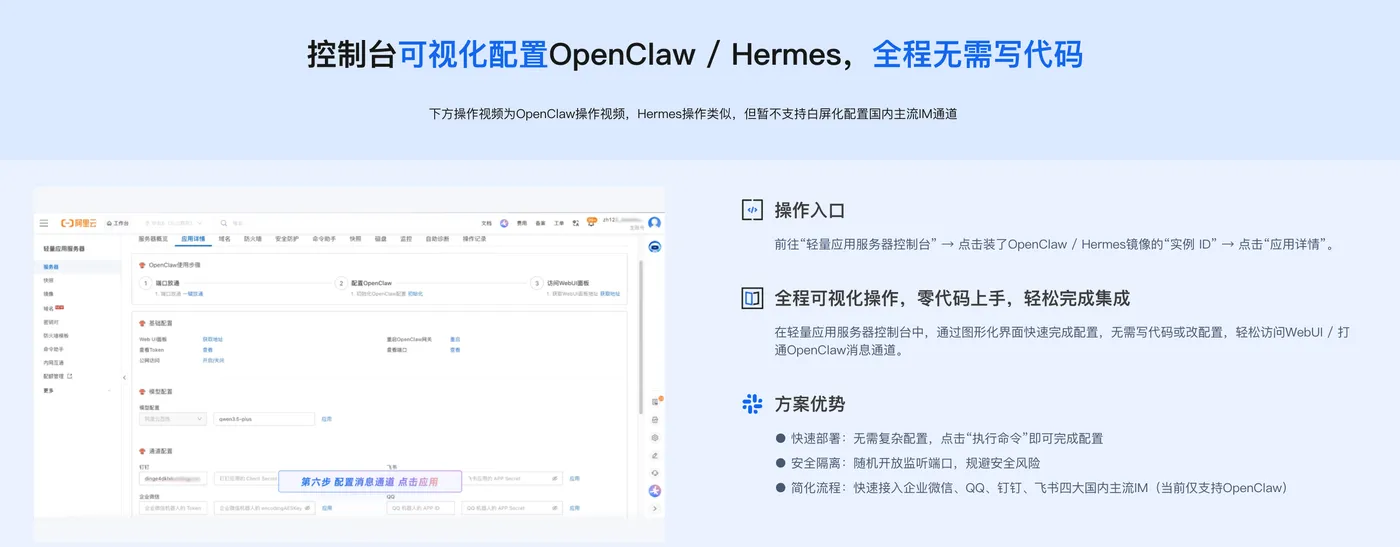
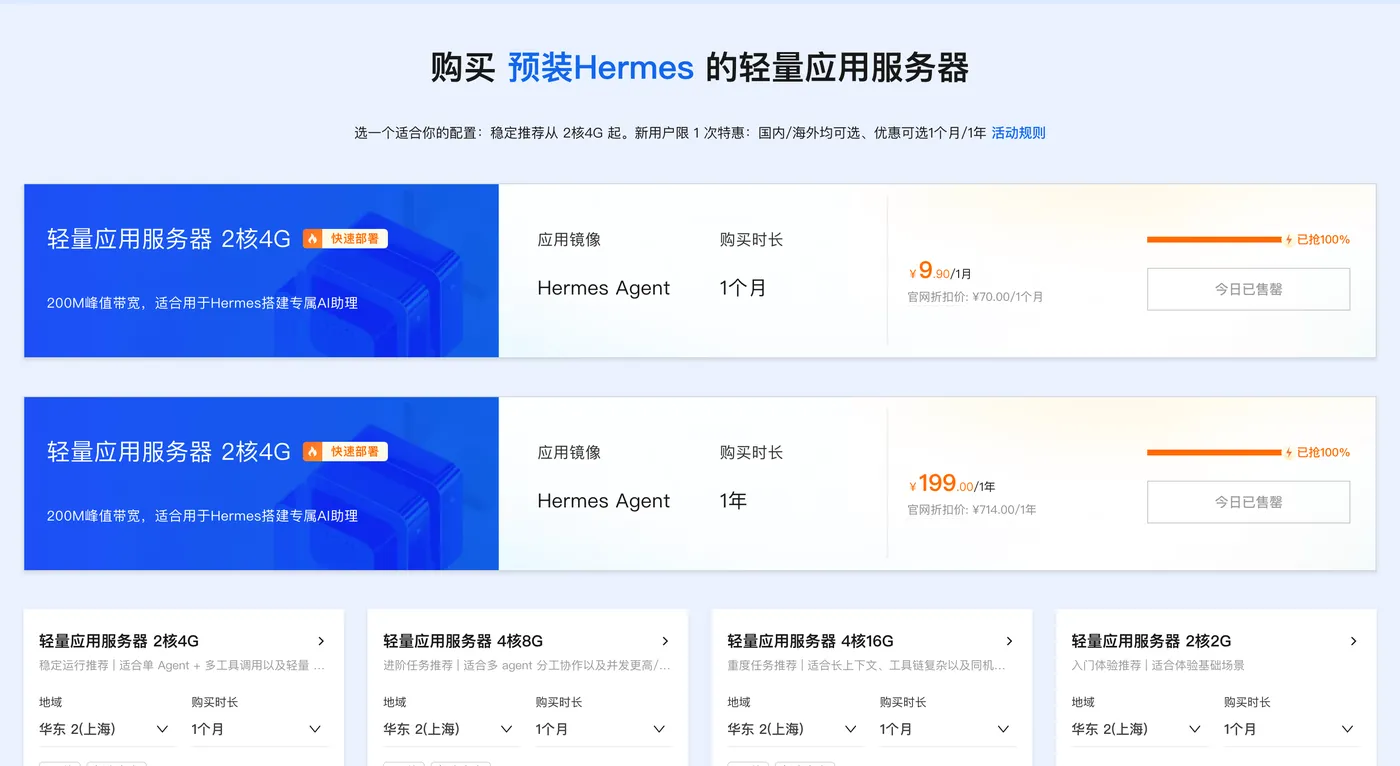
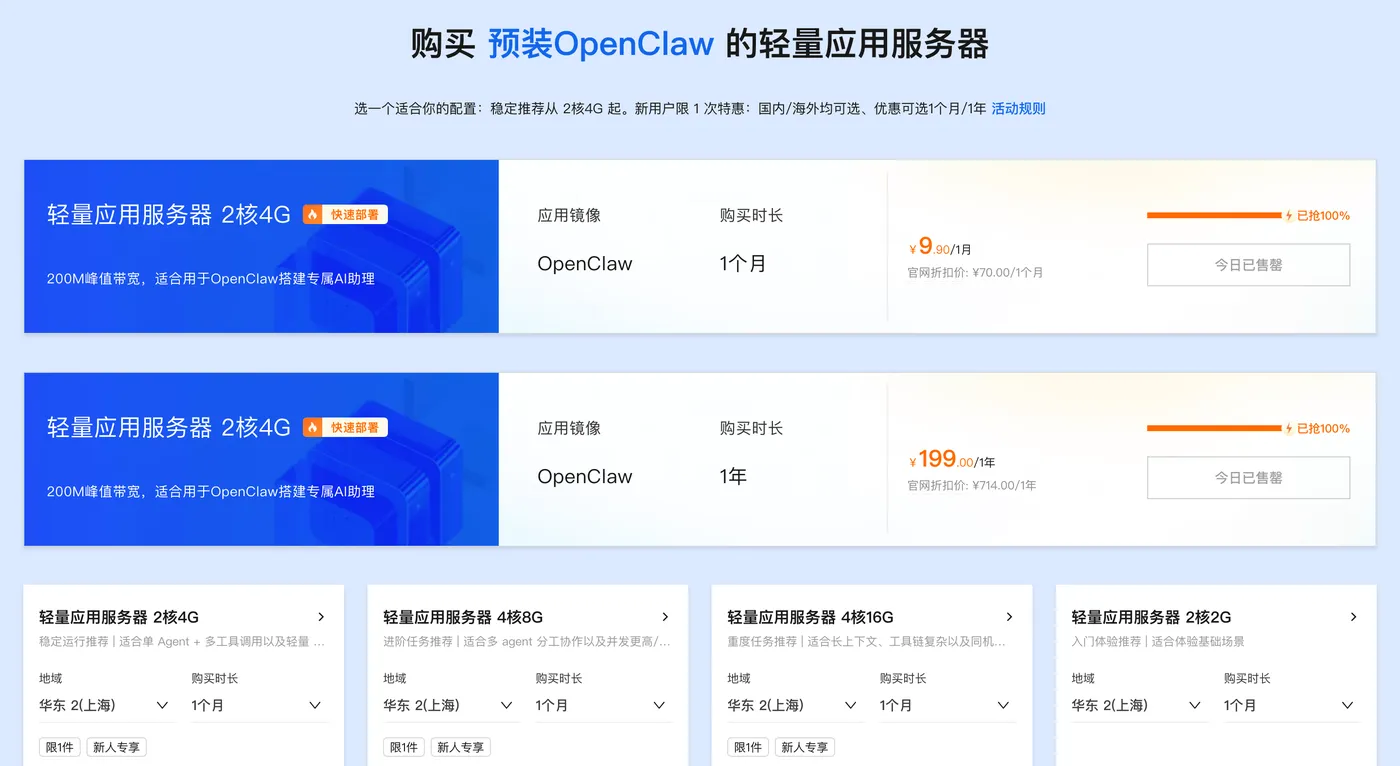
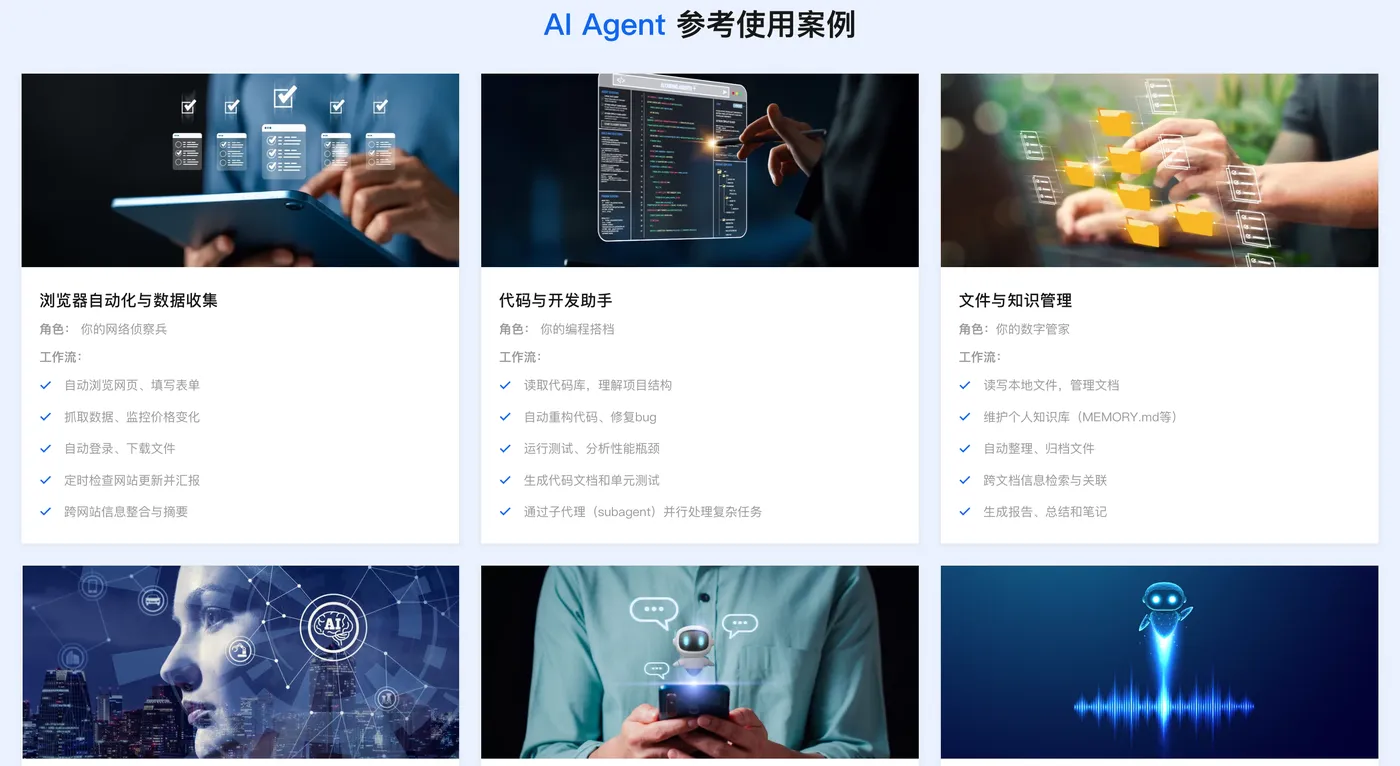
阿里云部署AI Agent:OpenClaw/Hermes Agent全网最简单,只需两步,详情👉访问阿里云OpenClaw/Hermes一键部署专题页面了解。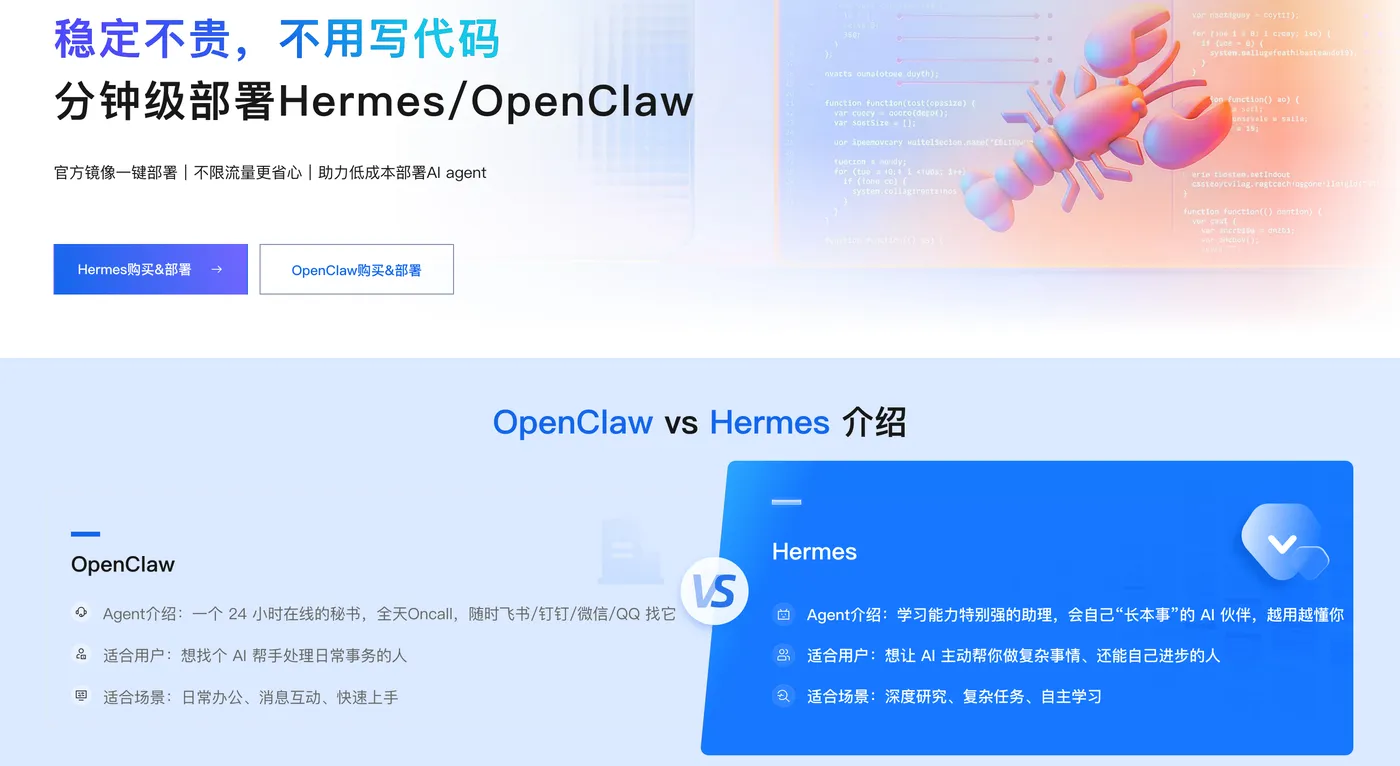
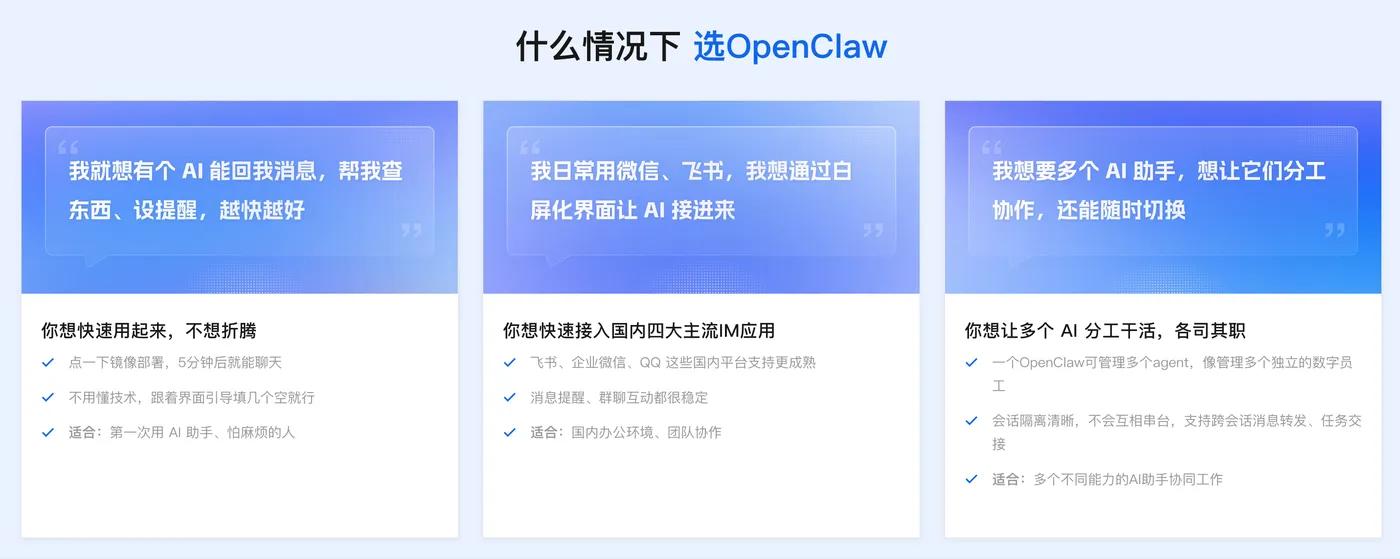
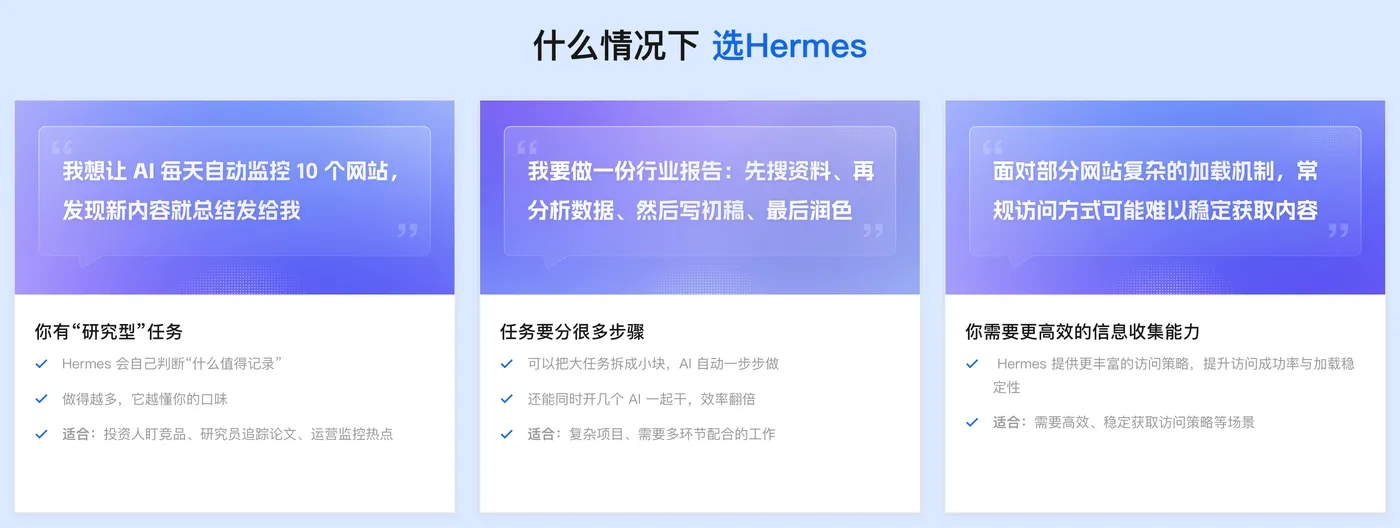
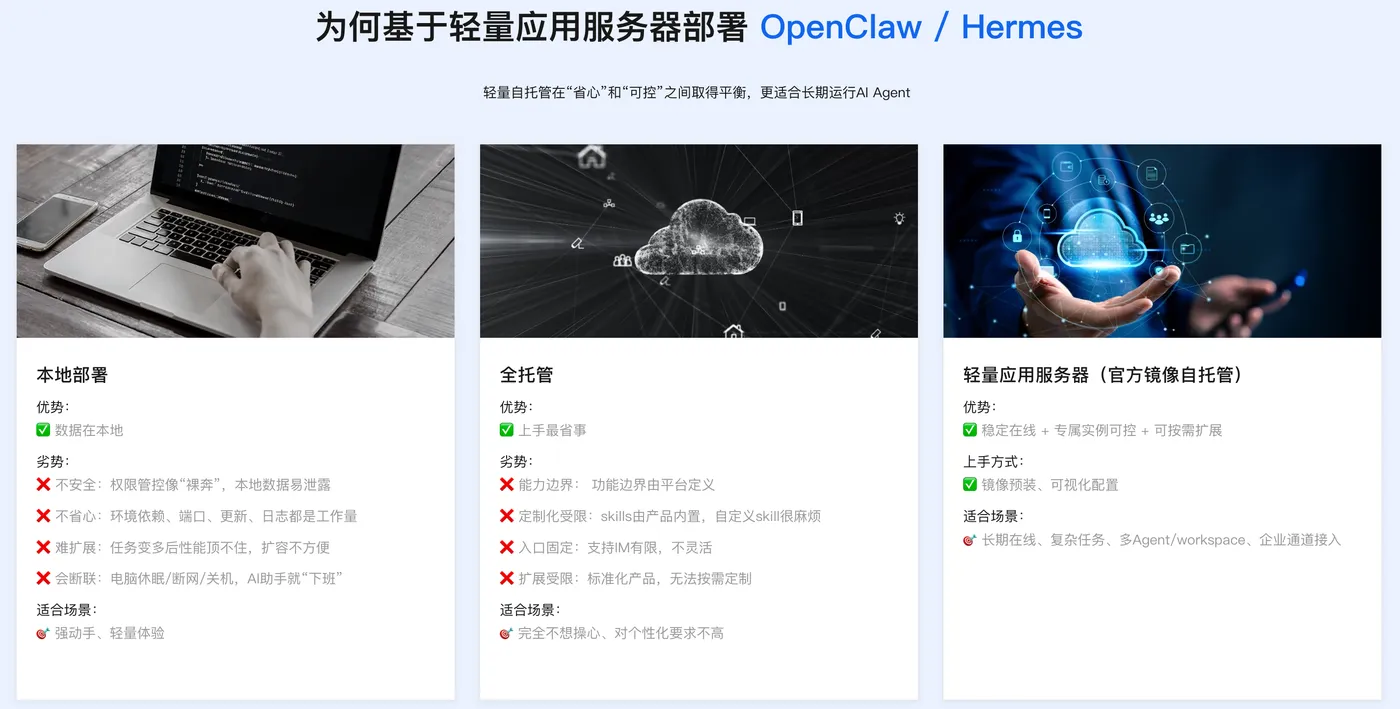
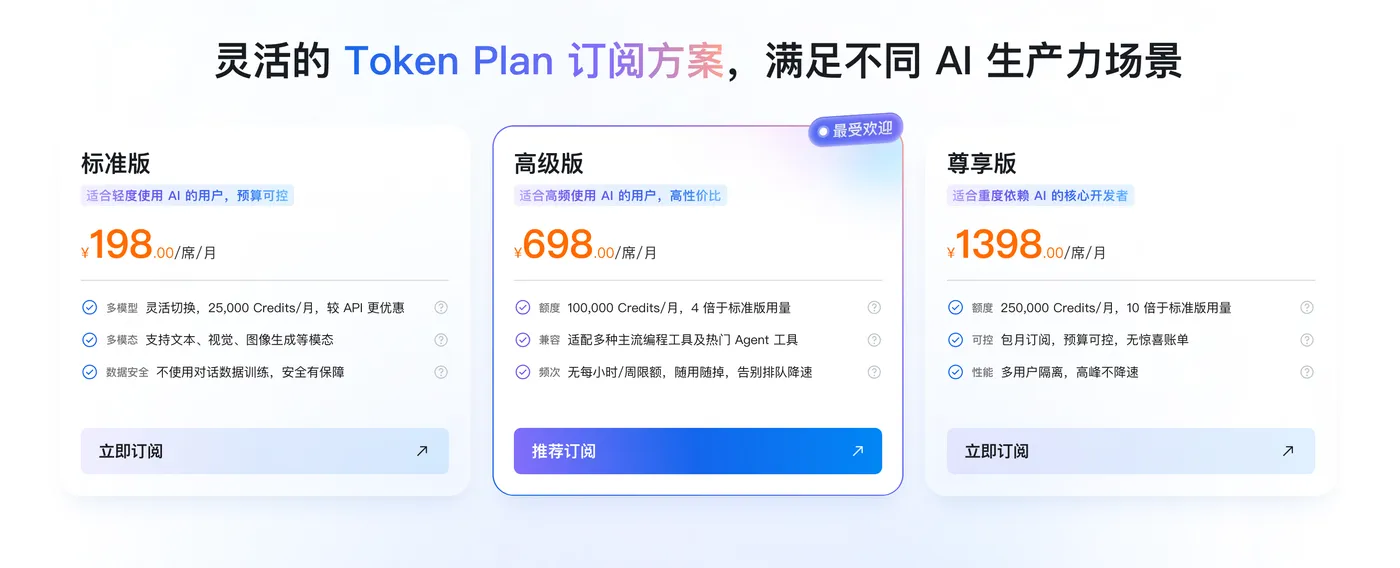
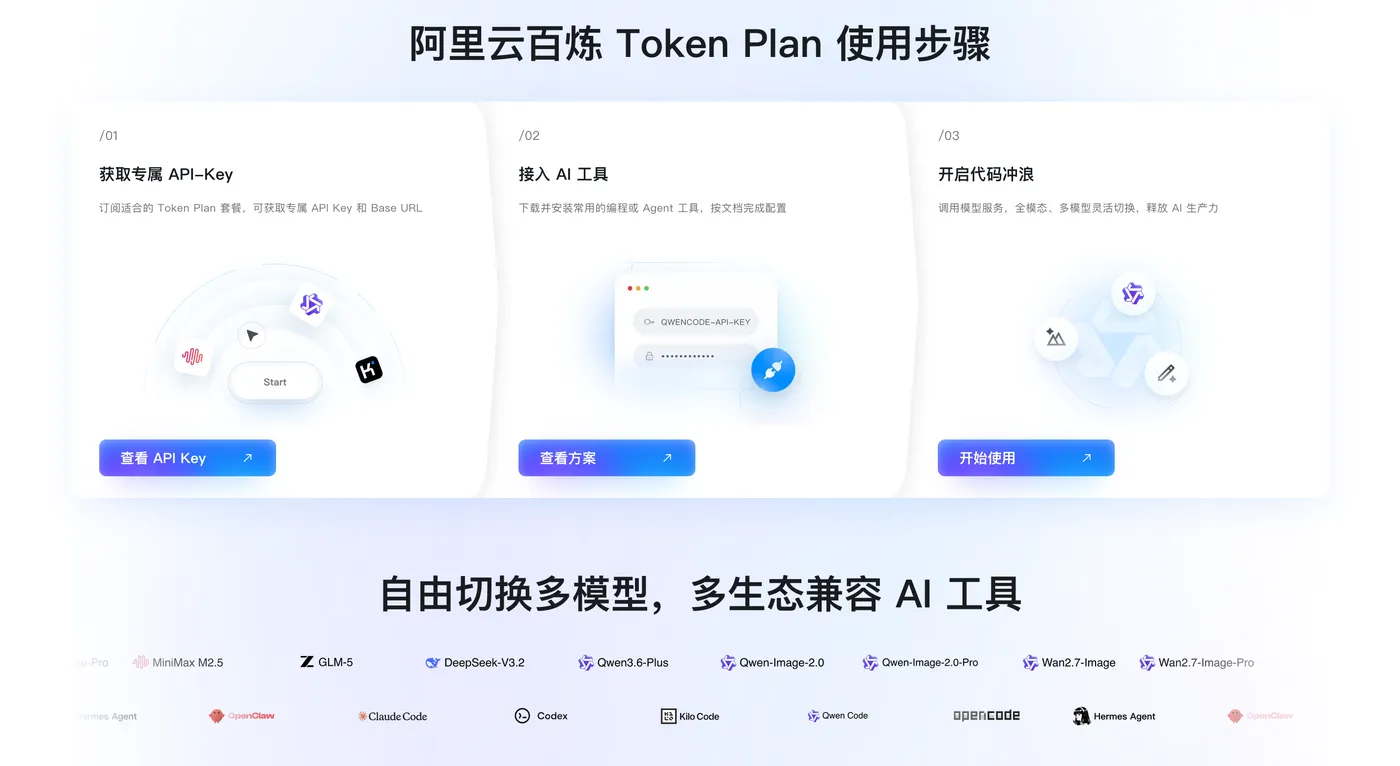
Token Plan Token 最便宜/支持多模型切换:👉访问订阅阿里云百炼Token Plan AI大模型服务 。支持多模型切换,用于多模态模型灵活调用,实现多模型、多工具、多场景下的额度共享与统一管理,兼顾灵活性、稳定性与安全性,大幅降低企业使用大模型的门槛与成本。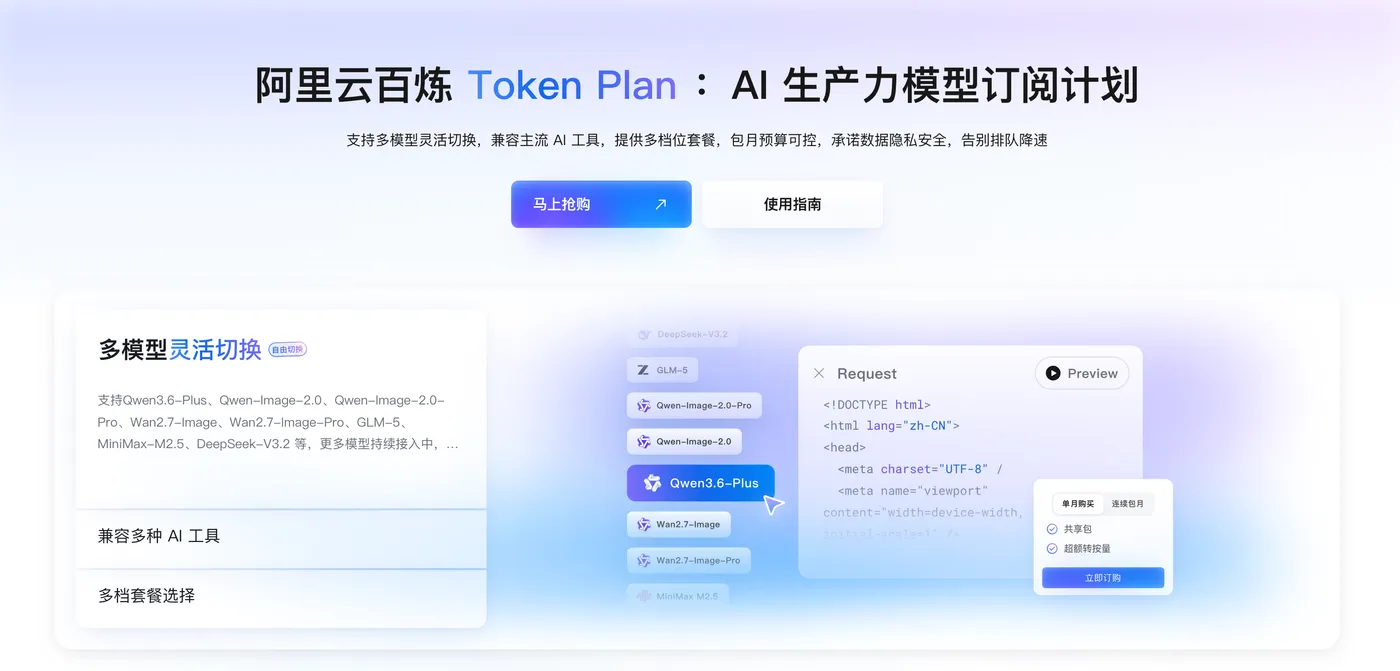
Cordis微内核架构核心原理
Cordis是DeepSeek Harness的底层微内核,内核本身不实现任何业务逻辑,核心职责是处理插件依赖解析、热插拔加载、事件分发、组件生命周期管理。文件读写、Shell命令执行、网页检索、WebUI交互全部封装成独立插件。这套架构赋予框架极强的拓展性,开发者可以直接复用社区现成插件快速搭建业务场景,也能够自主编写自定义插件扩充专属能力;甚至支持Agent会话运行过程中,在内存动态生成并挂载插件代码,实现自我迭代优化。插件分为bundle打包插件和普通plain插件,bundle插件支持一次性批量加载一组功能,plain插件对应单一功能组件。
架构中有两个核心概念需要重点理解。第一是Profile配置集,区分web网页会话、headless无图形终端会话两套相互隔离的运行环境,两套环境插件互不通用,执行插件相关命令时必须指定--profile参数。第二是工作区隔离机制,Agent全部文件读写操作严格限定在指定本地工作目录,避免误修改系统目录、破坏本机文件,是本地运行环境最重要的安全保障机制。
前期软硬件环境准备
部署DSH前需要核对软硬件条件,硬件最低配置要求可用内存≥4GB,磁盘预留至少2GB空闲空间;网络环境需要正常访问npm包仓库以及大模型API服务,浏览器优先选用Chrome、Edge最新版本,老旧浏览器容易出现界面渲染异常。
软件层面DSH基于Node.js构建,Node版本硬性要求>=v22.19,优先使用LTS长期支持版本。打开终端校验环境,Windows系统使用PowerShell,macOS与Linux使用系统终端,执行命令:
node --version
npm -v
终端正常输出版本号即代表环境就绪;若提示命令不存在,前往Node官网下载LTS版本,安装过程勾选自动配置系统环境变量,安装结束关闭终端重新打开再次校验。本地维护多套Node版本的开发者,可以借助nvm管理版本:
curl -o- [https://raw.githubusercontent.com/nvm-sh/nvm/v0.39.7/install.sh](https://raw.githubusercontent.com/nvm-sh/nvm/v0.39.7/install.sh) | bash
source ~/.bashrc
nvm install 24
nvm use 24
node --version
安全提醒:Harness拥有执行本地Shell、读写磁盘文件的权限,尽量不要在主力业务机器的高权限模式下运行创造模式,使用独立工作目录做好权限隔离。
三种部署安装方式,按需选择
方式一:npx临时快速体验,新手尝鲜首选
无需本地全局安装,npx在线拉取包直接运行,体验结束不会留下全局残留文件,适合初次体验、快速验证功能。
npx @deepseek-ai/dsh web
首次运行会自动下载依赖,受网络影响耗时1‑3分钟属于正常情况。启动成功终端输出访问地址[http://127.0.0.1:3080](http://127.0.0.1:3080),关闭终端窗口服务随即停止,不适合长期后台运行。遇到端口占用,手动指定监听端口:
npx @deepseek-ai/dsh web --port 3081
方式二:npm全局安装,适合长期高频使用
将DSH安装至系统全局,终端任意目录都可调用dsh相关命令,适合日常反复调试Agent。
npm install -g @deepseek-ai/dsh
校验安装结果:
dsh --version
输出版本号代表部署完成,启动web服务:
dsh web
Linux/macOS环境遇到EACCES权限报错,优先调整npm全局目录权限,不建议直接使用sudo执行npm全局安装。
方式三:源码编译部署,面向二次开发与插件调试
需要阅读源码、修改底层逻辑、调试自定义插件,选择克隆GitHub仓库本地编译,需要提前安装pnpm包管理器。
git clone [https://github.com/deepseek-ai/deepseek-harness.git](https://github.com/deepseek-ai/deepseek-harness.git)
cd deepseek-harness
pnpm install
pnpm run build
pnpm dsh web
启动完成后浏览器访问终端输出的本地地址即可。
首次启动配置:API密钥与隔离工作区
服务启动成功,浏览器没有自动跳转时手动访问[http://127.0.0.1:3080](http://127.0.0.1:3080)。首次打开会弹出内测版本提示,确认声明后进入配置流程。
首先配置模型API密钥,前往大模型开放平台申请API Key,密钥明文只会展示一次,务必妥善保存。在WebUI左下角设置面板打开模型选项卡,选定模型提供方,填入API‑Key,拉取可用模型列表;部分模型无法自动同步,可以手动填写模型ID添加。也可以直接修改本地配置文件~/.dsh/settings.yaml完成静态配置。
其次创建隔离工作区目录,Agent文件读写全部限制在此目录,规避系统文件被篡改风险,终端执行创建文件夹:
mkdir -p ~/dsh‑workspace/projects
回到WebUI新建会话页面,将刚刚创建的文件夹设置为会话工作区。强烈建议每一组会话使用独立工作目录。
四种内置运行模式详解
四种运行模式并非相互独立的引擎,本质是官方预设好的插件组合模板,开发者也可以基于创造模式自定义新增Agent预设模板。
标准模式(Standard),普通用户默认首选。加载全套完整插件,包含文件编辑器、持久Bash终端、本地文件检索、网页搜索、Skills技能库、任务计划、子Agent调度、工作流编排。绝大多数编码、项目重构、文档处理任务直接选用标准模式,开箱即用。
PTC模式(Programmatic Tool Calling 程序化工具调用)。完整继承标准模式全部工具,核心差异在于工具调用逻辑。标准模式处理多步任务,需要多次往返大模型接口,每执行一类工具拿到结果再规划后续步骤。PTC模式向模型开放Code Mode SDK,允许模型生成TypeScript脚本,单次运行编排多组工具操作,减少接口交互轮次,降低Token消耗。适合步骤明确的长链路批量任务,调试复杂度会上升,建议熟悉基础操作后再使用。
极简模式(Minimal)。仅保留持久Bash终端、文件编辑器两个基础工具,移除搜索、子Agent、技能库等附加插件。环境高度纯净,多用于Agent基准跑分评测、复现公开评测数据集,不适合日常业务处理。
创造模式(Creator)。继承标准模式全部能力,额外开放Cordis内核运行时访问权限。Agent运行时能够检查插件环境,在内存编写、挂载全新插件完成任务。例如缺少接口压测插件,Agent可以现场编写插件并直接执行。插件仅驻留内存,会话重启就消失。该模式自由度最高,但权限风险大,不适合处理来源不可信的任务指令。
会话界面的轨迹标签页,可以完整查看系统提示词、模型思考链路、每一次工具调用、子Agent执行记录,是调试排错的重要入口。
插件管理实操命令
插件是Harness拓展能力的核心,分为社区开源插件和开发者自定义插件,社区插件通过npm包完成安装管控。以UI美化增强插件dsh‑web‑ui‑all为例,web profile环境安装插件:
dsh plugin --profile web add @linxin666/dsh-web-ui-all
插件安装完成后,重启web服务加载生效:
dsh web
查看当前已经加载的全部插件列表:
dsh plugin --profile web list
卸载不需要的社区插件:
dsh plugin --profile web remove @linxin666/dsh-web-ui-all
注意headless无图形终端profile与web的插件环境完全隔离,执行命令务必正确填写--profile参数。除命令行外,WebUI设置面板的插件栏目,也可以图形化开关插件。
接入第三方兼容协议大模型完整步骤
依托适配器插件,DSH不局限于特定大模型,所有兼容OpenAI接口协议的模型都可以接入。操作步骤:WebUI左下角打开设置,切换模型选项卡,点击添加提供方;选择对应模型适配器,填入申请的API‑Key、接口base_url;点击获取可用模型;部分新模型无法自动拉取,手动录入模型标识完成添加;回到会话页面,模型下拉菜单切换刚配置完成的基座。
配置文件修改示例片段:
providers:
  bailian-tpp:
    api_key: "sk‑xxxxxxxxxxxxxxxxxxxxxx"
    base_url: "[https://dashscope.aliyuncs.com/compatible-mode/v1](https://dashscope.aliyuncs.com/compatible-mode/v1)"
高频报错故障排查
- 执行dsh提示command not found:npm全局安装之后终端环境变量未刷新,关闭终端重新打开;Windows系统核对npm全局路径是否已经写入系统PATH。
- 浏览器无法访问http://127.0.0.1:3080:确认dsh web进程没有异常退出;本地防火墙没有拦截3080端口;端口冲突执行
dsh web --port 3081更换端口。 - 对话返回401鉴权失败:核对API‑Key复制完整,不存在多余空格换行;确认账号余额充足,密钥没有被禁用;接入第三方模型校验base_url和模型ID填写无误。
- Agent无法读写文件:确认会话已经选定合法工作区目录;创造模式、PTC模式预览版沙箱偶现异常,切换回标准模式测试基础文件操作。
- 插件安装网络超时失败:检查网络访问npm仓库,切换网络环境;也可以手动下载插件源码,以本地目录方式加载插件。
- 任务生成高危Shell命令:优先使用标准模式,日常尽量规避创造模式;做好工作区隔离,不要以root管理员权限运行Harness。
最佳实践与使用提醒
首先认清版本定位,DeepSeek Harness属于开发者预览版,接口、插件体系持续迭代,不建议直接用于生产业务,适合本地学习、原型验证。安全隔离放在第一位,每一个业务会话分配独立工作区目录,限制Agent文件操作范围;日常测试优先使用标准模式,谨慎开启创造模式。
根据场景选择部署方式:快速体验选择npx;长期高频使用选用npm全局安装;阅读源码、开发自定义插件使用源码编译部署。插件管理上优先选用社区成熟bundle插件;安装插件之后重启web服务确认加载;定期查看插件列表,卸载闲置插件,降低运行时开销。
框架支持同时接入多套OpenAI兼容基座,会话内自由切换,方便横向对比不同模型效果。遇到任务执行异常,打开轨迹面板,查看提示词、工具调用记录,定位问题发生在模型输出环节还是插件执行环节。
总结
DeepSeek Harness核心价值不只是AI编码助手,而是一套组件可组装、可替换的开源Agent底层运行底座。Agent = Model + Harness清晰区分大模型思考推理能力,和运行底座执行落地的能力。Cordis微内核落实“一切皆插件”,工具、UI界面、模型适配器全部以插件形态存在。
项目提供npx临时体验、npm全局安装、源码编译三类部署路径;内置标准、PTC程序化调用、极简、创造四种预设运行模式,覆盖日常开发、批量任务、基准评测、插件实验等不同场景。通过配置API密钥、搭建隔离工作区,配合插件命令拓展能力,还能够接入各类兼容接口的第三方大模型基座。使用者要明确预览版的产品定位,落实工作目录安全隔离,绝大多数本地Agent任务优先选用标准模式,借助轨迹日志排查任务异常,吃透插件化微内核架构,就能够在本地搭建专属自主智能体运行环境。