不知道大家有没有这种糟心时刻。手指正愉快敲代码,突然想去看Git变更记录。于是手离开键盘,移动鼠标,精准点一下源代码管理图标。看完之后又挪回编辑器继续写。
来回切换鼠标和键盘,别看只是一两下,一天写下来,零碎的中断累积起来,手感就被打断了。
过去VS Code已经有一批快捷键可以直接跳转到资源管理器、搜索面板。但痛点很现实:侧边栏里面是一堆视图挤在一起。Outline、时间线、打开的编辑器全部塞在同一个区域。如果你想直接跳到Outline大纲视图,旧版就很尴尬。没有专属命令,只能先切到侧边栏,再靠方向键往下挪焦点。
于是新版带来了 Focus on View。
简单一句话概括这个新特性:允许你直接通过命令,把键盘焦点精准跳转到侧边栏或者底部面板里的任意一个子视图,不再需要先选中侧边栏再上下导航。
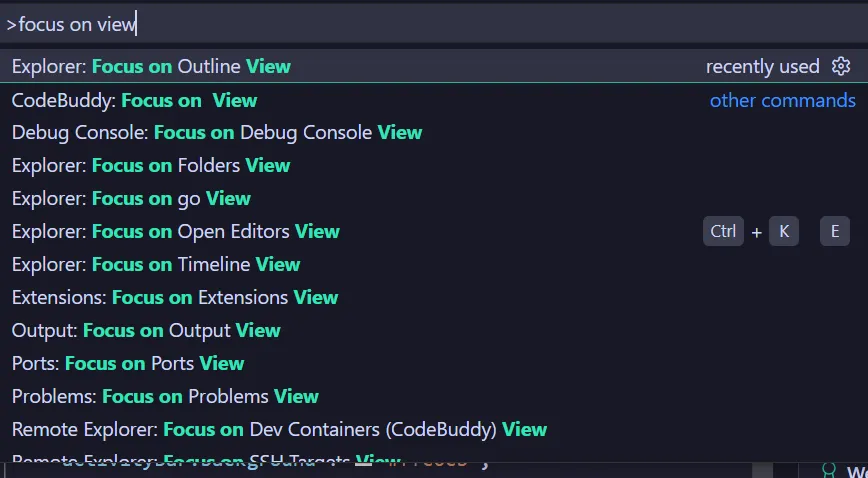
举个例子,以前想跳到Outline大纲。流程是先快捷键打开侧边栏,接着按好几次向下方向键,一路往下移动焦点,才终于落到大纲上面。手速快的时候还好,经常一不小心就跑偏点到别的条目。
现在直接执行 Focus on View,在弹出选择框里选中Outline,焦点瞬间就落进去了。全程键盘操作,鼠标完全不用出动。不管是资源管理器、源代码管理、时间线,甚至是第三方扩展新增出来的视图,几乎全部都支持跳转。
很多同学会疑惑:这和Zen Mode专注模式有啥区别?Zen Mode是把乱七八糟UI全部隐藏起来,让你安心写代码。而Focus on View恰恰相反,它不去隐藏界面,而是帮助键盘党快速抵达指定UI区域。属于纯键盘流开发者的福音,对无障碍使用也提升巨大。
日常工作流就可以这样玩。写代码的时候,需要看文件大纲,调出命令直接跳到Outline;想看Git提交历史,直接定位到Source Control;调试的时候快速切到监视变量视图。整个工作台的各个面板,全部交给键盘完成导航。
当然它目前还有小小的局限。不能直接给每一个视图自动分配好独立快捷键。如果你是重度使用者,可以自己在快捷键设置里面,针对常用视图绑定专属按键。
对于鼠标党来说,这个更新好像感知不强。但是对于坚持键盘流、或者屏幕阅读器用户,这一小步更新,实实在在减少了大量无效导航。IDE的体验很多时候,恰恰就是赢在这些不起眼的小细节上。