Anaconda超详细安装教程(Windows环境下)

简介: 本文为Anaconda安装配置指南,面向Python已安装用户。强调环境变量需按实际路径手动配置,切勿直接复制;推荐清华镜像下载提速;详解安装时关键选项(如All Users、安装路径、环境变量勾选)及后续Path添加步骤;最后通过cmd验证python/conda命令确认成功。新手友好,附常见问题提示。(239字)

每个人电脑不同,特别是配置环境变量,不要直接复制粘贴。

(本人技术小白一个,如有错误,欢迎各位大神指正。)

    **说明**:其实要是装Anaconda的话,就不用再单独装Python了。但是吧,我感觉大部分人都已经装好了Python,因为一般都是先接触的python,然后直接就单独装好了Python,这都不重要,不影响你安装今天的Anaconda。

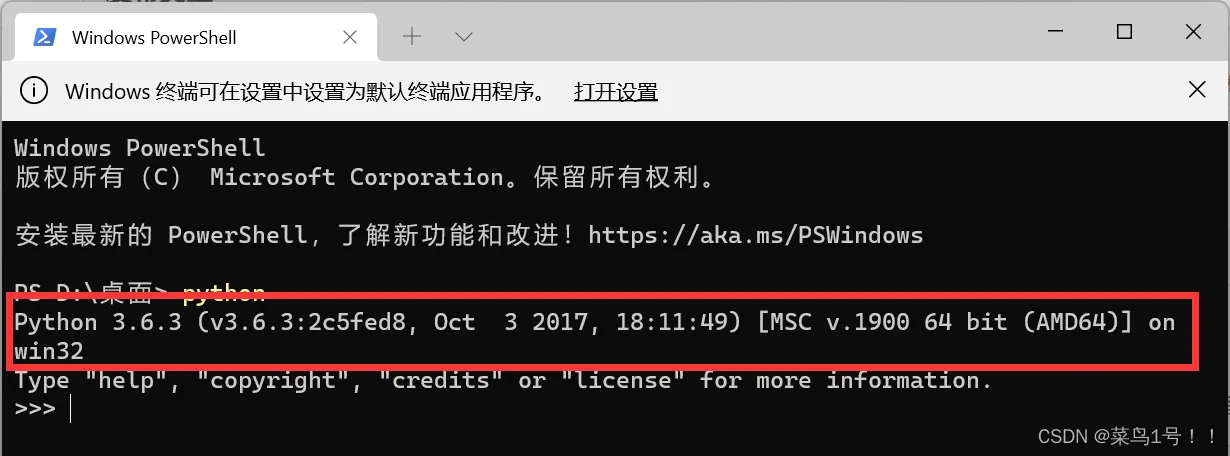
这是我之前装好的python了:
watermark,type_d3F5LXplbmhlaQ,shadow_50,text_Q1NETiBA6I-c6bifMeWPt--8ge-8gQ==,size_20,color_FFFFFF,t_70,g_se,x_16

下面开始正题:

1、 Anaconda的下载:

     一般两个选择,一个是官网,另一个是国内镜像网站(**大家自行选择**)。前者大家都懂,速度感人,所以国内一般选择后者镜像下载。

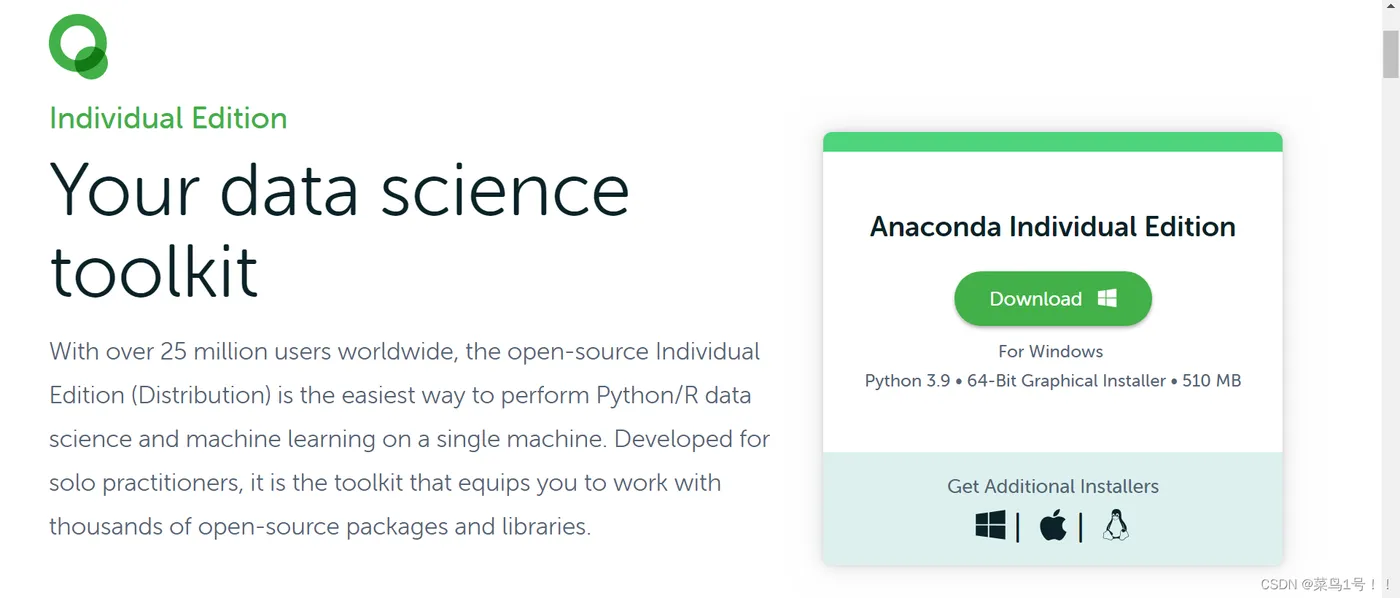
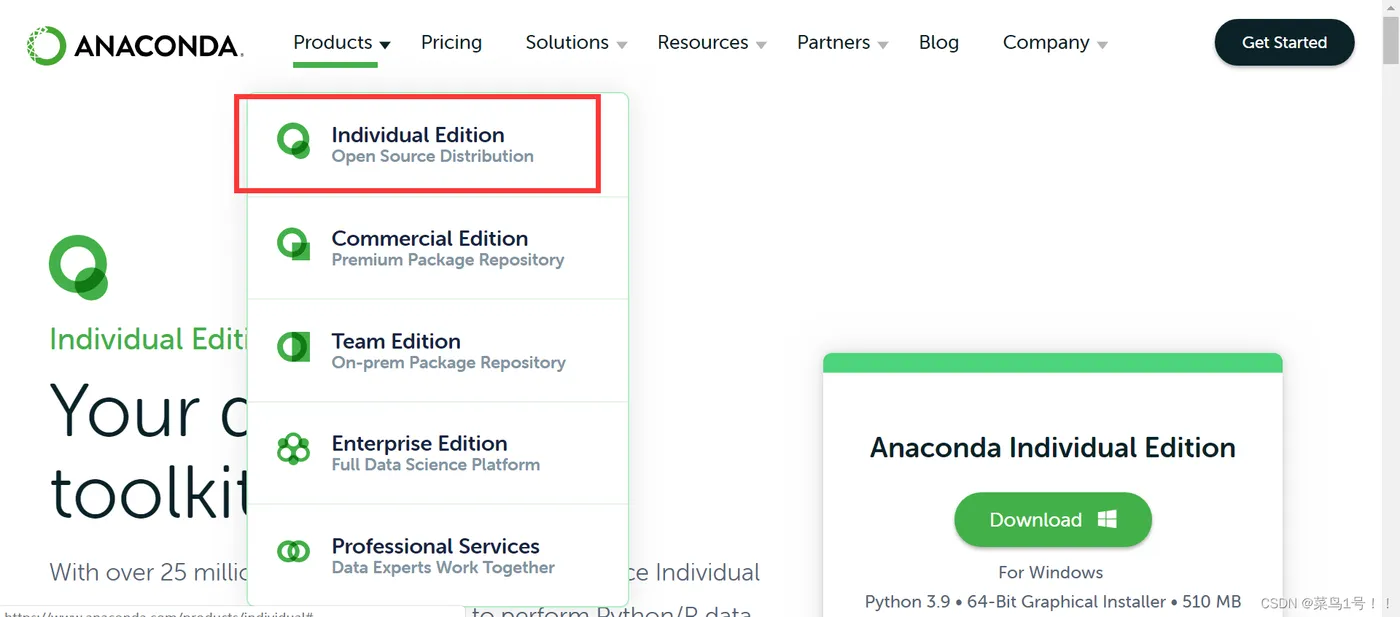
(1)官网,进去都是英文,不懂直接点翻译。

Anaconda | Individual Editionhttps://www.anaconda.com/products/individual

     看红色框子里面,选择这个就🆗。        
watermark,type_d3F5LXplbmhlaQ,shadow_50,text_Q1NETiBA6I-c6bifMeWPt--8ge-8gQ==,size_20,color_FFFFFF,t_70,g_se,x_16

watermark,type_d3F5LXplbmhlaQ,shadow_50,text_Q1NETiBA6I-c6bifMeWPt--8ge-8gQ==,size_20,color_FFFFFF,t_70,g_se,x_16

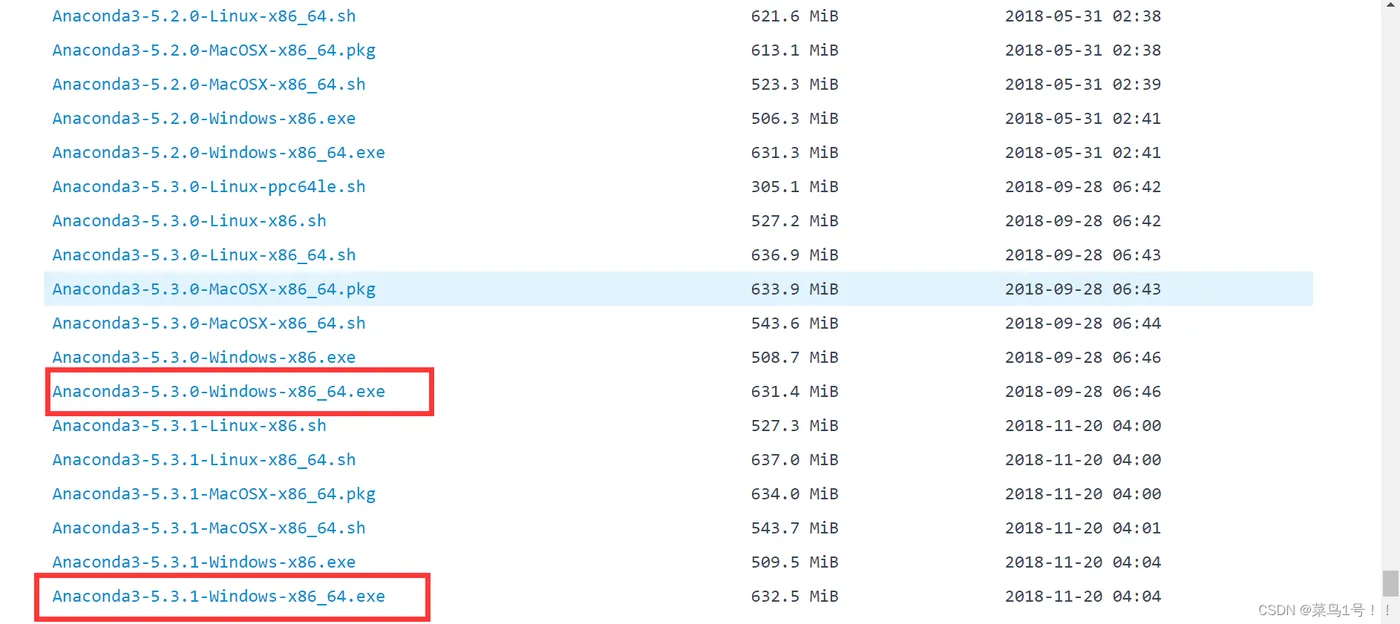
(2)我比较推荐大家用这种方法,自己使用的也是这种方法。(清华大学开源镜像网站)

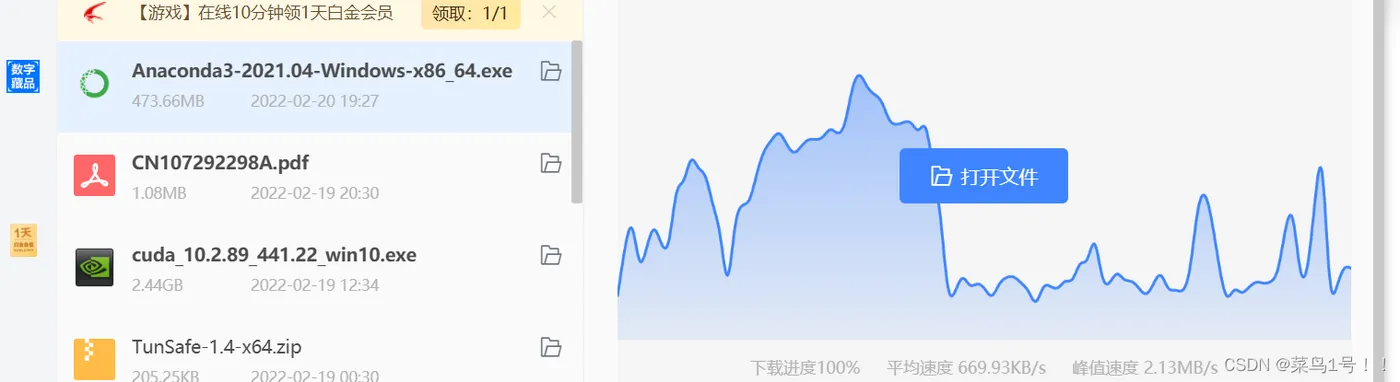
Index of /anaconda/archive/ | 清华大学开源软件镜像站 | Tsinghua Open Source MirrorIndex of /anaconda/archive/ | 清华大学开源软件镜像站,致力于为国内和校内用户提供高质量的开源软件镜像、Linux 镜像源服务,帮助用户更方便地获取开源软件。本镜像站由清华大学 TUNA 协会负责运行维护。https://mirrors.tuna.tsinghua.edu.cn/anaconda/archive/根据自己电脑选择对应版本:下载还是挺快的。
watermark,type_d3F5LXplbmhlaQ,shadow_50,text_Q1NETiBA6I-c6bifMeWPt--8ge-8gQ==,size_20,color_FFFFFF,t_70,g_se,x_16

watermark,type_d3F5LXplbmhlaQ,shadow_50,text_Q1NETiBA6I-c6bifMeWPt--8ge-8gQ==,size_20,color_FFFFFF,t_70,g_se,x_16 2、 Anaconda的安装:

    ( 一般问题都是出在这里。)

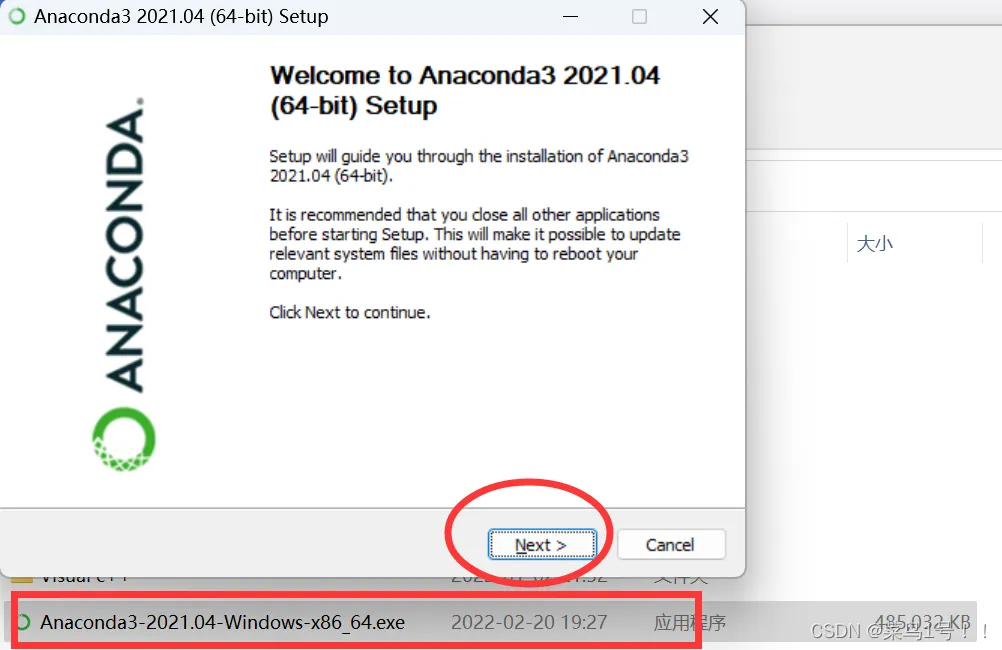
    (1)直接找到刚才下载好的文件双击打开。如图
watermark,type_d3F5LXplbmhlaQ,shadow_50,text_Q1NETiBA6I-c6bifMeWPt--8ge-8gQ==,size_20,color_FFFFFF,t_70,g_se,x_16

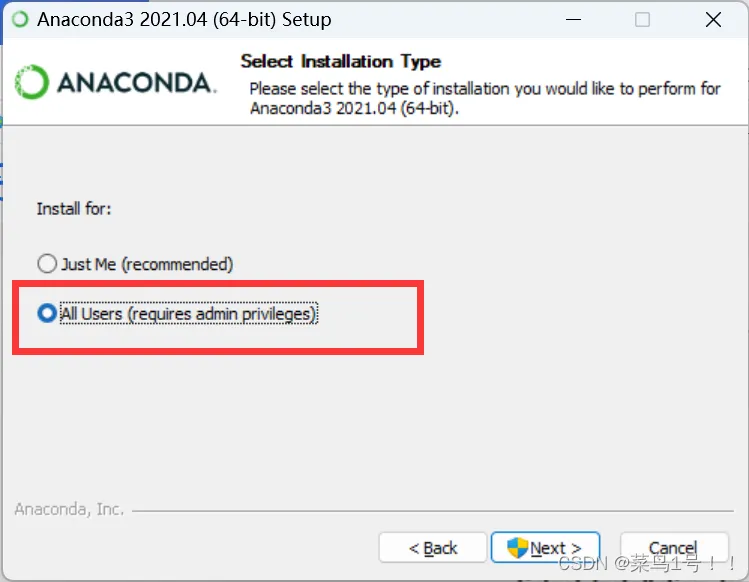
这里跳了一个“I agree”我想大家都知道,然后是注意这里:它默认是第一个!!!你选择All Users,然后next。
watermark,type_d3F5LXplbmhlaQ,shadow_50,text_Q1NETiBA6I-c6bifMeWPt--8ge-8gQ==,size_20,color_FFFFFF,t_70,g_se,x_16

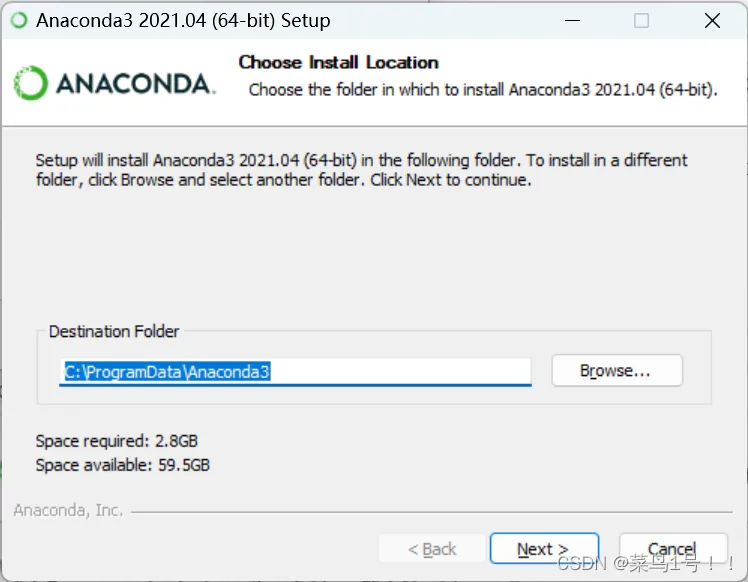
     下一步,我主要是电脑C盘内存不太多了,没装C盘,建议大家空间充裕还是装在C盘,避免使用过程中某些错误。
watermark,type_d3F5LXplbmhlaQ,shadow_50,text_Q1NETiBA6I-c6bifMeWPt--8ge-8gQ==,size_20,color_FFFFFF,t_70,g_se,x_16

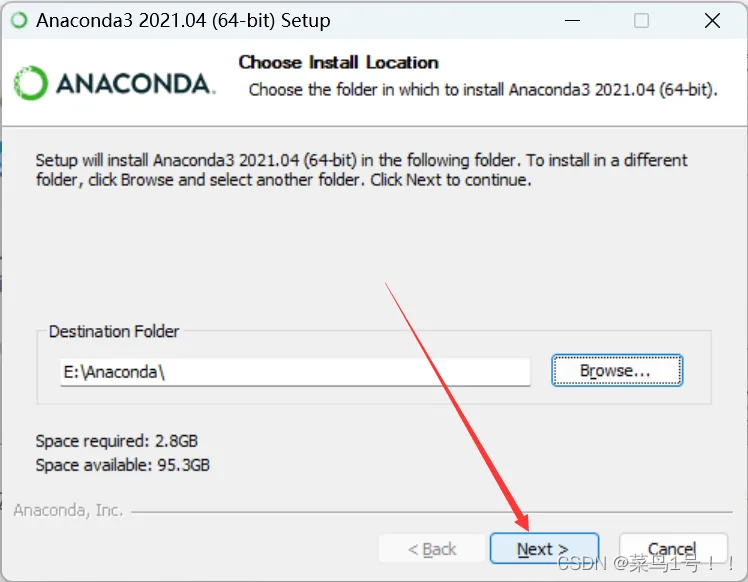
我是在E盘建立了一个新的文件夹,E:\Anaconda,注意这个文件夹不要使用中文或者空格、特殊字符。选择对应安装目录,点next。
watermark,type_d3F5LXplbmhlaQ,shadow_50,text_Q1NETiBA6I-c6bifMeWPt--8ge-8gQ==,size_20,color_FFFFFF,t_70,g_se,x_16

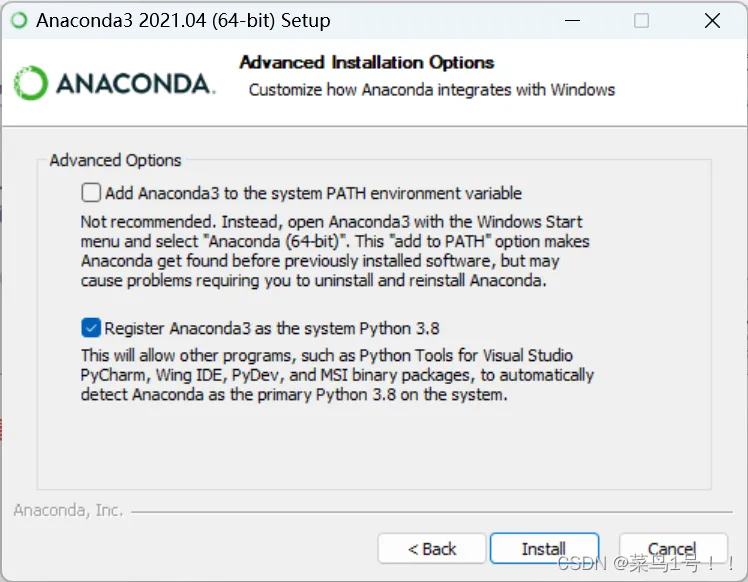
!!!这里也是要注意的一个点:第一个选项意思就是自动配置环境变量(觉得手动配置有难度的当然也可以直接勾选第一个,自动配置)

第二个选项是自己手动配置环境变量(后面有教程)。

第二个勾选默认的不用管。直接点击 Install
watermark,type_d3F5LXplbmhlaQ,shadow_50,text_Q1NETiBA6I-c6bifMeWPt--8ge-8gQ==,size_20,color_FFFFFF,t_70,g_se,x_16

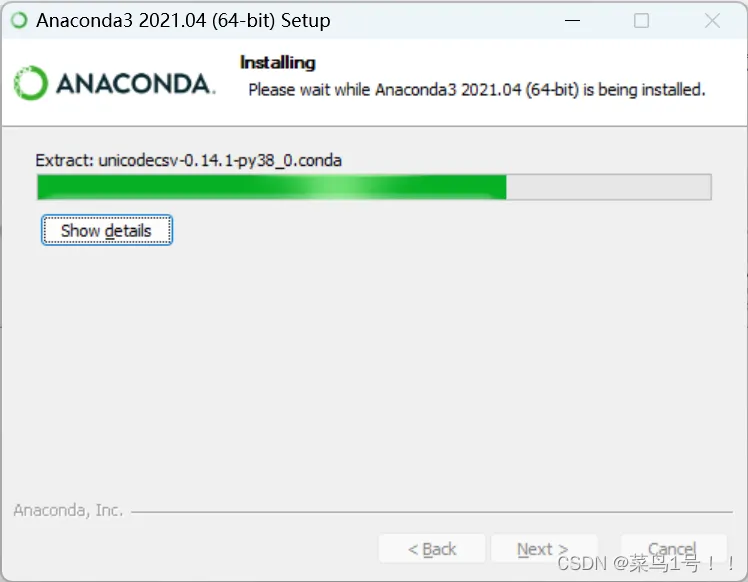
慢慢等待安装(其实挺“快”的):

watermark,type_d3F5LXplbmhlaQ,shadow_50,text_Q1NETiBA6I-c6bifMeWPt--8ge-8gQ==,size_20,color_FFFFFF,t_70,g_se,x_16

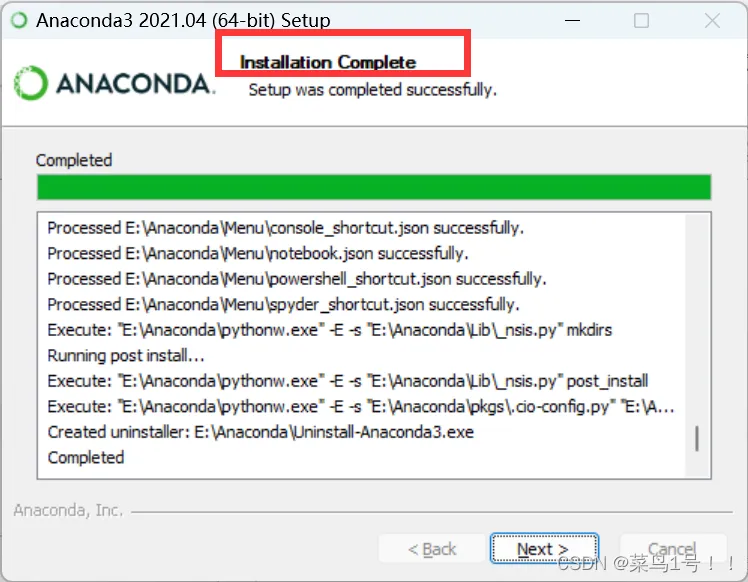
安装完成有提示

watermark,type_d3F5LXplbmhlaQ,shadow_50,text_Q1NETiBA6I-c6bifMeWPt--8ge-8gQ==,size_20,color_FFFFFF,t_70,g_se,x_16 然后就是next ;再就是 finish 这里的选项选不选都可以。(不同版本可能会略有区别)。到这里就是安装结束。

3、接下来开始配置

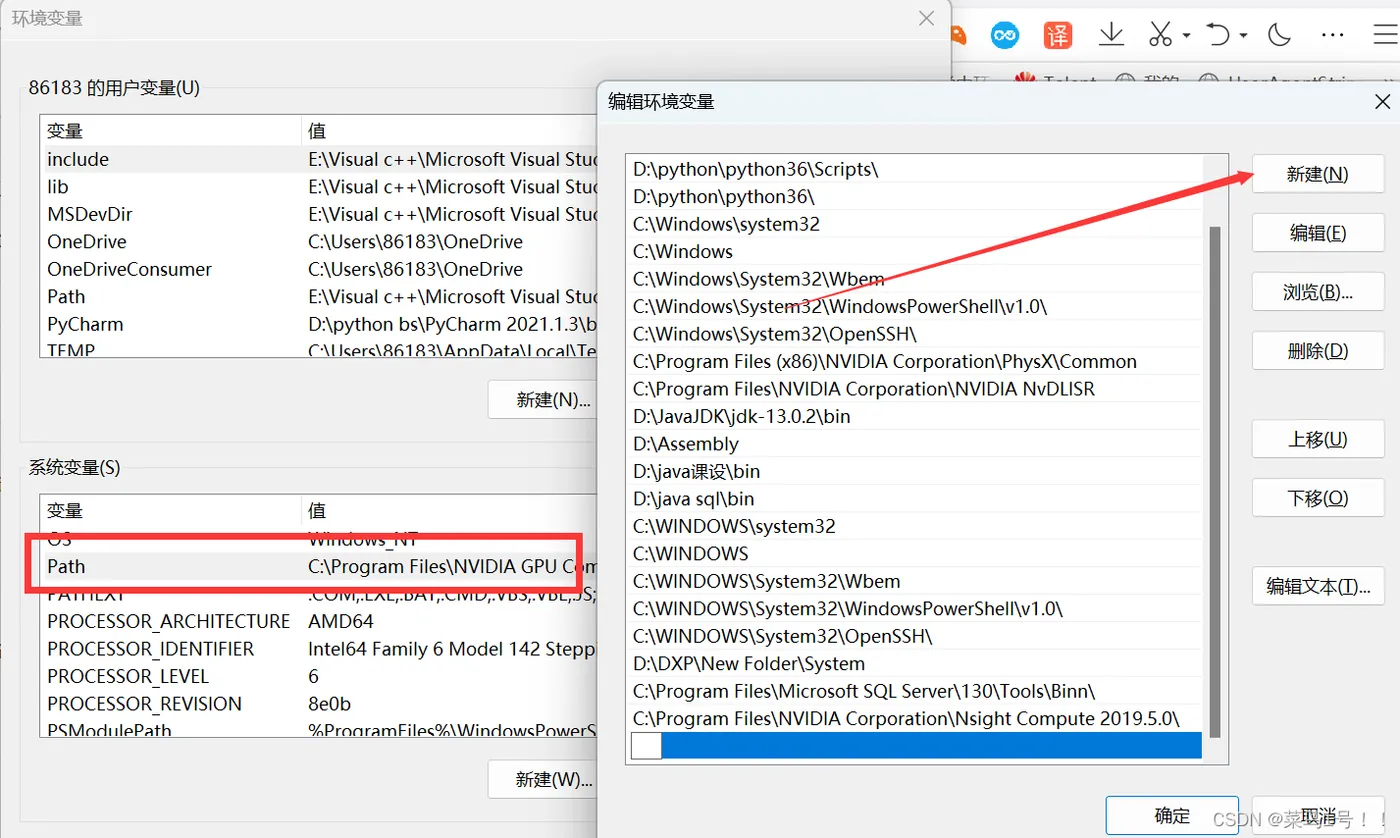
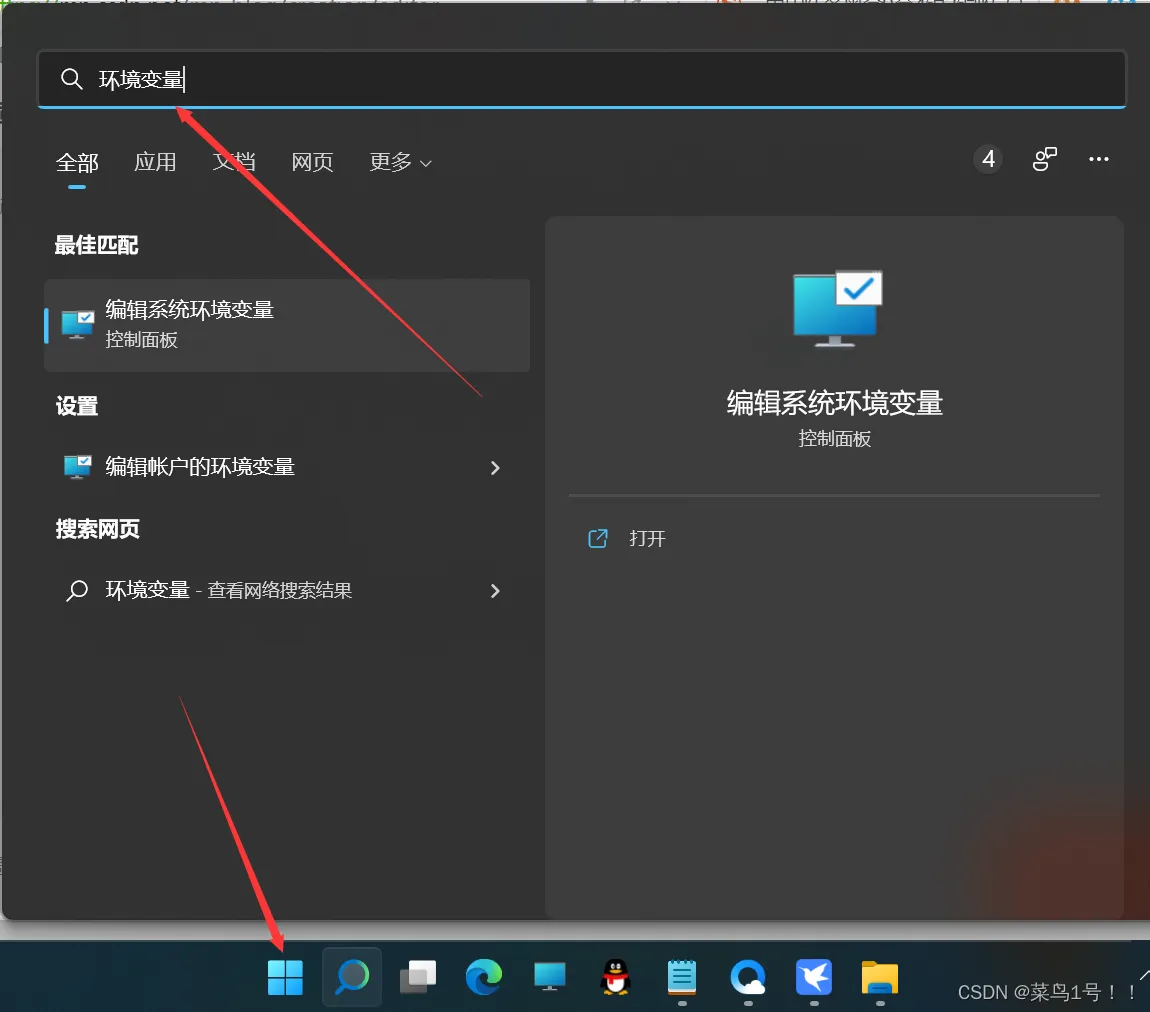
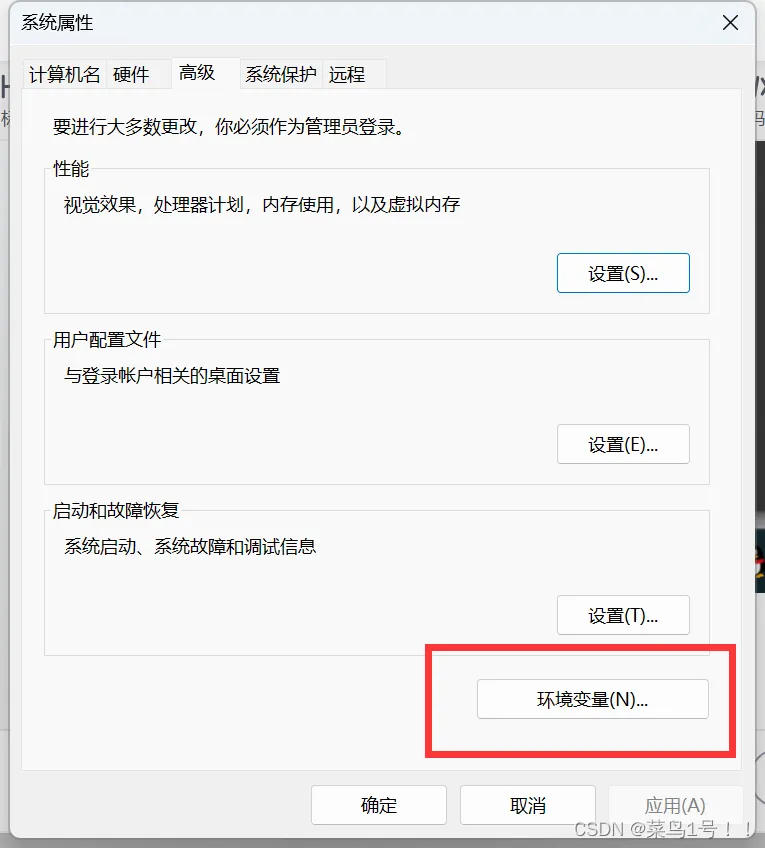
这是步骤:此电脑----->属性----->高级系统设置----->环境变量----->path----->编辑----->新建(好多软件都是这里配置环境变量,大家应该不陌生),懒得话直接按win键,搜索“环境变量”
watermark,type_d3F5LXplbmhlaQ,shadow_50,text_Q1NETiBA6I-c6bifMeWPt--8ge-8gQ==,size_20,color_FFFFFF,t_70,g_se,x_16

watermark,type_d3F5LXplbmhlaQ,shadow_50,text_Q1NETiBA6I-c6bifMeWPt--8ge-8gQ==,size_20,color_FFFFFF,t_70,g_se,x_16

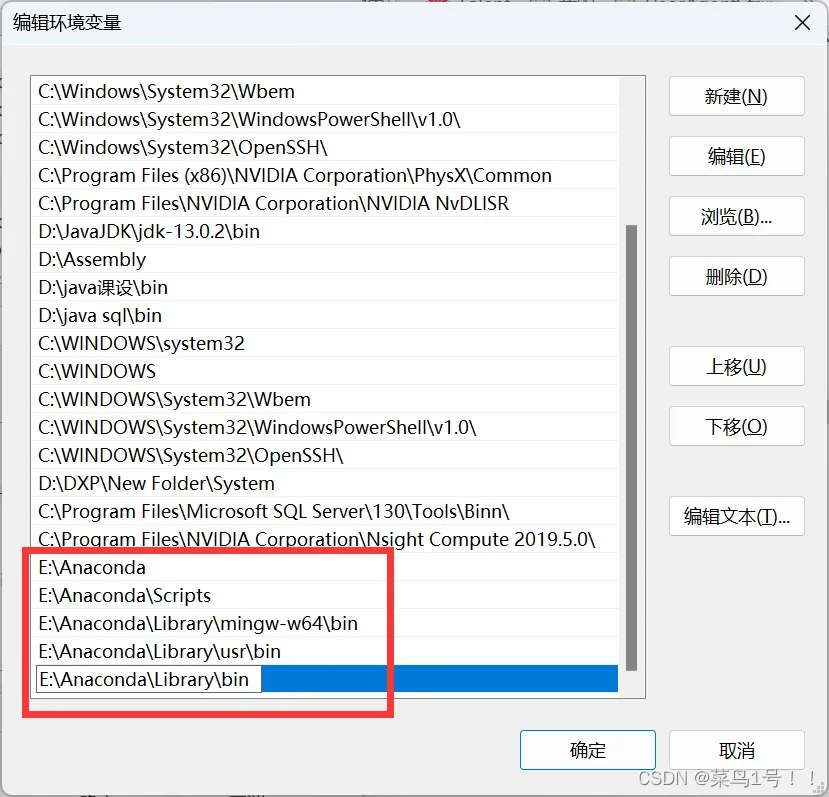
双击Path,点击新建watermark,type_d3F5LXplbmhlaQ,shadow_50,text_Q1NETiBA6I-c6bifMeWPt--8ge-8gQ==,size_20,color_FFFFFF,t_70,g_se,x_16

!!!把这几条复制到里面(注意我装的是E:\Anaconda这个目录,你要根据自己实际安装目录进行改动,比如装在C盘根目录,就把所有E改成C就行,):

我看评论区说没有\bin这个目录,不配置貌似也没啥问题,我自己装的时候没碰到,我感觉应该也可以吧。

E:\Anaconda 
E:\Anaconda\Scripts 
E:\Anaconda\Library\mingw-w64\bin
E:\Anaconda\Library\usr\bin 
E:\Anaconda\Library\bin
watermark,type_d3F5LXplbmhlaQ,shadow_50,text_Q1NETiBA6I-c6bifMeWPt--8ge-8gQ==,size_20,color_FFFFFF,t_70,g_se,x_16

4、测试是否配置成功

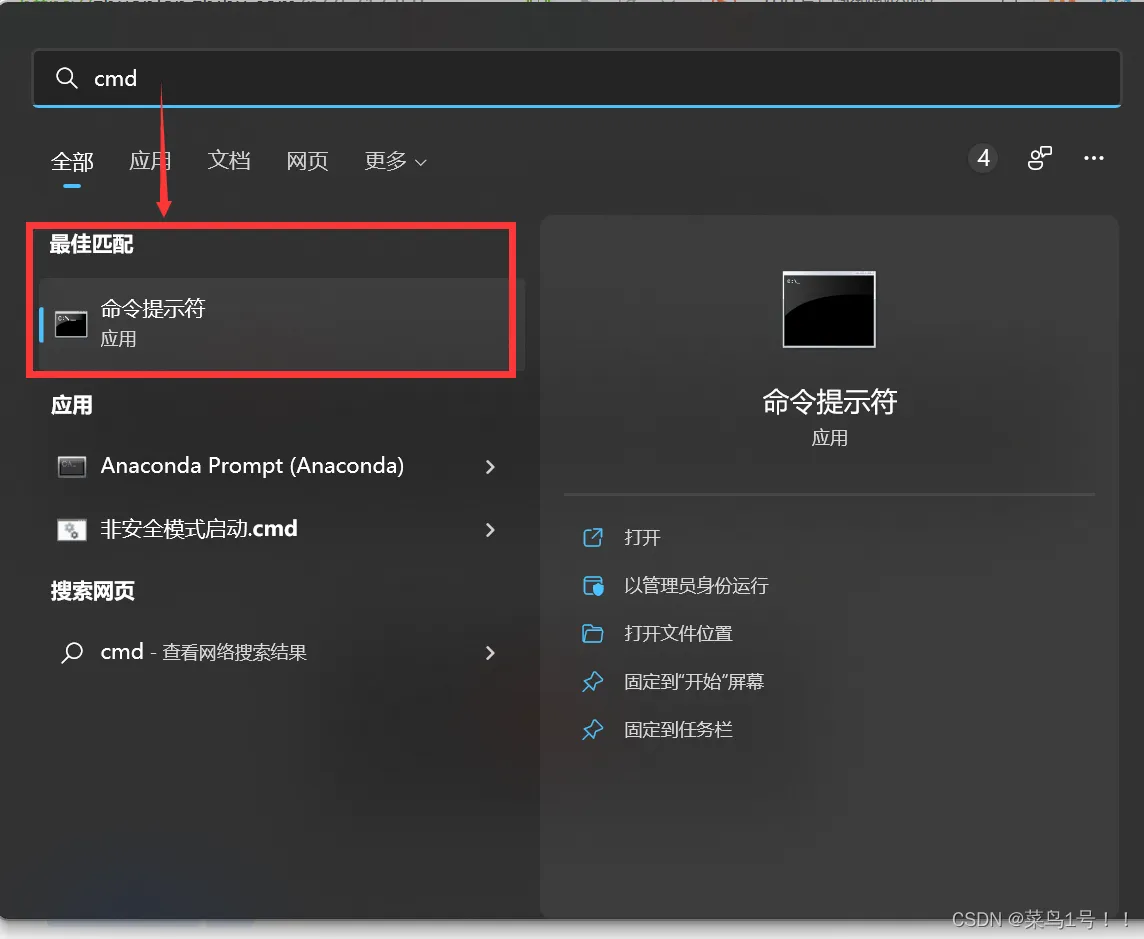
进入cmd:

watermark,type_d3F5LXplbmhlaQ,shadow_50,text_Q1NETiBA6I-c6bifMeWPt--8ge-8gQ==,size_20,color_FFFFFF,t_70,g_se,x_16

输入 python,看是否有python环境。watermark,type_d3F5LXplbmhlaQ,shadow_50,text_Q1NETiBA6I-c6bifMeWPt--8ge-8gQ==,size_20,color_FFFFFF,t_70,g_se,x_16

然后在cmd中输入 conda --version ,如图就是有conda环境

watermark,type_d3F5LXplbmhlaQ,shadow_50,text_Q1NETiBA6I-c6bifMeWPt--8ge-8gQ==,size_20,color_FFFFFF,t_70,g_se,x_16

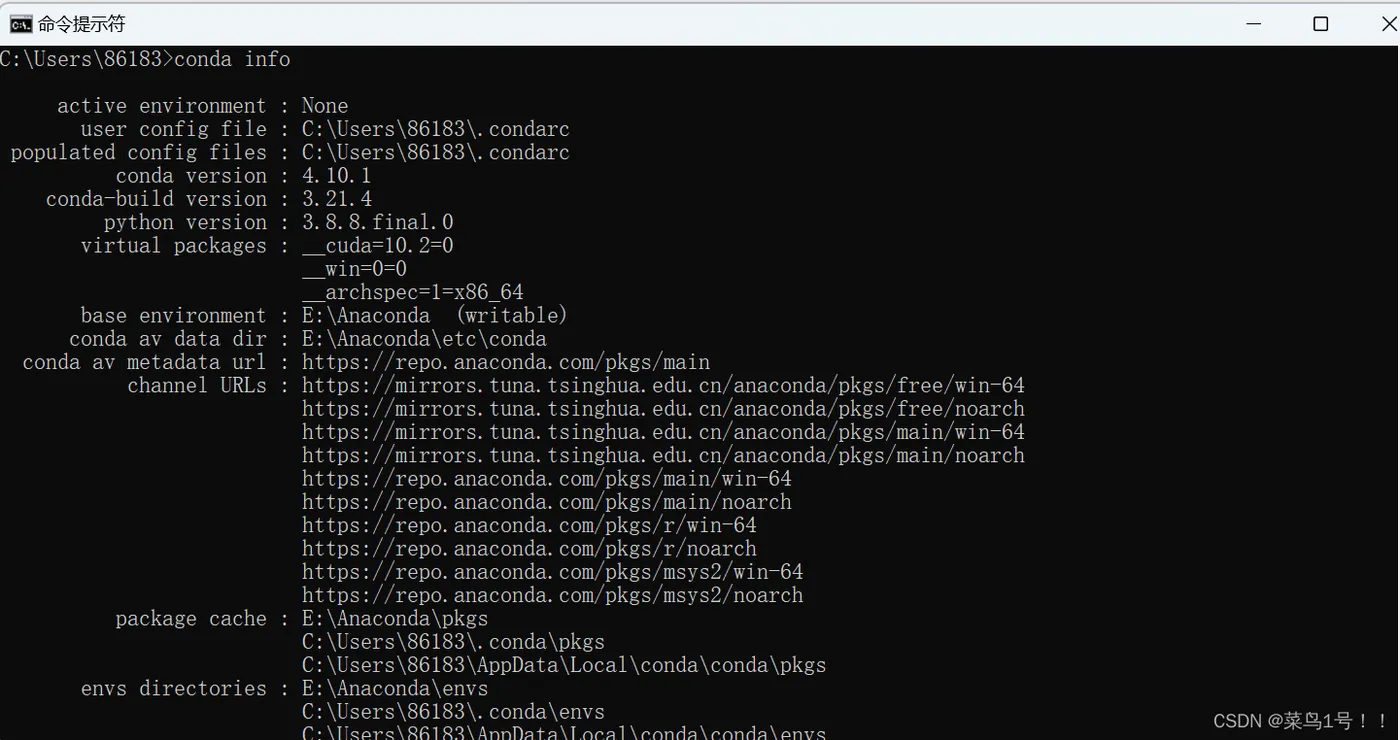
或者输入conda info也行,查询conda信息,看图片中几个conda version连着几个版本号有无。
watermark,type_d3F5LXplbmhlaQ,shadow_50,text_Q1NETiBA6I-c6bifMeWPt--8ge-8gQ==,size_20,color_FFFFFF,t_70,g_se,x_16

     如果提示conda不是内部或外部命令,那一般是,Anaconda的 **环境变量 没**配置好。好好检查一下。

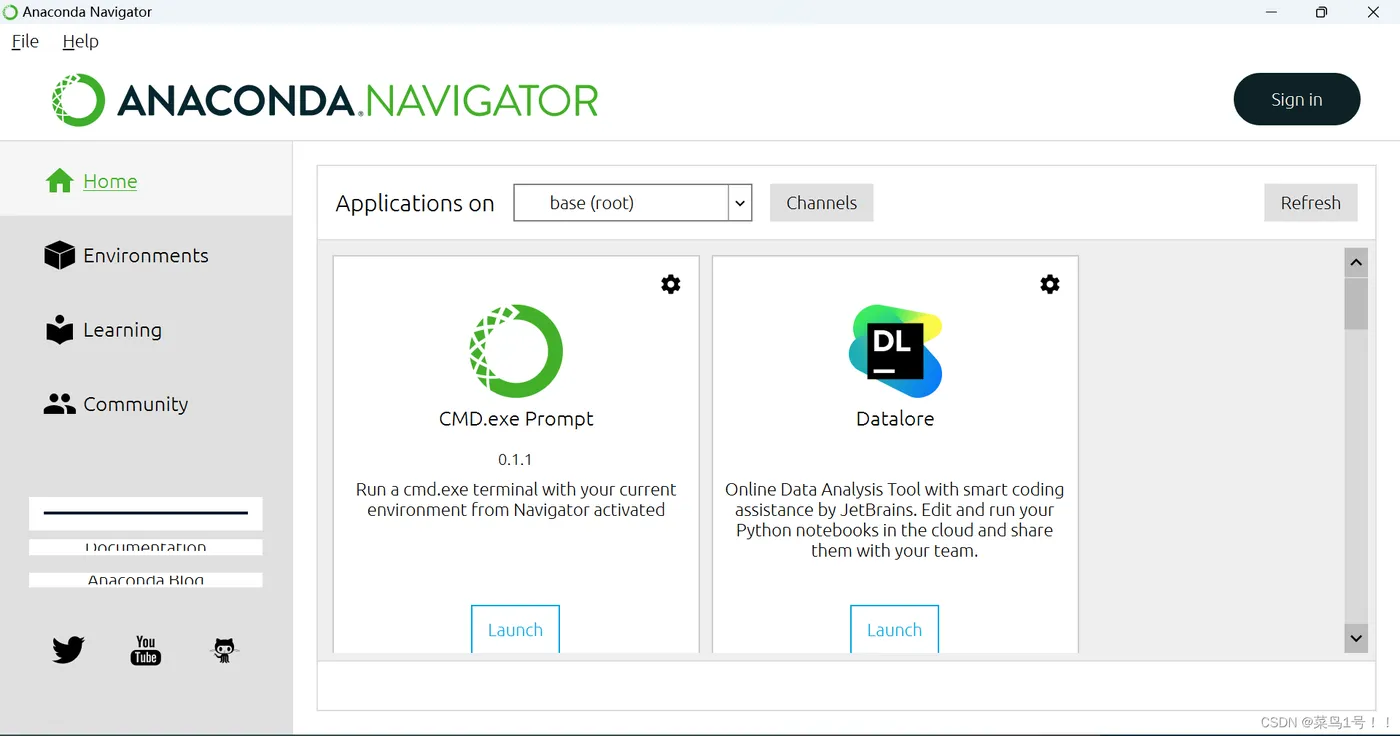
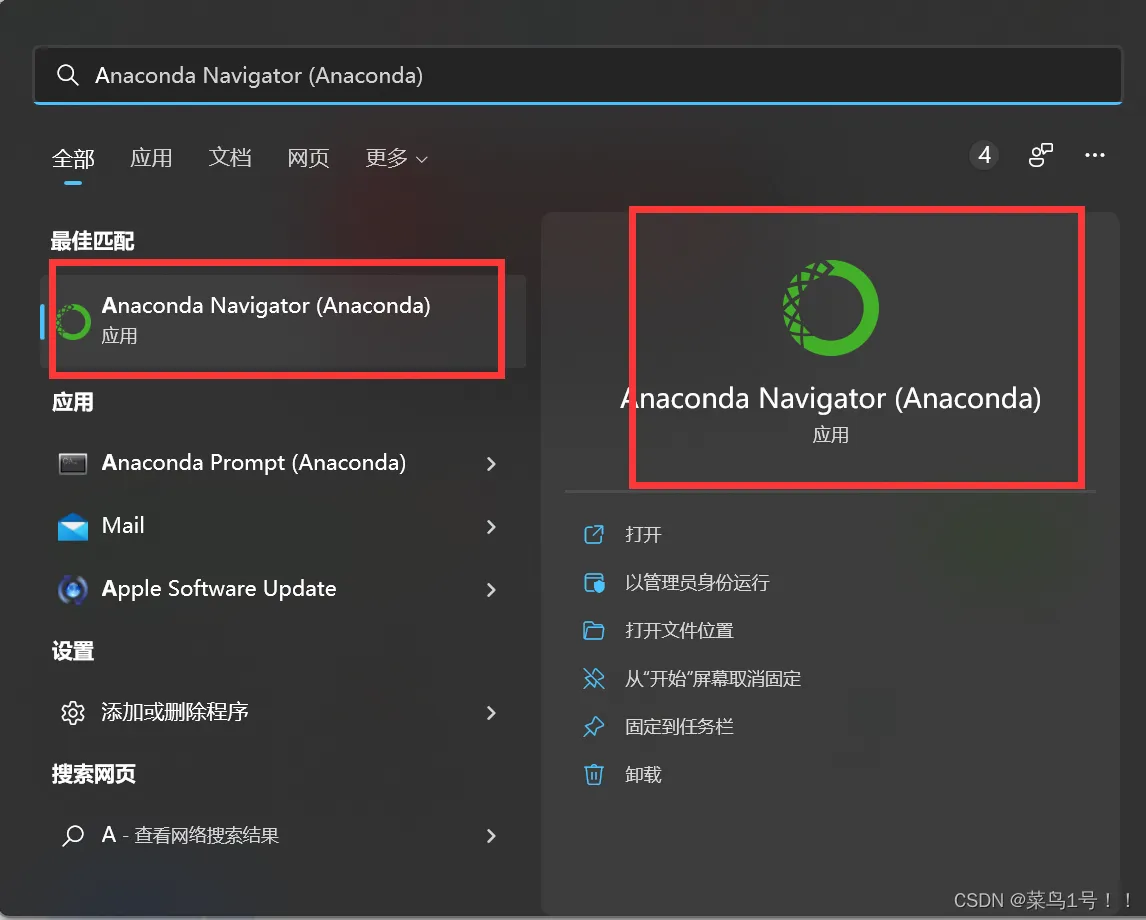
然后按win键,看一下应用列表有无Anaconda,双击打开,可能会闪屏几下watermark,type_d3F5LXplbmhlaQ,shadow_50,text_Q1NETiBA6I-c6bifMeWPt--8ge-8gQ==,size_20,color_FFFFFF,t_70,g_se,x_16
watermark,type_d3F5LXplbmhlaQ,shadow_50,text_Q1NETiBA6I-c6bifMeWPt--8ge-8gQ==,size_20,color_FFFFFF,t_70,g_se,x_16

到这里成功进入界面,就算安装配置全部完成。

相关文章
|
安全 Linux iOS开发
Anaconda下载及安装保姆级教程(详细图文)
38489 1
Anaconda下载及安装保姆级教程(详细图文)
|
1月前
|
人工智能 缓存 监控
阿里云百炼 Token Plan 个人版详解:套餐额度、Credits 计费、Qwen3.8 特惠与 CLI 实操教程
Token Plan个人版以统一Credits点数包月订阅模式,解决传统按量计费账单不可控、旗舰模型调用成本高昂的痛点。一套订阅覆盖文本、图像、视频、检索多模态能力,三档梯度套餐,适配单人开发者从原型验证、业余调试到重度开发全场景。搭配Qwen3.8‑Max‑Preview限时日夜折扣,普通个人开发者也可以低成本使用2.4T参数旗舰大模型。
249 1
|
2月前
|
JSON API 数据格式
没有海外信用卡,怎么用上 Claude Code:四条路径和一个常见误区(2026 年 9 月)
「没有海外信用卡就用不了 Claude Code」其实把三件事捆在了一起:支付是商务问题、网络是工程问题、条款是法律问题——只有前两个能换路径解决。本文先拆问题,再给四条路径(国内云厂商、国产模型套餐、国内订阅制服务、已有海外主体),最后说明「以为搞到一张能付款的卡就解决了」为什么是误区。
|
1月前
|
人工智能 IDE 安全
阿里云Qoder CN是什么?个人版和企业版,个人社区版支持免费使用,首次注册 300 Credits
Qoder CN(原灵码)是阿里云推出的AI编程智能体系列,含Qoder IDE、Qoder Cloud Agents及QoderMake等产品,支持自主编码、深度IDE集成与本地安全运行。注册即赠800次3.8-Max调用,59元/月起。
204 2
|
小程序 前端开发 程序员
不得不说,这19个程序员兼职平台让我1年收入60w
关于程序员接私活,社会各界说法不一。
4756 1
|
1月前
|
人工智能 安全 测试技术
Agent 天天挂在嘴边的沙箱,到底是个啥?
本文深入解析AI时代关键安全机制——沙箱:它不是虚拟机或Docker,而是“为代码划出的安全活动圈”,通过文件、网络、权限、资源四维隔离,保障Agent执行任意代码时系统与数据安全。结合iOS、浏览器、LeetCode等日常案例,厘清概念,并给出可落地的测试验证方法。
380 2
Agent 天天挂在嘴边的沙箱,到底是个啥?
|
2月前
|
域名解析 人工智能 网络协议
cloudflared,不需要服务器和公网 IP 的免费内网穿透,一条命令上手
本文详解 Cloudflare 官方内网穿透工具 `cloudflared`:零配置快速开通公网 HTTPS 地址(如 `xxx.trycloudflare.com`),支持临时隧道(免账号)与正式隧道(绑定自定义域名)。对比 ngrok、frp,突出其免运维、自动证书、全球边缘网络等优势,涵盖安装、实操及常见场景(Webhook 联调、AI Agent 对接、真机预览等),助开发者高效解决本地服务对外访问难题。
2533 0
cloudflared,不需要服务器和公网 IP 的免费内网穿透,一条命令上手
|
1月前
|
JavaScript 算法 Java
第120篇 tailrec 与尾递归:递归优化的编译期支持
`tailrec` 是 Kotlin 的编译期优化机制:当函数满足尾调用条件时,编译器将其重写为循环,避免栈溢出。它不依赖 JVM(JVM 无 TCO),而是 Kotlin 自主实现;不支持 `suspend`、非尾位置调用或需回溯的场景。本质是“递归定义 → 累加器循环”的转换。
92 2
|
1月前
|
人工智能 数据处理
清洗一份 CSV,也能看出模型是否守住了规则
本文探讨如何用小规模CSV清洗任务评估AI模型的规则守界能力:强调保留前导零、不擅自填充空值、区分“空”与“零”、标记未知状态等硬性约束,并要求过程可复现、结果可验证,拒绝“聪明但失真”的输出。
64 0
|
1月前
|
Rust 测试技术 调度
Pi 的 Rust 实现来了:rpi,不止一个终端 Agent
rpi 是 Pi 的 Rust 实现,提供终端 CLI 与可嵌入库,支持模型接入、工具执行与会话管理。主打高性能(启动快、内存省)、library-first 设计,便于 Rust 应用集成 Agent 能力,已支持 15+ 原生扩展。
206 2

热门文章

最新文章