在现代软件开发流程中,开发者经常需要编写代码、排查bug、重构项目、编写单元测试,传统网页端大模型在处理本地工程文件时存在明显短板,需要手动复制粘贴代码片段,无法直接读取项目目录结构、批量解析源码文件。Qwen Code是一款面向开发者的终端AI编程工具,属于具备智能体能力的命令行编码助手,直接运行在服务器或本地终端环境,能够读取本地项目目录、遍历源码文件、理解整个工程架构,根据自然语言需求生成代码、执行代码审查、自动修复漏洞、编写测试用例,甚至可以调用内置工具执行shell命令,完成工程层面的自动化任务。
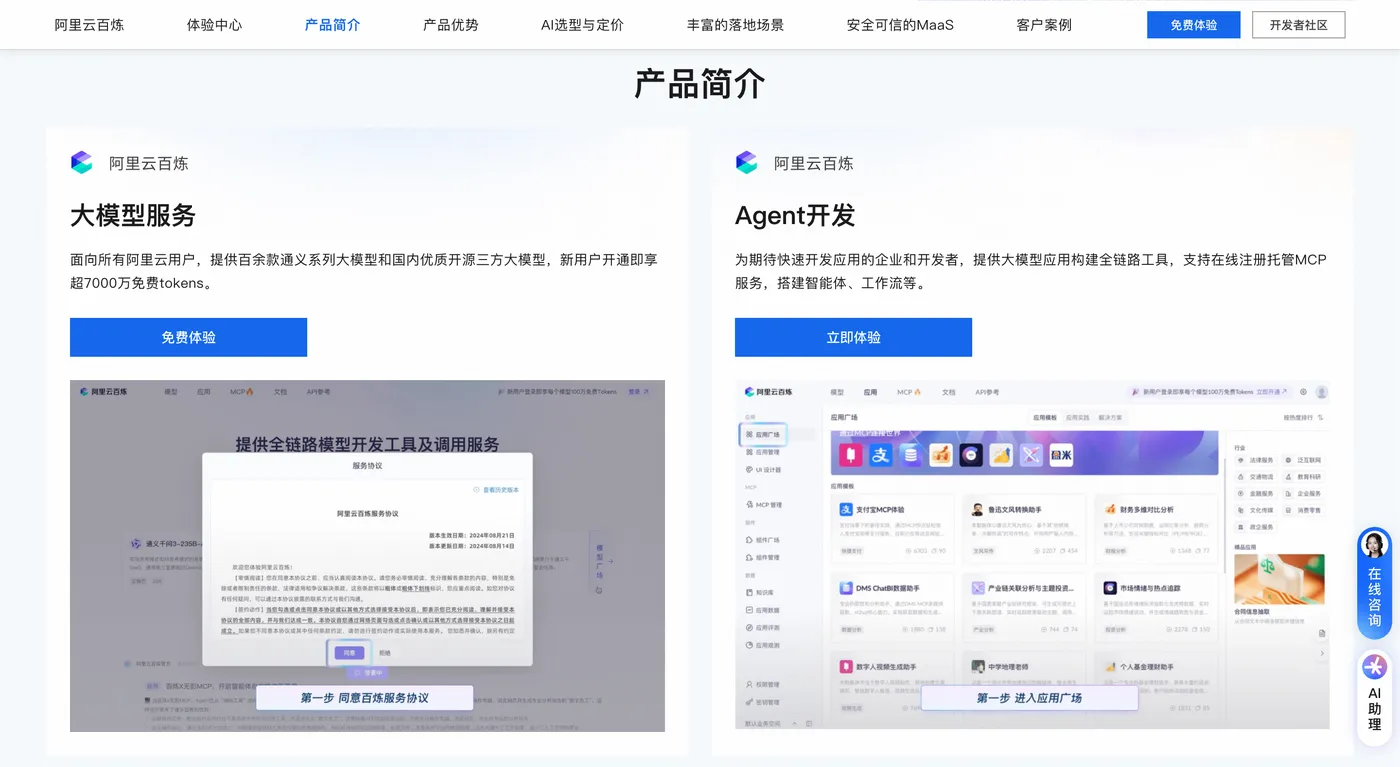
Qwen Code可以直接对接百炼平台的Token Plan订阅方案,使用套餐内的Credits额度完成模型调用,相比普通按量计费模式,在大量代码生成、多轮工程调试场景下,能够显著降低Token调用成本。本文面向开发者,完整讲解在ECS云服务器上部署Qwen Code,对接Token Plan的全流程,从服务器环境初始化、Node环境安装、Qwen Code工具部署、Token Plan凭证配置、交互式会话测试、项目实战,再到后台常驻运行、用量监控、故障排查,全程附带可直接复制执行的命令,零基础开发者也可以按照步骤完成整套部署,在终端内拥有专属AI编程智能体。详情👉访问阿里云百炼大模型服务平台页面 了解。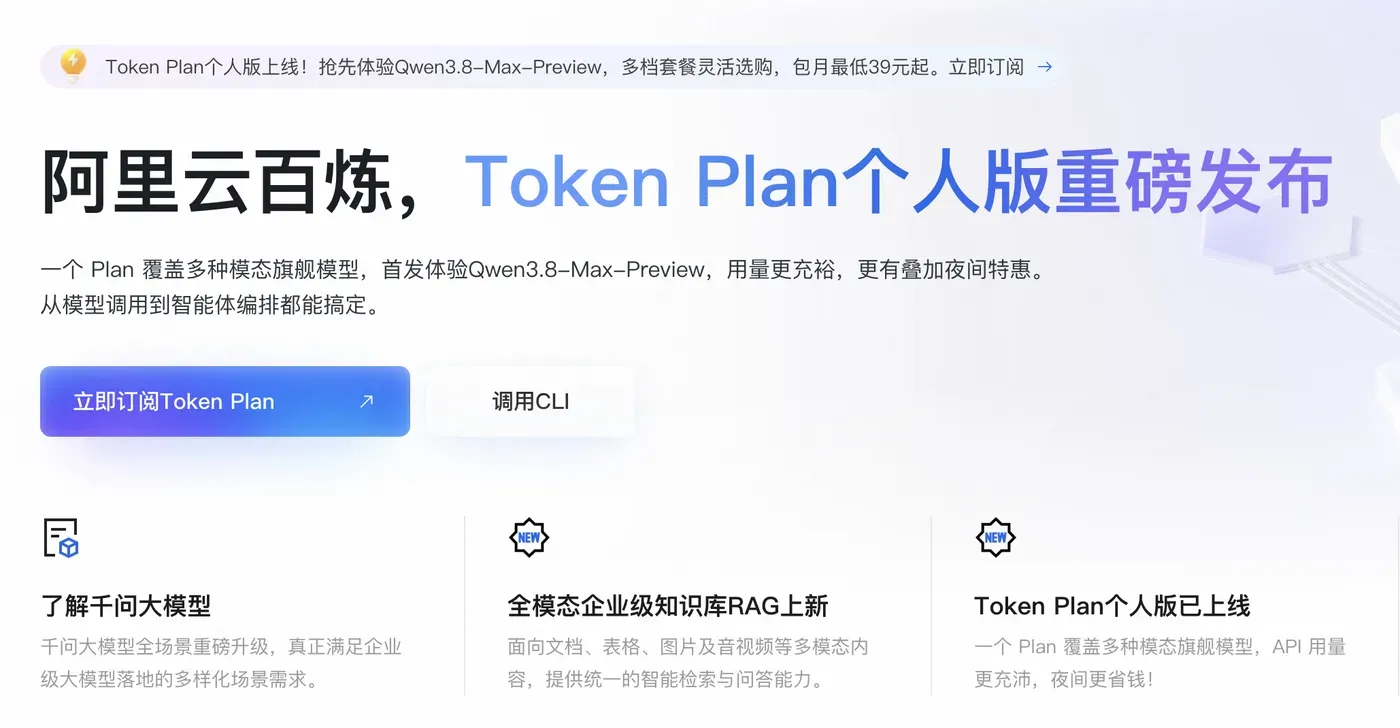
一、部署前期准备工作
在安装Qwen Code之前,需要完成两项核心准备:准备ECS云服务器实例,开通Token Plan订阅套餐并获取专属API Key。
1.1 ECS实例选型与创建
操作系统推荐Ubuntu 22.04 LTS或者Ubuntu 24.04 LTS,Node.js环境在这两个系统版本兼容性最佳。最低硬件配置推荐2核4G,若需要处理大型项目、读取大量源码文件,建议选用4核8G规格;系统盘容量至少40G,预留足够存储空间存放项目源码、工具缓存、日志文件。网络选择专有网络,安全组开放22端口用于SSH远程登录,Qwen Code默认是终端交互程序,不需要额外开放Web端口。
实例创建完成,记录实例公网IP、登录账号密码。本地终端执行ssh命令远程连接服务器:
ssh root@ECS公网IP地址
输入登录密码,成功登录服务器终端,就可以开始环境部署。
1.2 获取Token Plan的API Key
登录百炼模型服务控制台,进入Token Plan管理页面,开通订阅套餐,前往API Key管理面板创建套餐专属密钥。Token Plan分为个人版和团队版,两者支持的模型池、接口端点、额度规则存在差异,套餐内支持Qwen系列、DeepSeek Flash系列多款适合代码开发的大模型。密钥只会在创建弹窗完整展示一次,务必复制保存,密钥属于敏感凭证,禁止明文写入代码提交到代码仓库,优先通过环境变量或者配置文件进行管理。
二、ECS服务器系统环境初始化
全新ECS系统缺少Node.js运行环境,Qwen Code依赖Node.js 22及更高版本,首先执行系统软件源更新,安装基础工具包。执行下面命令更新系统软件包:
apt update && apt upgrade -y
等待系统更新完成,安装git、curl、wget等基础工具,用于下载Node和项目源码:
apt install git curl wget -y
安装Node.js 22版本,推荐使用nvm管理Node版本,方便后续切换版本:
curl -o- https://raw.githubusercontent.com/nvm-sh/nvm/v0.39.7/install.sh | bash
source ~/.bashrc
nvm install 22
nvm use 22
安装完成,校验Node和npm版本,确认环境正常:
node -v
npm -v
输出版本号大于等于v22,代表Node环境部署成功。为了提升npm包下载速度,切换镜像源:
npm config set registry https://registry.npmmirror.com
三、Qwen Code安装与版本校验
Qwen Code支持npm全局一键安装,在终端执行下面命令,安装最新稳定版本:
npm install -g @qwen-code/qwen-code@latest
等待包下载、依赖解析完成,安装结束之后,执行版本查看命令,验证安装状态:
qwen --version
正常输出版本号,代表安装成功。如果提示command not found,是npm全局安装路径没有加入系统环境变量,执行下面命令查看npm全局路径,写入环境变量:
npm config get prefix
除npm全局安装之外,也可以源码编译部署,适合需要自定义插件、二次开发的场景:
git clone https://github.com/QwenLM/qwen-code.git
cd qwen-code
npm install
npm run build
npm link
源码部署完成,同样执行qwen --version校验。
四、核心配置:Qwen Code接入Token Plan
Qwen Code支持两种配置方式,交互式命令/auth快速配置,或者手动编辑settings.json配置文件。手动配置适合服务器批量部署、自动化脚本部署场景。
方式一:交互式配置(新手推荐)
直接执行qwen命令启动交互会话:
qwen
进入交互终端之后,输入内置认证命令:
/auth
按照菜单指引,选择阿里云百炼订阅计划,选择Token Plan,粘贴你复制的Token Plan专属API Key,选择地域,完成接入配置。配置完成之后,程序会自动保存认证信息,后续启动无需重复填写。
方式二:手动编辑settings.json配置文件
Linux环境下,配置文件路径为~/.qwen/settings.json,使用vim编辑器创建或者修改该文件:
vim ~/.qwen/settings.json
写入下面配置内容,将your-api-key替换为你的Token Plan密钥:
{

  "modelProviders": {

    "openai": [
      {

        "id": "qwen3.8-max",
        "name": "qwen3.8-max (Token Plan)",
        "baseUrl": "https://token-plan.cn-beijing.maas.aliyuncs.com/compatible-mode/v1",
        "description": "Qwen3.8-max大模型,用于复杂代码工程重构",
        "envKey": "BAILIAN_TOKEN_PLAN_API_KEY"
      },
      {

        "id": "qwen3.8-flash",
        "name": "qwen3.8-flash (Token Plan)",
        "baseUrl": "https://token-plan.cn-beijing.maas.aliyuncs.com/compatible-mode/v1",
        "description": "轻量化模型,适合简单代码生成、bug排查",
        "envKey": "BAILIAN_TOKEN_PLAN_API_KEY"
      }
    ]
  },
  "env": {

    "BAILIAN_TOKEN_PLAN_API_KEY": "your-api-key"
  },
  "security": {

    "auth": {

      "selectedType": "openai"
    }
  },
  "model": {

    "name": "qwen3.8-flash"
  },
  "tokenPlan": {

    "region": "china"
  }
}
保存退出编辑器,查看配置文件确认参数写入无误:
cat ~/.qwen/settings.json
baseUrl地址为Token Plan兼容模式接口地址,个人版与团队版地址存在差异,以控制台展示为准;model字段设置默认调用模型,可以根据业务需求切换,Flash模型响应更快,Token消耗更低;Max模型推理能力更强,适合大型工程重构、复杂算法开发。
五、项目实战测试,验证Qwen Code能力
配置完成,新建一个测试项目目录,进入项目文件夹,启动Qwen Code进行测试。
mkdir -p ~/code-demo
cd ~/code-demo
qwen
进入交互会话之后,输入指令测试代码生成能力,示例指令:
帮我编写一段Python脚本,读取当前目录下的log日志文件,统计错误日志行数,输出统计结果。
Qwen Code会自动生成代码,同时可以读取当前目录文件,询问是否创建文件,确认之后直接写入本地文件。还可以执行代码审查指令:
读取当前目录所有py文件,检查代码漏洞,给出优化建议。
Qwen Code内置工具调用能力,可以读取目录、查看文件内容,也可以调用shell命令执行测试。例如让它执行生成的脚本,查看运行结果。
在交互会话中,有很多内置快捷指令,方便开发者操作:
/models # 查看所有可用模型,快速切换模型
/clear # 清空当前会话上下文
/exit # 退出Qwen Code交互会话
/help # 查看全部内置命令
临时切换模型,在会话中执行/models,选择qwen3.8-max,就可以切换为强推理模型处理复杂代码任务。
我们可以直接在Qwen Code会话内,让它生成测试脚本,示例,让AI生成log_count.py:
import os

def count_error_log(file_path):
    error_count = 0
    if not os.path.exists(file_path):
        return 0
    with open(file_path, "r", encoding="utf-8") as f:
        for line in f:
            if "ERROR" in line:
                error_count += 1
    return error_count

if __name__ == "__main__":
    target_file = "app.log"
    count = count_error_log(target_file)
    print(f"错误日志总行数:{count}")
生成完成后,直接让Qwen执行脚本,验证代码运行效果。
六、后台常驻运行与多项目隔离配置
很多开发者希望Qwen Code长期驻留服务器,持续处理项目编码任务,可以使用screen工具,在后台维持终端会话,关闭SSH连接之后程序不会中断。安装screen工具:
apt install screen -y
创建后台会话,命名为qwen-code:
screen -S qwen-code
在screen会话内进入项目目录,执行qwen启动工具,按下Ctrl+A+D,就可以脱离会话,程序在后台持续运行。后续重新接入会话命令:
screen -r qwen-code
如果需要生产级的服务管理,也可以使用systemd配置服务,适合自动化任务场景。创建systemd服务文件:
vim /etc/systemd/system/qwen-code.service
写入服务配置:
[Unit]
Description=Qwen Code AI Programming Agent
After=network.target

[Service]
User=root
WorkingDirectory=/root/code-demo
ExecStart=/root/.nvm/versions/node/v22/bin/qwen
Restart=on-failure
RestartSec=10

[Install]
WantedBy=multi-user.target
重载配置,启用服务:
systemctl daemon-reload
systemctl enable qwen-code
systemctl start qwen-code
查看服务运行日志:
journalctl -u qwen-code -f
七、Token Plan计费规则与成本管控
Token Plan是订阅式节省方案,相比普通按量计费,针对代码开发场景有明显的成本优势。Qwen Code在处理大型工程时,会多次读取源码文件,大量输入上下文,Token消耗会持续增加,Token Plan支持输入缓存优惠,重复输入的代码片段会大幅降低计费,非常适合长期项目迭代、反复代码审查场景。
开发者可以在百炼控制台查看Token消耗明细,设置用量告警阈值,防止复杂工程任务产生超额消耗。在日常开发中,简单脚本编写、小bug排查可以选用Flash轻量化模型,降低开销;复杂算法、大型项目重构使用Max系列模型。同时可以在Qwen Code中控制上下文窗口长度,减少不必要的历史消息,降低输入Token消耗。
八、新手高频故障排查指南
问题1:qwen命令无法找到
原因:npm全局安装路径未加入环境变量。执行npm config get prefix获取路径,将路径添加到~/.bashrc,执行source ~/.bashrc生效;或者使用nvm管理Node版本,保证Node环境加载正常。
问题2:API鉴权失败,401报错
核对API Key是否复制完整,有无多余空格换行;确认baseUrl地址和Token Plan地域匹配;检查套餐状态,套餐是否过期,Credits额度是否耗尽。
问题3:读取本地文件失败,无法遍历项目目录
Qwen Code默认有安全权限限制,部分高危目录访问会被拦截。确认当前工作目录是项目目录,不要在根目录启动程序;检查服务器文件读写权限,当前用户拥有项目文件夹读取权限。
问题4:模型调用请求超时
测试服务器出口网络连通性,访问Token Plan接口地址:
curl https://token-plan.cn-beijing.maas.aliyuncs.com/compatible-mode/v1
如果curl请求超时,检查服务器网络策略,确认出口没有访问限制;同时可以调大Qwen Code的请求超时参数。
问题5:代码生成效果差,无法理解项目结构
优先切换Max系列模型;给Qwen Code更明确的提示词,说明项目技术栈;先让工具读取项目目录结构,再执行代码重构任务;清理过长的会话上下文,使用/clear清空对话。
问题6:screen后台会话断开,程序终止
使用screen命令时,正确使用Ctrl+A+D脱离会话,不要直接关闭SSH窗口;如果需要稳定长期运行,推荐systemd服务方案。
九、Qwen Code应用场景与生产环境优化建议
Qwen Code作为终端AI编程智能体,适用场景非常广泛:快速生成业务脚本、代码审查、漏洞扫描、单元测试编写、项目文档生成、旧项目代码重构、脚本调试。和网页端对话窗口不同,它天然和本地工程绑定,直接操作项目文件,极大提升开发效率。
本教程部署方案适合开发测试场景,如果用于企业线上业务自动化编码任务,需要增加安全优化:密钥优先使用环境变量注入,不要明文写在settings.json;配置文件做好权限管控,设置文件只读权限;限制Qwen Code可访问目录,禁止操作系统关键目录;做好会话日志保存与轮转,防止日志占用磁盘;增加用量监控,异常调用自动告警。
新手使用Qwen Code建议循序渐进,先在简单项目中测试代码生成、文件读写能力,熟悉工具交互指令,再尝试大型项目重构。AI生成的代码务必人工复核,运行单元测试,不能直接上线,规避代码漏洞、逻辑错误风险。
十、总结
本文完整演示了从ECS服务器环境准备、Node环境搭建、Qwen Code安装、Token Plan凭证配置、交互式会话测试、项目实战,到后台常驻部署、故障排查整套流程,在终端搭建了专属AI编程智能体。Qwen Code直接运行在命令行,深度对接本地项目,能够理解完整工程结构,自动读写源码文件,完成代码编写、审查、调试等开发任务,搭配Token Plan订阅套餐,大幅降低大模型调用成本,适合个人开发者、小团队日常开发工作。详情👉访问阿里云百炼大模型服务平台页面 了解。
Qwen Code内置智能体能力,不仅是简单代码补全工具,还可以自主拆解复杂开发任务,分步生成代码、执行验证、修复错误。开发者在实际使用过程中,可以灵活切换不同模型,调整提示词,充分发挥终端AI编程助手的能力。遇到报错优先查看终端返回信息,绝大多数问题集中在Node环境异常、API密钥配置错误、网络连通性、文件权限四类问题,按照本文排错步骤,基本可以顺利解决。随着熟悉工具能力之后,还可以扩展自定义技能插件,对接各类开发工具链,进一步提升自动化开发能力,把AI智能体融入日常的开发工作流。