阿里云【域名解析】图文详细流程(步骤详细小白也能搞定)

简介: 阿里云域名解析太迷?2026最新保姆级图文教程上线!3分钟手把手教会小白快速定位「云解析DNS」、一键添加@/www解析、验证生效,零基础也能搞定网站上线。

阿里云域名解析总迷路?2026最新保姆级图文教程,3分钟搞定!

先贴出阿里云域名、网站优惠活动入口:https://wanwang.aliyun.com/

很多刚接触云计算的朋友都有个共同痛点:域名买好了,服务器也租了,但就是连不上! 每次想配解析,打开阿里云后台看着密密麻麻的菜单就头大:“解析”到底藏在哪?“@”和“www”有什么区别?填错了怎么办?

别慌!今天这篇教程,专门为你这种“不想看长篇大论、只想快速解决问题”的小白准备。我们不讲晦涩的网络原理,只讲怎么点鼠标。跟着步骤走,保证你3分钟内搞定域名解析,让网站/服务顺利上线。

🚀 准备工作(开始前必看)

在开始之前,请确保你手头有以下两样东西:
已注册的域名(例如:yourname.com)。
服务器的公网IP地址(例如:192.168.1.1,通常在阿里云ECS控制台或轻量应用服务器页面可见)。
管理员权限账号:确保你登录的是域名的持有者账号。

📝 第一步:找到“解析”入口(别再迷路了!)

很多小白卡在这一步,因为阿里云后台改版频繁,入口确实有点深。

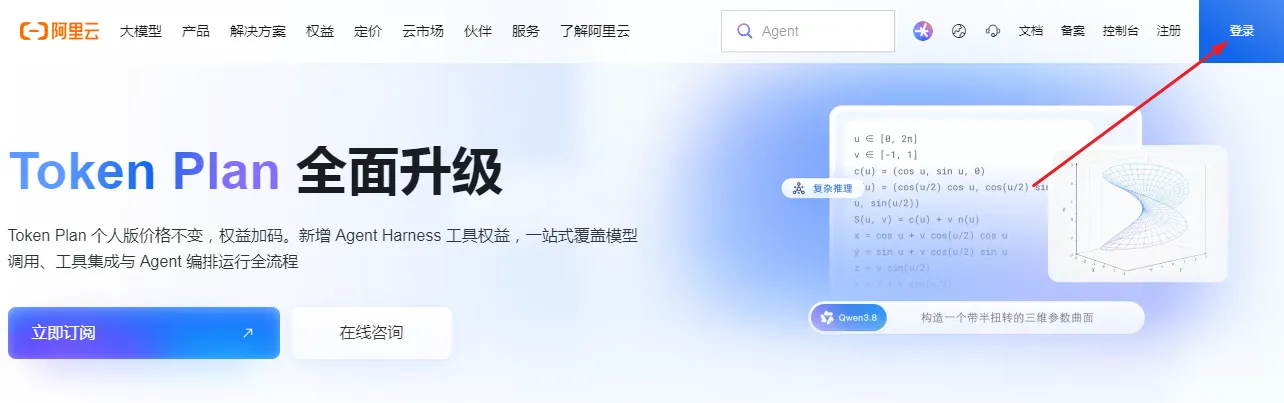
登录 阿里云官网,点击右上角的控制台。
360截图20260915093145479.png
在左侧导航栏或搜索框中,直接输入 “域名” 或 “云解析DNS”。
技巧:如果找不到,可以在顶部搜索栏直接搜“云解析DNS”,点击搜索结果中的“云解析DNS”产品即可进入管理页。
进入云解析DNS控制台后,你会看到你的域名列表。
找到你要解析的那个域名,点击右侧操作列的 【解析设置】 按钮。

✅ 成功标志:页面跳转到该域名的解析记录管理页,此时页面是空的或者只有默认记录。

⚡ 第二步:快速添加法(适合新手,推荐!)

这是最简单的方法,系统会自动帮你填好大部分参数。

在解析设置页,点击蓝色的 【添加解析】 按钮旁边的下拉箭头,选择 【快速添加解析】。
在弹出的窗口中:
记录类型:选择 【网站解析】(这对应A记录,即将域名指向IPv4地址)。
主机记录:这里最关键!
如果你想让 yourname.com 直接访问,勾选【@】(代表根域名)。
如果你想让 www.yourname.com 访问,勾选【www】。
建议:两个都勾上,这样用户输入哪种都能访问。
记录值:粘贴你的服务器公网IP地址。
TTL:保持默认(通常10分钟)即可。
点击 【确定】。

✅ 成功标志:弹窗关闭,列表中出现了两条新记录(一条主机为@,一条为www)。

🛠️ 第三步:手动添加法(适合进阶,更灵活)

如果你觉得“快速添加”不够直观,或者你想自定义其他参数(如MX邮件记录、CNAME等),可以用这个方法。其实也很简单!

添加 @ 记录(根域名)
点击 【添加记录】 按钮。
填写以下信息:
记录类型:选择 A (将域名指向IPv4地址)。
主机记录:输入 @ (注意是大写或小写均可,代表根域名)。
解析线路:选择 默认 (绝大多数情况选这个)。
TTL:输入 10 (单位分钟,表示缓存时间,10分钟比较平衡)。
记录值:输入你的 服务器公网IP。
点击 【确定】。

添加 www 记录
再次点击 【添加记录】。
填写以下信息:
记录类型:选择 A。
主机记录:输入 www。
解析线路:选择 默认。
TTL:输入 10。
记录值:输入同一个 服务器公网IP。
点击 【确定】。

💡 小贴士:为什么要有@和www?
@ 代表主域名,比如 baidu.com。
www 代表子域名,比如 www.baidu.com。
两者都解析到同一个IP,用户体验更好。

🔍 第四步:验证是否生效

解析不是立即生效的,通常需要几分钟到几十分钟全球同步。

本地测试:
打开电脑的命令行(Windows按 Win+R 输入 cmd,Mac在终端输入)。
输入命令:ping yourname.com
如果返回的IP地址是你设置的服务器IP,说明解析已经生效啦!

浏览器访问:
直接在浏览器输入 http://yourname.com 和 http://www.yourname.com。
如果能打开你的网站或服务,恭喜你,大功告成!🎉

❓ 常见问题 Q&A

Q1: 为什么我解析了还是打不开?
检查1:IP地址填对了吗?有没有多空格?
检查2:服务器安全组放行了吗?(阿里云ECS需要在安全组里放行80端口HTTP和443端口HTTPS)。
检查3:备案问题!如果你的服务器在中国大陆节点,域名必须完成ICP备案才能通过HTTP/HTTPS访问。未备案域名只能解析,无法通过浏览器正常访问网页。

Q2: TTL设多少合适?
日常使用设为 10分钟 或 30分钟 即可。如果你经常更换IP,可以设短一点(如5分钟);如果不常换,设长一点(如1小时)可以减少DNS查询压力。

Q3: 解析生效后,旧记录还在,需要删除吗?
不需要特意删除,新的记录会覆盖旧的访问路径。但为了界面整洁,你可以手动删除那些不再使用的旧记录。

🌟 总结

你看,阿里云域名解析真的不难!
找入口:云解析DNS -> 解析设置。
选方法:小白用“快速添加”,进阶用“手动添加”。
填IP:认准A记录,主机记录填@和www。
等生效:稍作等待,ping一下验证。

下次再有人问你域名怎么配,你就可以自信地说:“3分钟,有手就会!” 😎

觉得有用?收藏起来,下次配置时直接照着点!

目录
相关文章
|
2月前
|
人工智能 自然语言处理 安全
阿里云千问办公、Qoder Teams、Qoder CN区别与选择指南:模型能力、适用场景与最新活动参考
本文聚焦阿里云2026年推出的三款自研AI办公产品,清晰拆解千问办公、Qoder Teams、Qoder CN的差异化定位与能力边界:千问办公主打职场全场景提效,支持自然语言指令一键完成PPT生成、数据分析等高频办公任务;Qoder Teams面向程序员团队,深度整合AI代码生成、团队协同与企业知识库能力;Qoder CN则专为金融、政务等强合规场景打造,实现数据不出境与VPC私有化部署。文章同步给出分场景选型指南与最新活动定价,帮助不同类型的企业按需组合产品,实现业务岗、研发岗与强合规场景的AI能力全覆盖。
4436 5
阿里云千问办公、Qoder Teams、Qoder CN区别与选择指南:模型能力、适用场景与最新活动参考
|
22天前
|
人工智能 自然语言处理 容灾
模型越接越多,管理越来越乱?LiteLLM 与 New API 到底该怎么选
当多模型接入导致API Key分散、额度难管、环境混乱时,LiteLLM与New API两类开源模型网关提供自建解决方案:LiteLLM侧重研发侧统一调用、路由容灾与成本管控,适合技术团队;New API聚焦多用户管理、令牌分发与运营看板,适合需API商业化或精细化运营的场景。二者均支持OpenAI兼容接口,可私有化部署,比OpenRouter更可控、更安全。(239字)
|
2月前
|
存储 弹性计算 运维
阿里云99元云服务器详细介绍:实例规格和配置、购买和续费规则、适用场景解析
本文全面解析阿里云"99计划"——目前价格最低的云服务器活动。该活动推出99元/年经济型e实例(2核2G、3M固定带宽、40G ESSD云盘),最大亮点为"续费同价"与"新老同享",用户每年可续费1次,最长可用至2030年。实例采用共享型架构,搭载Intel至强可扩展处理器,适合个人学习、轻量建站、开发测试等低并发场景,不适用于高并发或核心业务。文章还对比了99元ECS与38元轻量应用服务器的差异,帮助用户按需选择。
|
2月前
|
人工智能 缓存 自然语言处理
全新 Qoder 正式上线:阿里发布面向所有人,以 Coding 为核心的智能体工作台
阿里云全新Qoder上线!面向所有人的智能体工作台,支持自然语言驱动开发、原型制作与数据处理;内置Qwen3.8-Max等多模型,Auto智能调度;兼容编程/通用双模式,集成40+连接器、70+插件、2万+技能。阿里云Qoder官网:https://t.aliyun.com/U/CpdGPQ
862 0
|
3月前
|
应用服务中间件 网络安全 nginx
阿里云SSL证书教程:HTTPS证书申请与安装步骤!
本文是2026年阿里云SSL证书全平台部署实战指南,融合云架构与SEO双重视角:详解HTTPS为何是出海站点生死线,涵盖免费/商用证书申领、DNS验证、Nginx/Apache手动配置及CDN/SLB一键部署,并强调301重定向、混合内容修复与GSC资产更新等关键SEO检查项。
|
4月前
|
域名解析 监控 网络协议
阿里云云解析DNS完全使用指南:从基础配置到智能调度与安全防护
本文提供了一份完整的阿里云云解析DNS使用指南。云解析DNS是阿里云全自研的域名解析服务,提供公网权威解析、全局流量管理、内网域名解析等能力。文章首先介绍了DNS基本原理与云解析产品概述,随后详细讲解了在控制台添加域名、配置A记录/CNAME记录等基础操作。针对进阶需求,深入剖析了分线路智能解析、权重负载均衡、DNSSEC安全防护等高级功能。同时提供了Python和Java两种SDK调用示例,帮助开发者实现域名管理自动化。最后梳理了各版本功能差异、监控告警配置方法以及常见问题解答,旨在帮助用户从零开始快速掌握阿里云云解析DNS的使用。
|
4月前
|
存储 监控 开发工具
阿里云OSS从零到一完全对接指南:开通、配置、SDK集成与成本优化
本文提供了一份完整的阿里云OSS快速入门指南。首先需开通OSS服务,新用户可享受免费额度。接着创建Bucket,推荐选择标准存储并设为私有权限以保证安全。文件上传支持控制台、图形化工具ossbrowser、命令行ossutil及Python等SDK代码操作。访问私有文件时,必须生成带签名的临时URL,或绑定自定义域名并启用CDN加速。安全管理方面,应配置生命周期规则自动转换冷数据或过期删除,设置CORS与防盗链,并建议使用RAM子账号进行最小权限授权,避免主账号密钥泄露。在成本优化上,优先利用同地域ECS内网访问免流量,将低频访问数据转为低频或归档存储以降低存储成本,同时监控外网流量防止盗刷。
|
9月前
|
存储 安全 对象存储
手把手教你如何开启阿里云OSS存储服务并布署到网站1
本文介绍如何在阿里云OSS创建首个存储空间(Bucket)并配置RAM用户。首先登录OSS控制台创建Bucket,填写名称与地域;随后进入RAM控制台创建用户并获取访问密钥,实现安全访问。附详细步骤图示与链接示例,助您快速搭建对象存储环境。
1878 7
|
4月前
|
对象存储
阿里云OSS静态页面托管实操|附落地页搭建案例
分享阿里云OSS静态页面托管的完整实操过程,包括文件配置、元数据设置和效果展示,附落地页案例参考。

热门文章

最新文章