1 安装 Node.js
为什么要先安装 Node.js 呢?
OpenCode 是一个使用 JavaScript/TypeScript 开发的工具,它的运行环境依赖于 Node.js。Node.js 提供了 JavaScript 的运行时环境,使得 OpenCode 能够在服务器端或命令行中执行
第一步:获取 Node.js
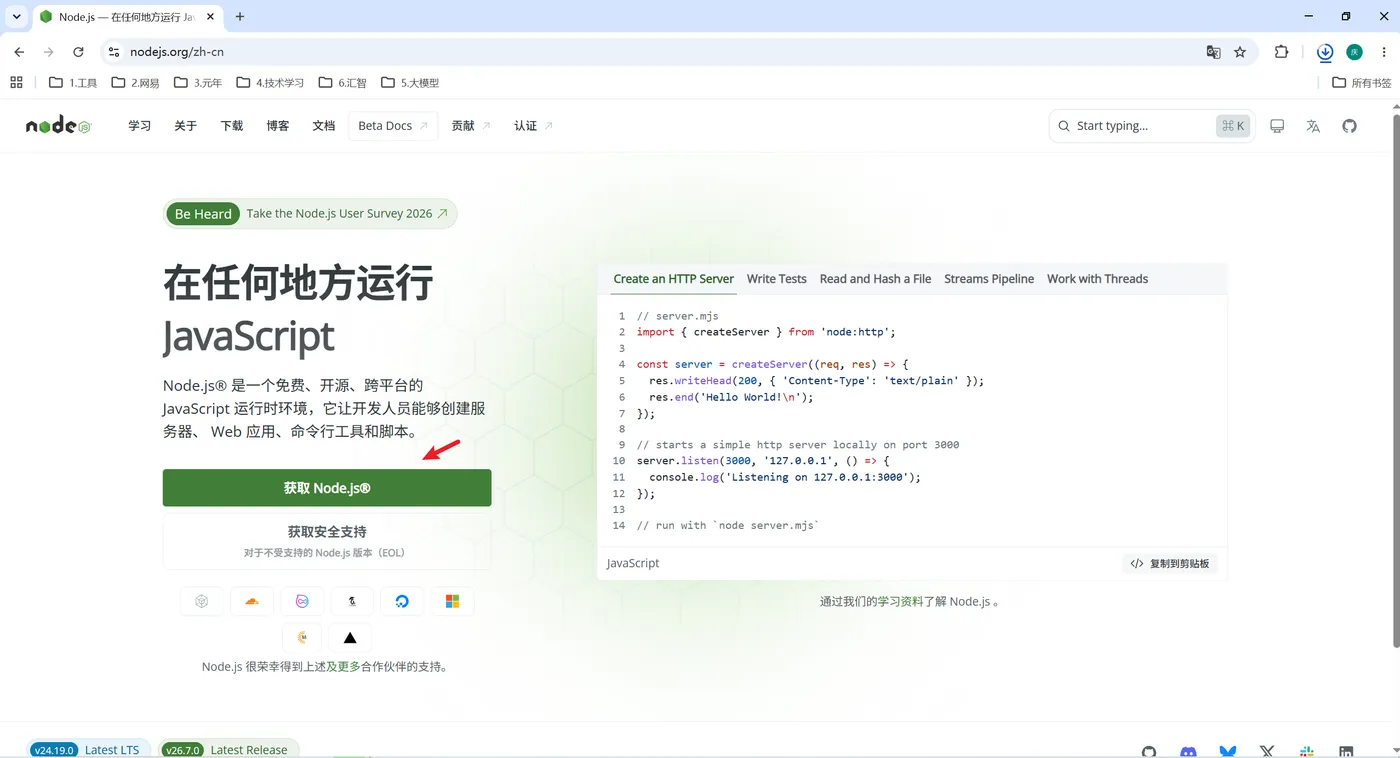
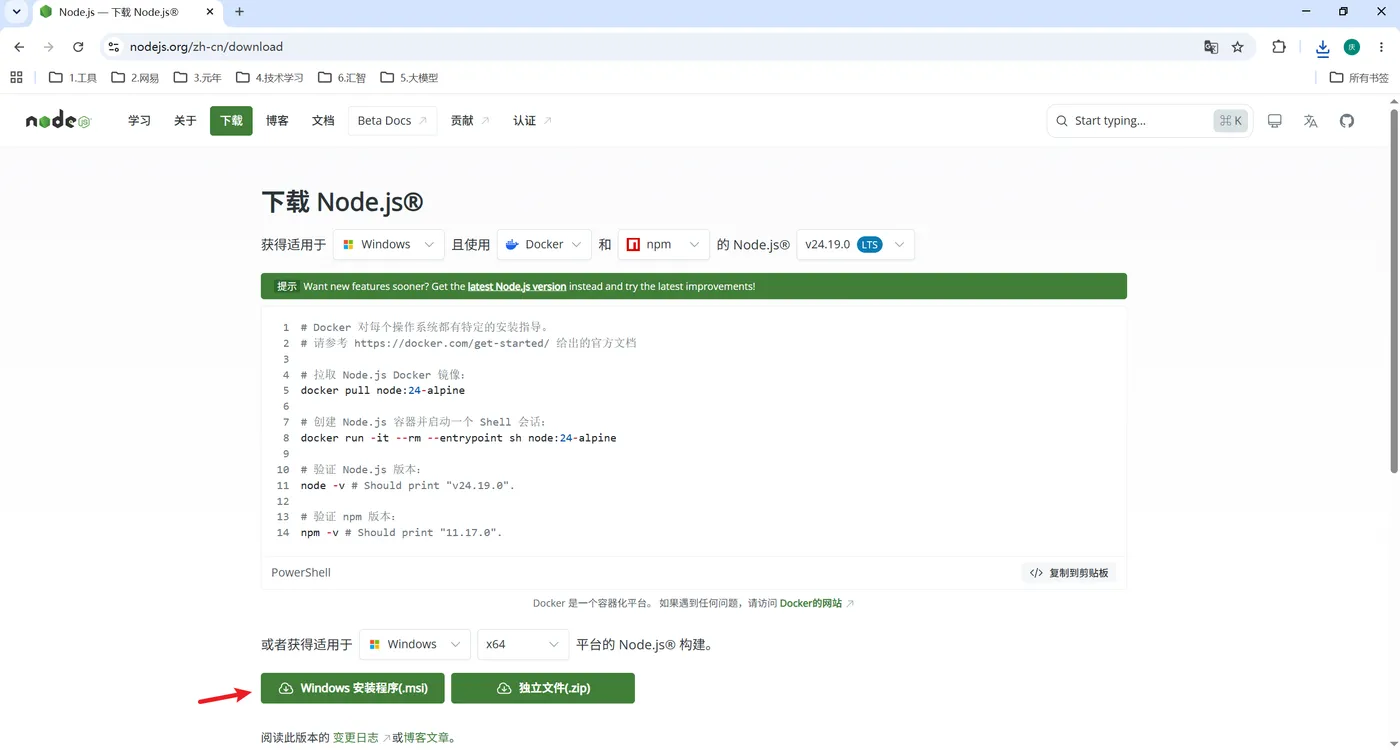
第二步:下载 Windows 安装程序(.msi)
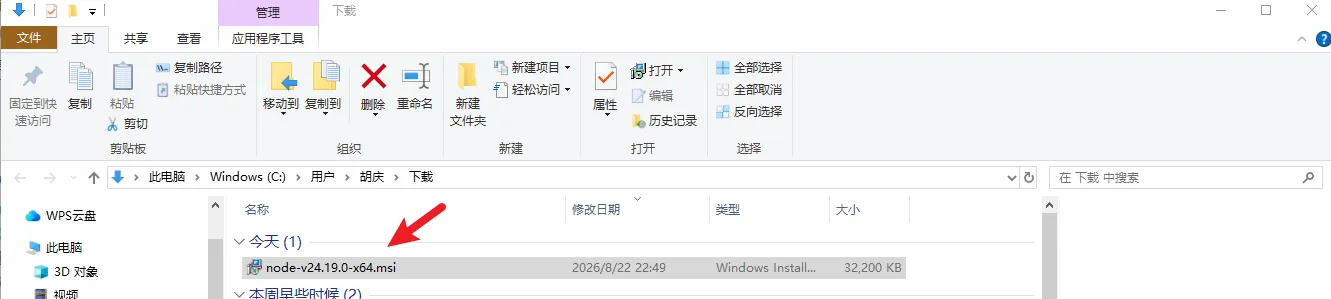
下载完之后,本地就有一个 .msi 文件
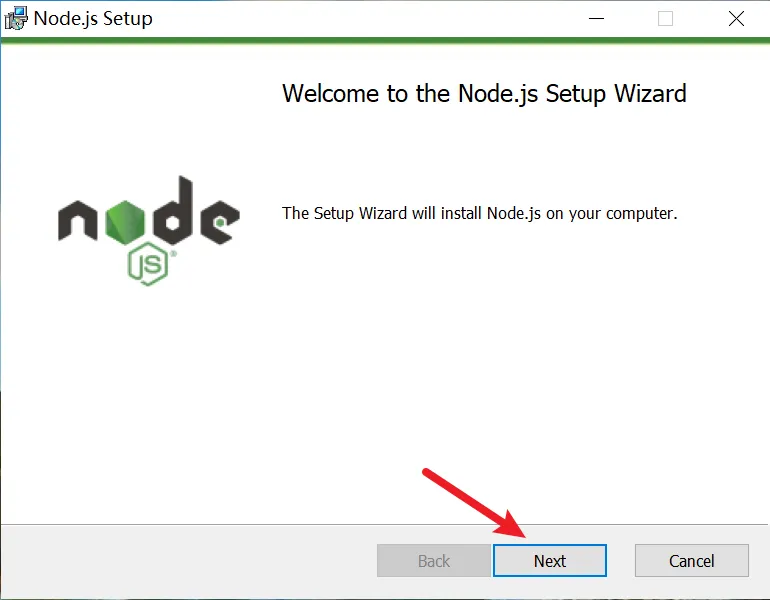
第三步:双击,选择 Next
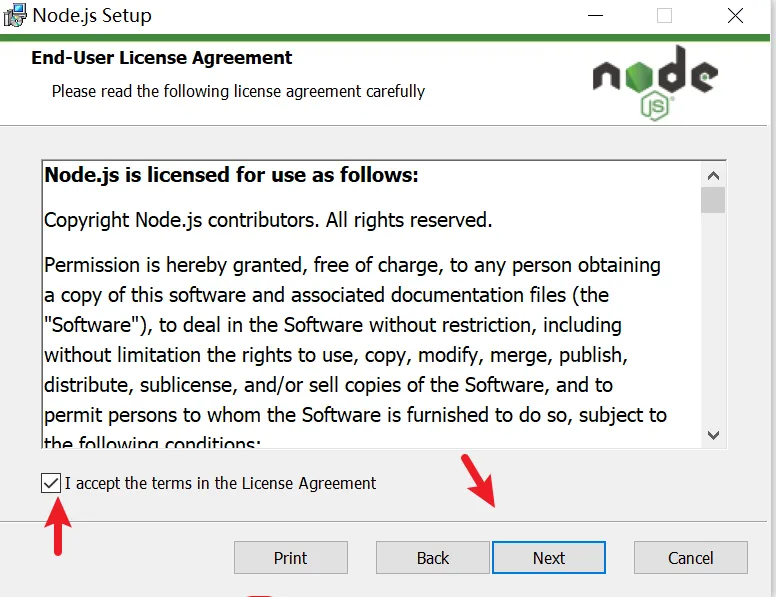
第四步:勾选 "同意",选择 Next
第五步:选择安装目录
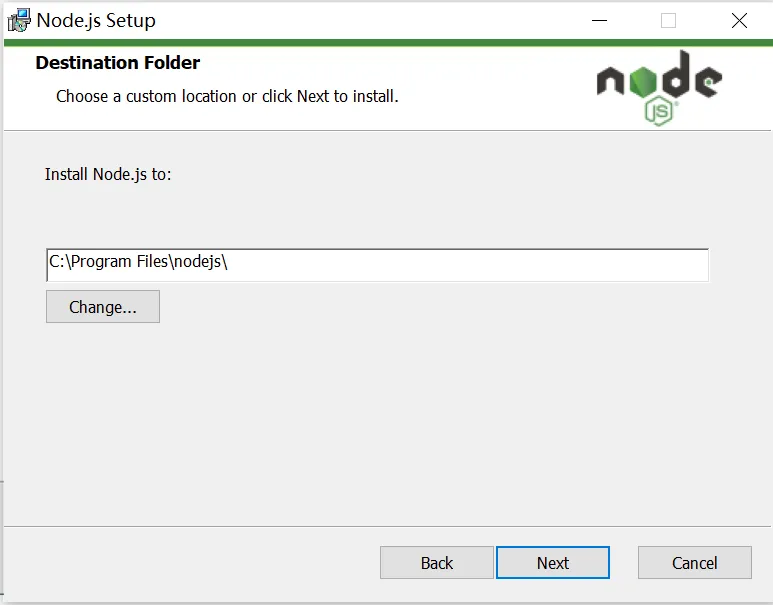
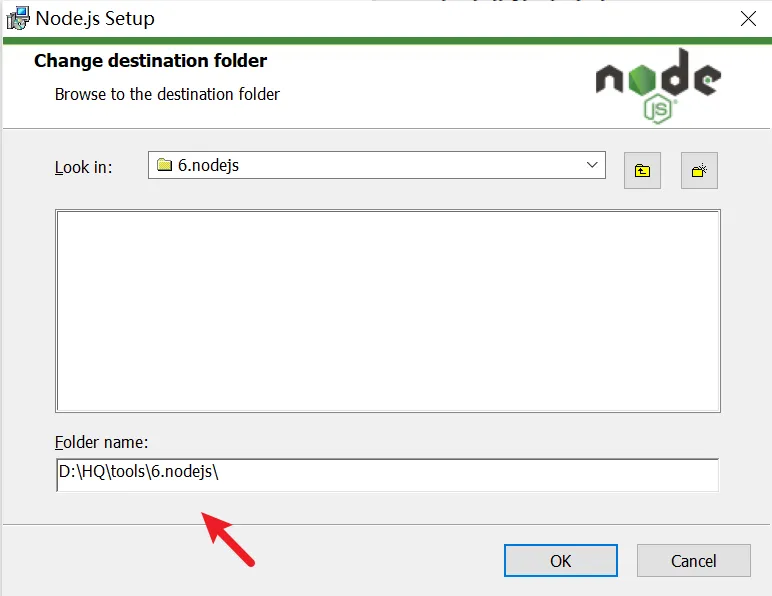
默认是 C 盘,点击 Change 就能切换到其他盘,我一般都安装在 D 盘
第六步:还是 Next
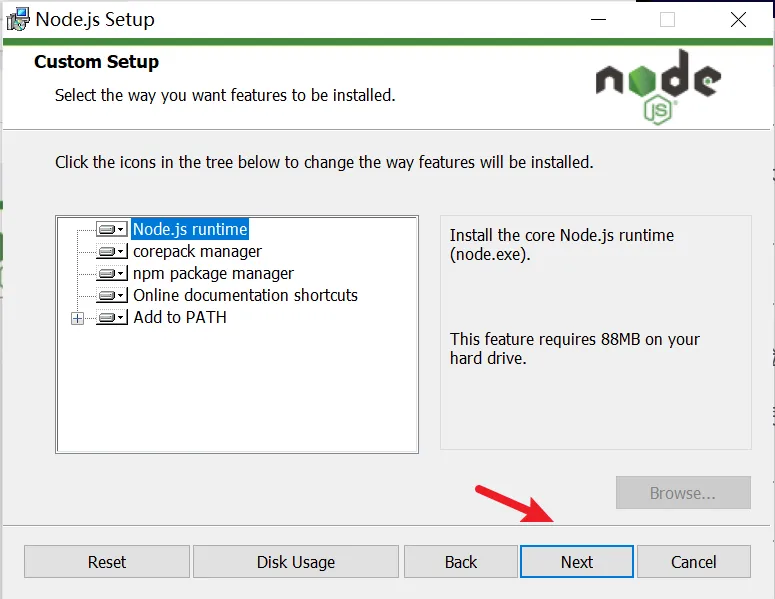
第七步:不用勾选,直接 Next
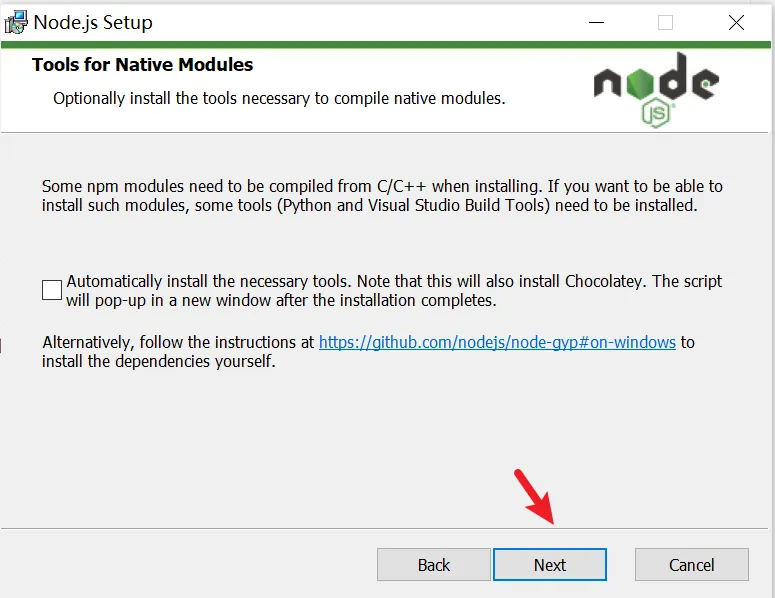
第八步:完成
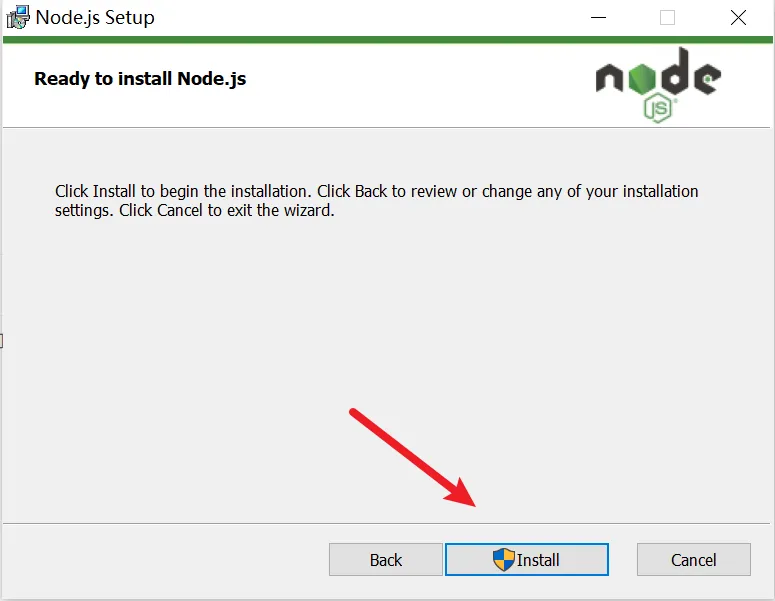
然后才真正开始安装
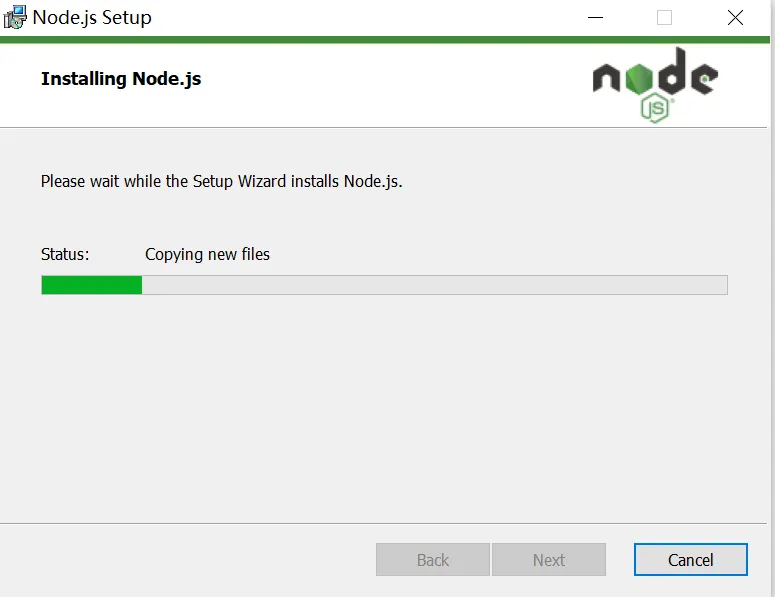
第九步:这个 Finish 才是真正的完成
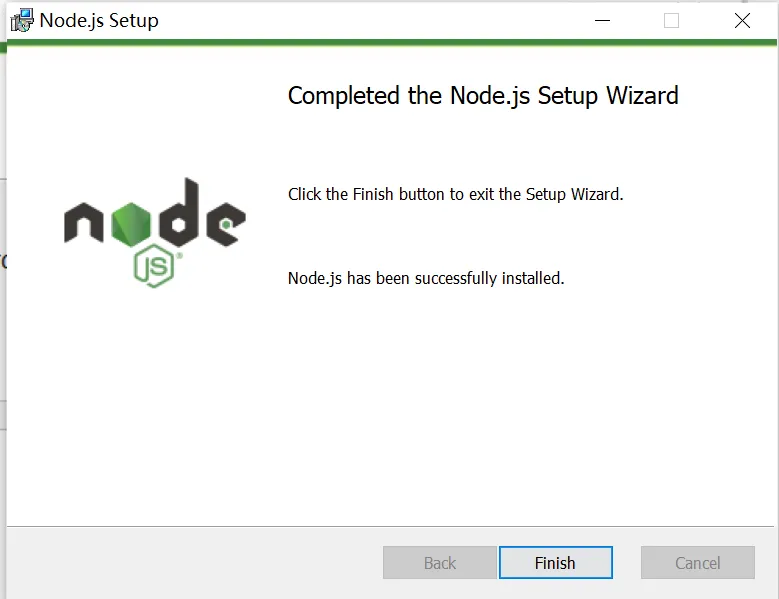
第十步:验证
直接 win + R,输入 CMD
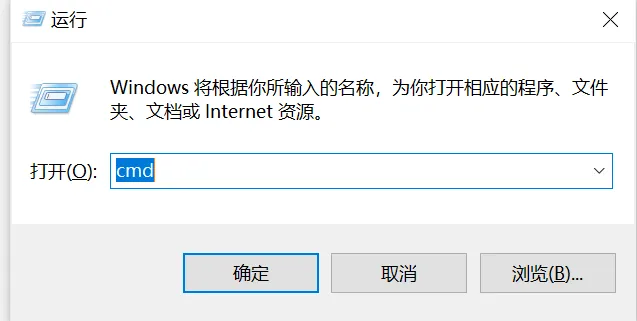
查看 node 的版本号
node -v
输入 node -v 查看版本号,如果能打印出版本号,说明安装成功了

2 安装 openCode
2.1 安装方式介绍
Windows 安装 OpenCode 主要有 2 种方式,一种是 命令行( CLI ),一种是 桌面(desktop)
什么意思呢?
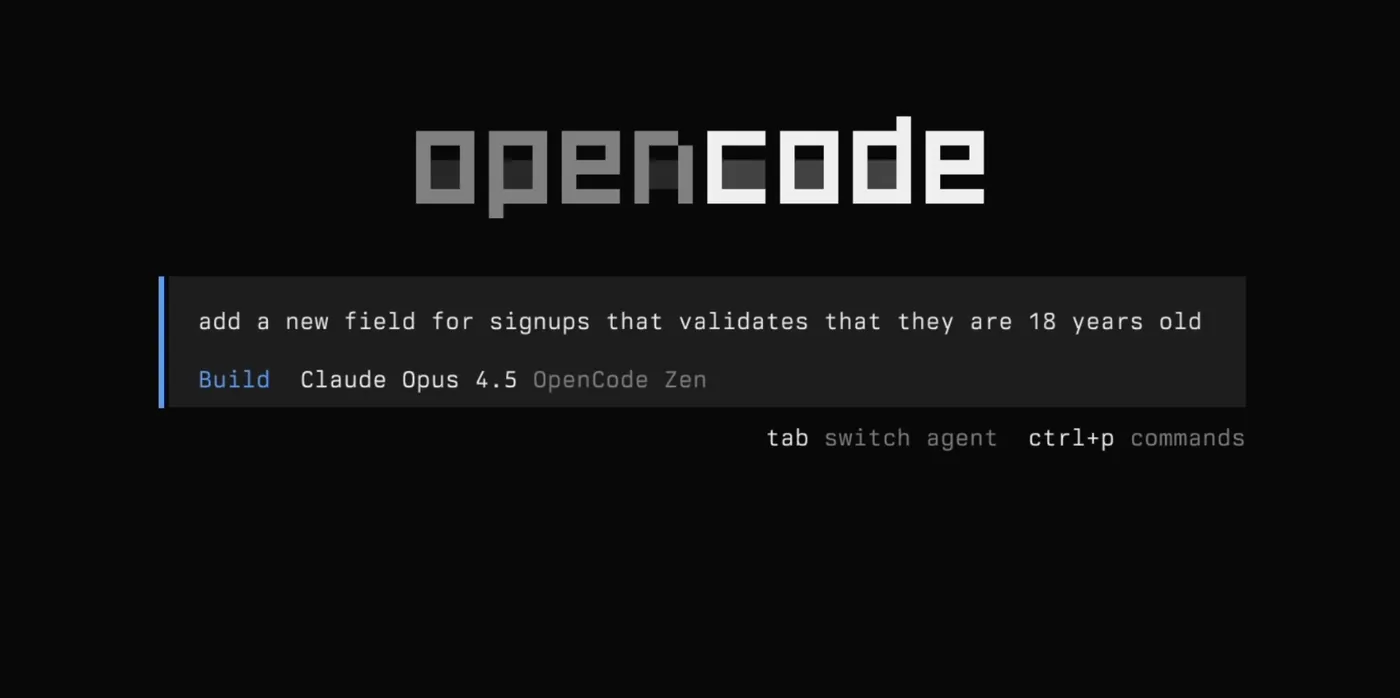
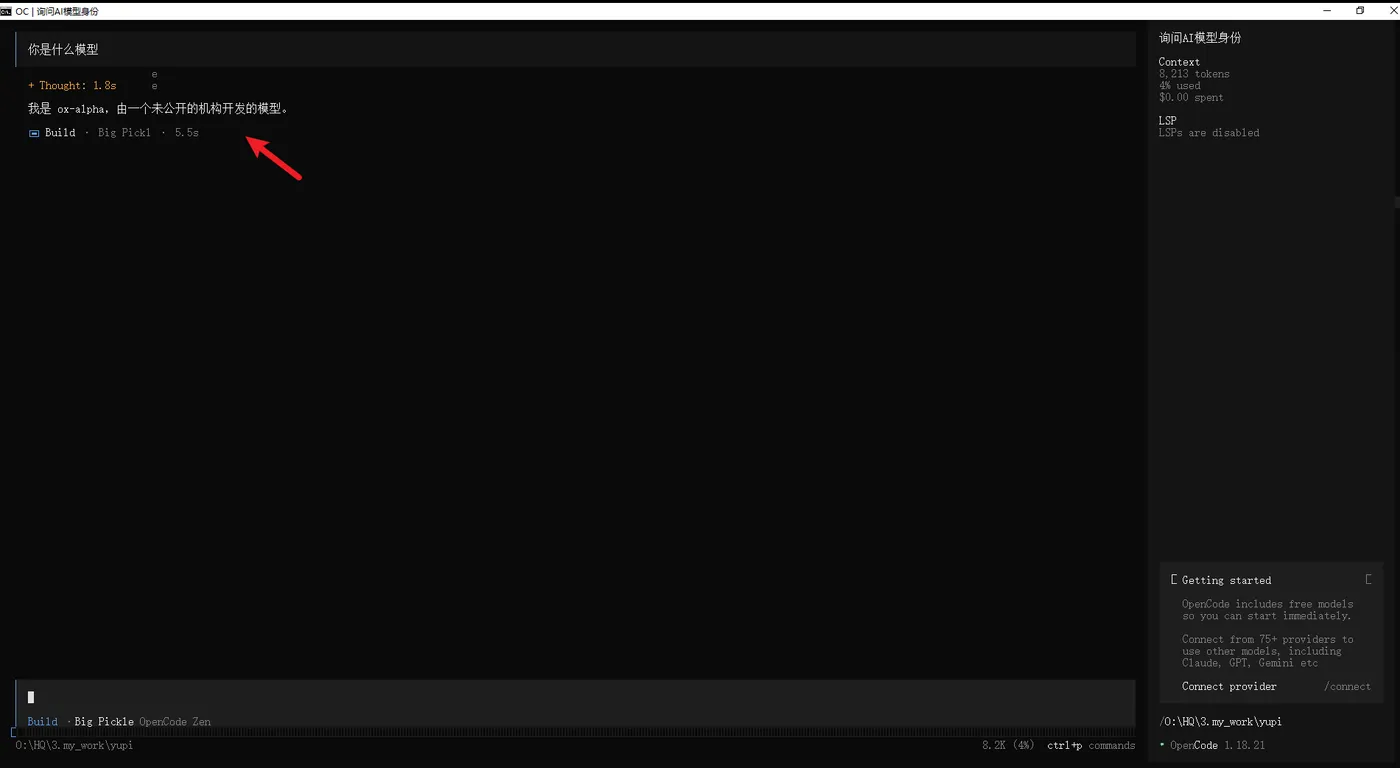
通过命令行的方式安装,最后就是下面的效果,只能通过黑框框跟 AI 交互,要配置什么东西只能通过输入命令,对新手、非程序员非常不友好
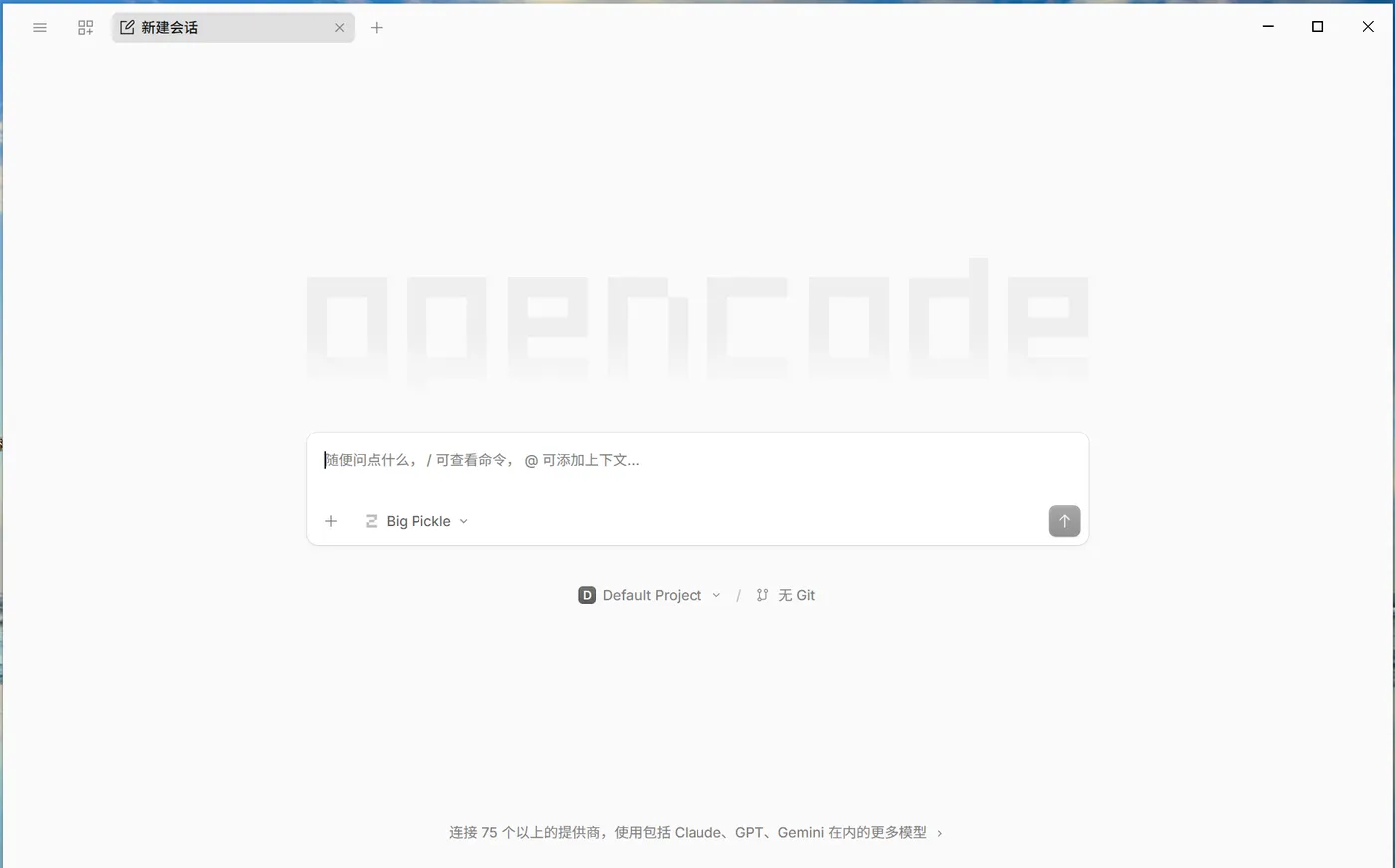
桌面版就容易理解了,安装好之后通过页面上与 AI 交互,通过点击页面上的按钮就能配置,对新手、非程序员非常友好
两者的区别就好比:
- 命令行:输入命令才能打开微信,想看朋友圈,输入命令才能看
- 桌面版:使用安装包安装了微信,直接双击就能打开微信,点一下朋友圈,就能直接看,而不用输入命令,交互方式要友好很多
具体怎么安装呢?
2.2 桌面版安装
OpenCode 官网地址:https://opencode.ai
下载
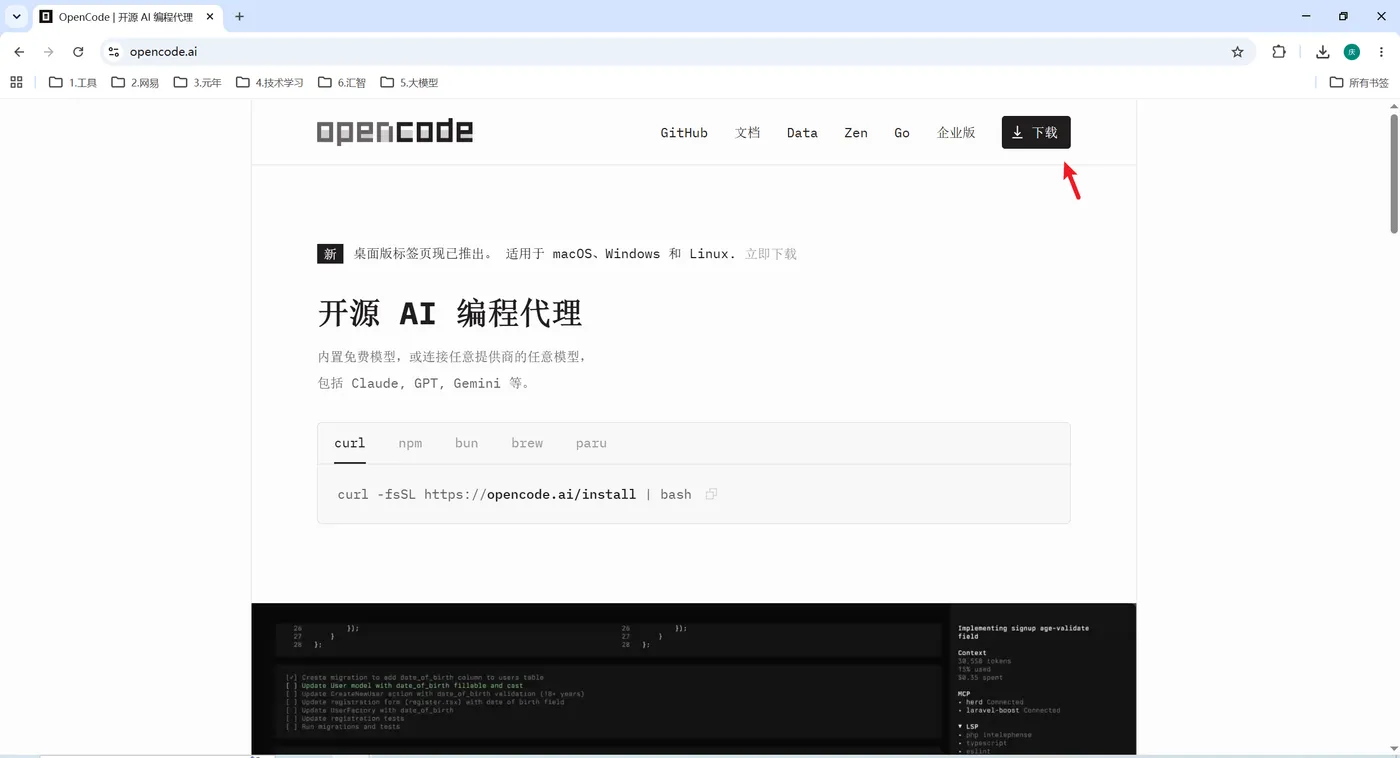
下载 Windows 桌面版
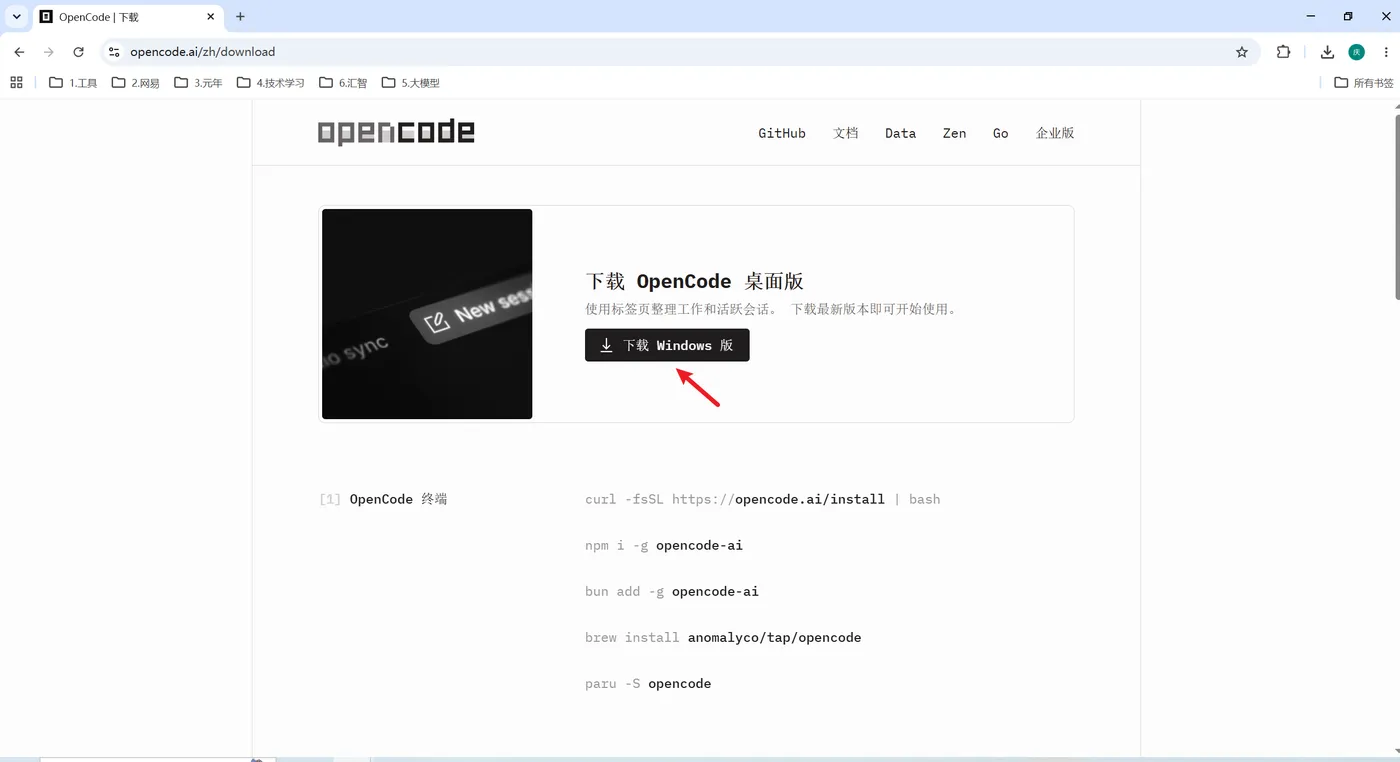
下载完之后就有一个 OpenCode Desktop Installer.exe 文件,120 M
双击文件
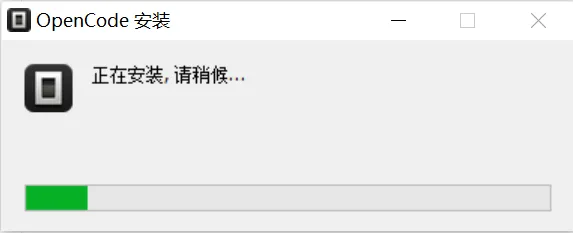
然后等个 10s 昨天就会自动安装好,自动弹出对话框,不需要一直点击 Next ,默认是直接安装在 C 盘的
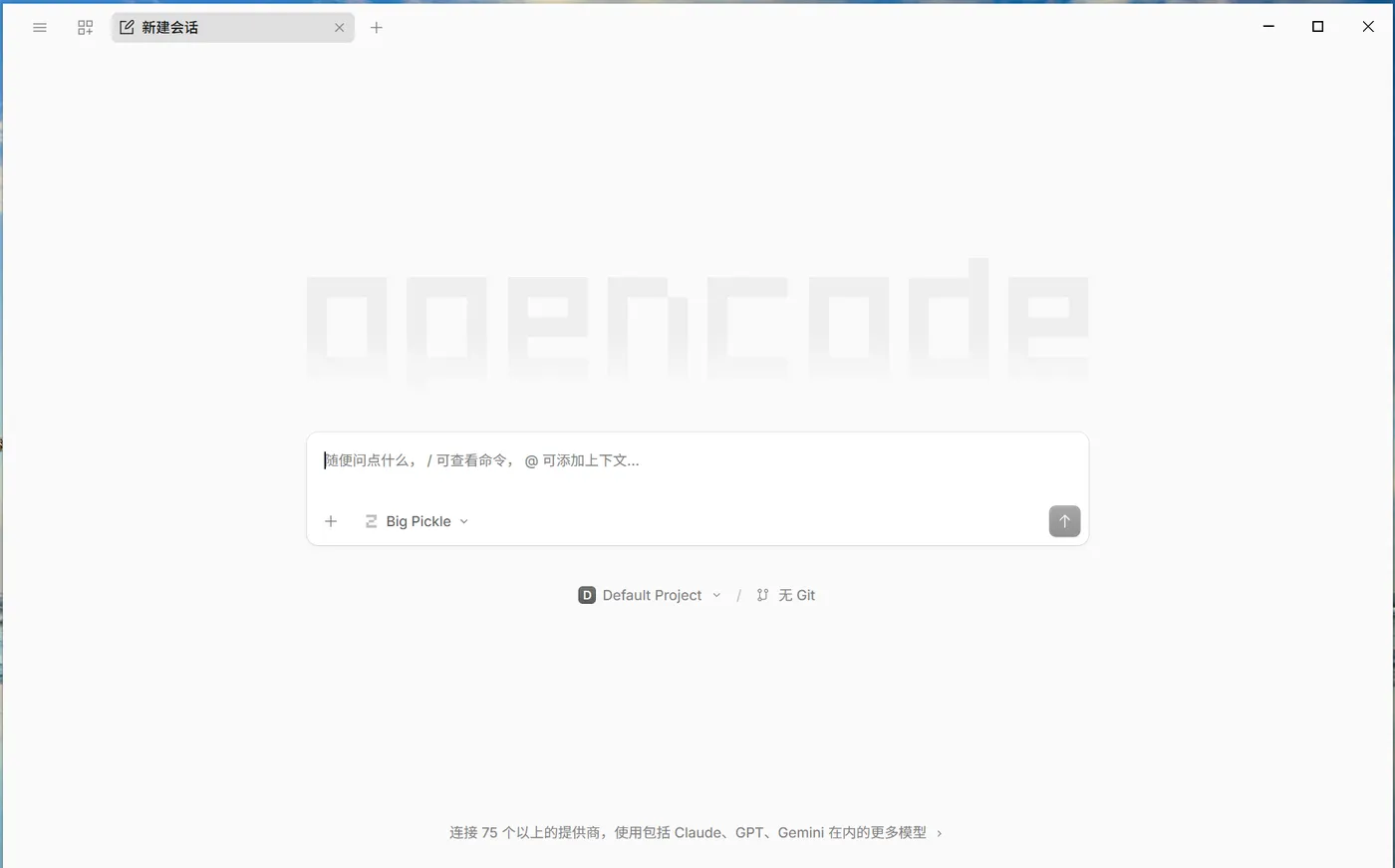
此时什么都不用配置,直接跟它对话,是能生成回答的,因为默认有免费的模型
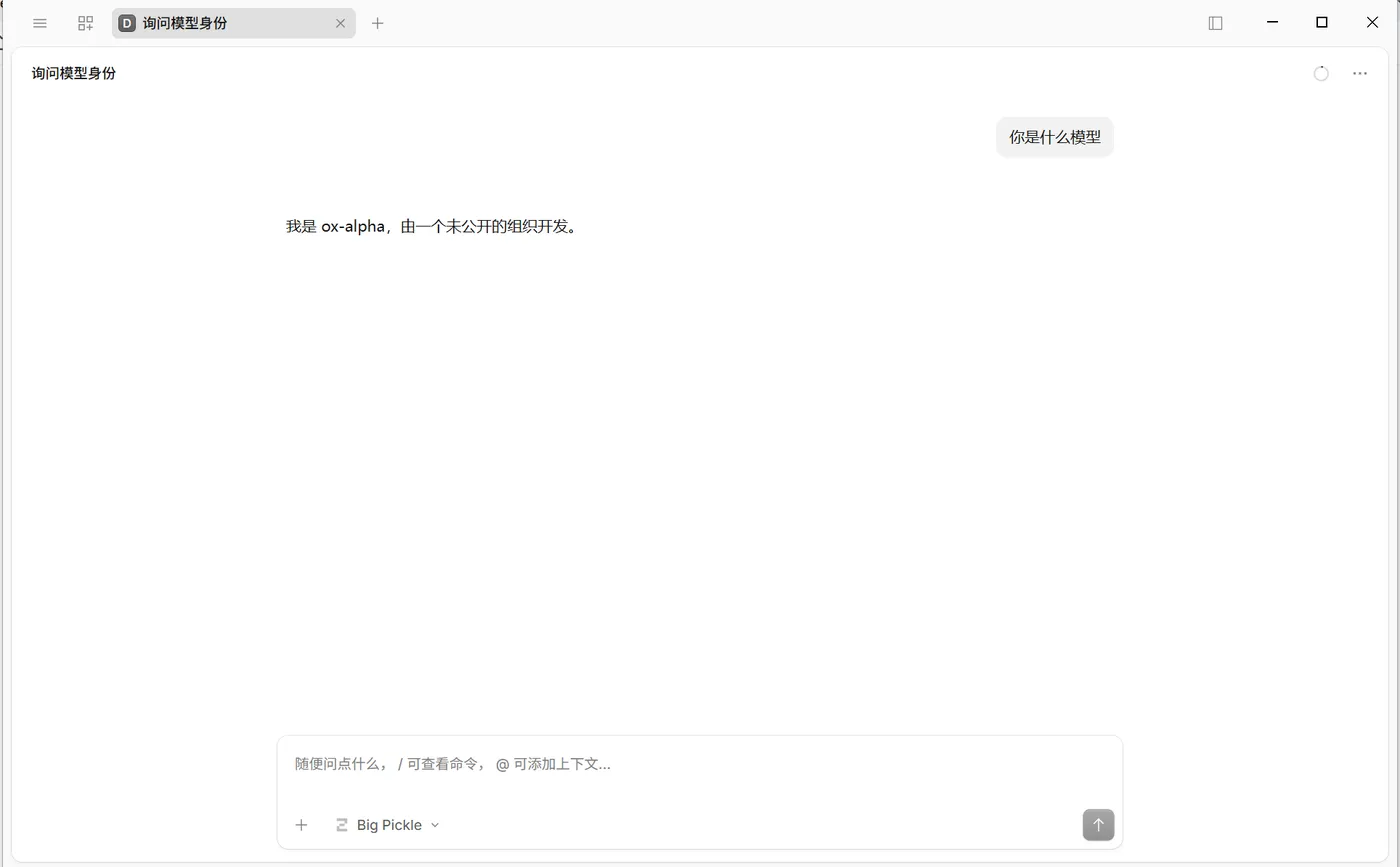
到此,opencode 就已经安装好了,但是还远没有结束
2.3 命令行(CLI)下载安装
我把 opencode 卸载了,现在重新使用命令行的方式安装
opencode 官网:https://opencode.ai/
官方文档中已经给出了安装需要输入的命令
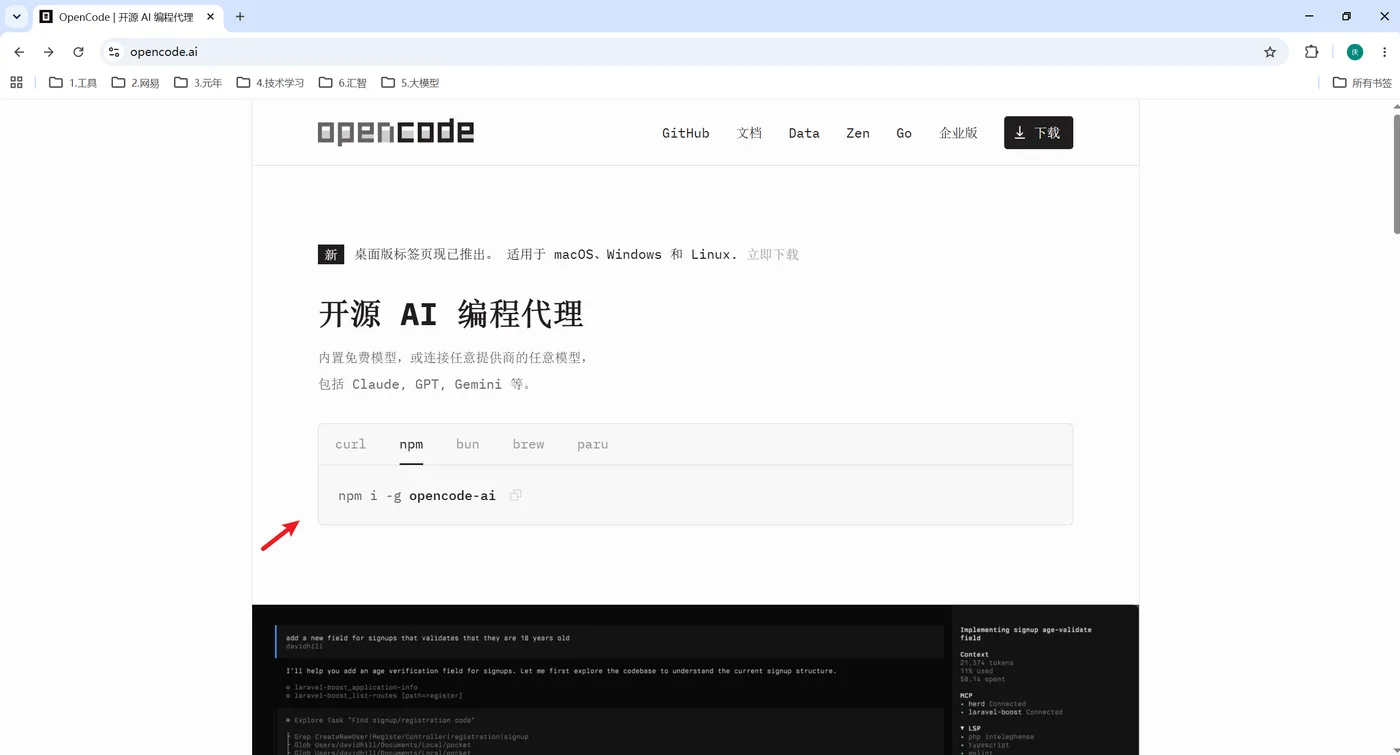
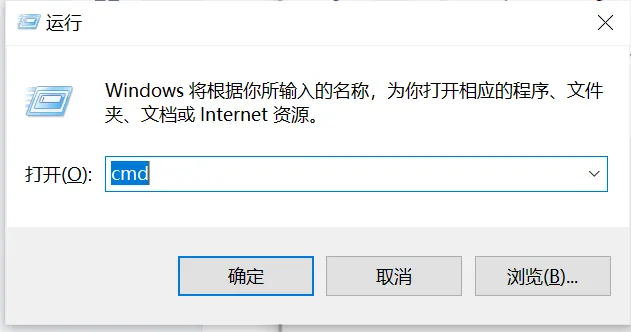
下面演示一下,电脑上按 Win + R ,在弹框中输入 cmd
然后输入 opencode 的安装命令
npm i -g opencode-ai
注意 -g 参数,这代表 Global(全局安装),意味着你可以在电脑的任何文件夹下唤醒 OpenCode
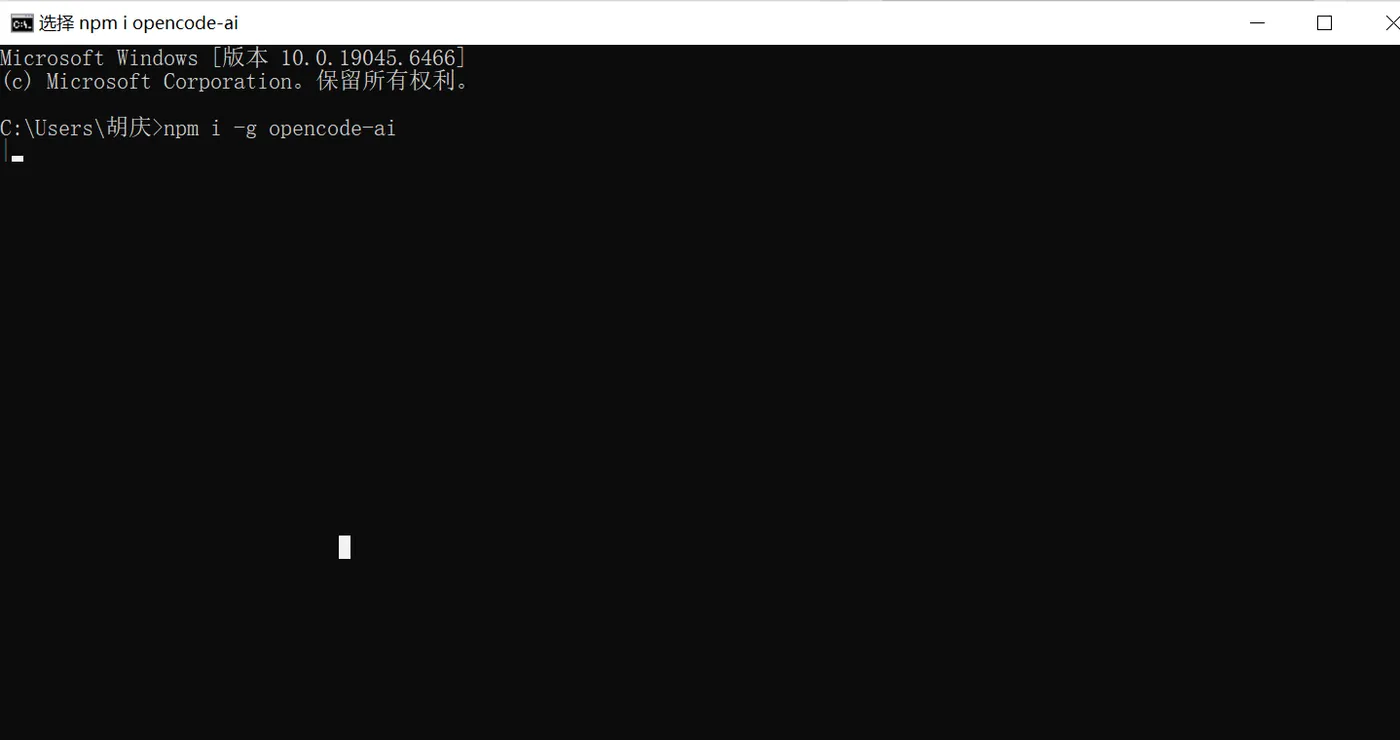
等几分钟 出现 added 3 package 就算是安装成功了
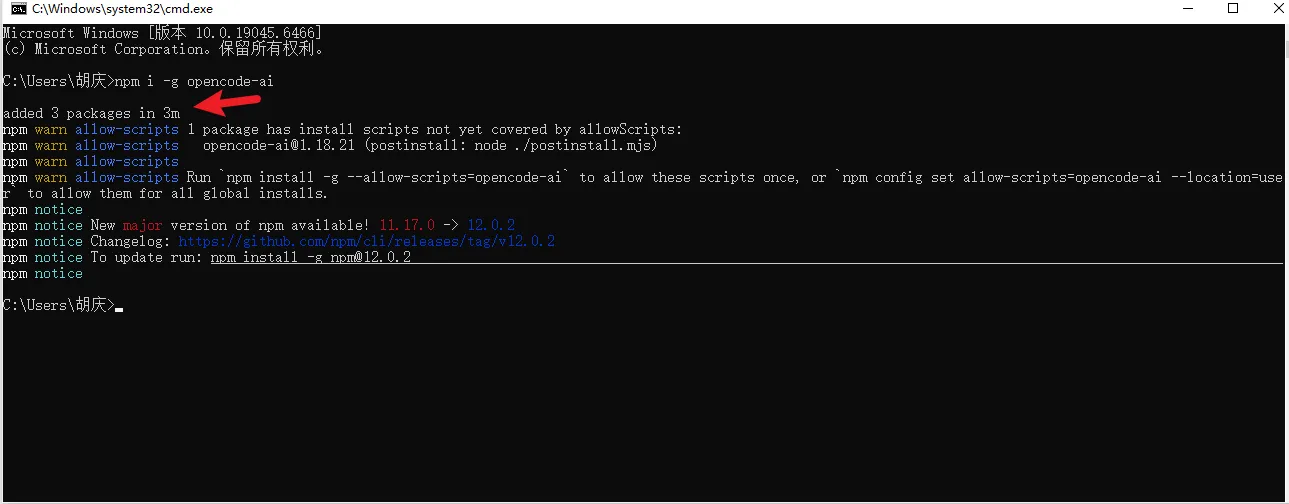
下面验证一下
# 查看版本号
opencode -v

能展示版本号,说明安装成功了
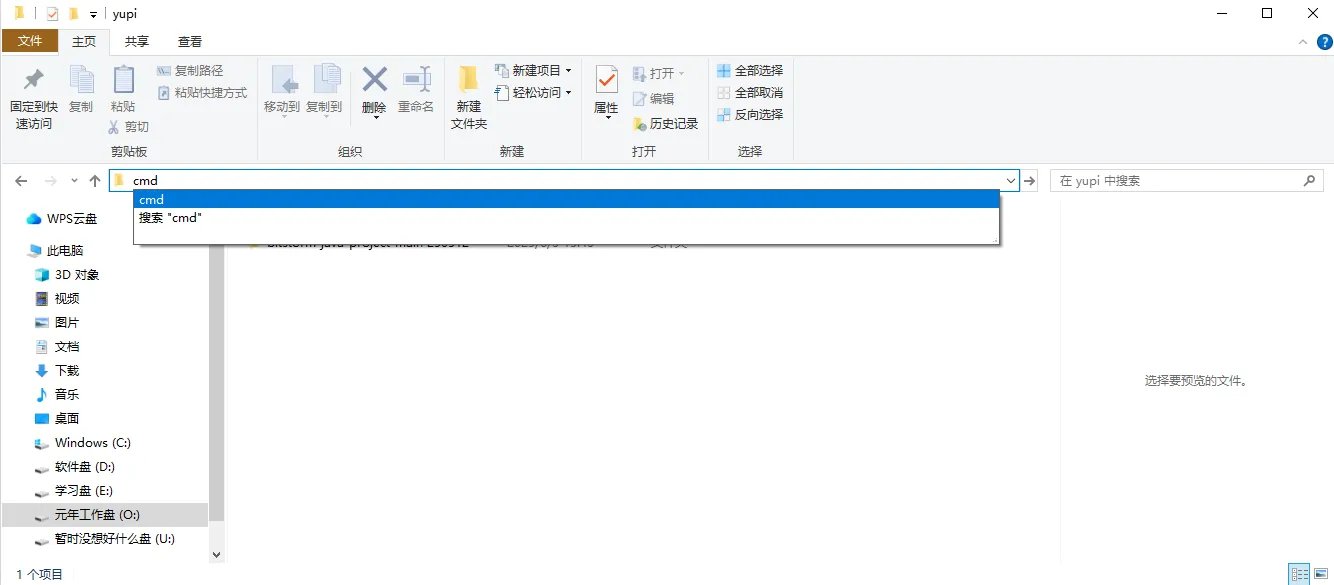
接着随便进入一个目录

输入 cmd ,回车
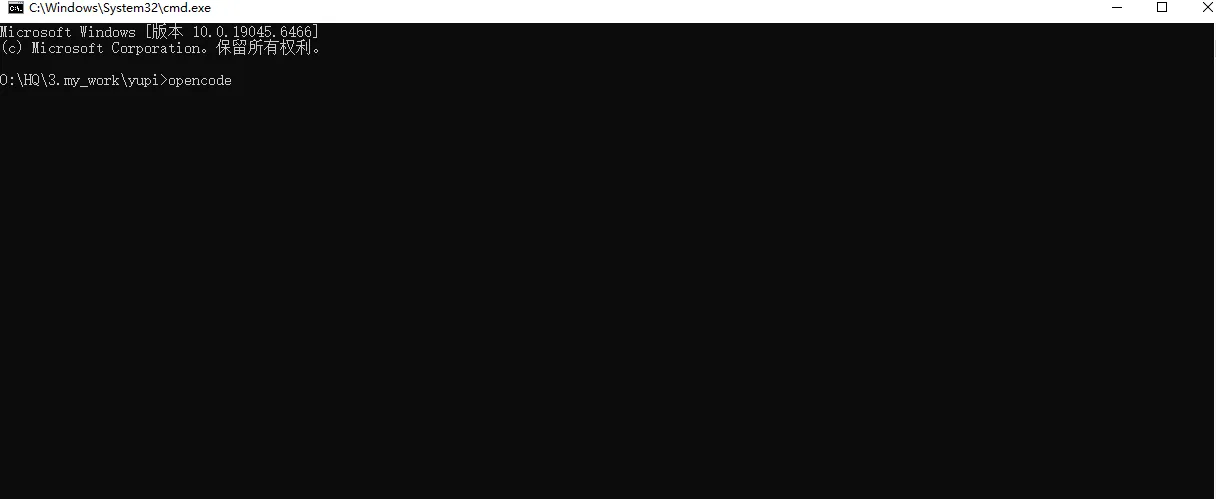
在命令行中输入 opencode ,相当于在这个文件夹里面打开 opencode ,以后生成的所有内容都会放在这个文件夹里面
回车之后就会出现对话框
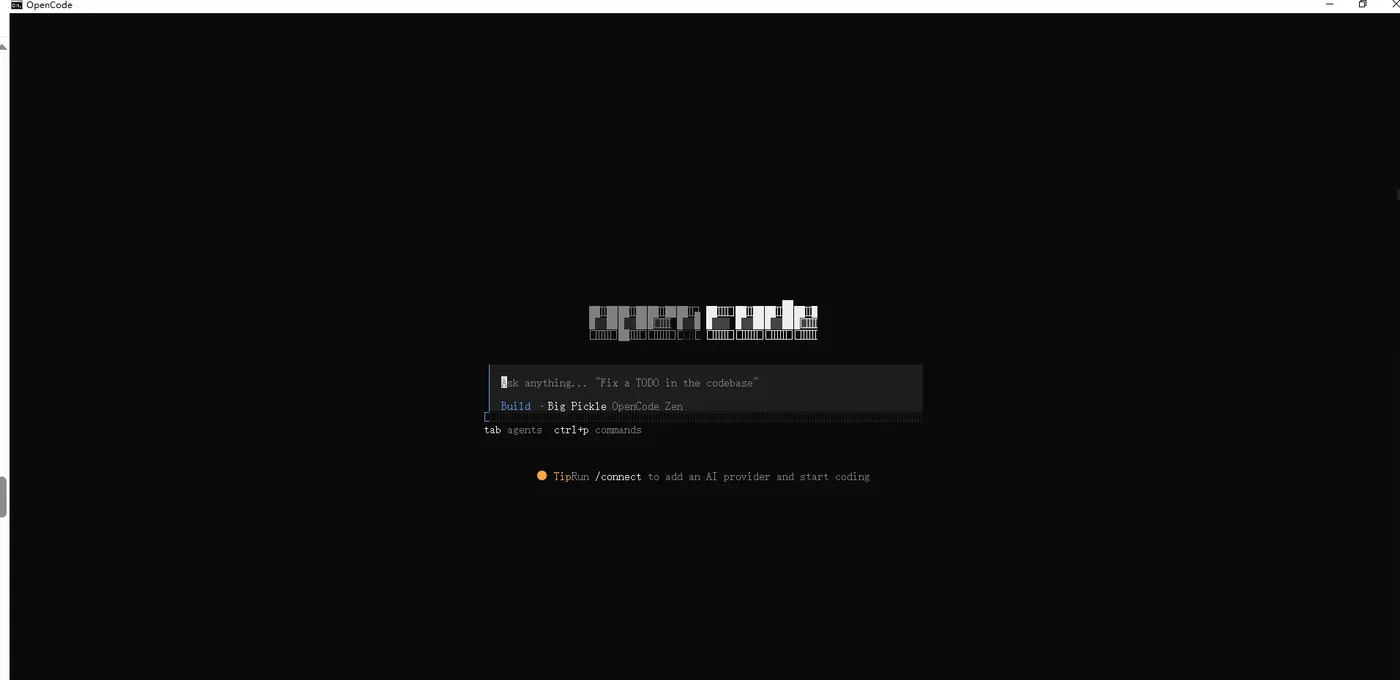
试一下看能不能对话,发现还真能
3 配置模型(桌面版)
配置模型有 2 种方式:
- 直接修改配置文件
- 客户端页面上配置
3.1 配置文件中配置模型
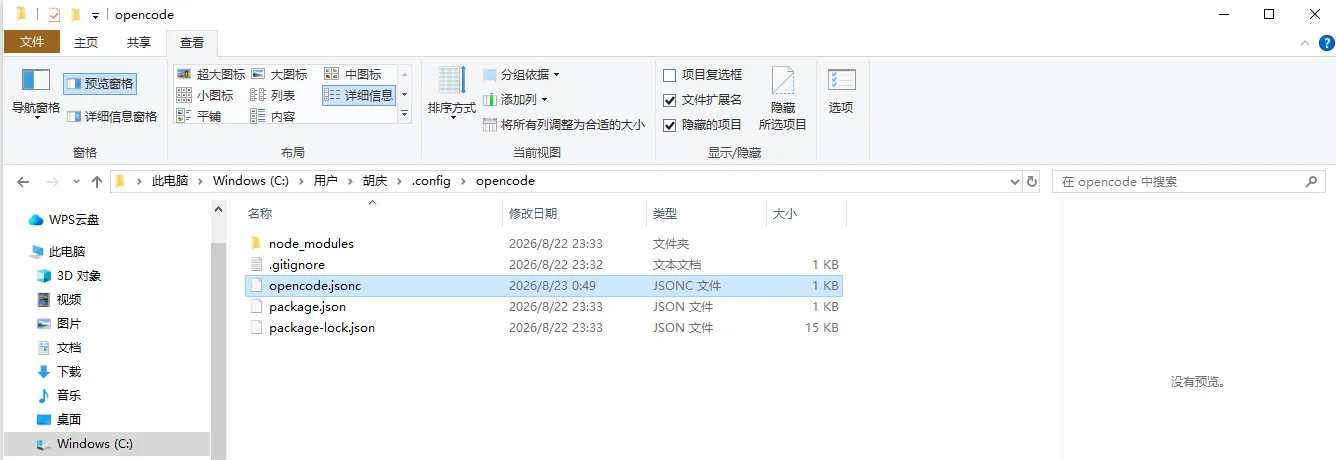
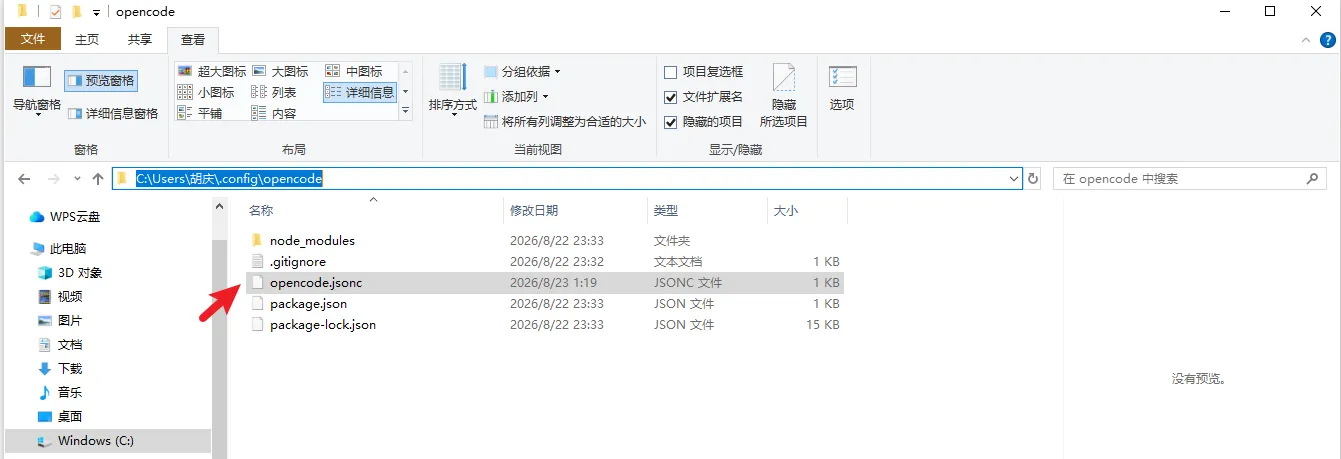
进入 C 盘的用户目录:
C:\Users\你的名字\.config\opencode
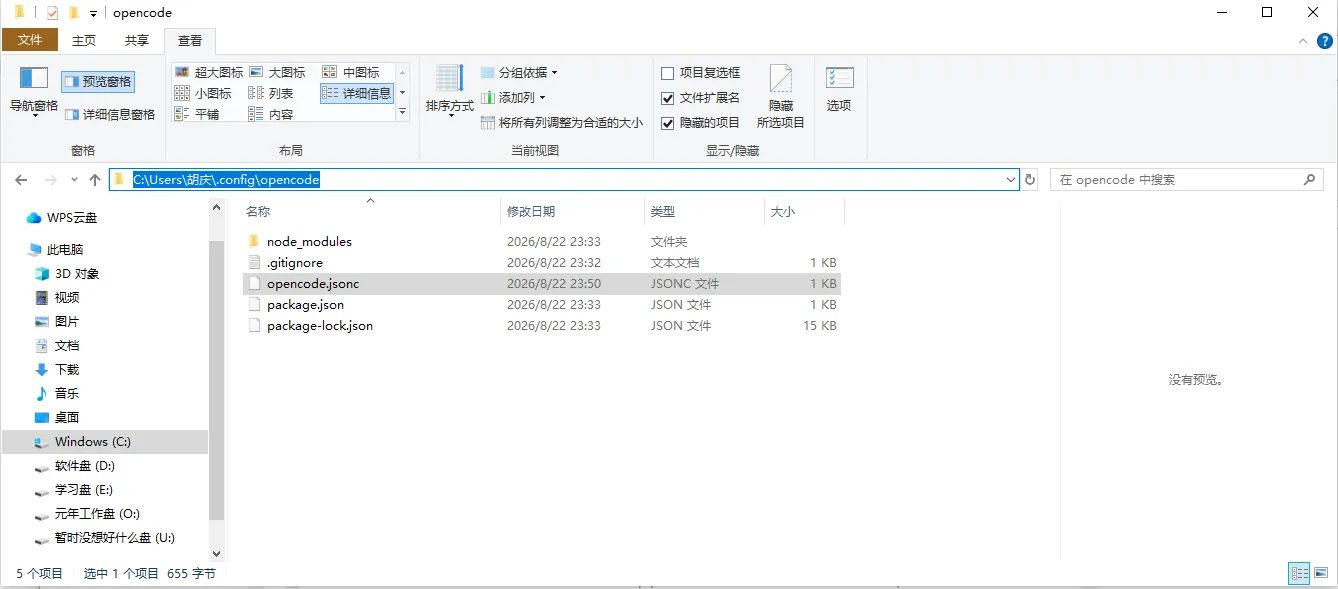
找到 opencode.jsonc 文件
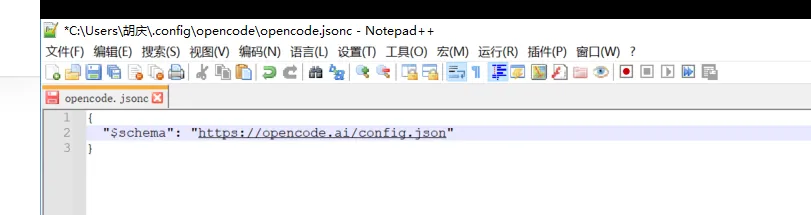
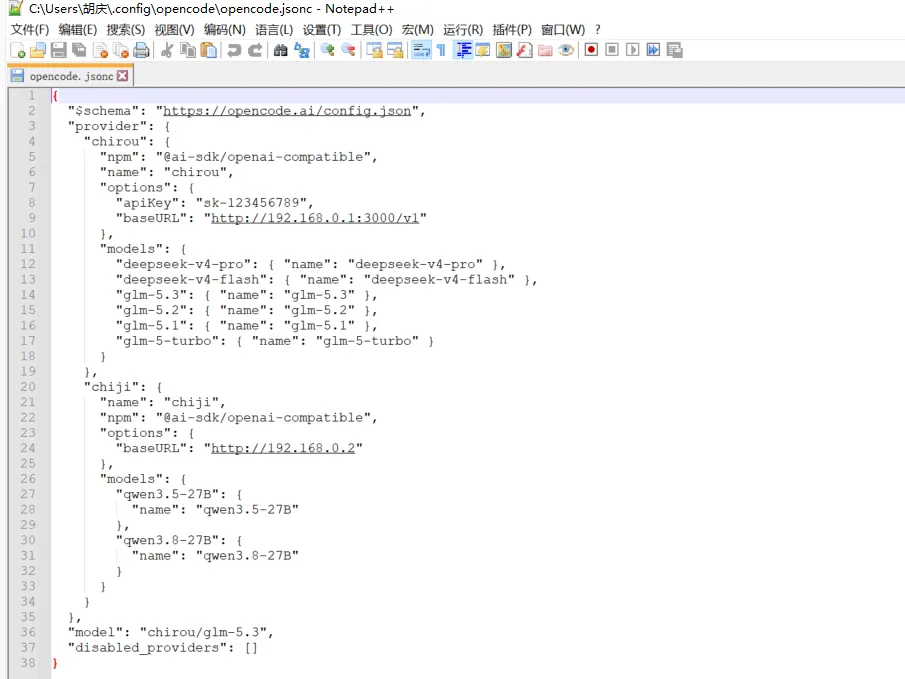
原本只有一行配置的,我们要配置的模型地址、模型名称、apiKey,都是在这个文件中配置,怎么配置模型呢?
{

  "$schema": "https://opencode.ai/config.json",                    # 固定配置
  "provider": {
                                                          # 模型提供商
    "chirou": {
                                                          # 提供商的名字:吃肉,注意不是模型名字
      "npm": "@ai-sdk/openai-compatible",                           # 固定写死的
      "name": "chirou",                                            # 提供商的名字,跟前面的名字保持一致
      "options": {
                                                      # 选项
        "apiKey": "sk-123456789",                                  # apiKey,这个大家都很熟了
        "baseURL": "http://192.168.0.1:3000/v1"                    # 模型的基础地址
      },
      "models": {
                                                     # 模型列表,因为一家公司可能会提供多个模型
        "deepseek-v4-pro": {
    "name": "deepseek-v4-pro" },          # 第一个模型名称,注意:key和name的值尽量一致
        "deepseek-v4-flash": {
    "name": "deepseek-v4-flash" },      # 第二个模型名称
        "glm-5.3": {
    "name": "glm-5.3" },
        "glm-5.2": {
    "name": "glm-5.2" },
        "glm-5.1": {
    "name": "glm-5.1" },
        "glm-5-turbo": {
    "name": "glm-5-turbo" }
      }
    }
  },
  "model": "chirou/glm-5.3"                                        # 默认使用哪个模型
}
可能大家对上面的配置还是不太理解,下面详细讲解一下:
- chirou(吃肉) : 这是模型提供是商的名字,允许随便写。提供商就是提供模型的公司
- apikey 和 baseURL 必须填准确,我在上面是随便写的,真实的肯定不能写出来,泄漏公司机密
- models : 是模型列表,比如千问大模型就有 qwen3.5-27B、qwen3.8-27B 等多个版本
此时打开 opencode ➞ 文件 ➞ 设置

提供商,可以看到 chirou 这个随便写的提供商名字已经展示出来了
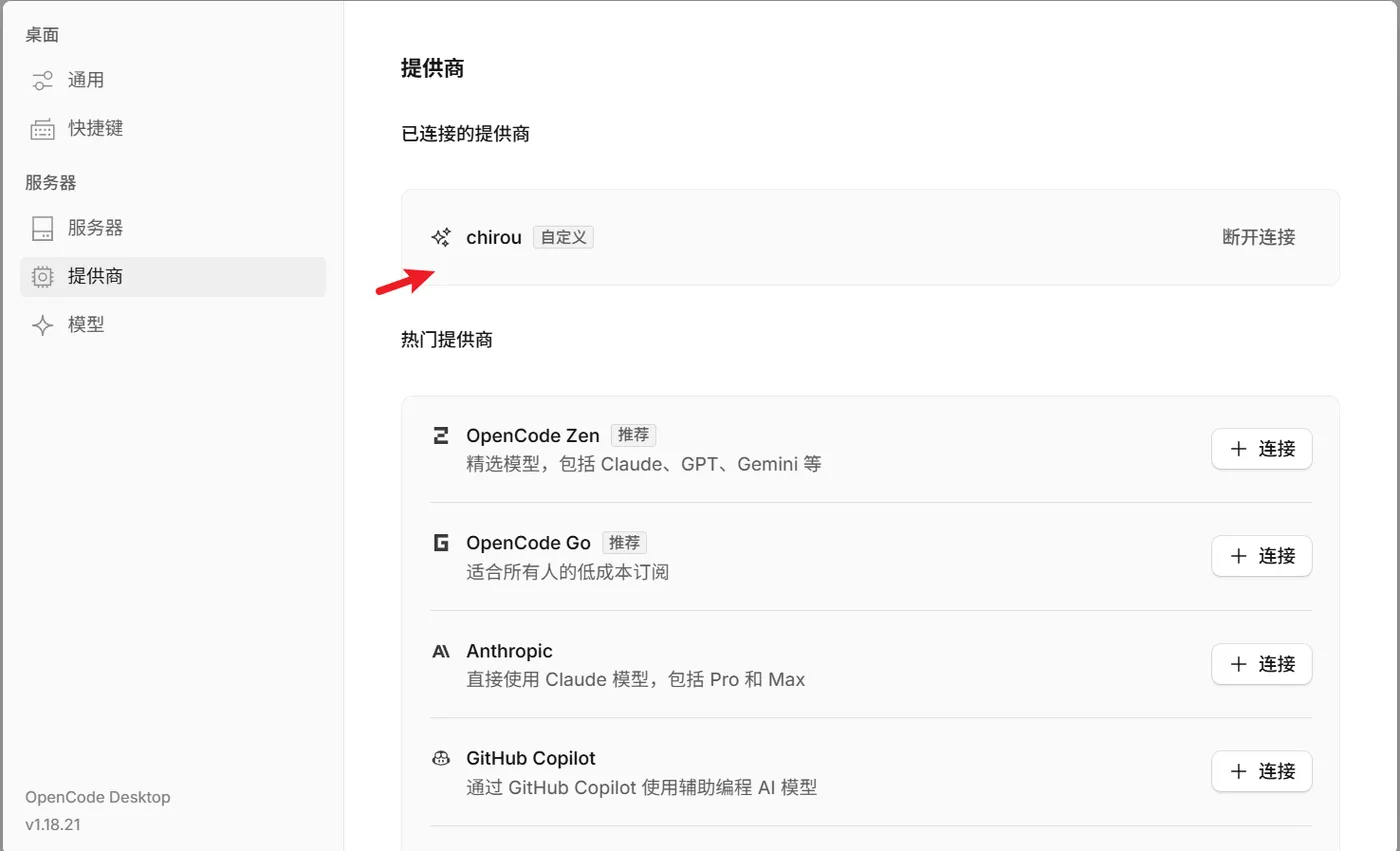
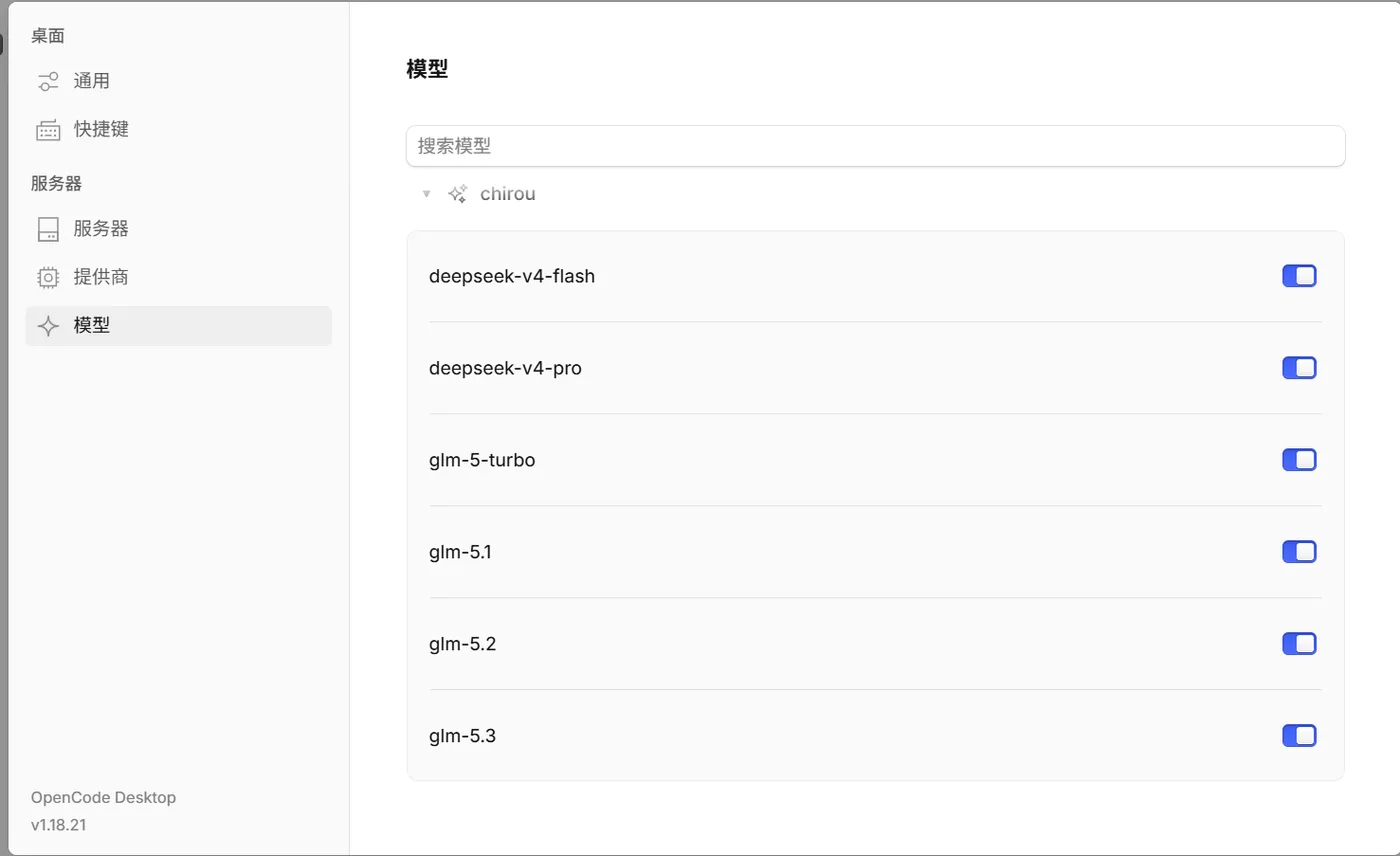
选择模型,也能看到 吃肉 这个模型提供商下面有 6 个模型,正好就是我们在 opencode.jsonc 文件中配置的模型
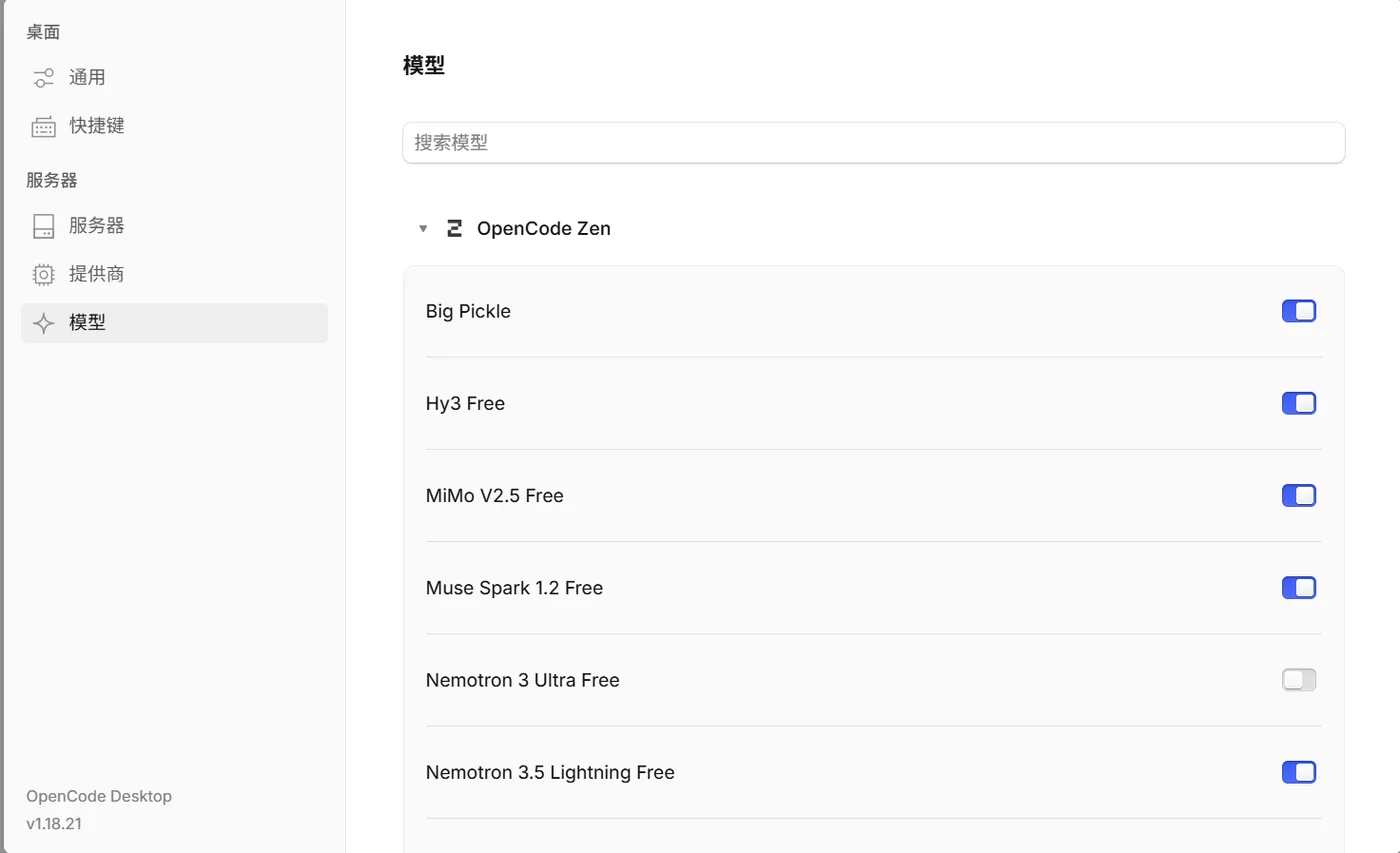
而上面的 OpenCode Zen 是 opencode 自带的提供商,Big Pickle 、Hy3 Free 等都是 opencode 自带的模型,所以我们在安装好 opencode 之后什么都没配置,立马对话,也能生成回答,就是因为 opencode 自带了模型,还能免费使用。
3.2 页面上配置模型
页面上配置模型也很简单,跟配置文件中配置是一样的道理,既然我在配置文件中配置的模型能在页面上展示,那我在页面上配置的模型,也一定会保存到 opencode.jsonc 这个配置文件中。下面就试一下,看是不是这样
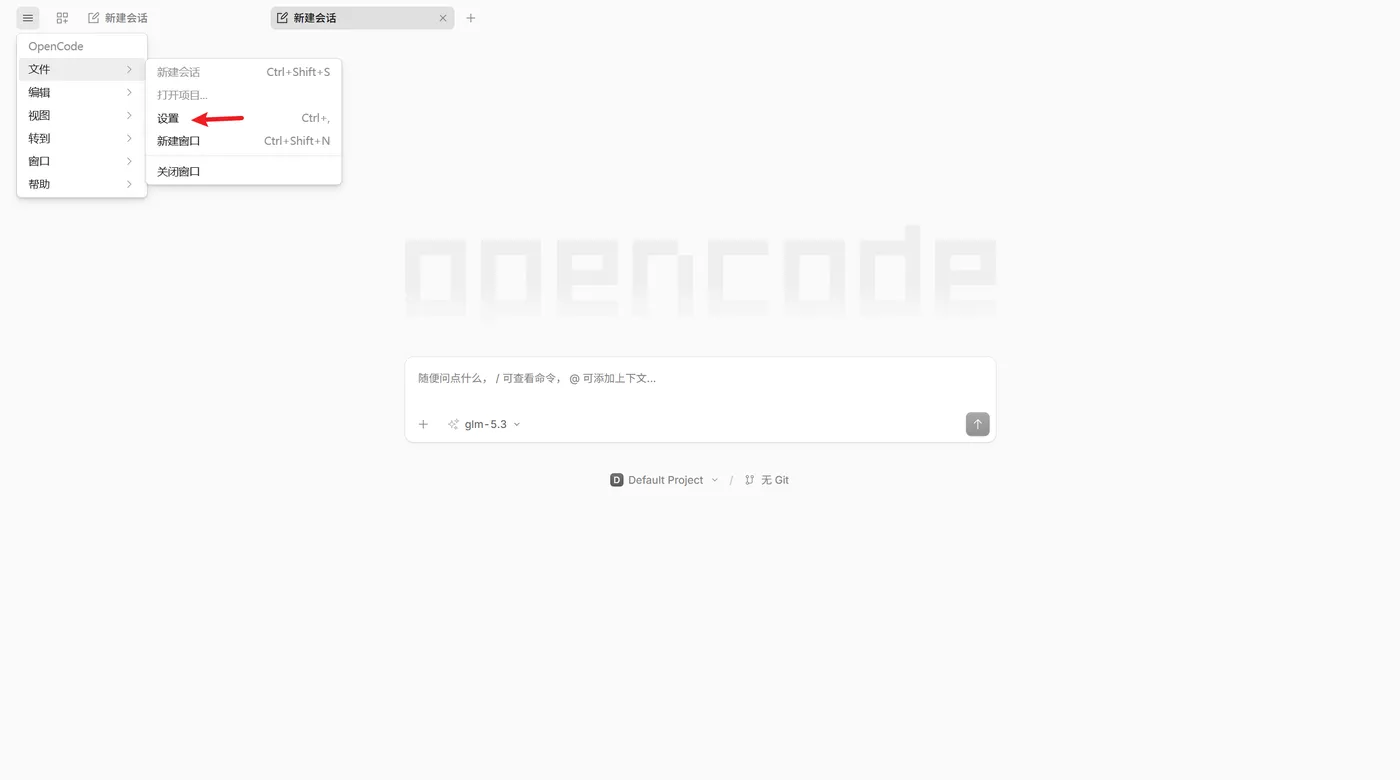
打开 opencode,还是 文件 ➞ 设置
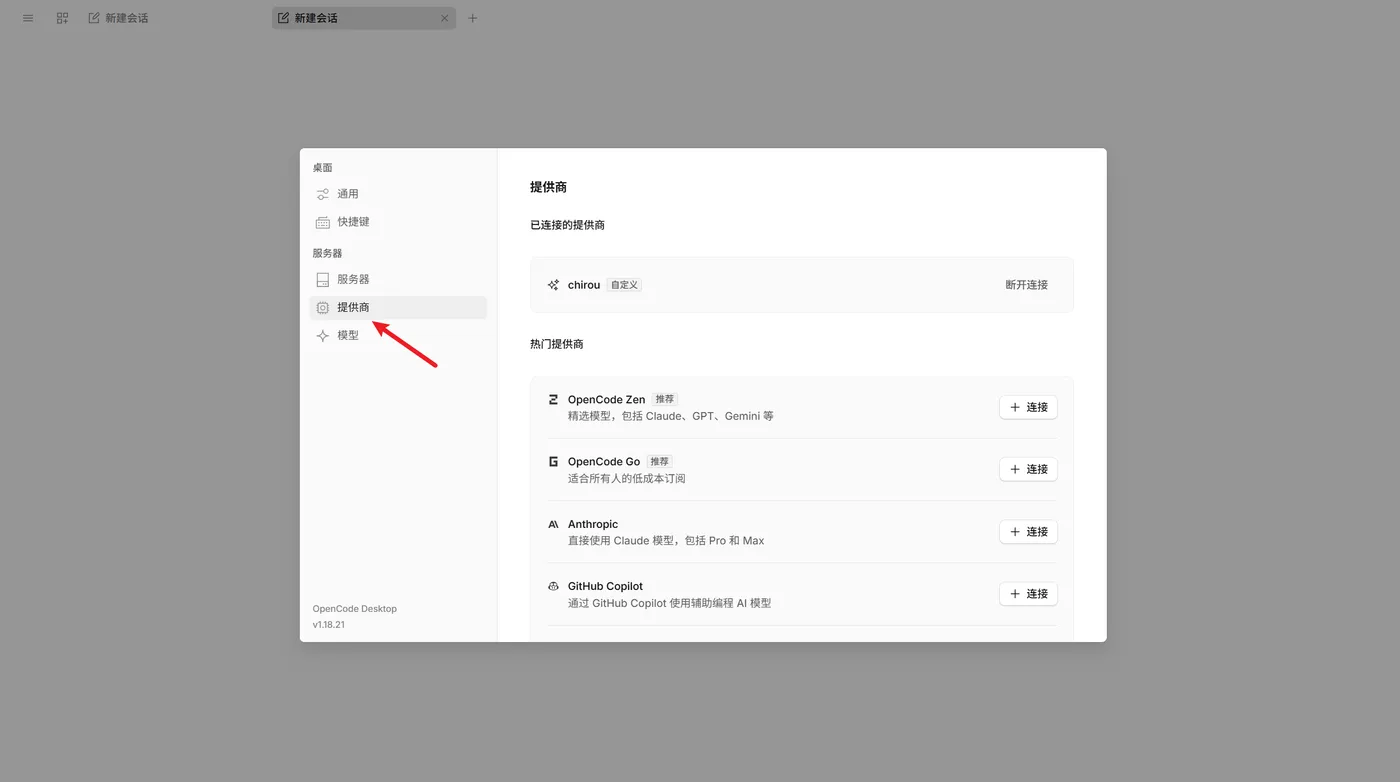
还是 提供商
滑到底,找到 自定义提供商,点击 连接
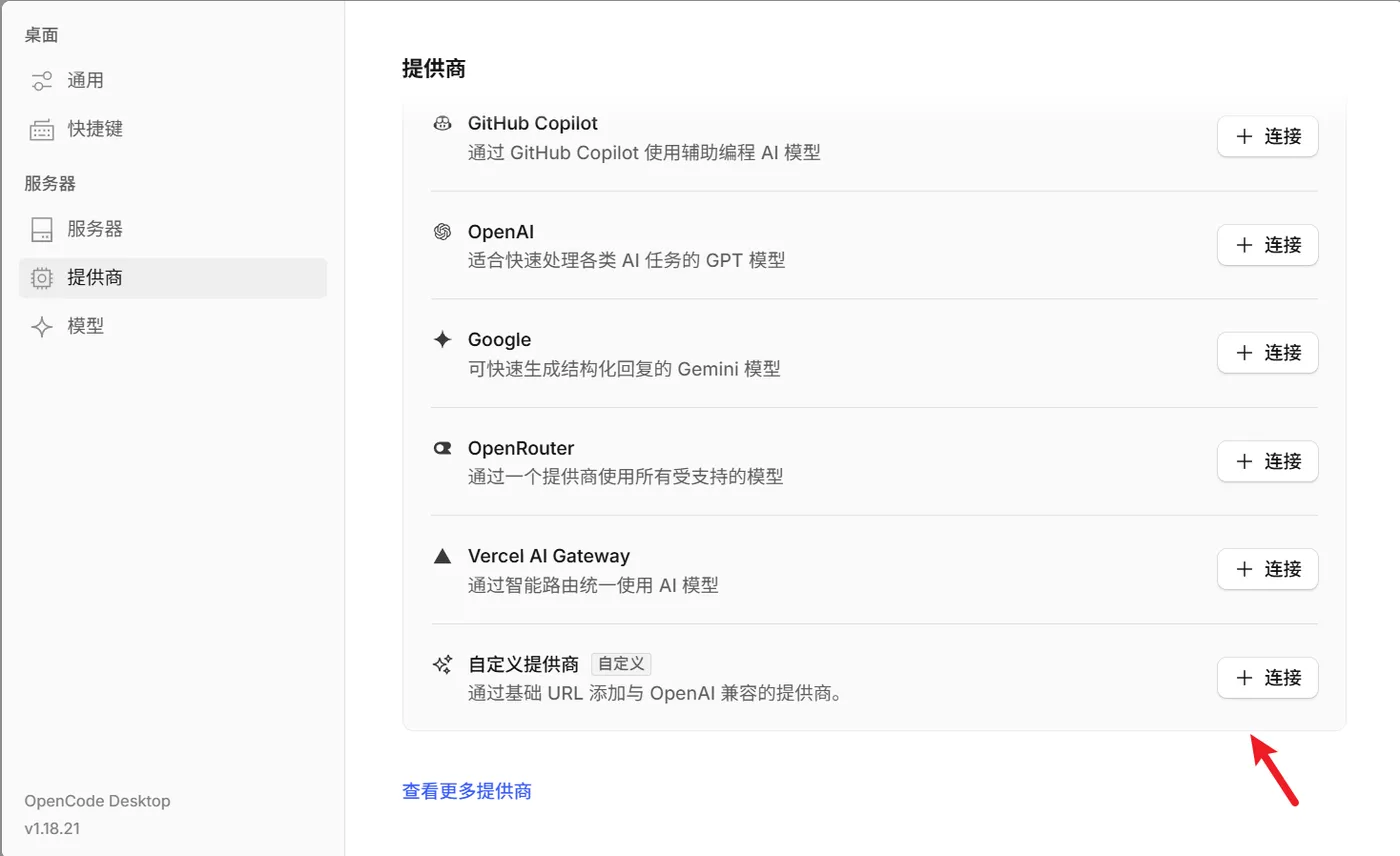
接着就来到了配置页面
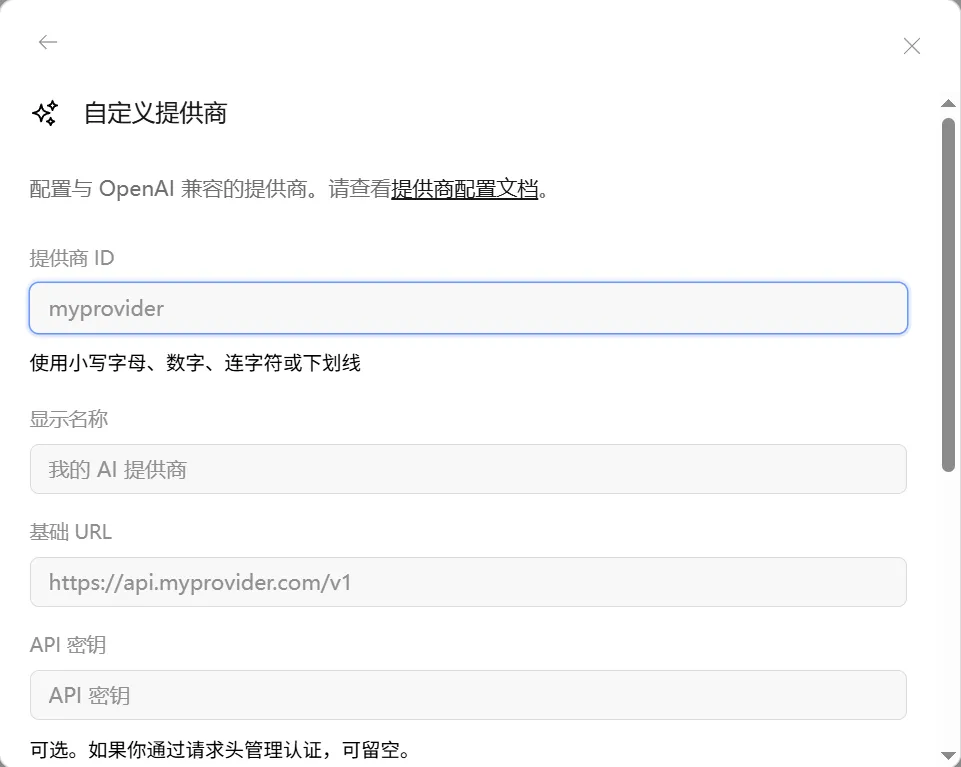
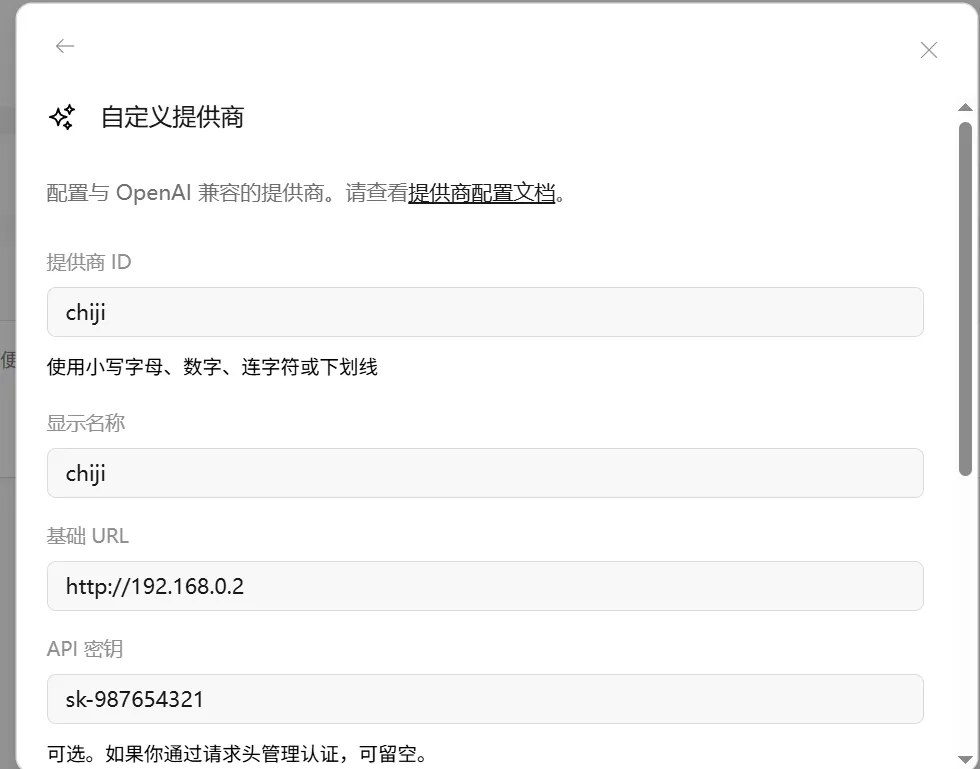
比如我这次配置一个模型提供商(提供模型的公司)叫 chiji(吃鸡),基础地址和 apiKey 我都是随便填的
然后我配置了 2 个模型,qwen3.5-27B 和 qwen3.8-27B,模型 id 和 模型名称可以保持一致,也可以不一致,只是我习惯保持一致
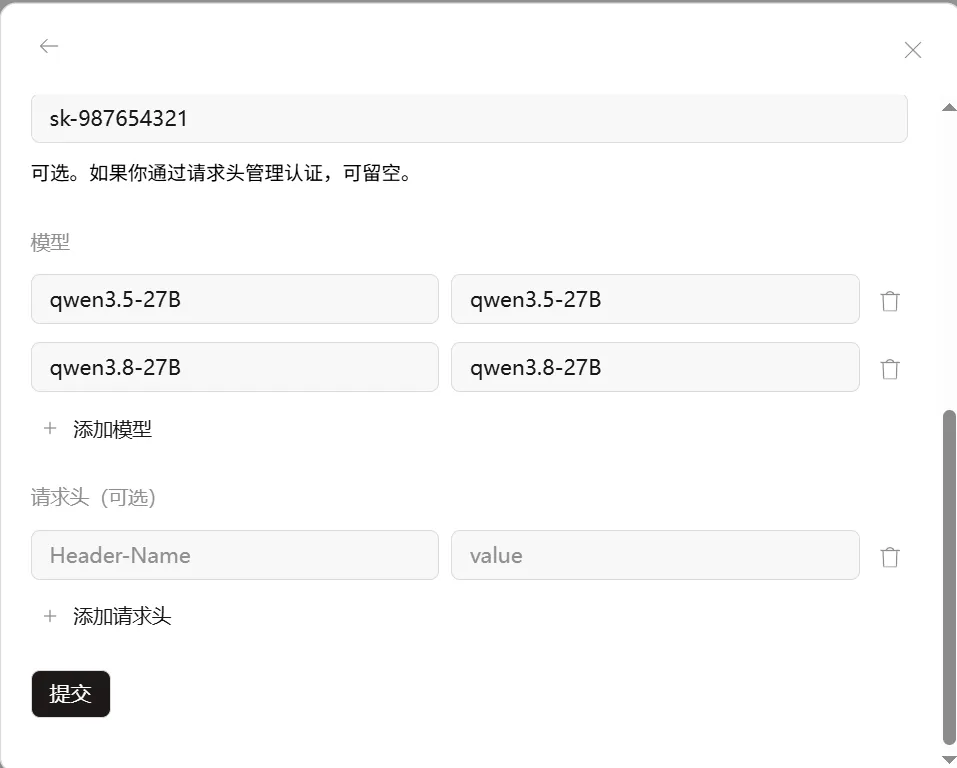
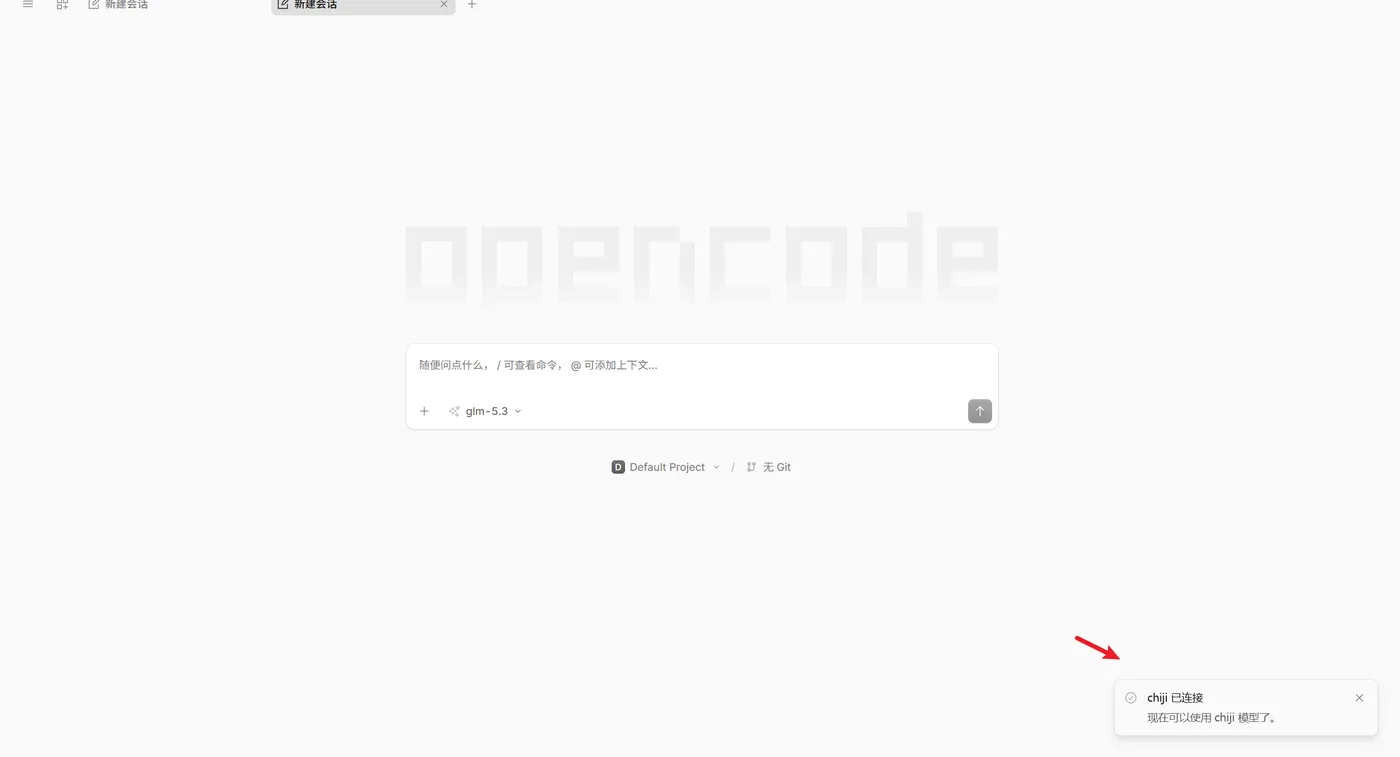
请求头不用配置,直接提交,然后右下角就会提示 吃鸡 这个模型提供商已经配好了,可以使用了
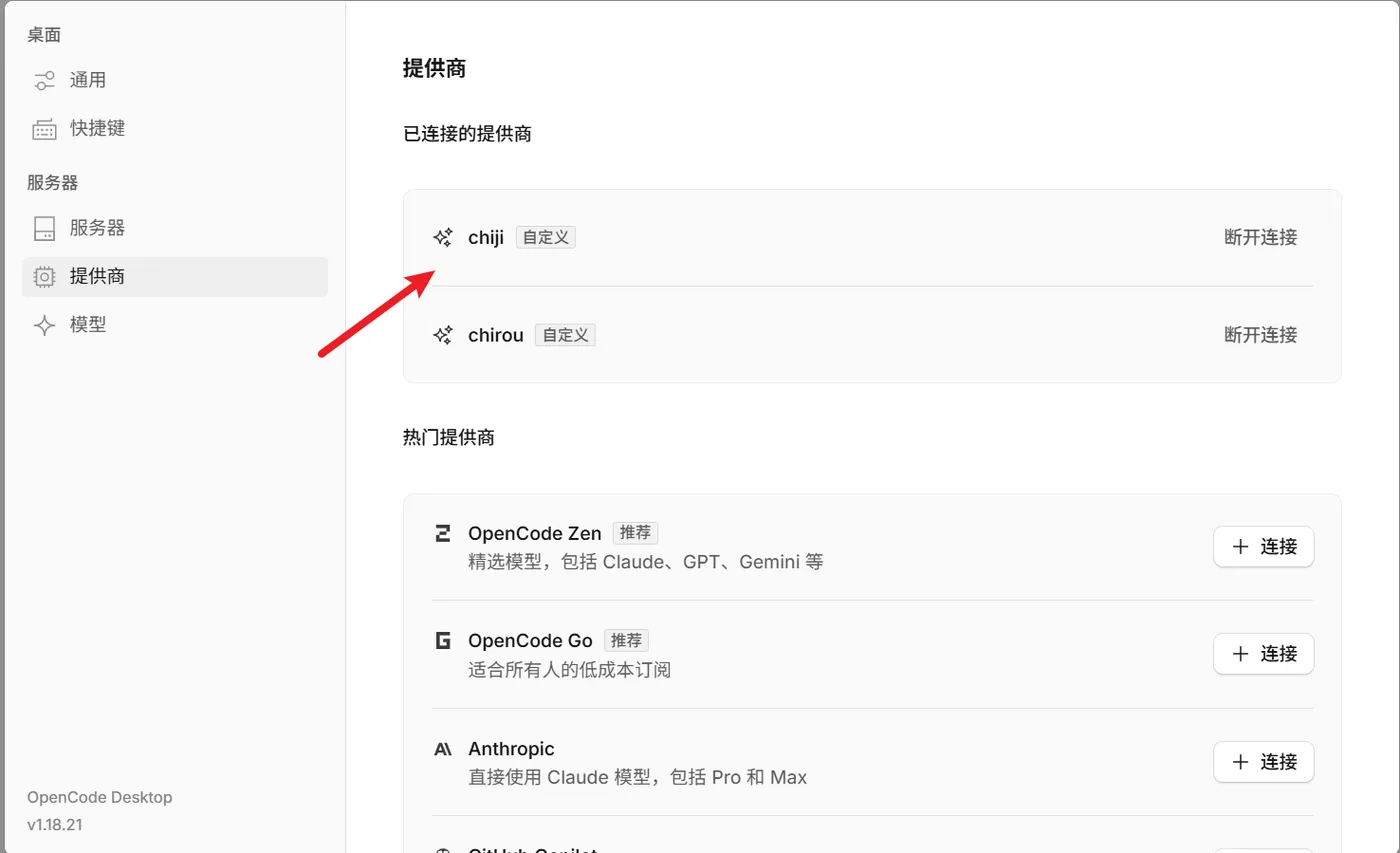
回到 提供商 页面,可以看到,已经有 吃鸡 这个模型提供商了
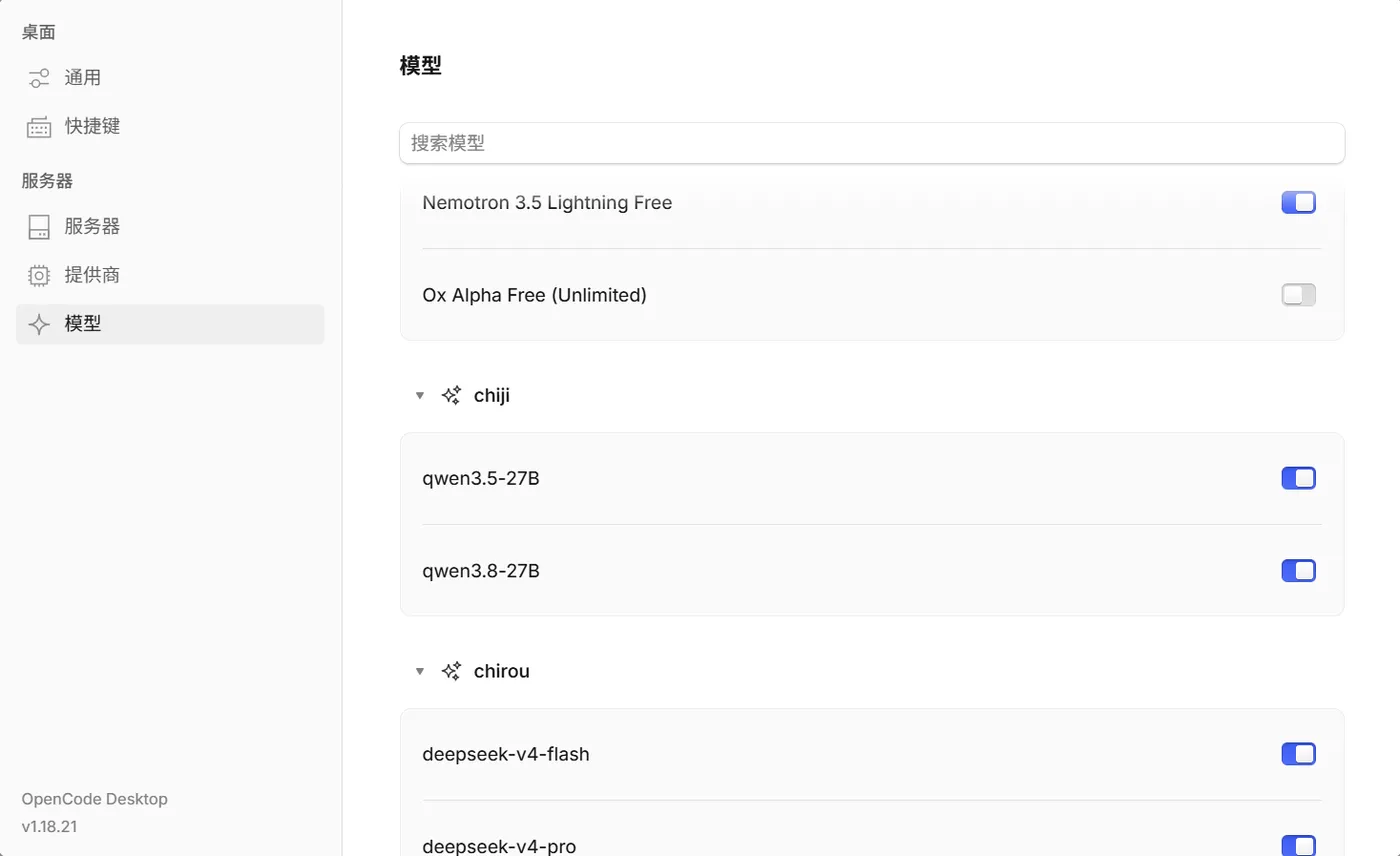
在模型页面,也能看到 吃鸡 下面的 2 个模型
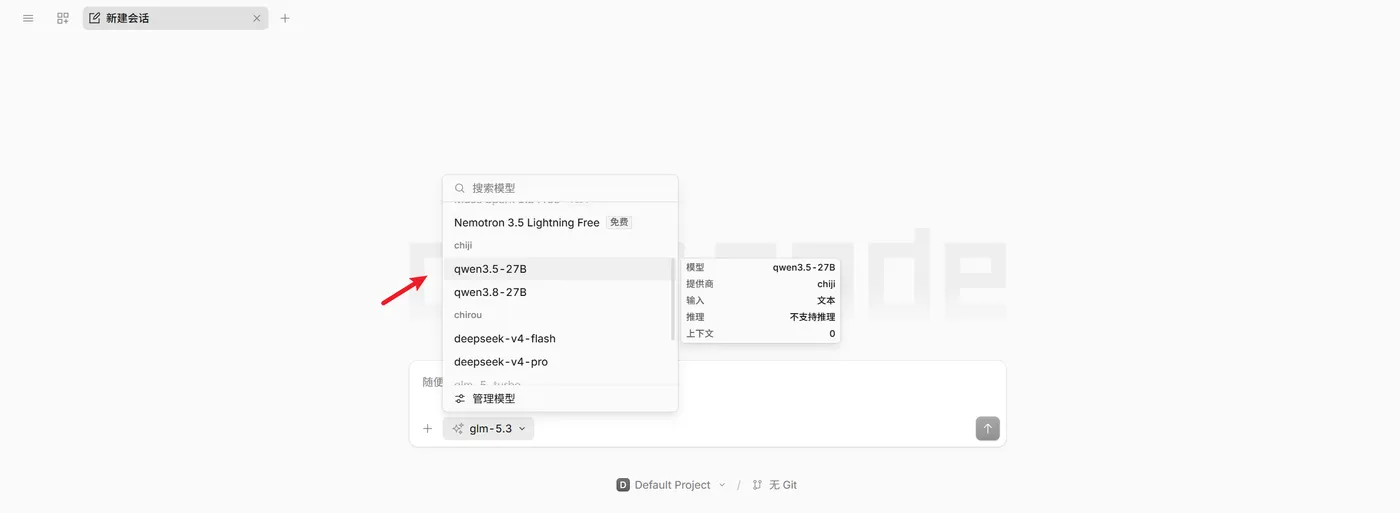
首页对话时,也能看到 吃鸡 和 吃肉 这 2 个模型提供商下面的模型,可以自由切换
最后回到 opencode.jsonc 文件
打开文件,发现 吃鸡 这个模型提供商和 2 个 qwen 模型,也都在,说明页面上的配置,就是保存在这个文件中
3.3 官方文档
授人以鱼不如授人以渔,以上 2 种配置方式,我是怎么知道的呢?
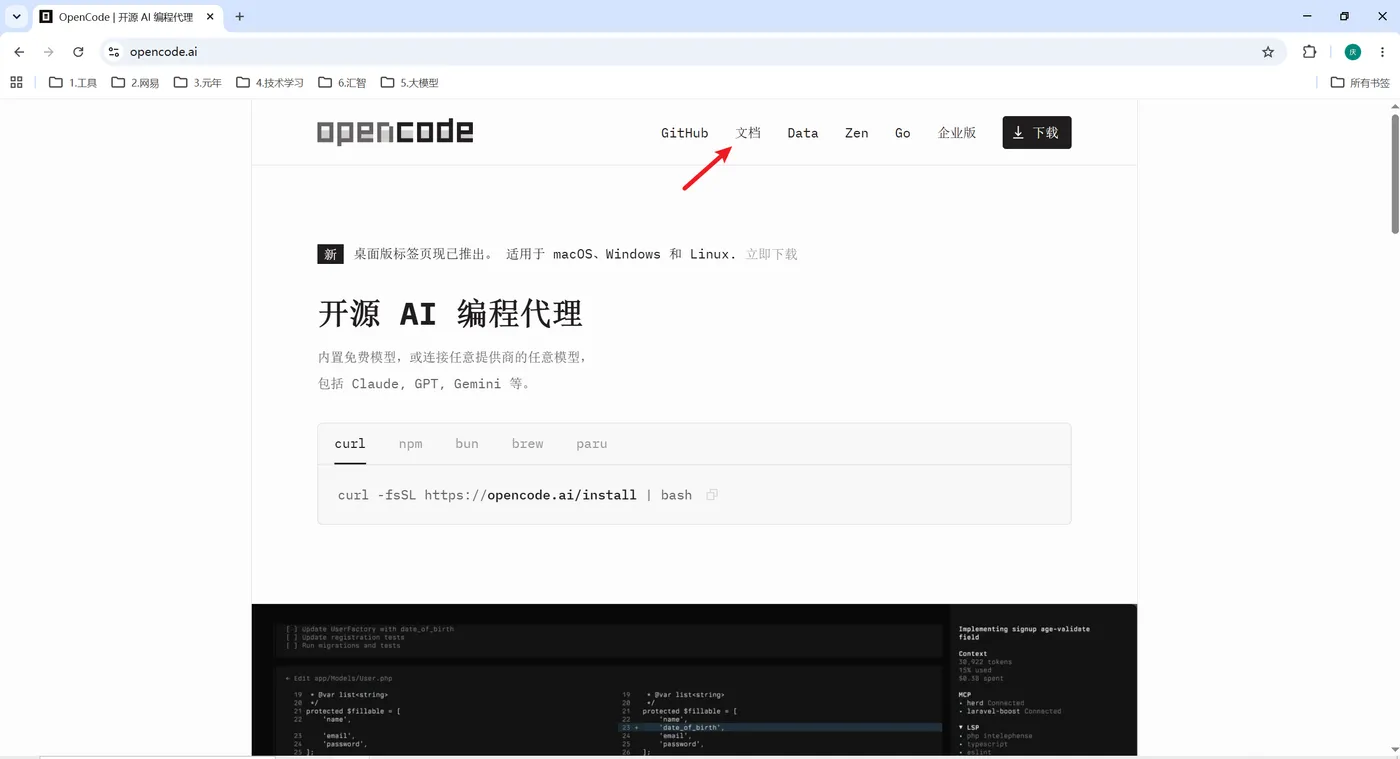
当然是看官方文档了,opencode 官网:https://opencode.ai/
官方文档中讲了一大堆,可能大家看的云里雾里,下面我挑重点的讲,争取让大家都能看懂
文档
配置,这个页面就介绍了怎么配置
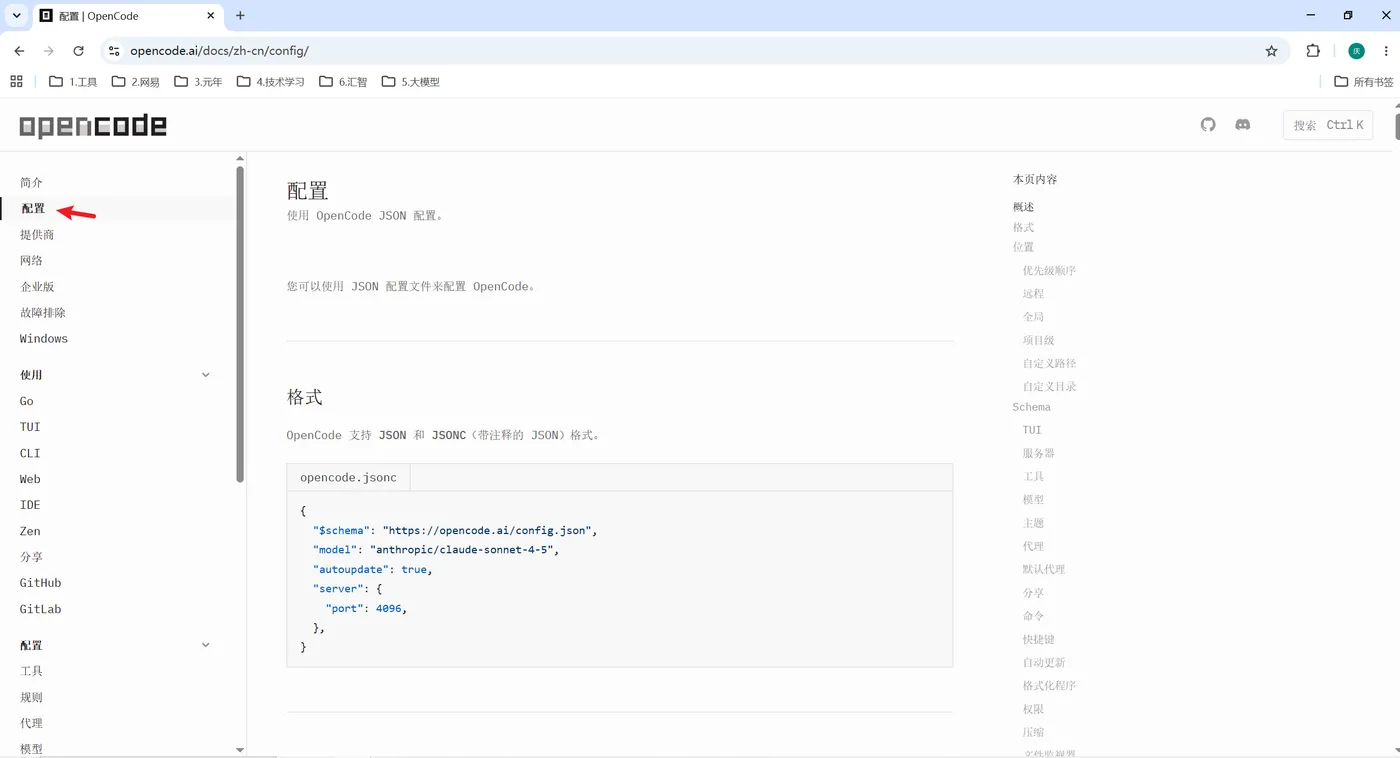
配置方式有多种,比如常见的 2 种
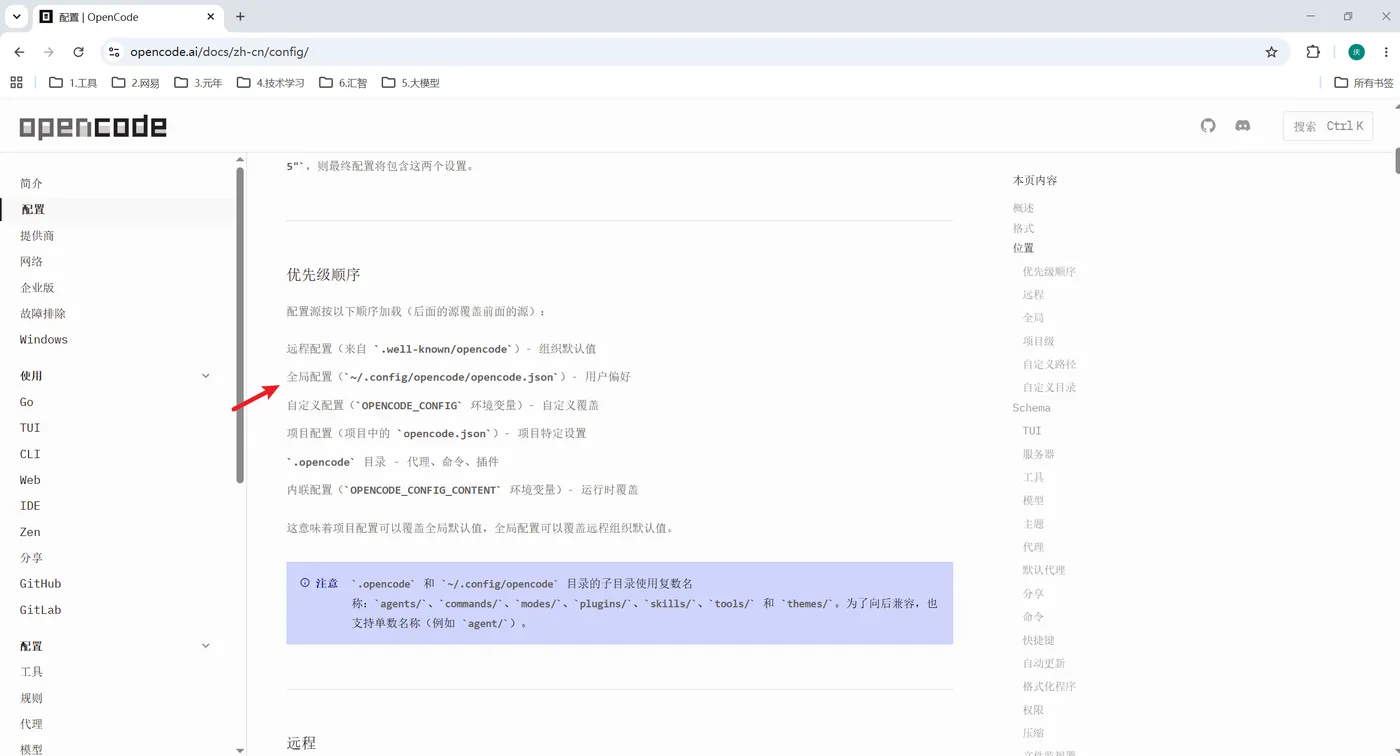
- 全局配置:一旦配置,所有对话都能使用这些模型,我们上面介绍的就是全局配置
- 项目配置:项目 A 对话时只能使用 A1、A2 模型,项目 B 对话时可以使用 B1 、B2 模型,听起来有点反人类
官方文档中说了,全局配置就是去 ~/.config/opencode/opencode.json 这个文件中配置
而我们的配置文件,目录确实对得上,只不过文件名称,我们是 opencode.jsonc ,也就后缀多了个 c
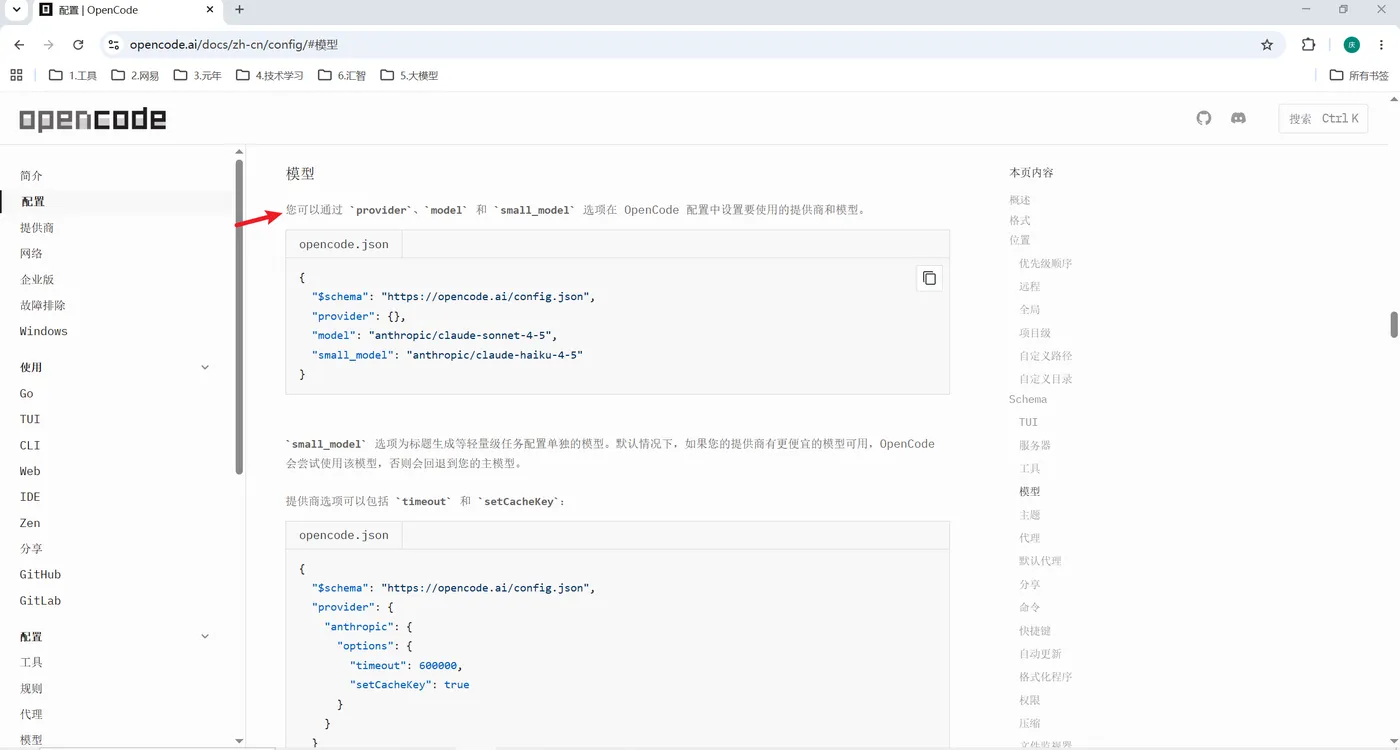
接着往下滑,官方文档中也说了 通过 provider、model 和 small_model 选项在 OpenCode 配置中设置要使用的提供商和模型
- provider : 提供商,名字随便写
- model : 提供商提供的模型,比如千问提供的模型,模型名可不能随便乱填,千问官方提供的是什么,就得填什么。但是有些情况特殊,比如公司会下载模型部署在公司内网的服务器上,部署时是可以自定义模型名字的,比如 qwen35-27B ,少了一个点。那此时部署的人提供的模型名字是什么,你就得填什么
接着往下看,禁止提供商,我是不是讲到过,断开连接,就会变成禁止提供商,就会出现在 disabled_providers 里面
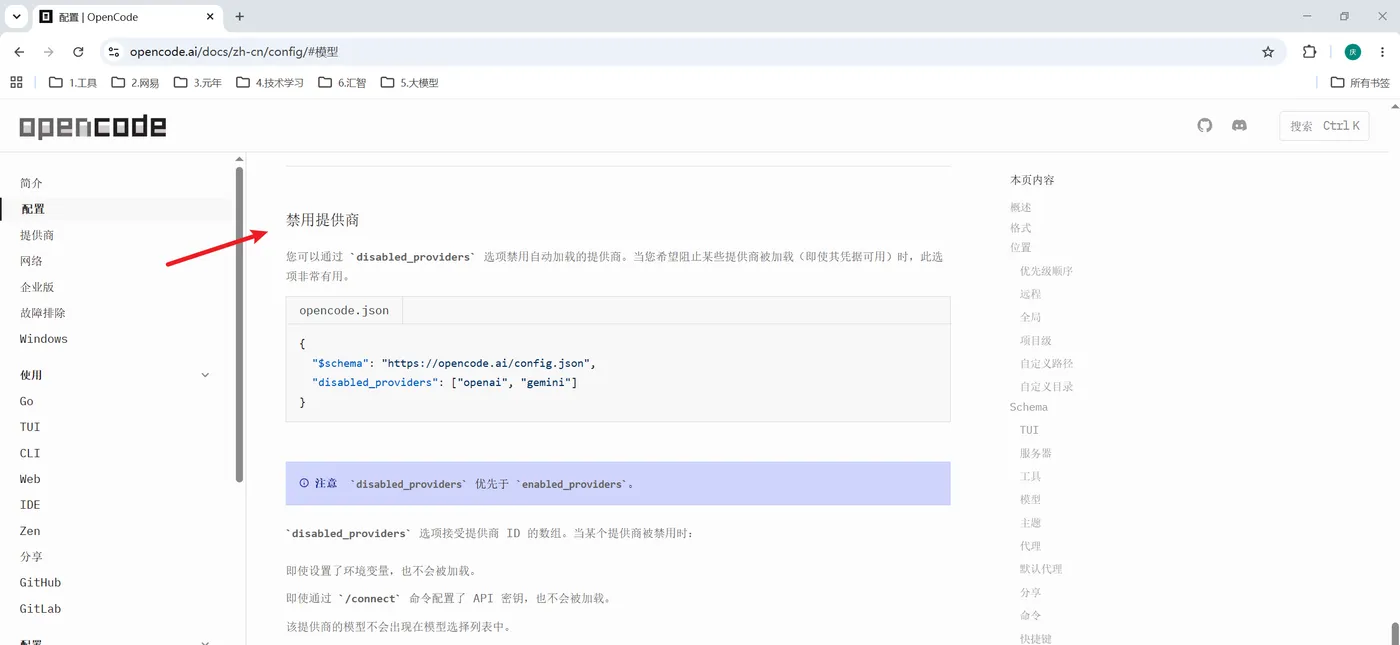
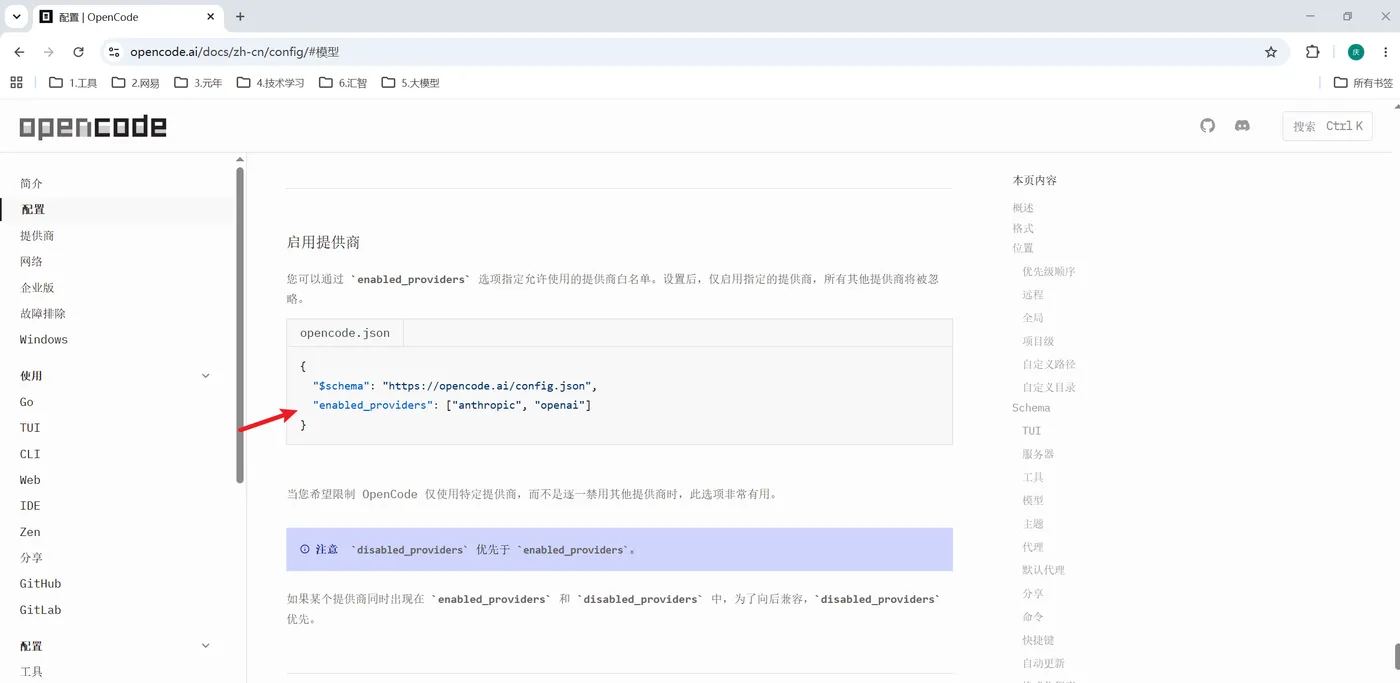
如果要启动供应商,我前面介绍的方式是把整个 disabled_providers 删除,但是官方文档中介绍的方式是把它放在 enabled_providers 中,表示可用的提供商
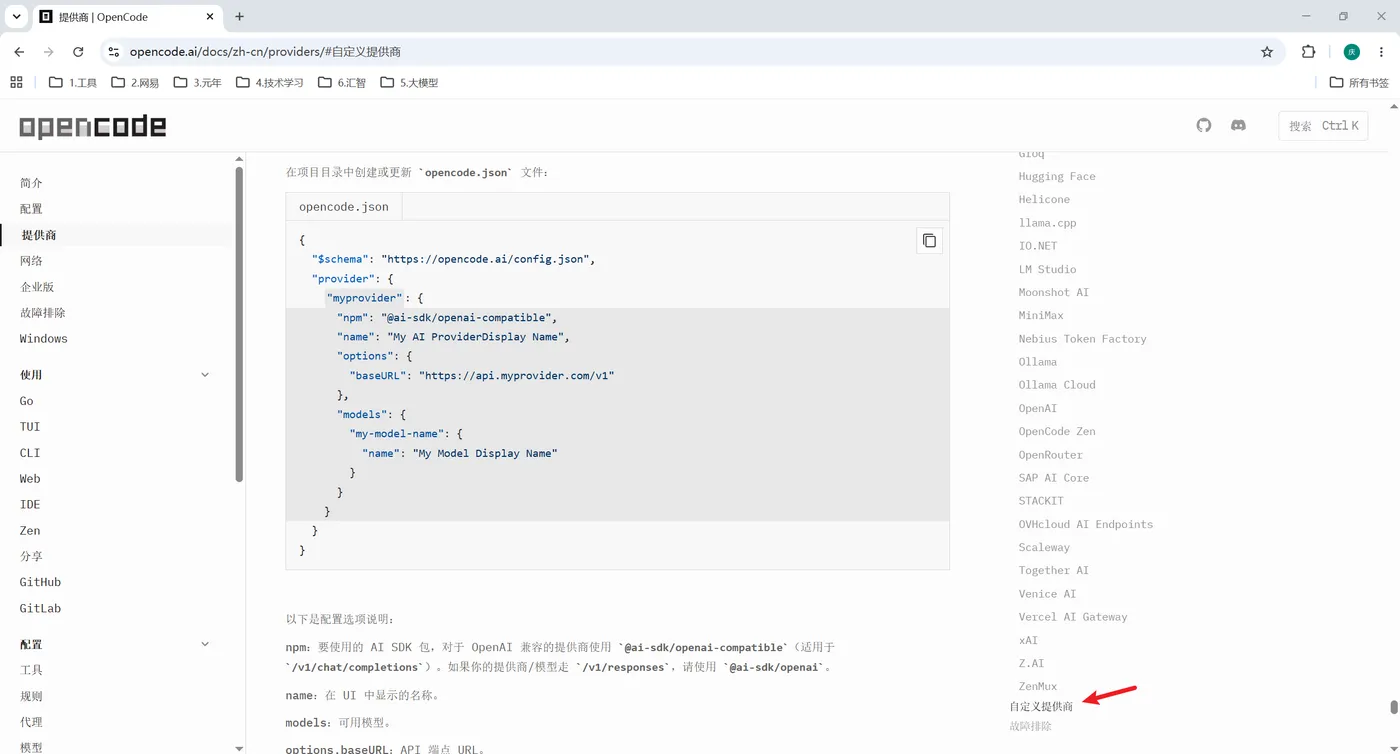
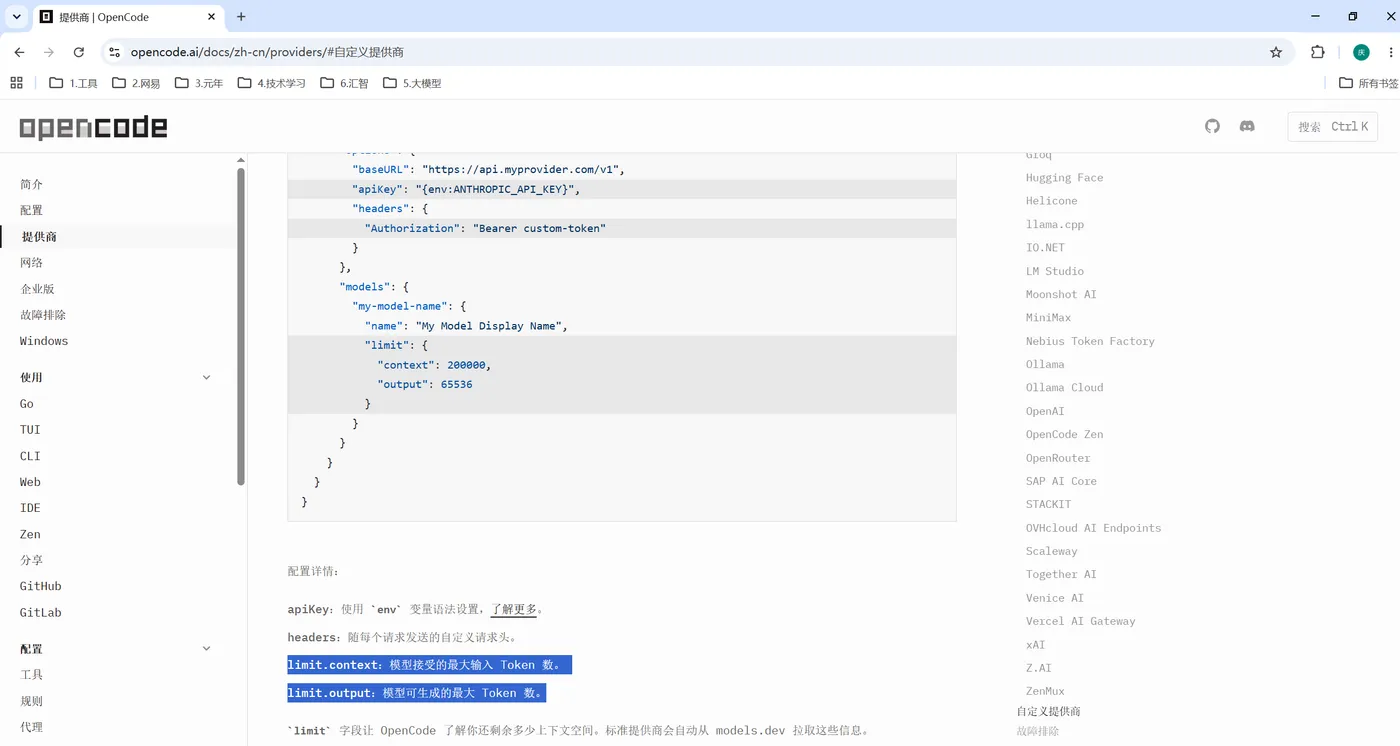
在官方文档的 【提供商】 章节,也介绍了如何配置自定义提供商
文档中还介绍了这些配置说明
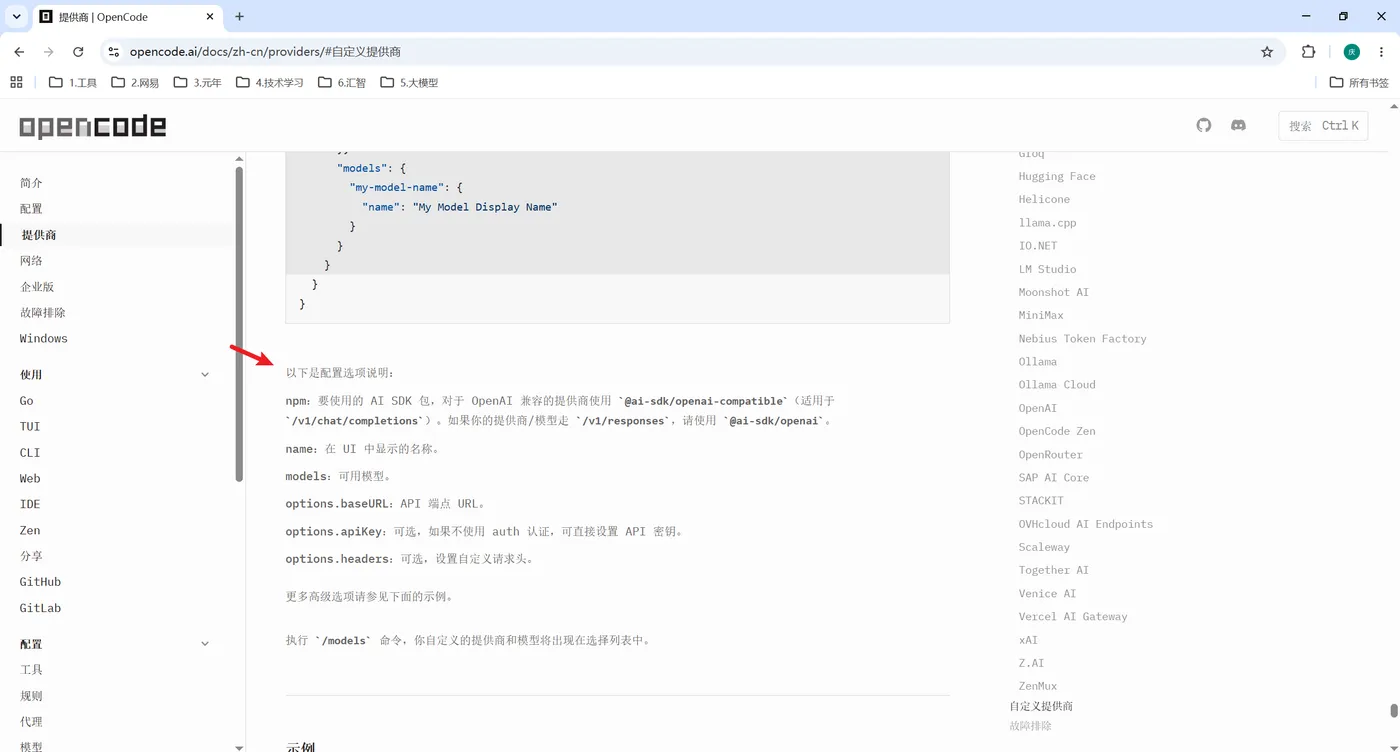
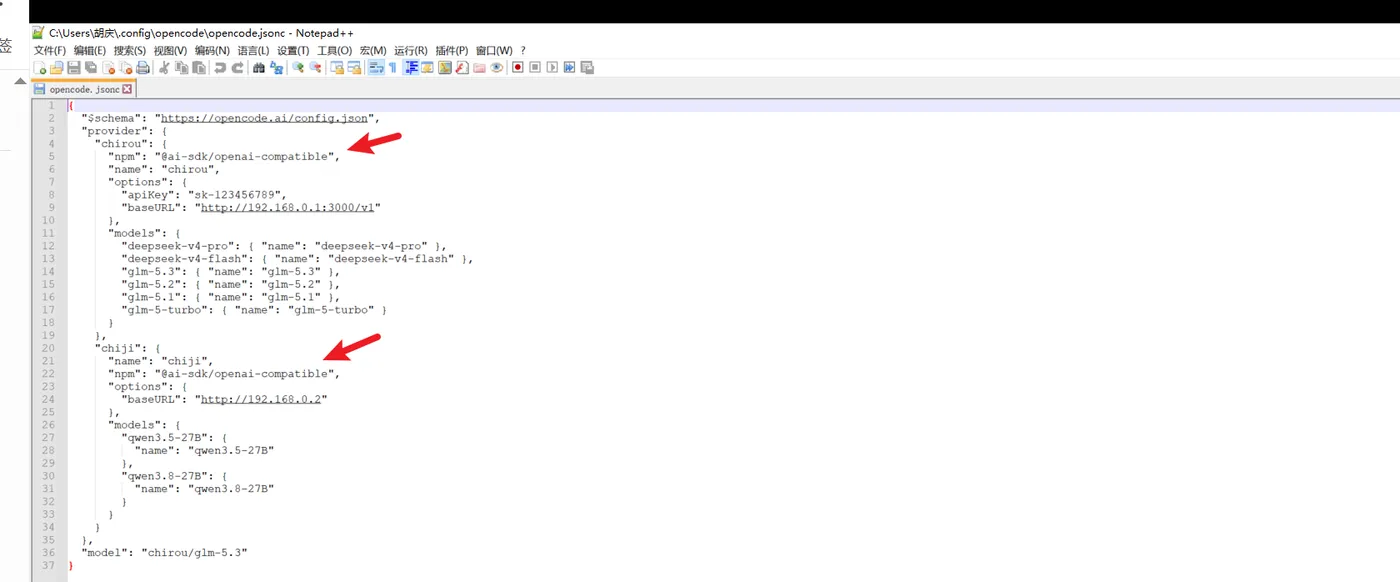
这些配置说明,大家还是有必要了解一下的,重点是要关注下 npm 这个选项,我们在配置文件中写死了,这是因为我们配置的模型的接口地址都是 /v1/chat/completions ,尽管我们在文件中配置的是 baseURL 是 http://192.168.0.1:3000/v1 ,但是对话时 opencode 会默认加上 /chat/completions,况且这些模型对应的官网,提供的接口地址也都是 /v1/chat/completions,所以我们配置的模型都是兼容 OpenAI 的
还有一些不起眼的配置,比如:
- limit.context:模型接受的最大输入 Token 数。输入的内容对应的 token 数量超过指定大小,就会报错
- limit.output:模型可生成的最大 Token 数。控制大模型输出的内容大小
4 常见问题
4.1 我手痒把提供商断开连接了怎么办
我突然手痒,不小心把 吃鸡 这个提供商给断开连接了怎么办?
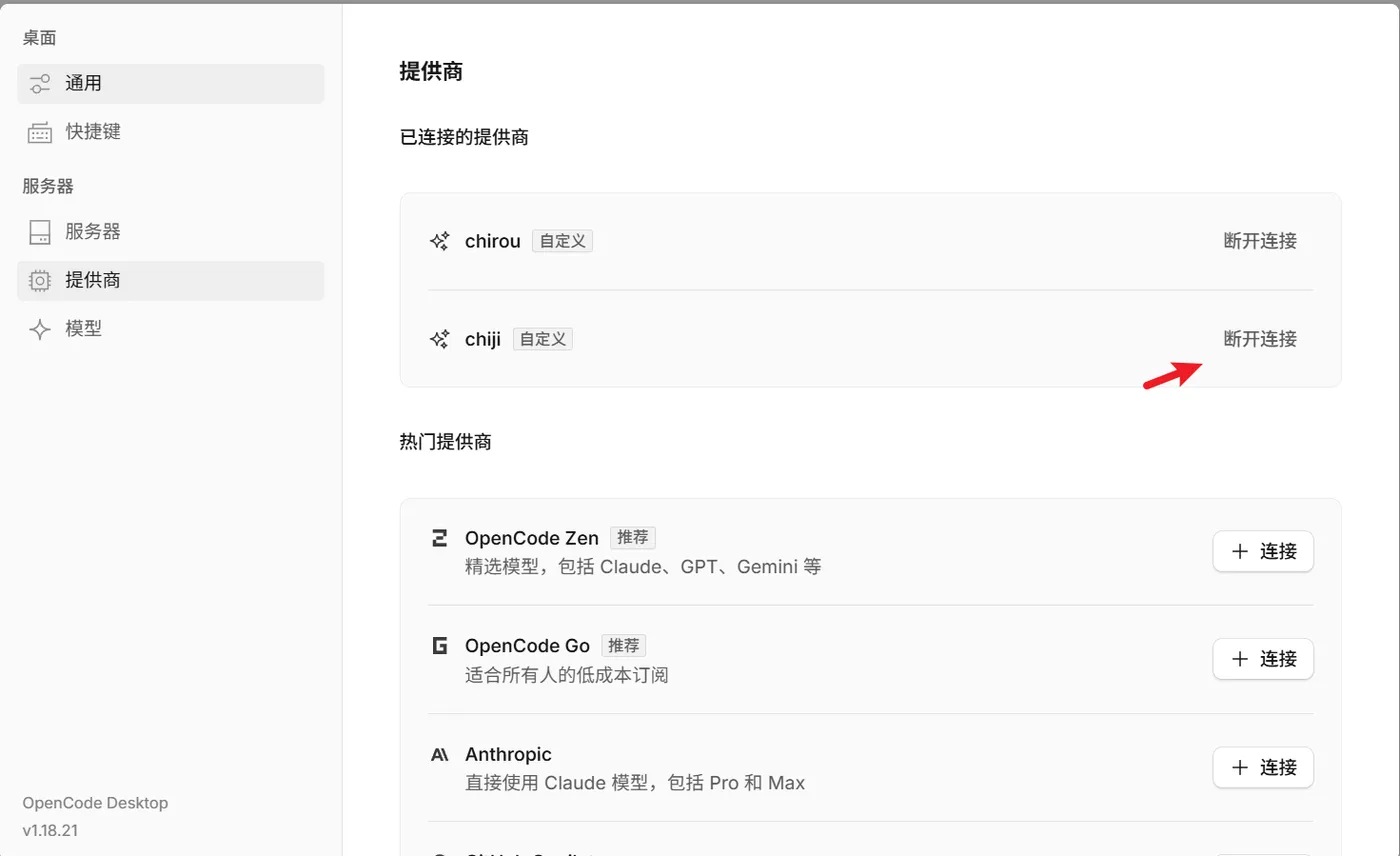
点了之后,右下角就会弹框提示 吃鸡 下的模型都不可用
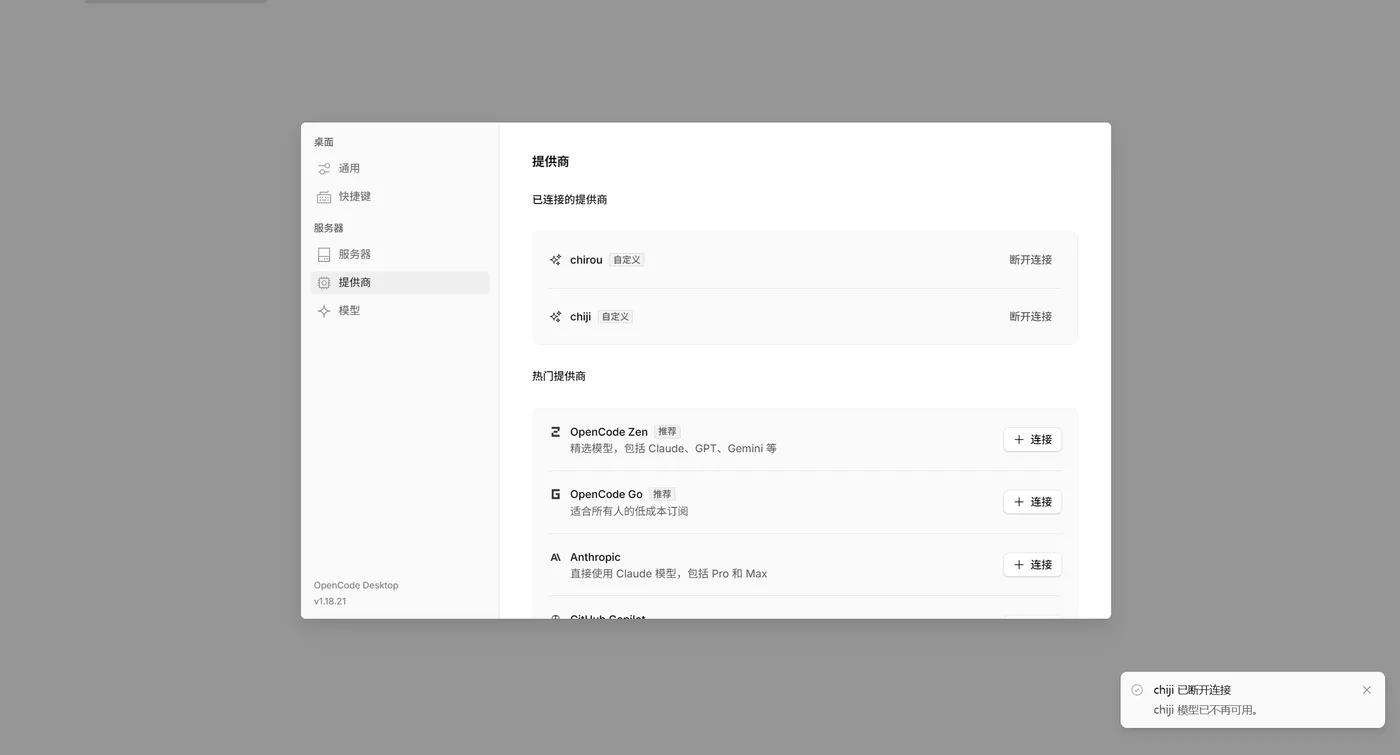
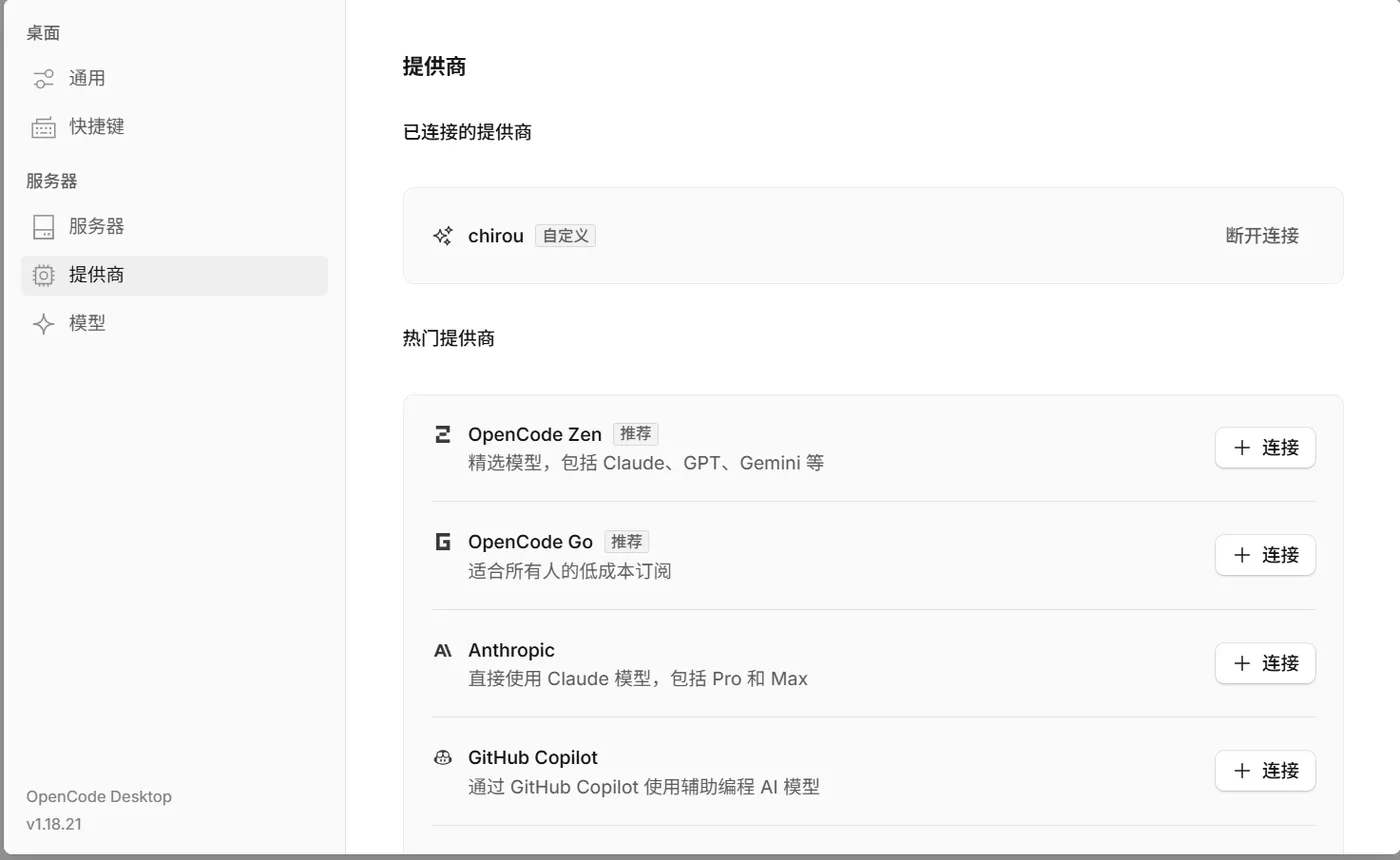
可以看到,已经找不到 吃鸡 这个模型了
对话时切换模型,也找不到 吃鸡 这个提供商和 2 个 qwen 模型了
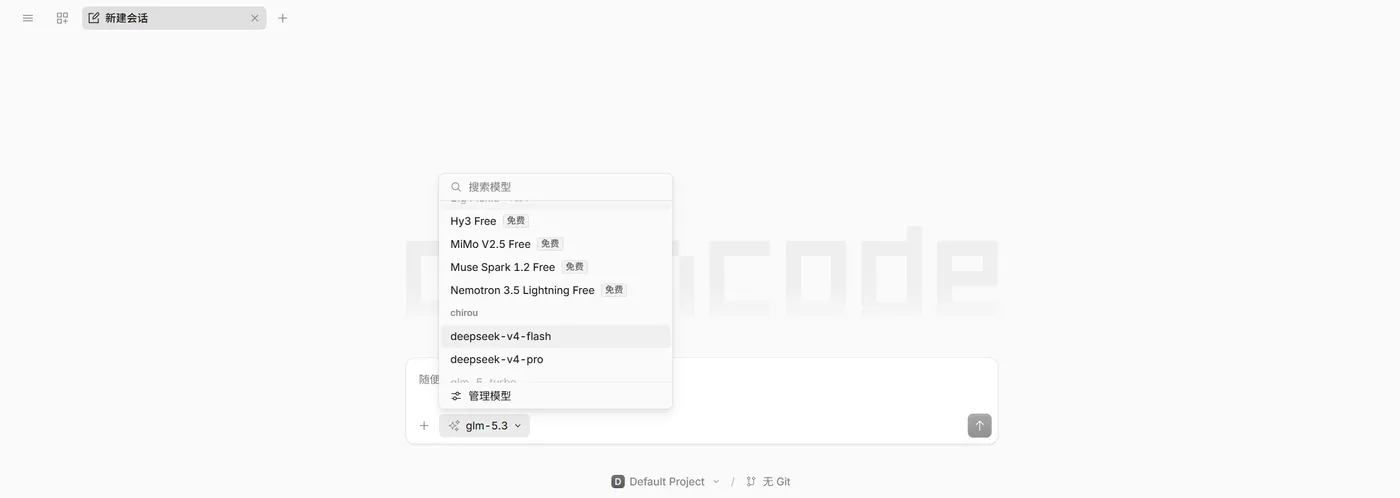
这时候我想还原回来怎么办?页面上肯定是没有还原这个操作的,但是有个特别简单的办法,还是找到 C 盘下的 opencode.jsonc 文件
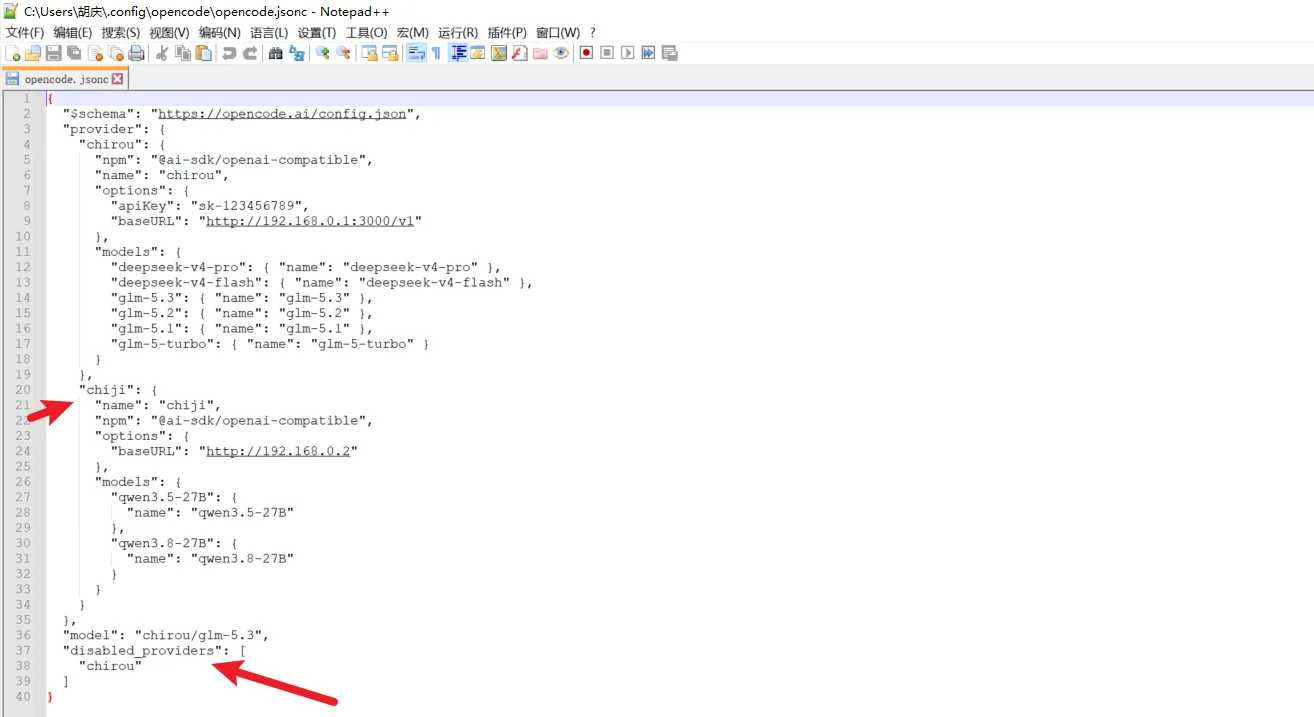
上图可以看到,吃鸡 这个提供商还在,并没有删除,但是在最下面多了 3 行
  "disabled_providers": [
    "chiji"
  ]
什么意思呢?表示不可用的提供商有 吃鸡
那我把这 3 行删掉,连同上一行结尾的逗号也删掉,就可以还原了
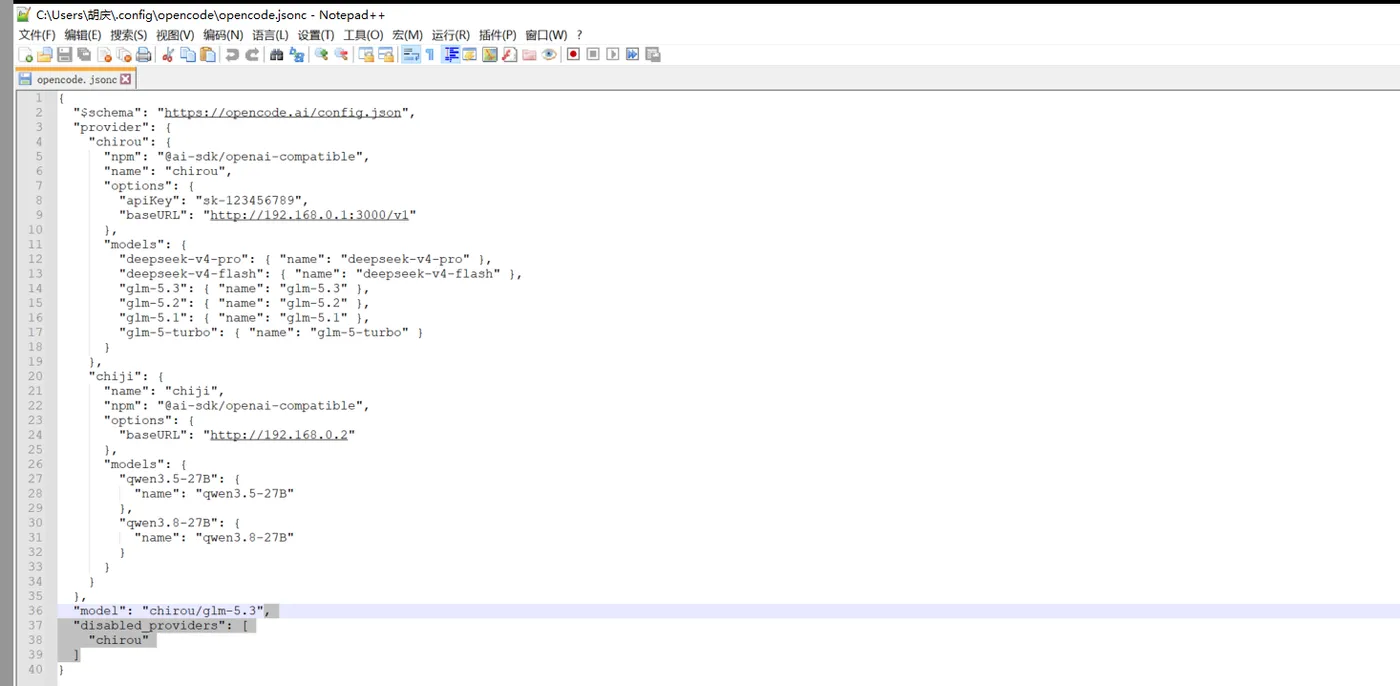
现在我已经删了
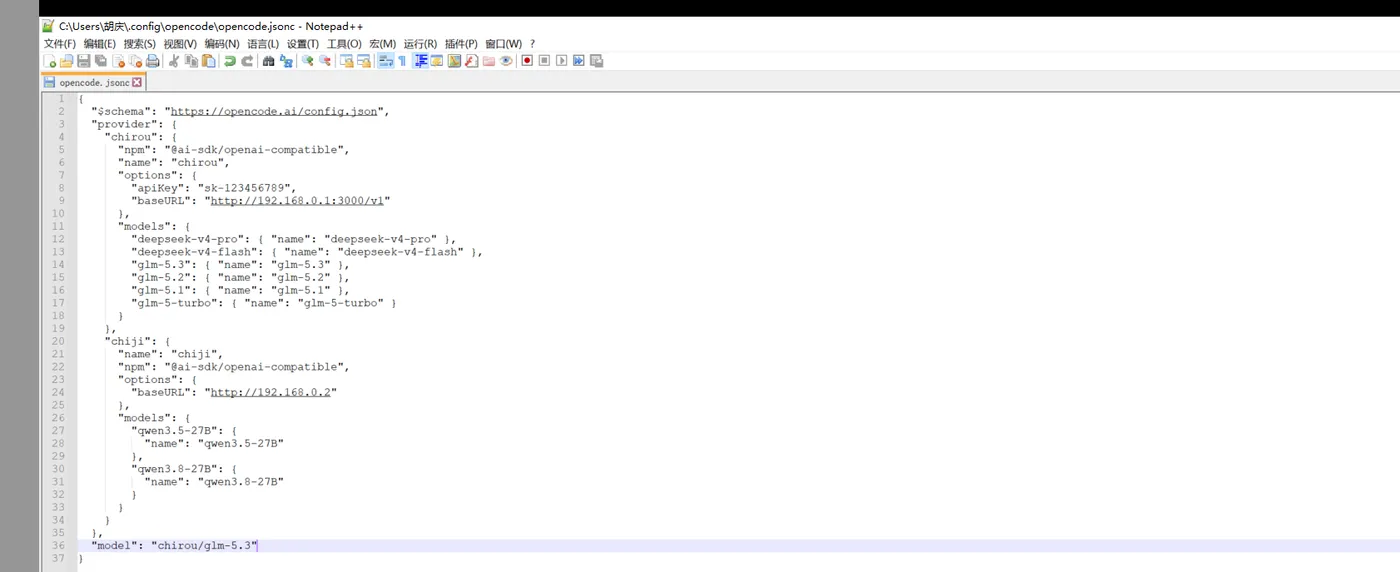
opencode 需要关闭重新打开,这样才会重新加载文件
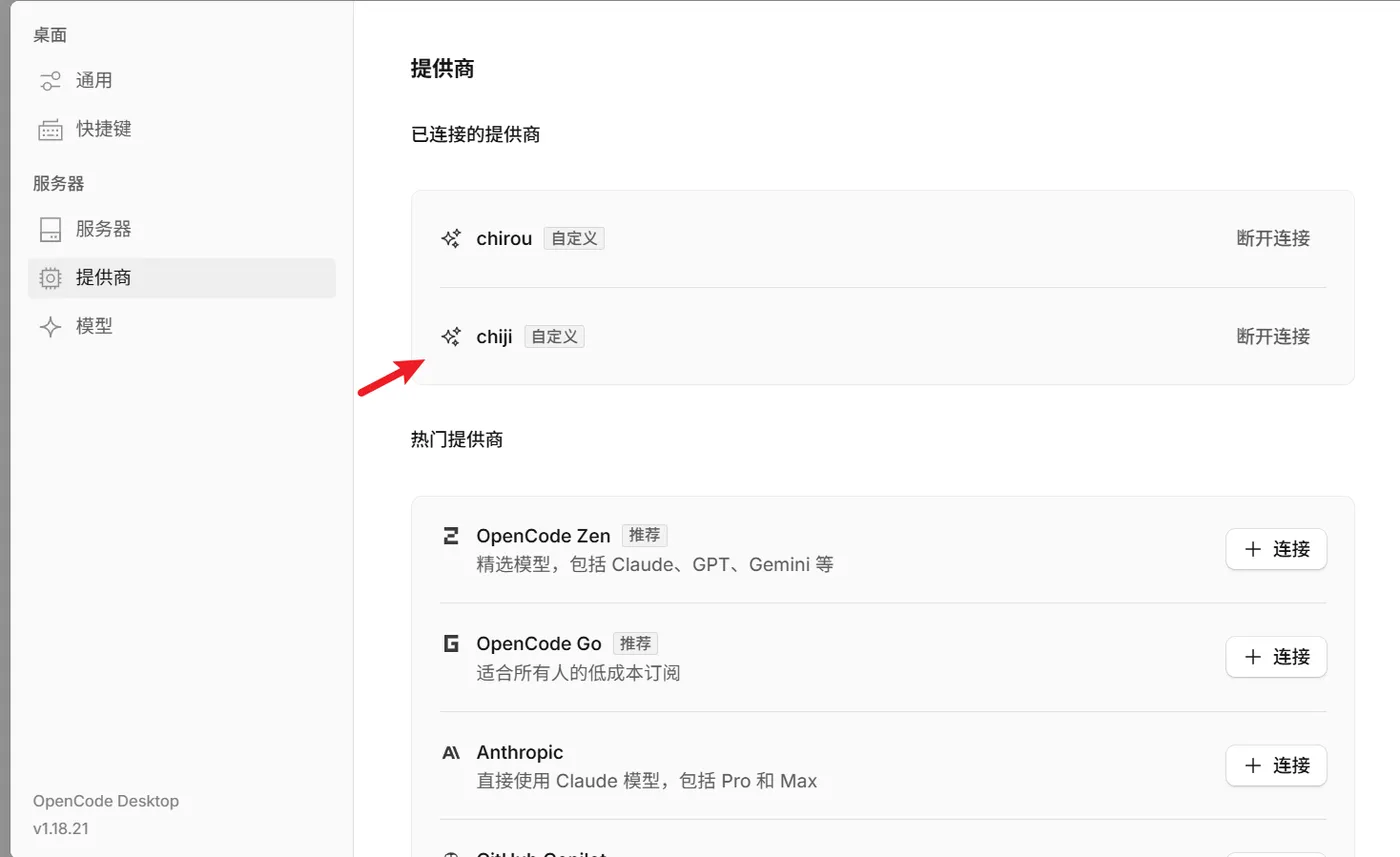
可以看到,吃鸡 这个提供商又回来了
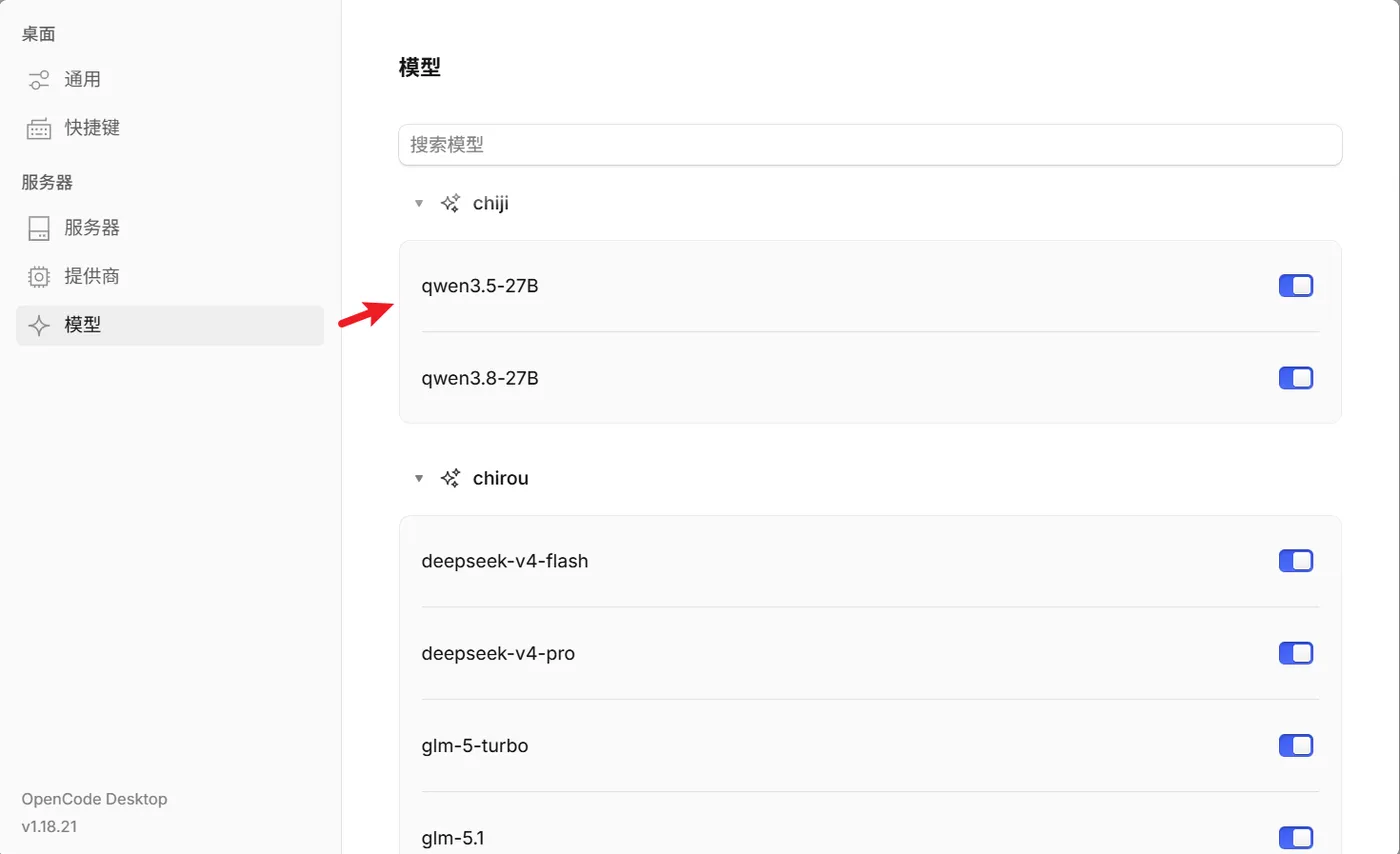
吃鸡 下的 2 个qwen 模型也回来了
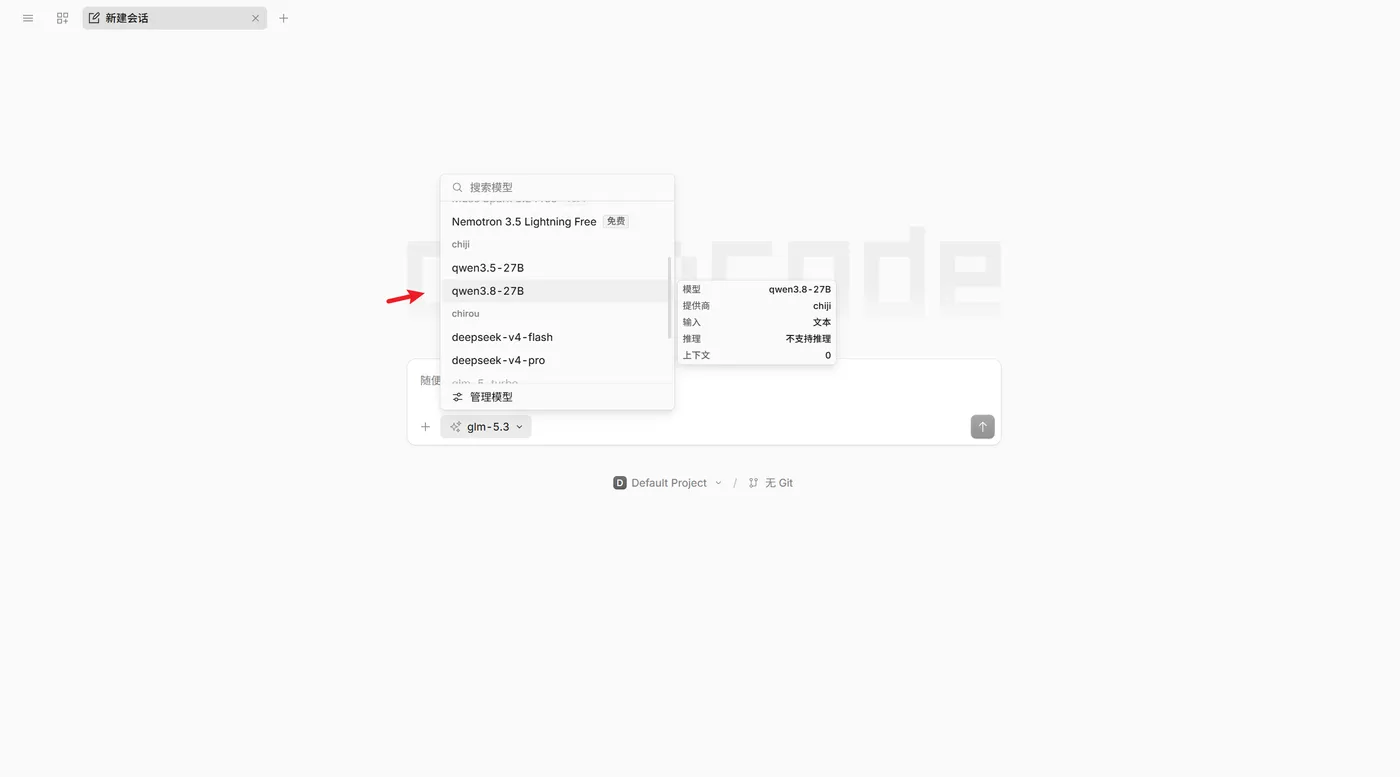
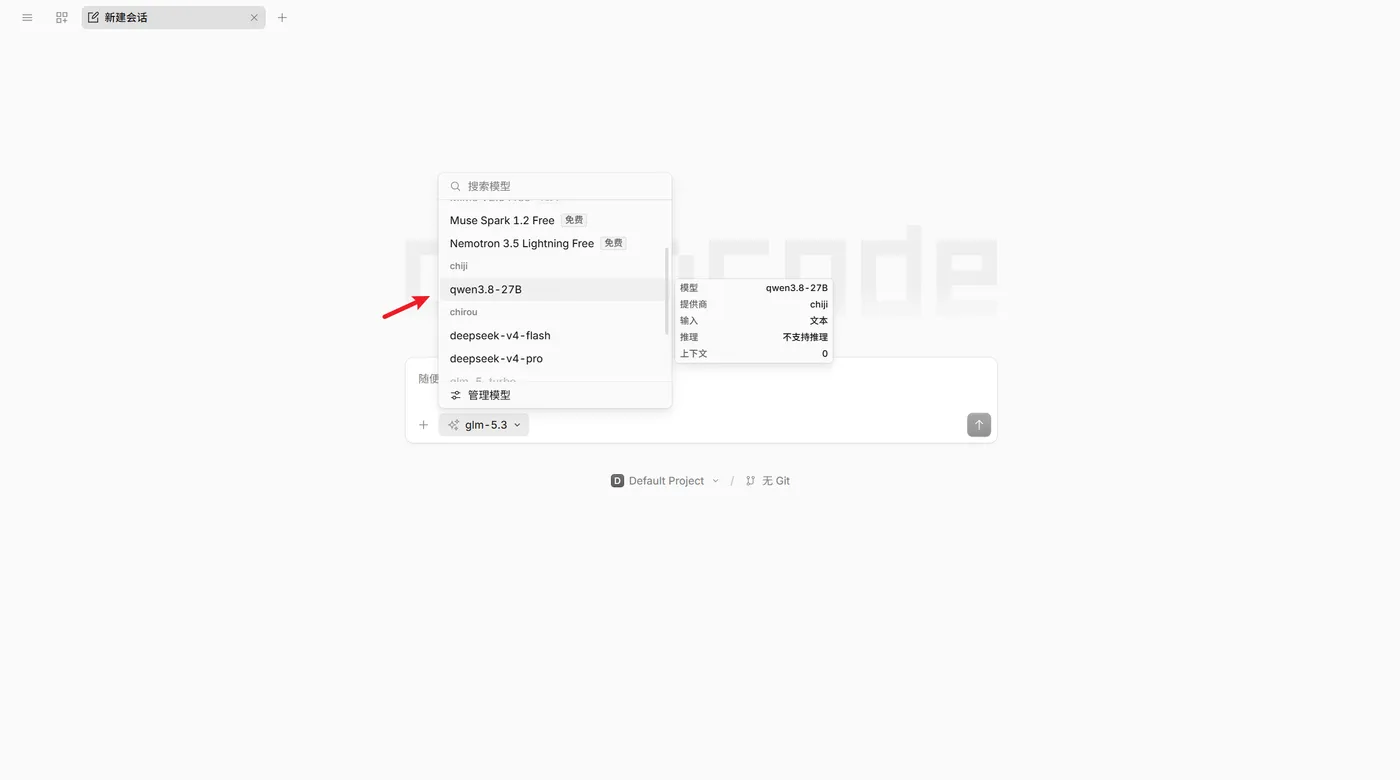
对话时也能切换到 吃鸡 下的 2 个qwen 模型了
4.2 某个模型我不想用了怎么办
比如公司为了节省资源,把 qwen3.5-27B 这个模型给铲掉了,毕竟已经有 qwen3.8-27B 了,那旧的自然也没啥用,点一下关闭就可以了
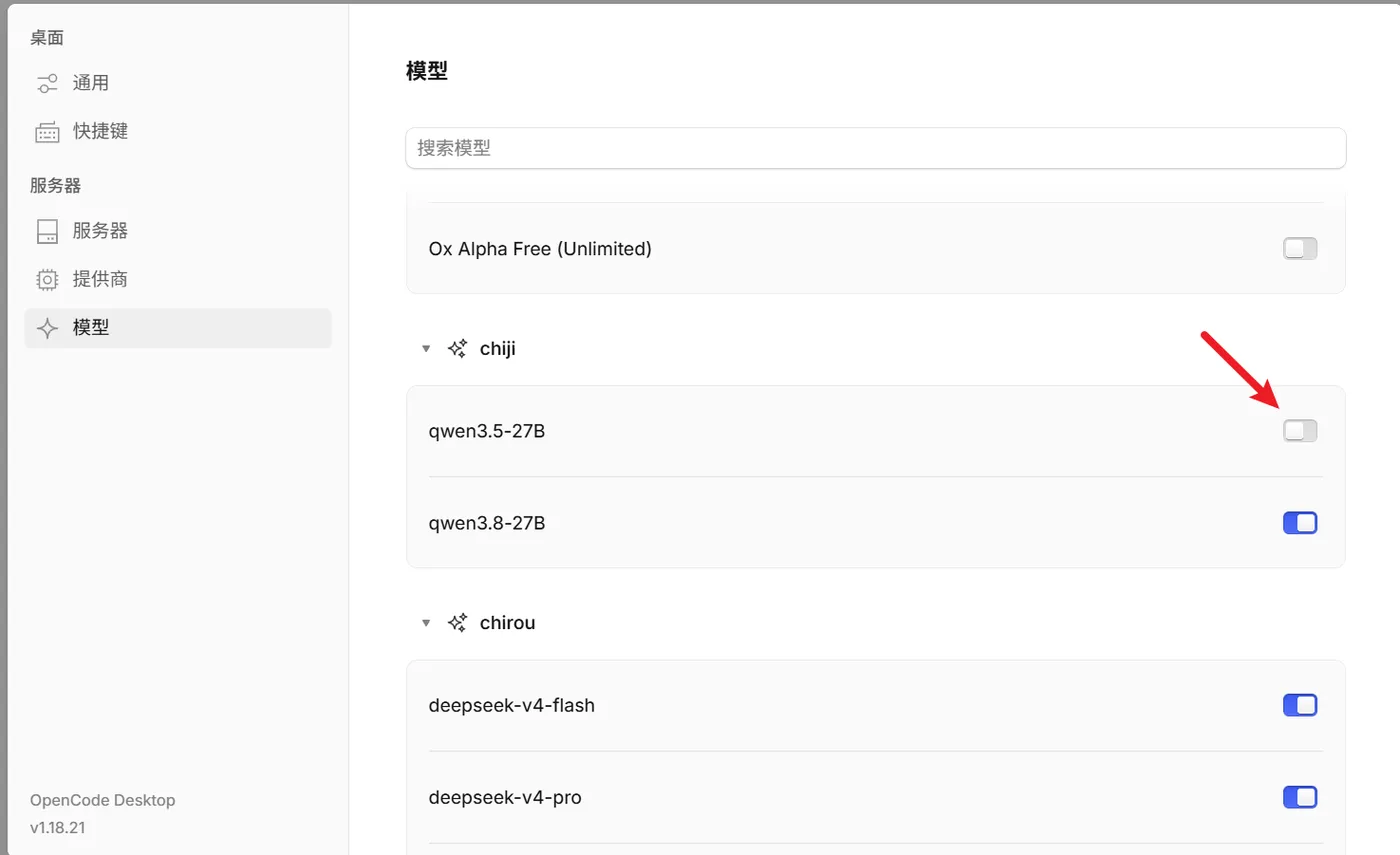
现在对话时已经选不到 qwen3.5-27B 了
5 彻底卸载 OpenCode
5.1 桌面版卸载
桌面上卸载
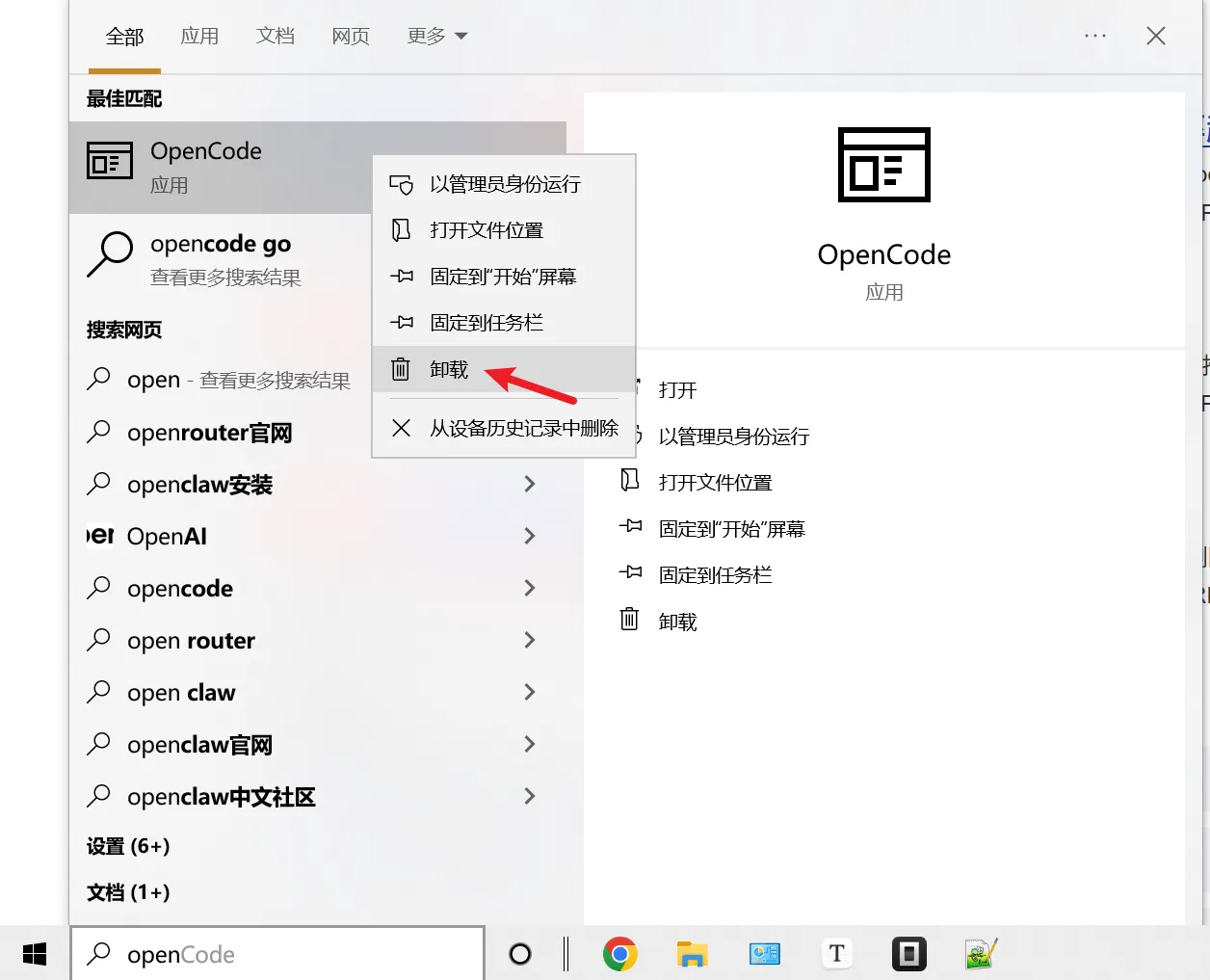
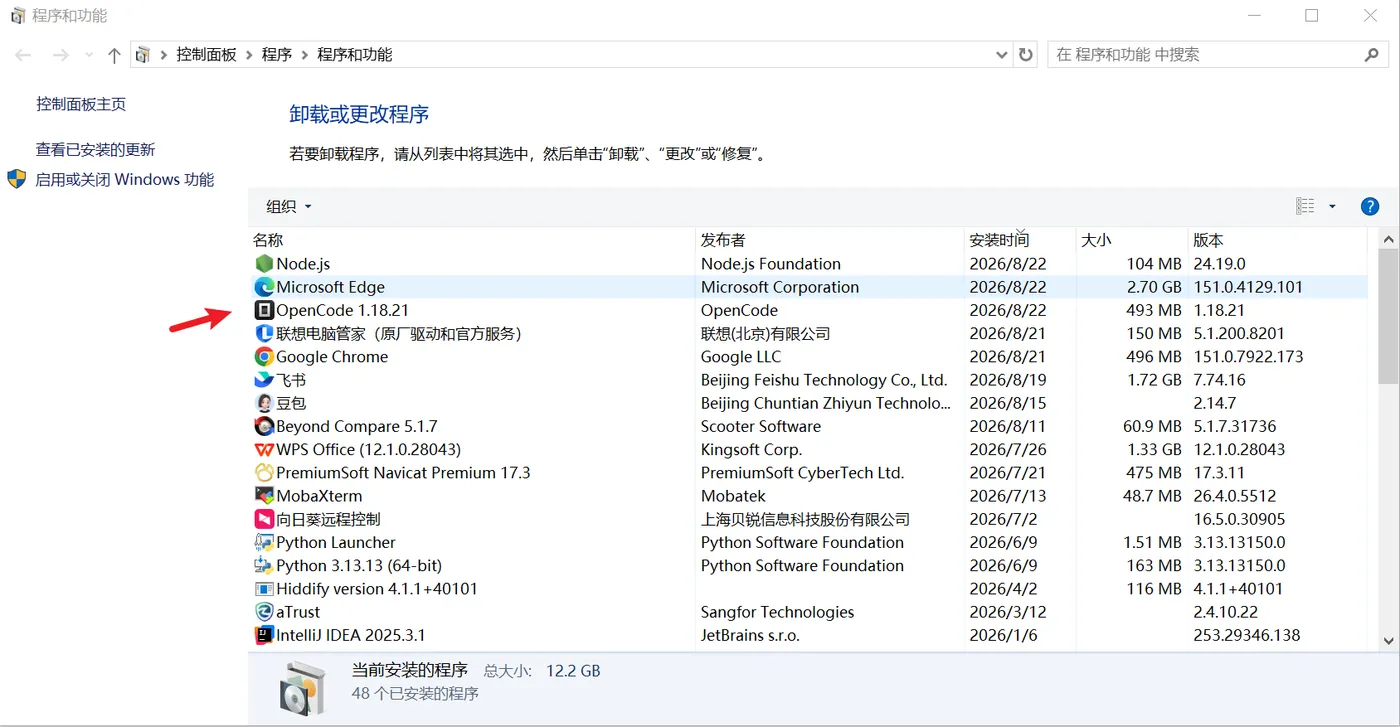
然后跳转到了 【程序和功能】
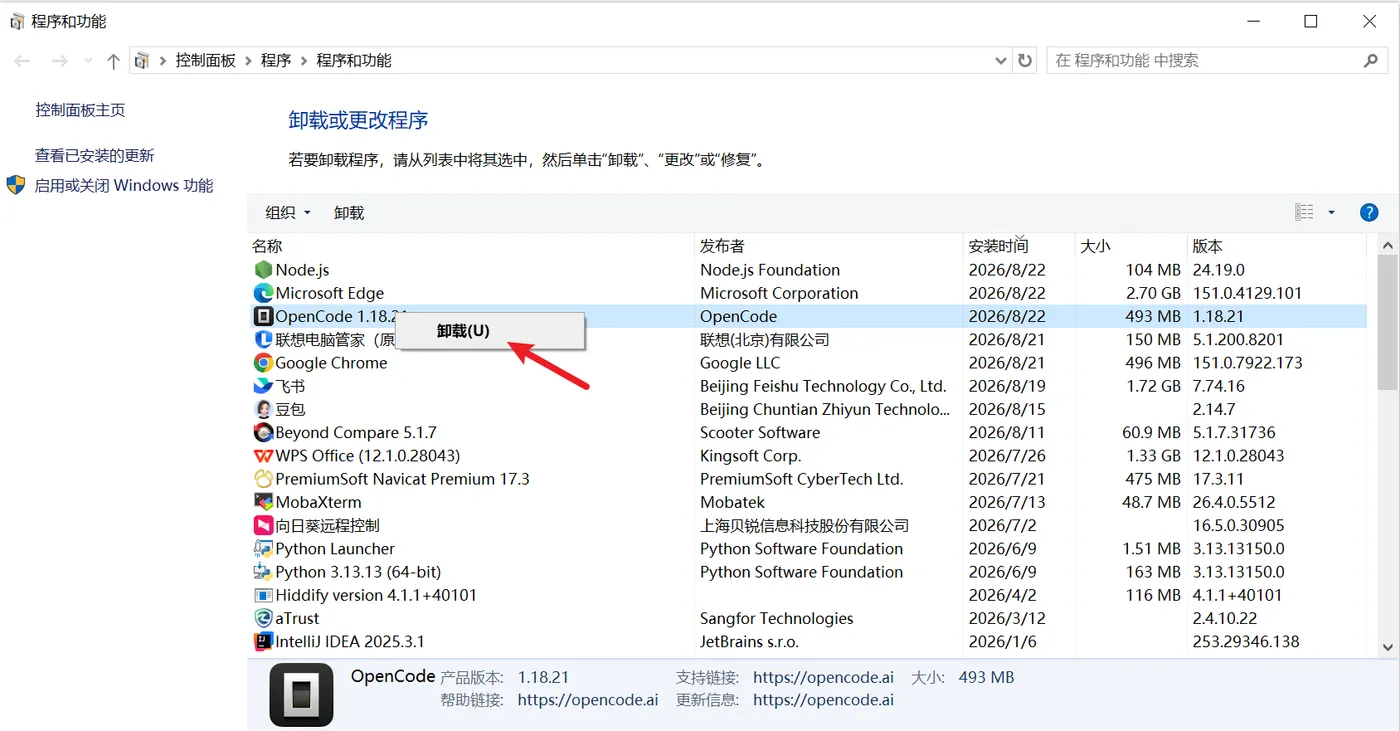
选中它 ➞ 右键 ➞ 卸载
卸载完发现,C:\Users\你的用户名\.config\opencode 目录下怎么还有文件,说明没卸载干净啊,还有残留,占用存储空间,怎么办呢?
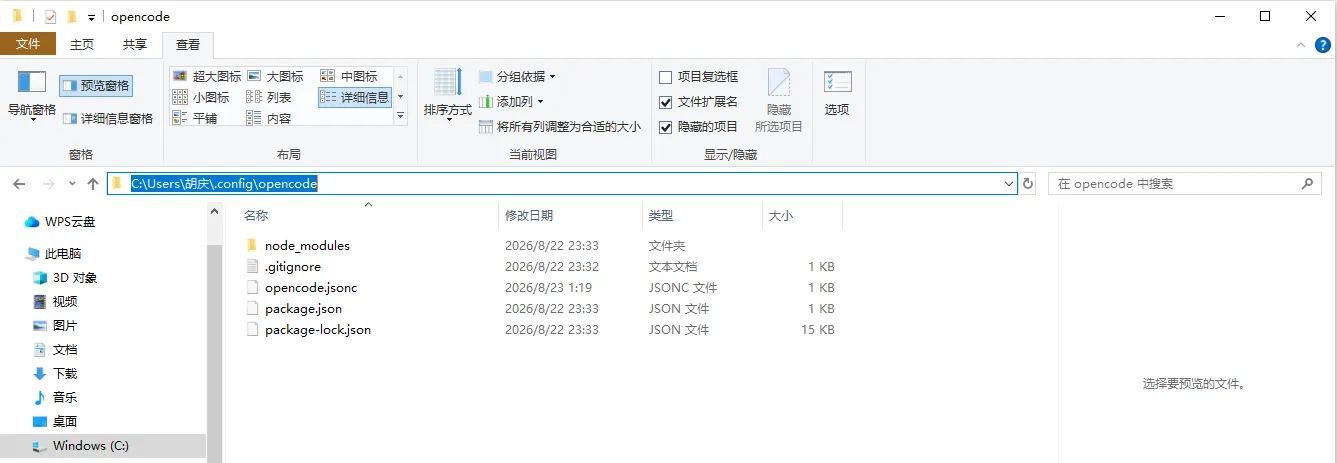
网上找到了一种方法,亲测可用,找到下面 4 个文件夹,然后删掉
%USERPROFILE%\.local\share\opencode
%USERPROFILE%\.cache\opencode
%USERPROFILE%\.config\opencode
%APPDATA%\ai.opencode.desktop
先试下第一个目录,原封不动,直接输入,回车
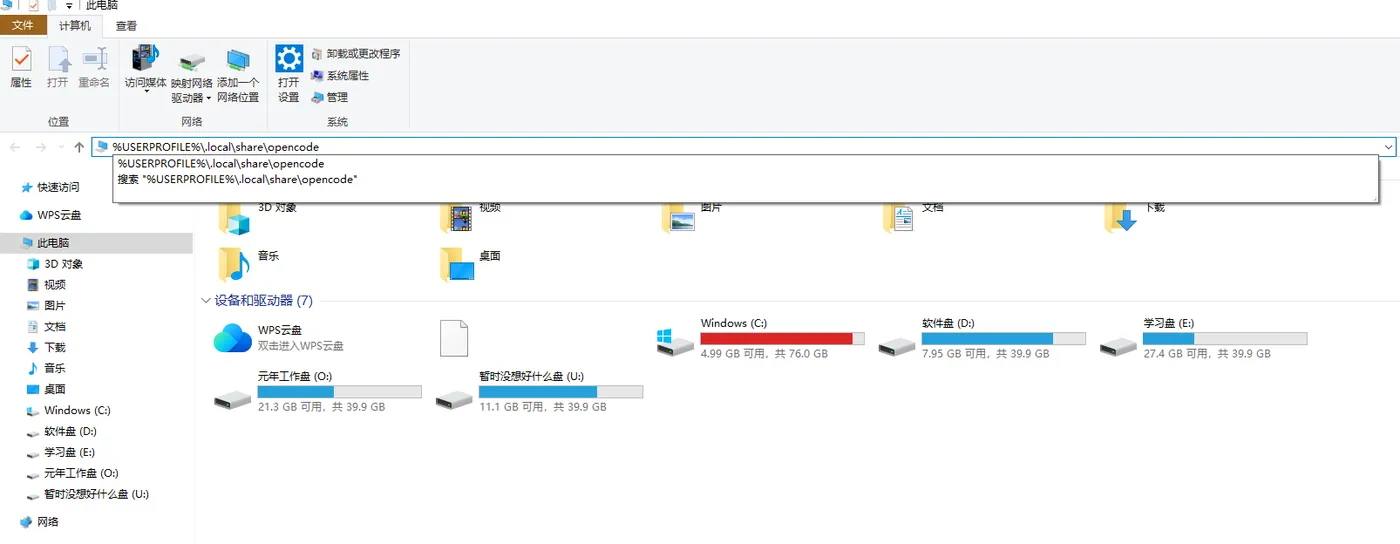
还真有 opencode 这个文件夹,把opencode 文件夹删掉。其它 3 个文件夹也是同样的操作
5.2 命令行卸载
如果是采用命令行的方式安装,那么卸载时也只能通过命令行来卸载
前面命令行安装时是输入命令
npm i -g opencode-ai
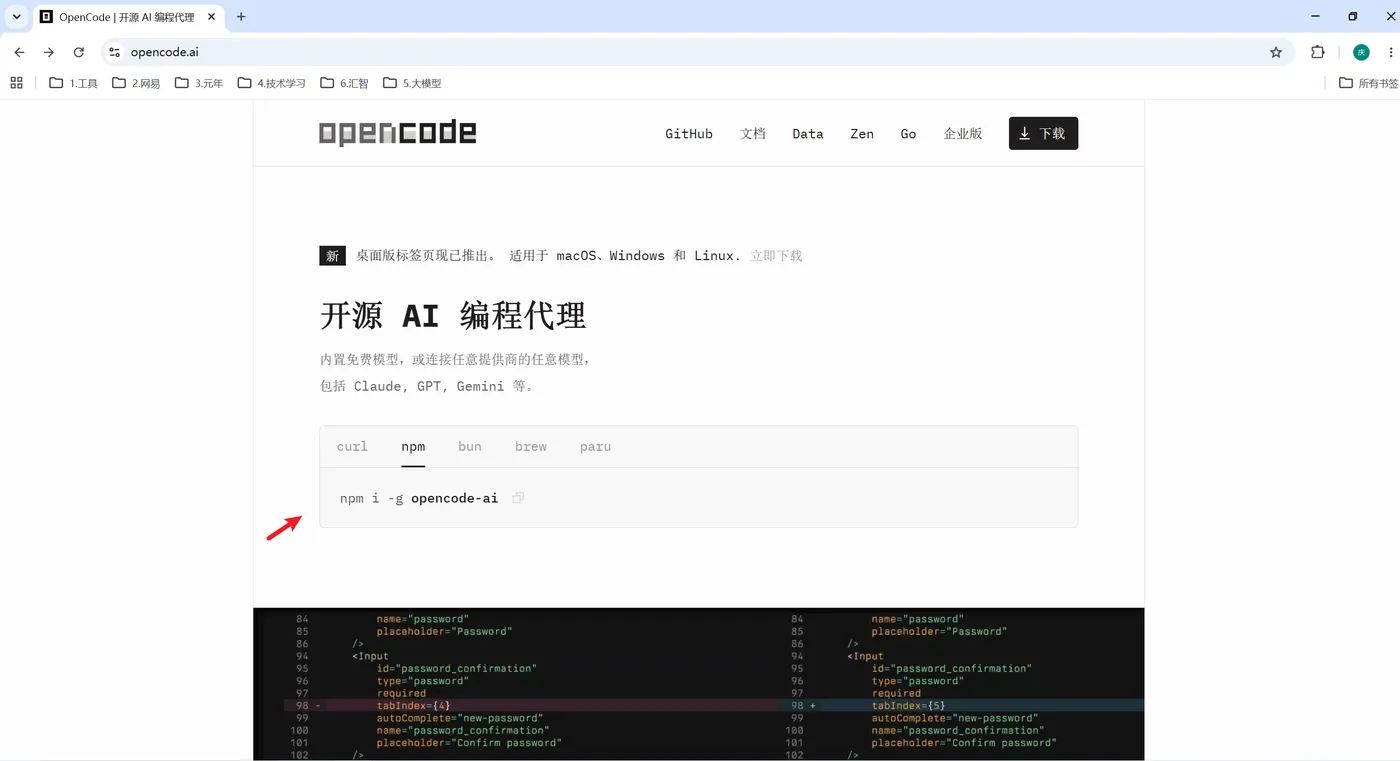
现在卸载就是
npm uninstall -g opencode-ai
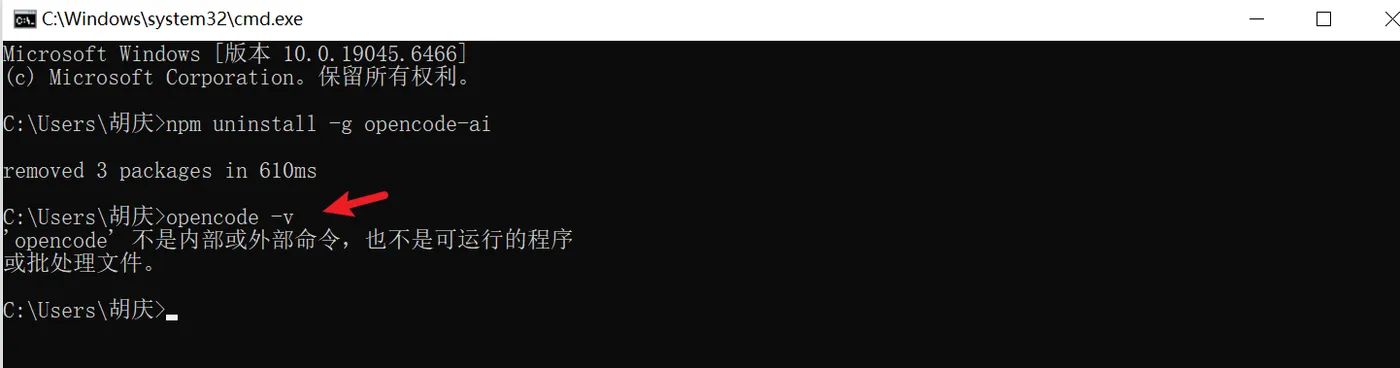
还是 Win + R ,然后输入 cmd ,进入命令行后,输入 npm uninstall -g opencode-ai,出现 removed 3 packages 则表示已经卸载了
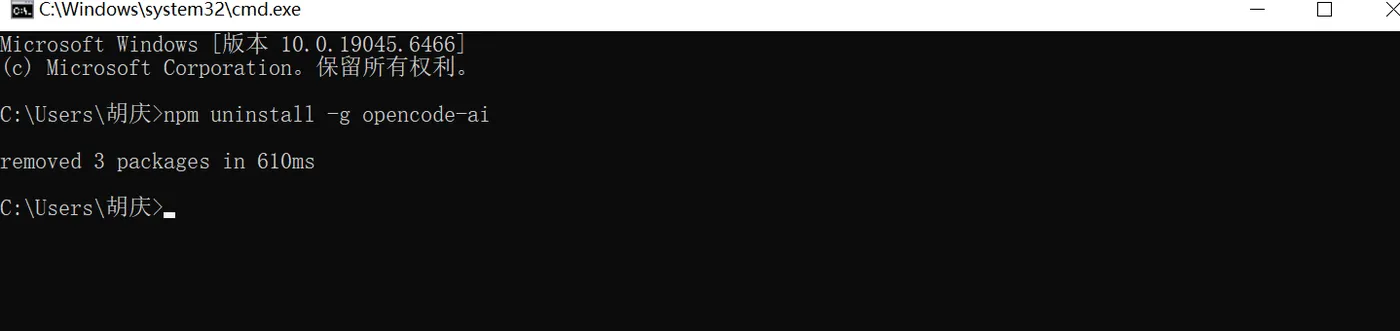
此时输入 opencode -v 已经无法展示版本号了
但是肯定还是有残留文件,还是删除下面 4 个文件夹
%USERPROFILE%\.local\share\opencode
%USERPROFILE%\.cache\opencode
%USERPROFILE%\.config\opencode
%APPDATA%\ai.opencode.desktop