用过 Xshell/PuTTY 之后,我为什么把 Xterminal 留在主屏(真实体验对比)
如果你和我一样,日常要在好几台服务器之间来回切:改配置、看日志、传文件、偶尔还要做个端口转发,那你大概率也经历过下面这套多工具来回切的工作流:
连服务器用 Xshell,传文件再开一个 FileZilla,查某个报错去搜英文文档,想看服务器资源占用又得另跑监控。窗口开了一屏幕,脑子也乱了一屏幕。
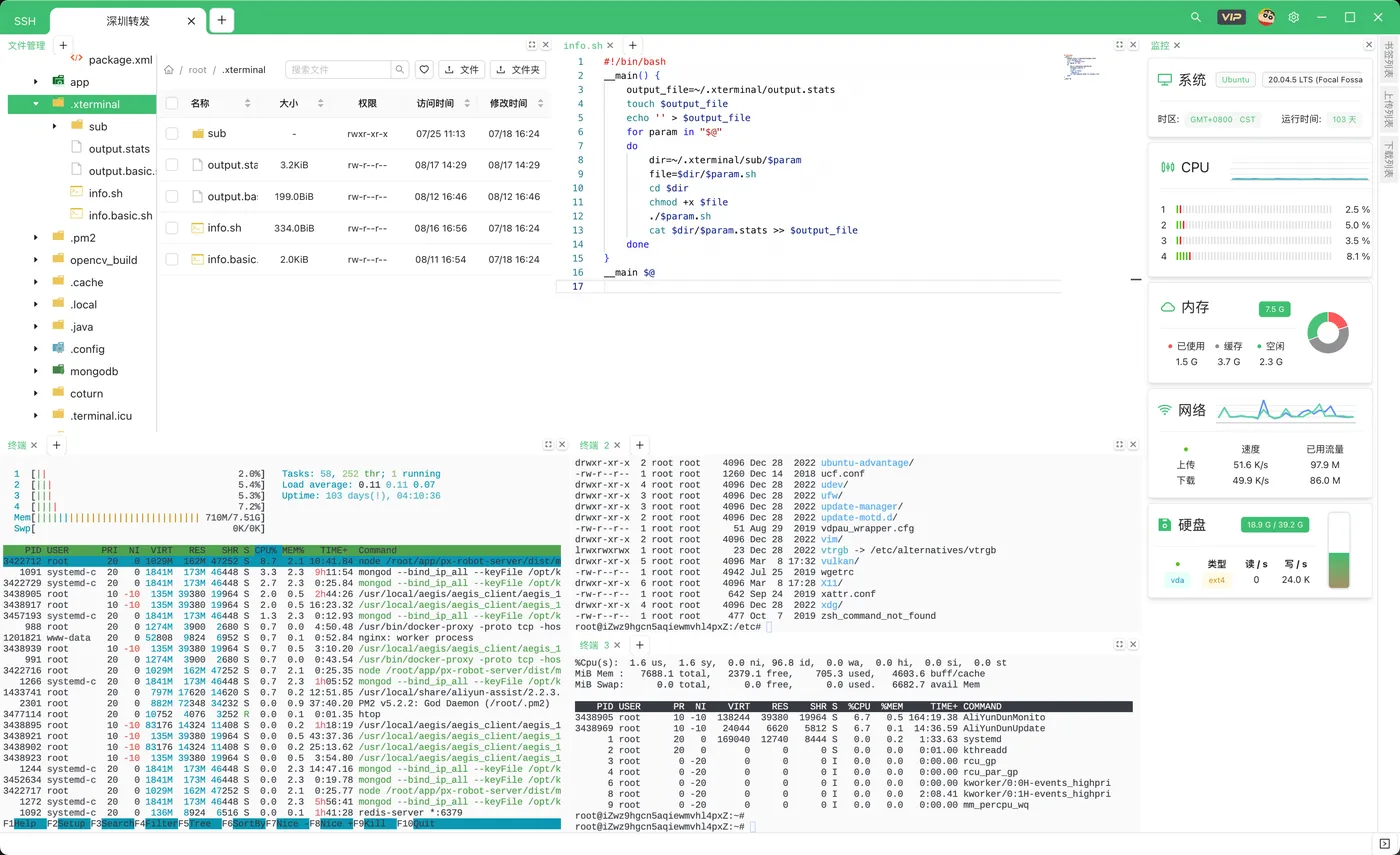
这也是我最近把 Xterminal 当成主力终端的原因之一:它把终端、文件管理、端口转发、服务器监控、甚至 AI 命令助手,全塞进了一个颜值在线、开箱即用的桌面应用里,不再只是个"能连上 SSH 的黑框框"。
如果你最近也在找好用的 SSH 客户端,或在看一份靠谱的终端模拟器推荐清单,那这篇 Xterminal 评测应该正好对上你的需求:我会尽量客观地讲清楚它到底解决了什么、又有哪些不完美的地方。
下面是我用了小一段时间后的真实感受,不吹不黑,优缺点都聊。
一、为什么我又开始看"SSH 客户端替代品"
先说清楚我是怎么想的。Xshell 老牌稳定、免费版对轻量用户够用;PuTTY 极简轻量、配色和字体要自己调;FinalShell 文件管理挺顺手。每个工具各有擅长,但当我同时管七八台机器,问题就来了:每多一个"专门干一件事"的工具,就多一份上下文切换的成本。
Xterminal 想做的,是把这些事收拢到一个窗口里。它官方定位就是"终端全家桶":SSH、本地终端、SFTP、端口转发、监控、AI 助手,一个应用全包。支持 Windows、macOS(Apple 芯片和 Intel 都行)和 Linux,这点对跨平台党很友好。
对我这种"能少开一个软件就少开一个"的人来说,这个定位本身就值一试。它既是一个顺手的 Xshell 替代品,也胜任当 FinalShell 替代品(前提是你想要的是"一个工具把远程的事都管了")。
二、AI 命令助手,是真的把命令变简单了
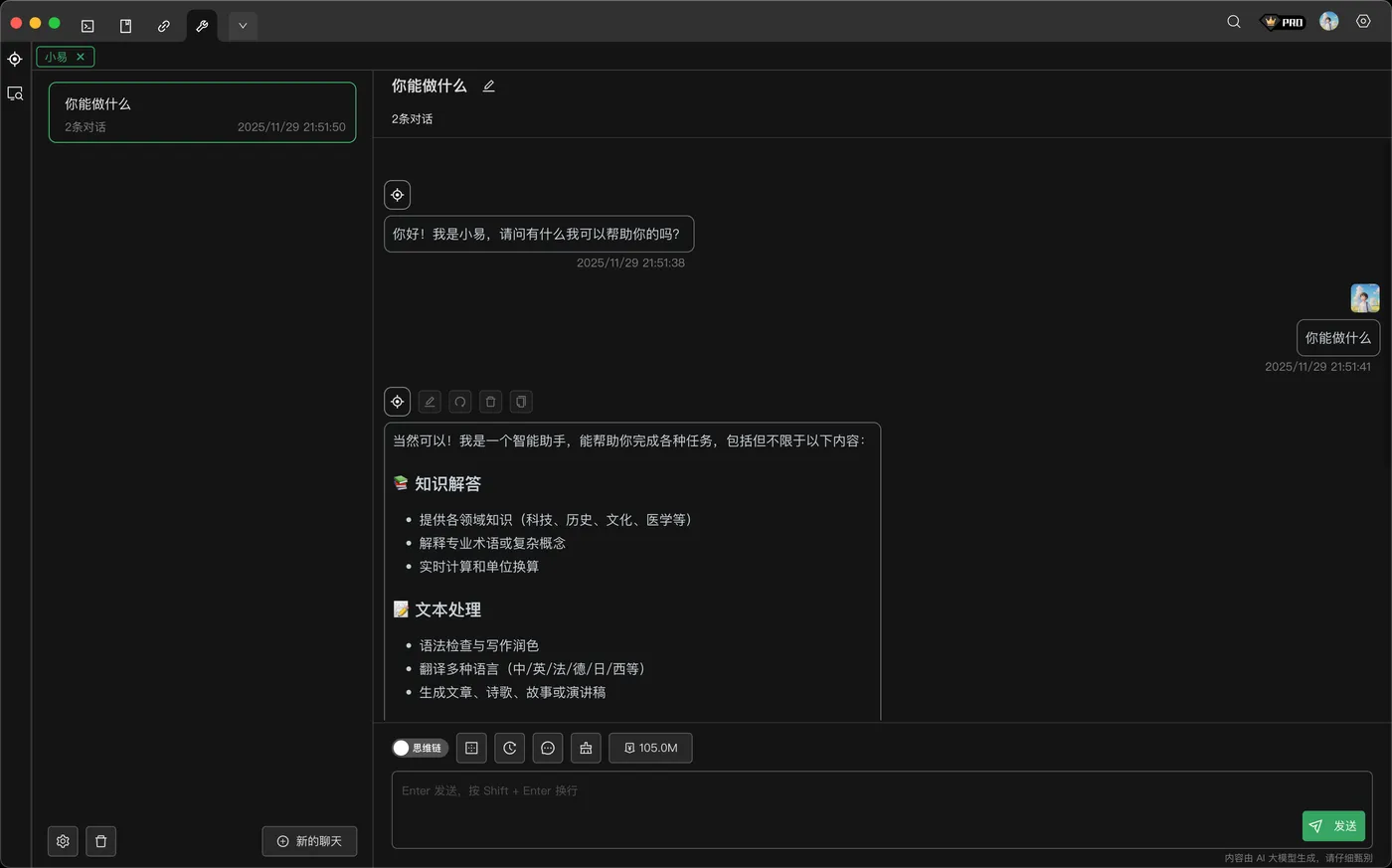
这是我用下来最惊喜的部分。Xterminal 内置了一个叫 "小易"的 AI 助手,能对话、能查错、也能生成命令,不只会匹配关键词,更像是个能搭手的搭档。几种用法特别香:
- 智能命令生成:你描述需求(比如"查找 7 天内改过的 log 文件"),它直接给你
find . -name "*.log" -mtime -7并解释参数;新人记不住命令时比翻 man 页快得多。 - 报错翻译 + 排查思路:把一段英文报错丢给它,它会翻译成中文,还顺手给你排查方向。对着满屏
Permission denied或segmentation fault抓瞎的时候,这功能简直是新手救星。在终端里选中任意文本右键"问问小易",它会自动分析选中内容。 - AI 命令补全模式:在补全里启用 AI,输入
tail就能补全成tail -f /var/log/nginx/access.log这种完整命令。 - 深度思考(思维链):碰到复杂排障,开启深度思考后小易会先推理再给答案,适合代码调试和复杂运维。
- 安全机制(这点很加分):小易有"只读命令模式"和手动确认,Agent 模式下不会绕过确认直接执行命令,涉及执行时会展示命令预览、执行原因和风险提示,你要确认才跑。生产环境建议保持手动确认开启,危险操作(
rm -rf、dd等)务必自己看清。
坦白说,AI 这种东西早几年听着像噱头,但用在这种"我大概知道要干啥、但记不住确切命令"的场景里,确实省时间;而且它还克制,不乱动你的服务器。如果你正在横向对比几款 AI 终端工具,小易这种"能对话、能执行、还克制"的路线,值得放进候选清单。
一个小提醒:AI 助手在云端运行,你输入的命令内容(包括像
rm -rf、查数据库口令这类)会上传。官方说加密传输,但对数据隐私要求高的生产环境,建议谨慎开启、或只在本地终端场景用。免费版每天有 50 次额度,日常够用;重度用户可以考虑 Pro 解锁无限次。
三、图形化 SFTP + 远程编辑,不用离开终端窗口
传文件这件事,以前我的流程是:FileZilla 连上、拖过去、改配置再下载回来用 vim 改、改完传回去。Xterminal 把这套简化成了"一个窗口"。
连接服务器后,它直接在旁边开一个图形化文件面板:
- 服务器目录是树状展示的,不用
ls/cd一层层猜路径,项目结构一目了然; - 本地和服务器面板并排,拖拽就能传文件,大文件还支持断点续传;
- 最实用的一点:双击远程文件,直接用内置编辑器打开改,语法高亮、行号、查找替换都有,改完自动保存上传,不必在本地 vim 和远程之间来回倒腾。内置的远程文件编辑在不少终端工具里并不是默认能力,Xterminal 直接把它做进了产品里;
- 改文件权限也有可视化界面,chmod 支持 sudo 和递归,还能预览将要执行的命令。
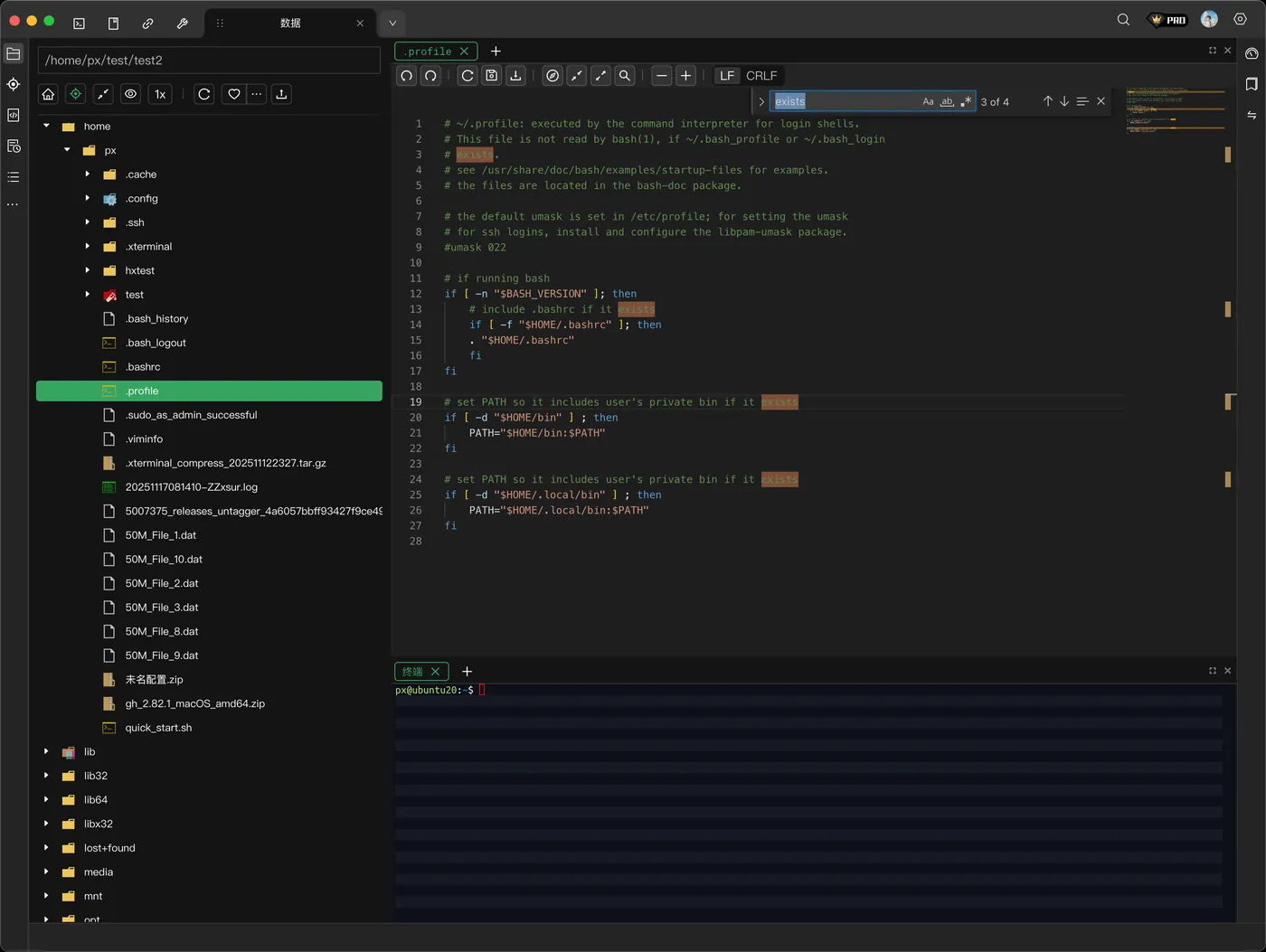
体验上它和 FinalShell 接近,但目录结构更清晰一些。唯一要说的不足是:大文件传输速度实测略慢于 MobaXterm,偶尔会卡一下,官方还在优化。
四、端口转发/隧道,一个工具做内网穿透
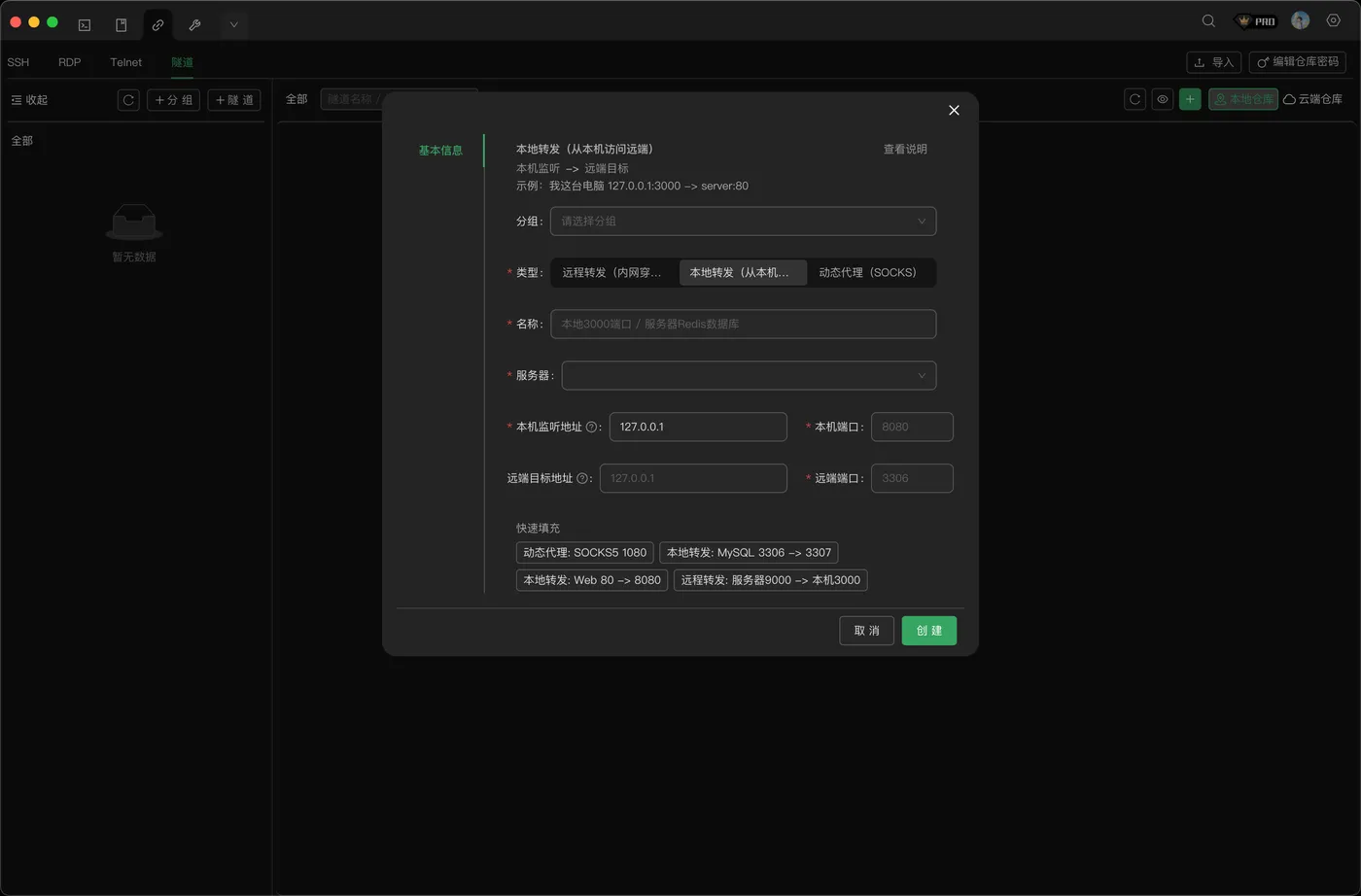
需要访问内网服务、或者临时做反向隧道的时候,Xterminal 内置的隧道管理能顶上,不用再单独跑别的工具。它支持三种转发:
- 本地转发:把远程内网服务映射到本机端口,比如远程数据库,访问
127.0.0.1:端口就等价连上去; - 远程转发:反向,把本机服务通过远程服务器暴露出去,临时远程协助很方便;
- 动态转发(SOCKS5):建一个 SOCKS5 代理,浏览器或系统走代理就能访问内网,配合跳板机统一出口很顺手。
配置支持从已有连接快速填充,规则在连接里统一管理、随时启停,对经常折腾网络的来说挺省心。
五、分组、批量命令、监控、录制:运维一把抓
如果你管的不止一两台机器,下面这几样会很对胃口:
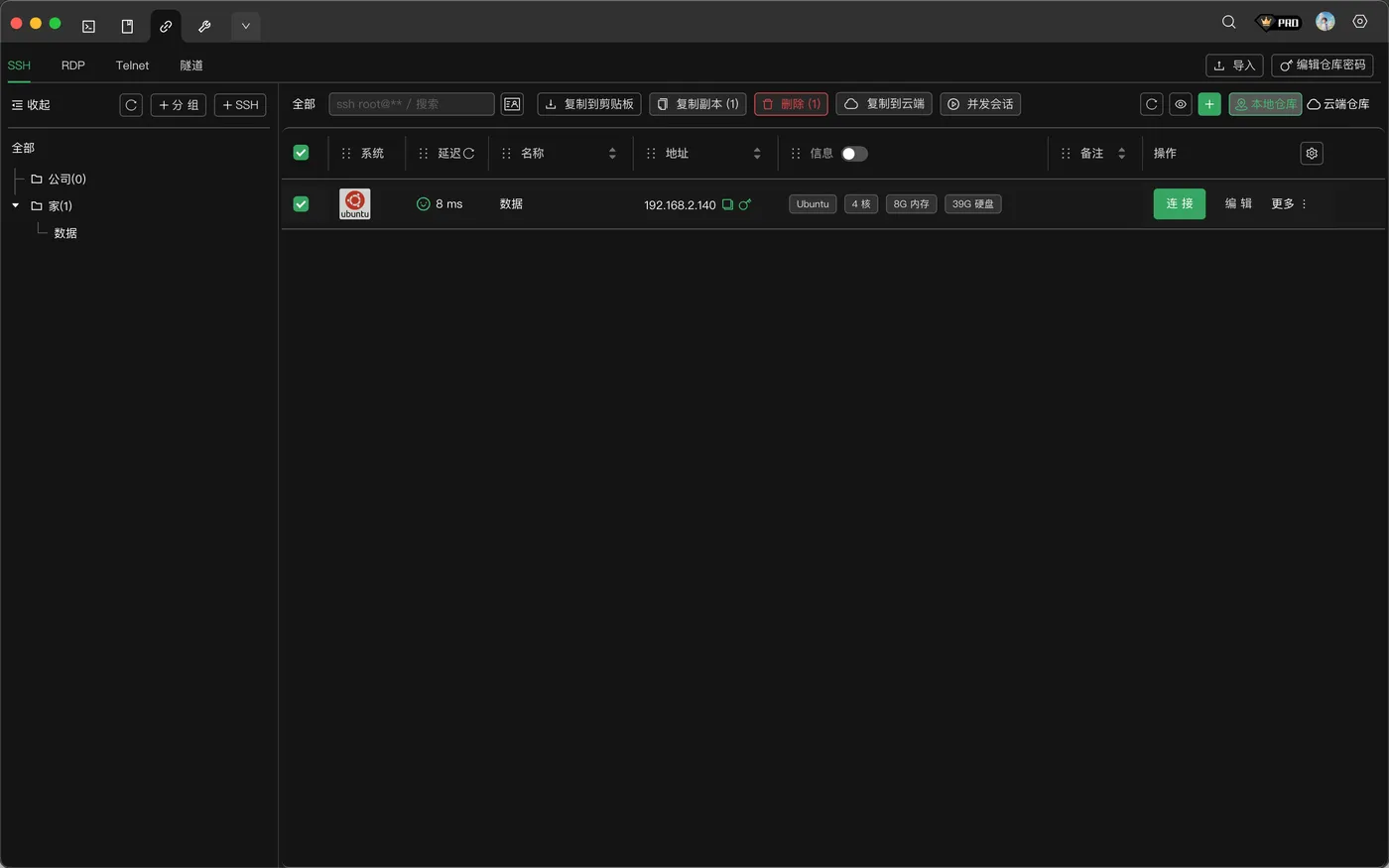
- 分组管理:服务器按项目/环境分组,结构清楚,找机器不费劲;连接中心还提供全部/收藏/最近/常用视图,批量检索方便。云端同步为加密存储,换设备不断联(Pro 版);
- 快捷命令:把常用命令存成带名字的"快捷命令",支持动态变量和参数化,一条命令适配多种场景,需要时一键执行,比从终端历史里翻找高效得多,也能上云在多设备间同步;
- 多标签 + 自由分屏:一台看日志、一台改配置、一台跑命令,分屏一眼看全,不用在窗口间反复切;
- 并发会话 + 批量命令:选中一个分组,开启"命令同步",一次输入多台服务器同时执行,批量运维效率拉满;
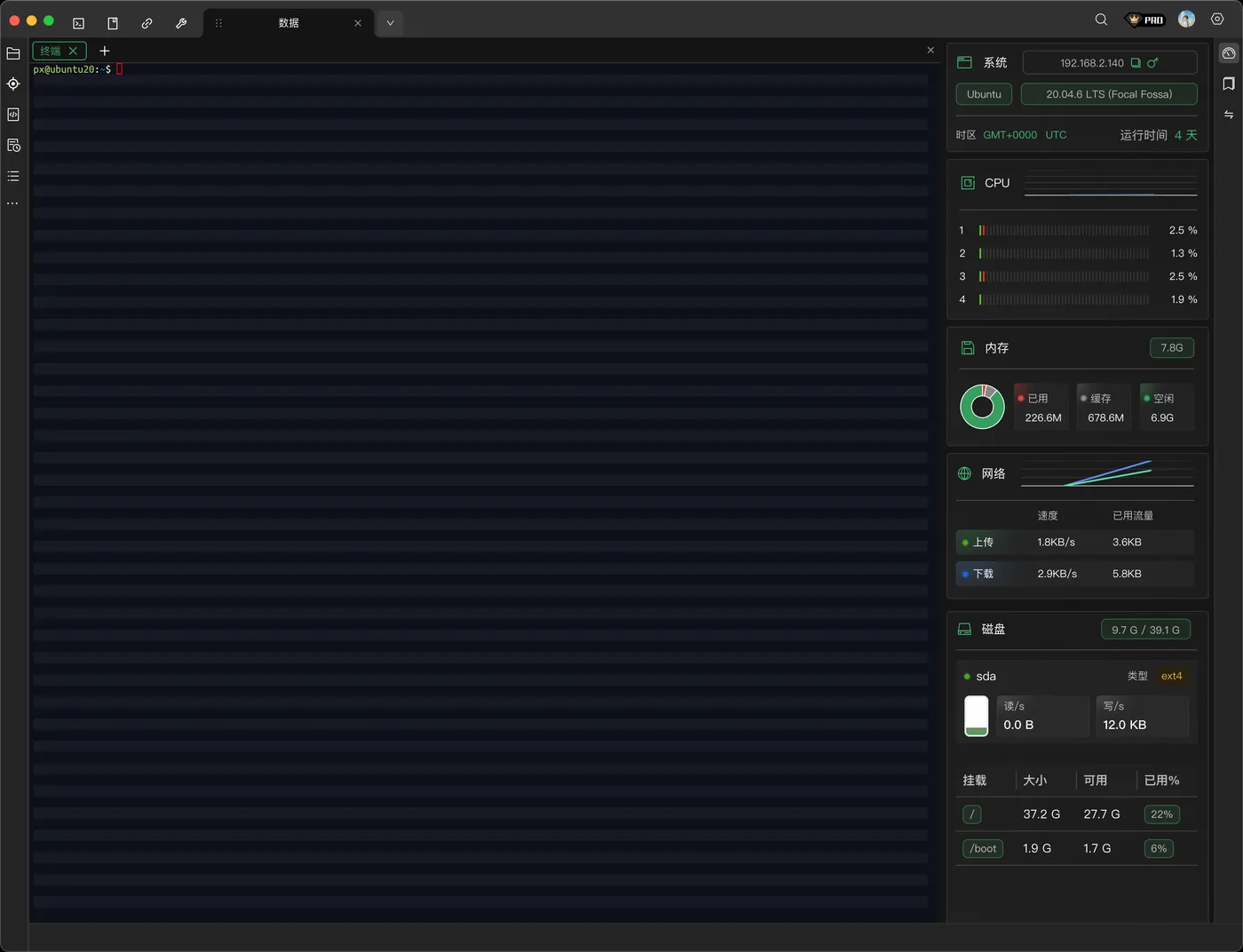
- 服务器监控:CPU、内存、网络、磁盘、GPU 直接画成折线图,哪个进程在吃资源一眼看到,比临时跑一堆命令看占用快得多;
- 会话录制回放:把终端操作全录下来,出问题后回放复盘每一步,或者录给同事看,比截图+文字高效十倍;
- 历史记录按服务器独立保存,避免 A 服务器的命令误跑到 B 服务器执行这种尴尬。
顺带一提,它还内置笔记、支持 RDP 与 VNC 图形远程桌面、Telnet,老设备/Windows 主机/跨平台桌面都能顺手管。
六、坦白讲,它不完美
写推荐文最怕一味吹。Xterminal 我体感不错,但也有几点要摊开说:
- 大文件传输略慢于 MobaXterm,前面提过,偶尔卡顿;
- AI 上云有隐私考量,命令内容会上传(详见第二节提醒);
- 服务器监控比较轻量:刷新频率固定、历史数据只保留当前会话,关窗就没了,长期监控还是得上专业工具;
- 免费版 AI 每天 50 次,重度使用需要 Pro 解锁无限,并解锁高级主题和云端同步。
把它当成"日常主力终端 + 轻量运维面板"非常称职;当成"全功能监控/传输平台"就别指望它替代专业工具了。
七、谁适合换,怎么选
- 如果你希望把 Xshell、FileZilla 和监控工具的事收进一个窗口,想一处搞定远程,Xterminal 很值得试;
- 如果你是命令不熟的新人,AI 助手和报错翻译能明显拉低上手门槛;
- 如果你在 FinalShell 和 Xterminal 之间做选择,两者文件管理体验接近,Xterminal 的差异化在于布局更清晰、AI 能力更完整;
- 如果你最看重极致传输速度或大文件,MobaXterm 仍有一席之地,可以按需搭配。
2026 年了,SSH 客户端早就不该只是"能连上"。把命令变简单、把文件管理和监控收进同一个窗口,才是真省时间。Xterminal 不是完美的那个,但它是目前我愿意长期留在主屏上的那一个。
(本文为个人使用体验分享,功能描述基于官方文档与公开资料,具体以你实际安装版本为准。)