栏目说明
「Quick BI使用案例」系列短文都来源于用户遇到的真实问题。
文章聚焦使用过程中的高频误区与使用技巧,希望能帮助您更充分地发挥产品价值。
问题背景
在 Quick BI 中点击 MaxCompute 数据源右侧的“同步”按钮后,无法同步表信息,在 Quick BI 侧搜索不到该表。但经核实,Maxcompute侧存在该表。

经排查,该 MaxCompute 表中包含 JSON 类型字段。目前 Quick BI 暂不支持直接同步包含 JSON 类型的表,所以导致元数据同步失败。
解决方案
需在 DataWorks 侧修改表结构,将建表语句中的 JSON 字段替换为 STRING 类型或其他基础数据类型。具体操作步骤如下:
Step1. 在DataWorks修改建表语句:
1.登录 DataWorks 控制台,进入创建表或修改表的页面。
2.将表结构中的 JSON 字段类型修改为 STRING。
修改前(示例):
CREATE TABLE IF NOT EXISTS user_behavior_log (
 user_id STRING COMMENT '用户ID',
 action_time DATETIME COMMENT '操作时间',
 action_type STRING COMMENT '操作类型',
 ip_address STRING COMMENT '客户端IP地址',
 ext_info JSON COMMENT '扩展信息'
)
COMMENT '用户行为日志表'
LIFECYCLE 365;
修改后(示例):
将 ext_info 字段的类型由 JSON 改为 STRING:
CREATE TABLE IF NOT EXISTS user_behavior_log (
 user_id STRING COMMENT '用户ID',
 action_time DATETIME COMMENT '操作时间',
 action_type STRING COMMENT '操作类型',
 ip_address STRING COMMENT '客户端IP地址',
 ext_info STRING COMMENT '扩展信息'
)
COMMENT '用户行为日志表'
LIFECYCLE 365;
Step2. 在Quick BI侧重新同步元数据:
在 DataWorks 侧完成建表语句的修改并保存后,返回 Quick BI 控制台:
1.进入 MaxCompute 数据源 管理界面。
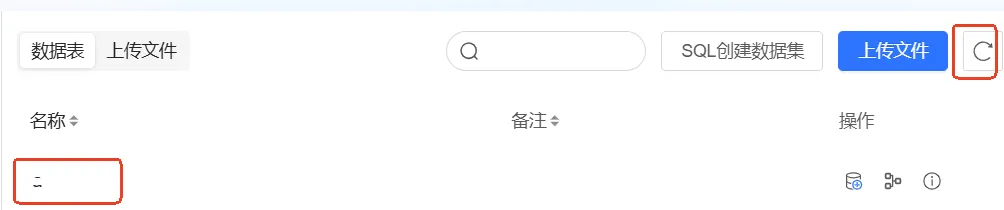
2.找到对应的数据源,点击右侧的 “同步” 按钮,重新拉取元数据。
Step3. 效果说明
按照以上步骤操作完成后,在Quick BI的MaxCompute数据源的数据表中即可正常显示改表。您可以基于该表创建数据集,并进行后续的数据分析与可视化展示。
如阅读后有任何问题,您可以点击Quick BI产品内右下角【帮助与反馈】按钮与我们取得联系。