VSCode 1.124 全新特性:内置浏览器历史记录,比谷歌还好用

简介: VSCode 1.124 为内置浏览器新增历史记录功能:支持地址栏智能建议、Ctrl+H 快速唤出历史面板,本地持久化存储,兼顾隐私与效率。它让浏览器从“临时窗口”升级为可回溯的开发工作区,提升上下文连贯性。(239字)


作为开发者,我们每天要在浏览器、编辑器和终端之间进行无数次切换。查找一个API文档,复制一段代码示例,再返回编辑器……这个过程看似流畅,但却隐藏着一个“断裂”——我们的操作环境是割裂的。VSCode 1.124 版本为内置浏览器加入的 历史记录(History) 功能,正是为了解决这个微小却高频的痛点。它看似只是一个简单的“记忆”功能,实则标志着编辑器内嵌工具正从“能用”走向“好用”的体验升级。

一句话核心:内置浏览器“长记性”了

简单来说,从 VSCode 1.124 版本开始,你在编辑器里打开的那个内置网页浏览器(Integrated Browser),会像 Chrome 或 Edge 一样,记住你访问过的所有网页地址了

在此之前,内置浏览器更像一个“无情的展示窗口”:它能把网页呈现出来,但关闭标签页或重启编辑器后,之前的浏览记录就消失了。如果你想找回半小时前看过的一个技术博客,只能重新搜索或翻找历史记录。现在,VSCode 通过一个专门的历史记录系统,正式弥补了这一缺失。

具体怎么用:两个最直接的场景

这项新功能体现在两个日常操作中,非常直观:

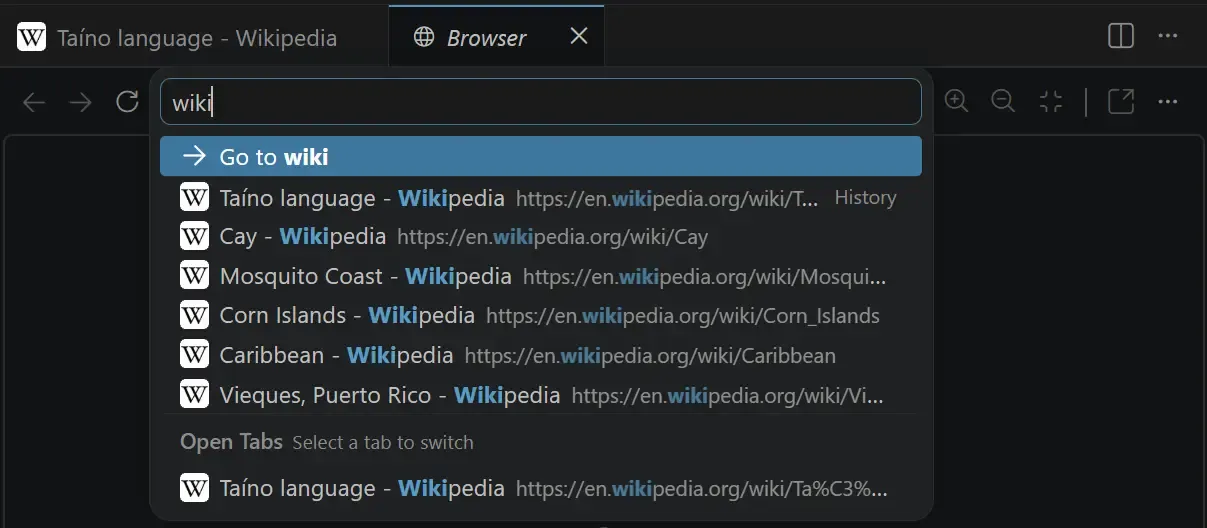
  1. 智能地址栏建议:当你点击浏览器的地址栏并开始输入时,VSCode 会自动下拉一个列表,其中包含你曾经访问过、且匹配当前输入内容的网页地址。这和我们使用普通浏览器的体验完全一致,大大减少了重复输入和记忆负担。
  2. 可视化的历史管理面板:在任何激活的内置浏览器标签页中,按下快捷键 Ctrl+H(Windows/Linux)或 Cmd+H(macOS),就会打开一个专门的历史记录侧边栏或面板。在这里,你可以按时间顺序看到所有访问过的页面,并支持搜索和重新打开。
技术细节与可定制性

对于喜欢掌控一切的开发者,VSCode 提供了一个对应的配置项

  • 设置键workbench.browser.maxHistoryEntries
  • 作用:它定义了内置浏览器最多能记住多少个不同的网页地址
  • 个人看法:这个设计非常务实。如果不加限制,历史记录无限增长,最终会占用不必要的资源且降低检索效率。开发者可以根据自己的使用强度来设置一个合理的上限(例如默认的50或自己调整为100),在便利性与性能之间取得平衡。我建议普通用户保持默认值,对于重度依赖内置浏览器的用户,可以适当调高,但不必设为无限。

为什么这次更新值得关注?

1. 从“临时应急”到“本地工作区”的质变

内置浏览器过去给人的印象是“临时看一下”。但有了持久化的历史记录,它开始具备工作区属性。这意味着你可以把一些与项目强相关的技术文档、API 参考、内部系统页面,稳定地在编辑器内进行访问和回溯,而不必在多个独立应用之间频繁切换上下文。编辑器正在成为一个更完整的开发“界面”。

2. 数据主权:本地历史记录的安全优势

与云浏览器不同,VSCode 的这个历史记录是完全存储在你本地的。对于需要查阅内部系统、涉密文档或本地开发页面的场景,使用编辑器的内置浏览器进行访问,其历史记录不会被发送到任何第三方浏览器厂商的服务器。这在一定程度上增强了开发数据的隐私性,尤其适合对数据流转有严格限制的企业开发环境。

3. 补齐体验拼图,但非挑战独立浏览器

有人可能会问:“这和用 Chrome 有什么区别?” 我的看法是:目的不同,无法替代,但协同增强。 独立浏览器仍是复杂的 Web 应用、多标签管理和扩展生态的中心。而 VSCode 内置浏览器的定位永远是 “辅助开发”

总结

总而言之,VSCode 1.124 为内置浏览器添加历史记录功能,是一个典型的高频、低门槛、高感知度的体验优化。它不复杂,但每天都会用到。

想象一下这个未来场景:你正在调试一个 React 组件的样式问题。在编辑器内,你通过内置浏览器打开了 Stack Overflow 上一个关于 flexbox 的讨论帖,又查看了 Mozilla 的 CSS 文档。调试完成后,你关闭了这些浏览器标签。第二天,当你再次需要参考那份 CSS 文档时,只需要在内置浏览器的地址栏输入“mdn css”,历史记录立刻将准确的页面地址推荐给你。整个过程,你的双手从未离开键盘和编辑器。

这就是“刚好需要的便利”。VSCode 通过这样细腻的更新,再次印证了一个理念:最好的工具,不是功能最多的,而是那些在你需要时,恰好就在那里的。 历史记录,就是这个“在那里”的小小一步。

 

相关文章
|
2月前
|
人工智能 数据可视化 开发工具
Codex 新增/usage 系列命令:自适应主题查看token消耗
OpenAI Codex 新增 `/usage` 系列命令,支持在终端实时查看 Token 消耗(总体/日/周/累计),采用异步加载、主题自适应渲染与瞬态卡片设计,将成本管理无缝融入开发工作流,标志着其从代码助手向“AI 开发操作系统”演进的关键一步。(239字)
841 1
|
前端开发 容器
|
2月前
|
Java Windows
JDK 8 安装与环境变量配置教程(jdk-8u121-windows-x64.exe 详细步骤)
本教程详解JDK 8u121 Windows 64位安装与配置:含管理员运行、路径选择、JAVA_HOME及Path环境变量设置,并通过java/javac -version命令快速验证,步骤清晰,适配Win10/Win11。
|
2月前
|
Shell Linux iOS开发
Miniconda3下载、安装和使用一篇搞定(2026最新)
Miniconda3 是轻量级 Python 环境管理工具,仅含 conda 和基础依赖(50–80 MB),远小于 Anaconda(3–5 GB)。支持多版本 Python 及包的隔离环境创建、切换与管理,灵活高效,适合按需安装、追求简洁可控的开发者。
|
2月前
|
机器学习/深度学习 人工智能 算法
4类马铃薯品质缺陷检测数据集(瘀伤薯/裂纹薯/发芽薯/正常马铃薯)分享
本数据集含2200张实拍图像,涵盖瘀伤薯、裂纹薯、发芽薯及正常马铃薯4类,YOLO标准格式,人工精标,适用于智能分拣、农业质检与目标检测研究。
|
2月前
|
运维 应用服务中间件 网络安全
宝塔服务器报错全覆盖排查指南:新手不用盲猜,按步骤快速修复网站/面板故障
宝塔面板本身稳定性极强,绝大多数报错并非面板BUG,而是端口策略、系统资源、网站代码、权限配置四类问题。 运维排查核心思想:先外网,后内网;先系统,后服务;先日志,后重装。遇到报错不要慌乱,按照本文流程一步步定位,无需专业运维功底,也能独立
628 6
|
2月前
|
缓存 人工智能 自然语言处理
阿里云Qwen 3.7 Plus与Max对比:性价比、推理能力与多模态能力实测报告
阿里云Qwen 3.7系列包含Plus与Max两款核心模型,共享100万Tokens超长上下文窗口与35小时自治执行上限,但在模态能力、底层架构、输出上限与资费标准上存在本质差异,分别面向不同量级与类型的AI应用场景。2026年,两款模型成为企业与开发者选择大模型服务的核心选项,本文基于实测数据,从基础参数、性价比、文本推理能力、多模态能力、适用场景等维度全面解析两者差异,为选型提供客观参考。
398 2
|
2月前
|
人工智能 IDE API
OpenCode 是什么?——终端里的开源 AI 编程 Agent 完全解读
2026年,Anthropic封禁第三方调用Claude Code,引爆开发者对“供应商锁定”的焦虑。开源工具OpenCode应运而生——MIT协议、终端原生、支持75+模型,首创Plan/Build双模式,将模型选择权、成本控制权与数据主权彻底交还开发者。
|
2月前
|
人工智能 5G Shell
90%的人不知道!MiMo Code 凭什么免费开放百万 Token 大模型?深度拆解来了
MiMo Code 是小米推出的免费终端AI编码代理,内置MiMo-V2.5百万Token免费模型。本文详细讲解安装部署、模型配置、三大核心模式、会话管理等全链路技能,让你快速掌握这款AI开发工具。
1198 2
|
2月前
|
机器学习/深度学习 人工智能 运维
3类电力绝缘子缺陷检测数据集分享(破损绝缘子/污闪绝缘子/正常绝缘子)
本数据集含12000张真实输电线路实拍图像,标注3类绝缘子状态(破损/污闪/正常),YOLO标准格式,覆盖多光照、天气与视角,适用于YOLO系列等模型训练,支撑智能巡检、无人机检测与电力AI科研。