云服务器、VPS、家里的小主机——很多时候只有 SSH,没有图形桌面。但你可能仍然需要:调试一个网页、登录只能内网访问的管理后台、在隔离环境里随便浏览、或者给自动化测试准备一个标准 Chrome 环境。
这时候,linuxserver/chrome 就派上用场了。它是 LinuxServer.io 团队维护的 Docker 镜像,在容器里跑完整的 Google Chrome,并通过 Web 界面远程操作——不用装桌面环境,打开浏览器就能用。
本文基于真实部署过程,手把手带你完成:镜像拉取 → 容器启动 → 浏览器访问 → 端口冲突排查。全程可复制命令,踩过的坑也一并说明。
一、镜像拉取
先拉取镜像:
docker pull docker.xuanyuan.run/linuxserver/chrome:latest
拉取成功后,终端会显示各 Layer 下载完成,并输出镜像摘要(Digest):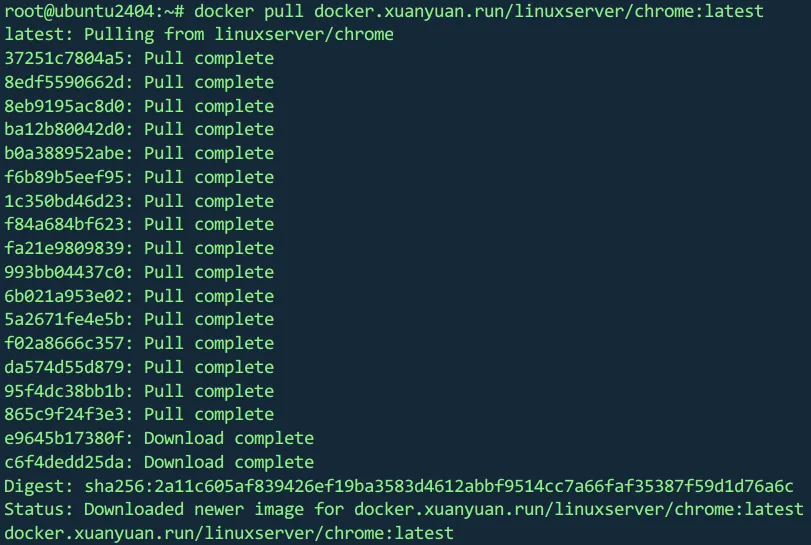
想提前了解环境变量、端口说明、GPU 加速等配置?可以打开 linuxserver/chrome 中文镜像页 https://xuanyuan.cloud/zh/r/linuxserver/chrome,里面有完整的中文文档和一键拉取命令。
这个镜像适合什么场景?
- 远程浏览器:在无桌面服务器上跑 Chrome,浏览器访问即可操作
- 自动化测试:提供标准化的 Chrome 环境
- 隔离浏览:在容器沙箱里访问网页,与宿主机隔离
- 开发调试:临时需要一个完整浏览器,又不想装桌面
二、一键启动容器
创建配置目录(用于持久化 Chrome 用户数据和设置):
mkdir -p /opt/chrome/config
执行以下 docker run 命令启动:
docker run -d \
  --name=chrome \
  -e PUID=1000 \
  -e PGID=1000 \
  -e TZ=Asia/Shanghai \
  -e LC_ALL=zh_CN.UTF-8 \
  -e CUSTOM_USER=admin \
  -e PASSWORD=你的强密码 \
  -p 3000:3000 \
  -p 3001:3001 \
  -v /opt/chrome/config:/config \
  --shm-size=1gb \
  --restart unless-stopped \
  docker.xuanyuan.run/linuxserver/chrome:latest
关键参数说明
| 参数 | 作用 |
|---|---|
-p 3000:3000 |
HTTP 端口(一般需反向代理,日常访问建议用 3001) |
-p 3001:3001 |
HTTPS 端口,推荐用这个访问远程 Chrome |
-v /opt/chrome/config:/config |
持久化配置、书签、登录状态等 |
--shm-size=1gb |
共享内存,看 YouTube 等站点建议设置,避免页面卡死 |
PUID / PGID |
与宿主机用户 ID 一致,避免卷权限问题(用 id 命令查看) |
TZ=Asia/Shanghai |
时区设为国内 |
LC_ALL=zh_CN.UTF-8 |
中文界面 |
CUSTOM_USER / PASSWORD |
启用 HTTP 基本认证,强烈建议设置 |
权限提示:如果
/opt/chrome/config出现权限问题,执行sudo chown -R 1000:1000 /opt/chrome/config(将 1000 换成你的 PUID/PGID)。
可选:指定 Chrome 启动时打开的网页:
-e CHROME_CLI=https://www.baidu.com
三、浏览器访问远程 Chrome
容器启动后,在本机浏览器打开:
https://你的服务器IP:3001/
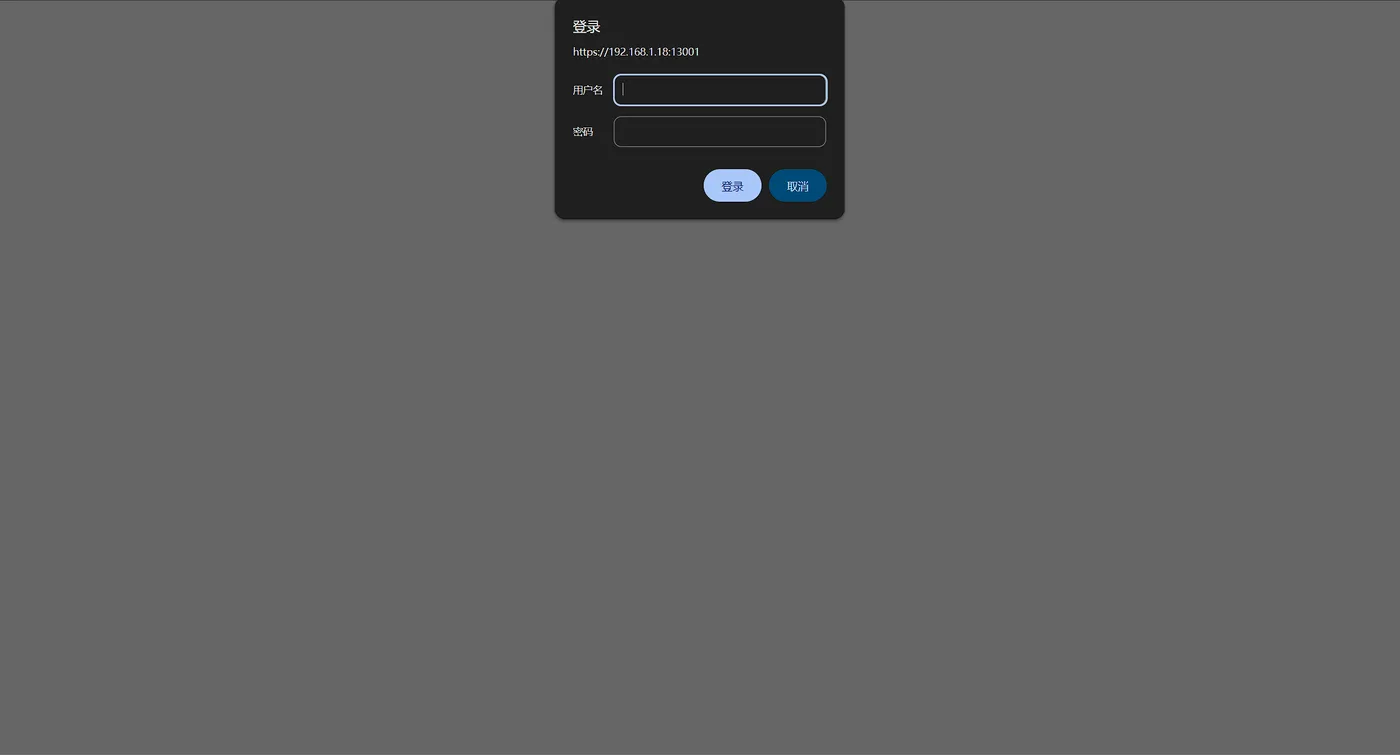
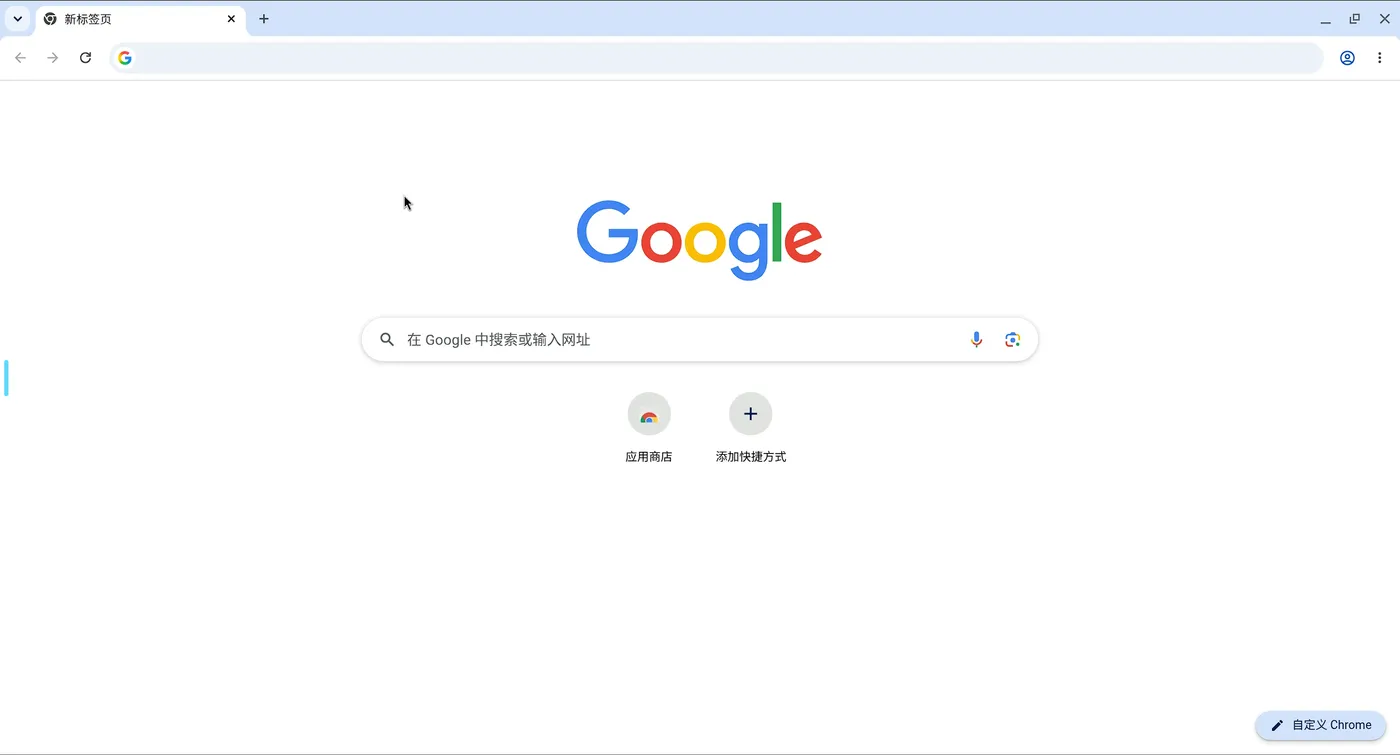
首次访问浏览器可能提示「连接不安全」(自签名证书),选择「继续访问」即可。若设置了 CUSTOM_USER 和 PASSWORD,会弹出登录框——输入后即可看到 Chrome 桌面。
常用运维命令:
docker ps                  # 确认容器在运行
docker logs -f chrome      # 查看启动日志
docker exec -it chrome /bin/bash   # 进入容器 Shell
四、踩坑实录:3000 端口被占用
按上面的命令启动时,你可能遇到这样的报错:
docker: Error response from daemon: failed to set up container networking:
driver failed programming external connectivity on endpoint chrome (...):
failed to bind host port 0.0.0.0:3000/tcp: address already in use
意思是宿主机的 3000 端口已被其他程序占用(常见是 Node 服务、Grafana、其他 Web 应用等)。容器虽然创建了,但网络没绑成功,实际上并没有正常运行。
排查占用
sudo ss -tlnp | grep :3000
# 或
sudo lsof -i :3000
同时建议检查 3001 是否也被占用:
sudo ss -tlnp | grep :3001
解决方案:换宿主机端口(推荐)
删掉失败的容器,把端口映射改成未占用的端口,例如 13000 和 13001:
docker rm -f chrome

docker run -d \
  --name=chrome \
  -e PUID=1000 \
  -e PGID=1000 \
  -e TZ=Asia/Shanghai \
  -e LC_ALL=zh_CN.UTF-8 \
  -e CUSTOM_USER=admin \
  -e PASSWORD=你的强密码 \
  -p 13000:3000 \
  -p 13001:3001 \
  -v /opt/chrome/config:/config \
  --shm-size=1gb \
  --restart unless-stopped \
  docker.xuanyuan.run/linuxserver/chrome:latest
访问地址改为:
https://你的服务器IP:13001/
若从外网访问,记得在防火墙放行对应端口:
sudo ufw allow 13001/tcp
五、安全提醒
linuxserver/chrome 功能强大,但安全配置不能省:
- 默认无密码时不要暴露到公网。至少设置
CUSTOM_USER+PASSWORD。 - Web 界面内含终端,有 GUI 访问权限的用户可在容器内获得较高权限,不要给不可信的人开放。
- 完整功能需要 HTTPS。现代 Web API(如 WebCodecs)在 HTTP 下可能不可用,所以优先用 3001(或映射后的 HTTPS 端口)。
- 公网部署建议放在 Nginx、Caddy 等反向代理后面,并配置更强的认证机制。
更多安全说明见 linuxserver/chrome 镜像文档 https://xuanyuan.cloud/zh/r/linuxserver/chrome。
六、延伸阅读
- linuxserver/chrome 中文镜像页
https://xuanyuan.cloud/zh/r/linuxserver/chrome— 环境变量、GPU 加速、Docker Compose 示例 - Docker Run 在线助手
https://xuanyuan.cloud/docker/run— 选镜像、配端口/环境变量,自动生成docker run命令 - 相关镜像:
browserless/chrome(无头 Chrome,适合截图和自动化)、linuxserver/firefox(Firefox 远程浏览器版)
总结
三步搞定远程 Chrome:
- 拉取:
docker pull docker.xuanyuan.run/linuxserver/chrome:latest - 运行:
docker run映射 3001 端口,挂载/config,设置密码 - 访问:浏览器打开
https://服务器IP:端口/
端口冲突时,换一组宿主机端口(如 13001:3001)即可,不必和 3000 死磕。
更多 Docker 镜像的中文文档、部署教程和在线工具,欢迎访问 轩辕镜像 https://xuanyuan.cloud。