一、前言
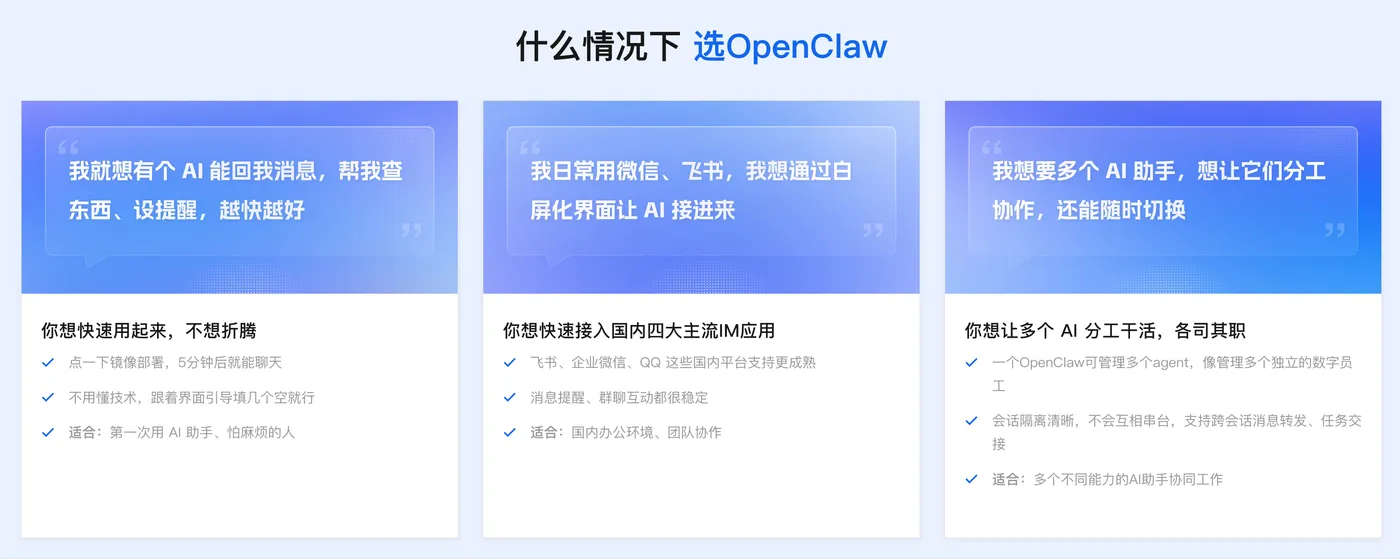
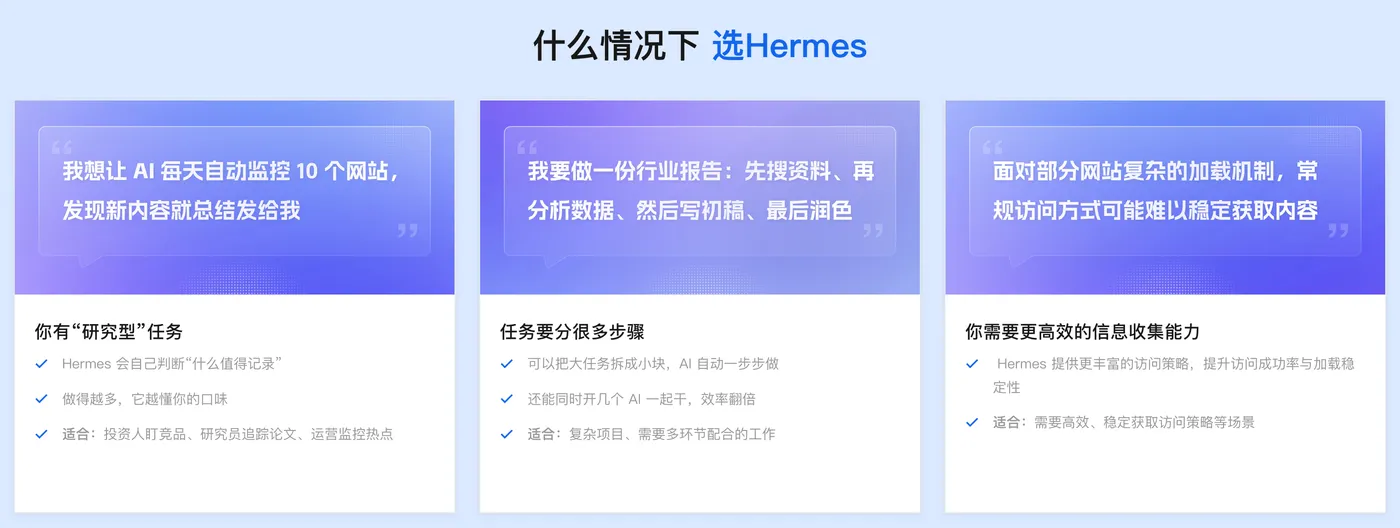
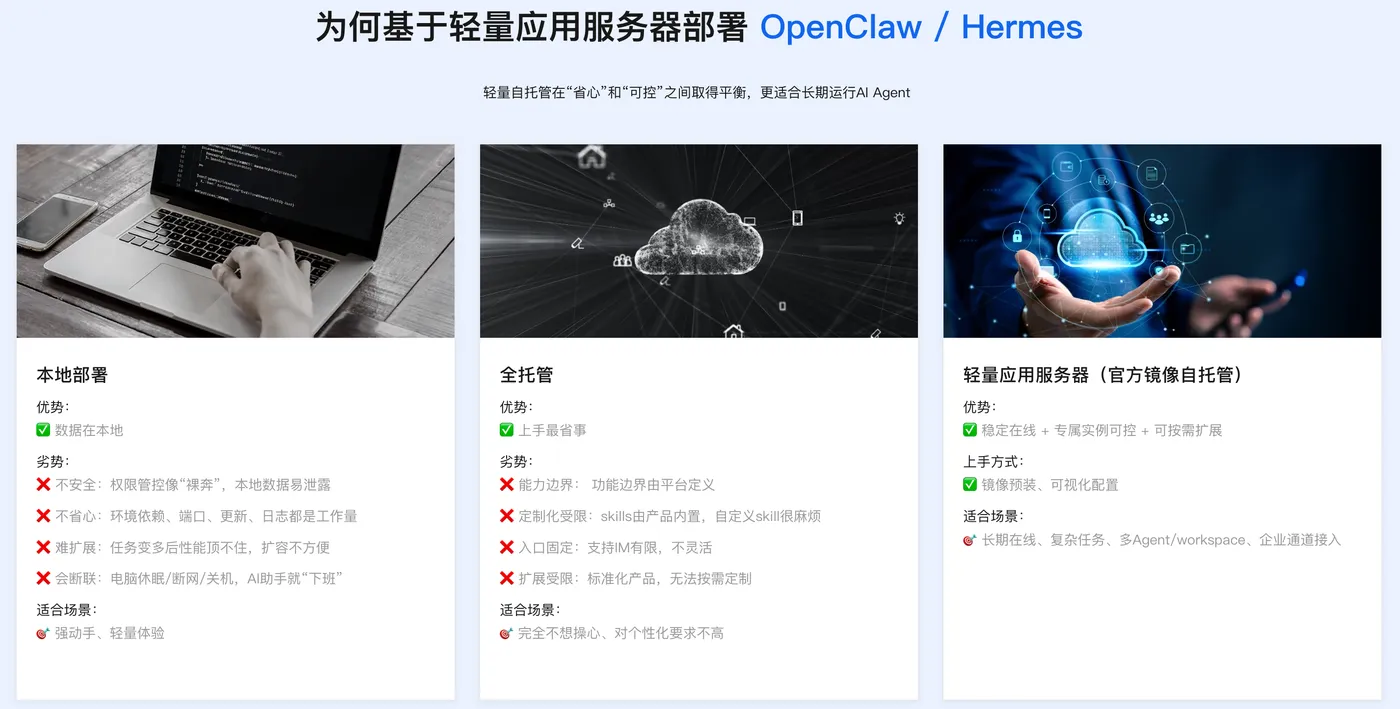
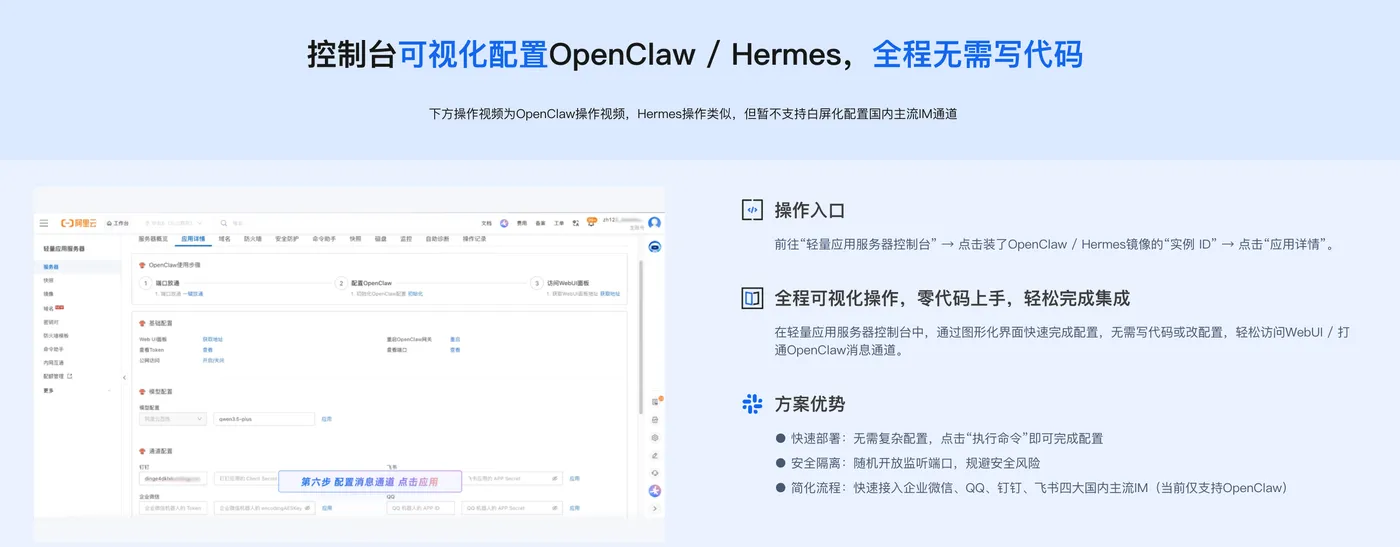
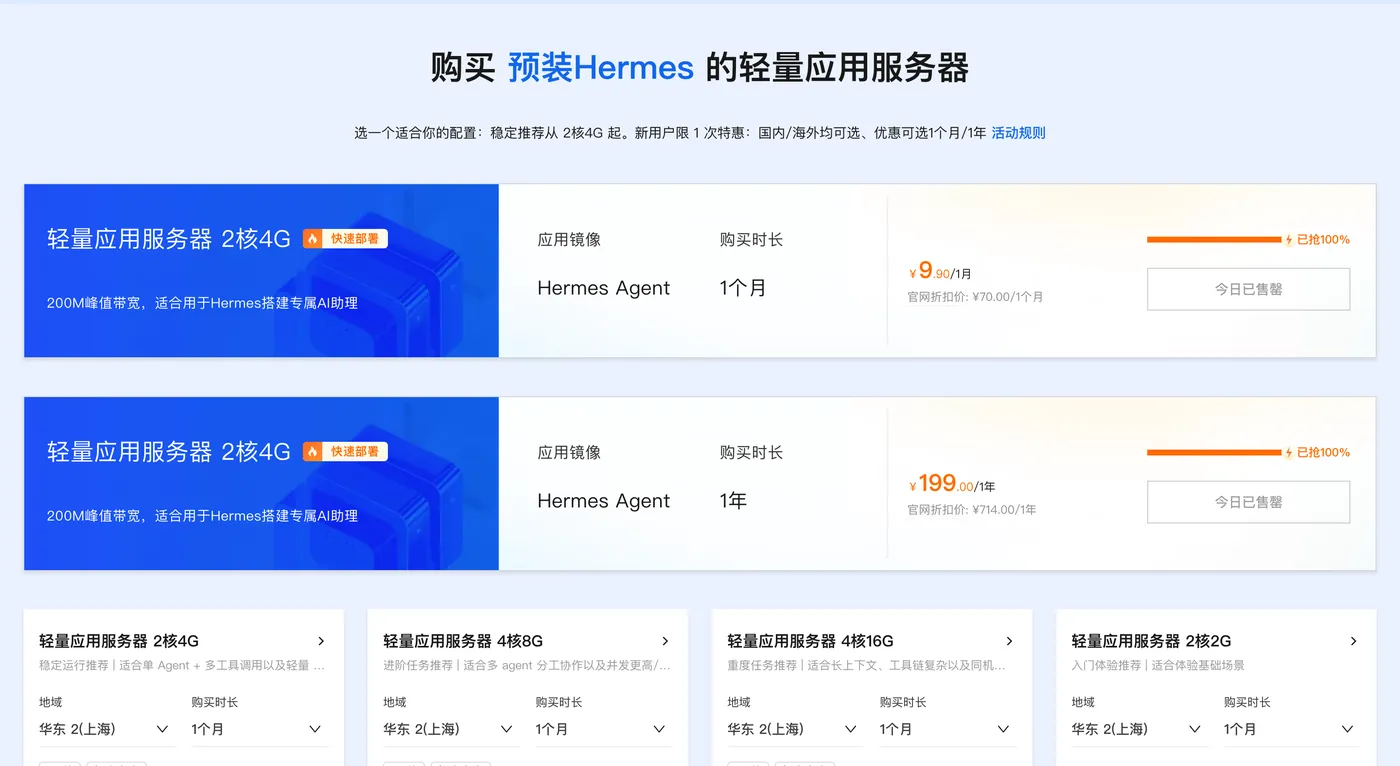
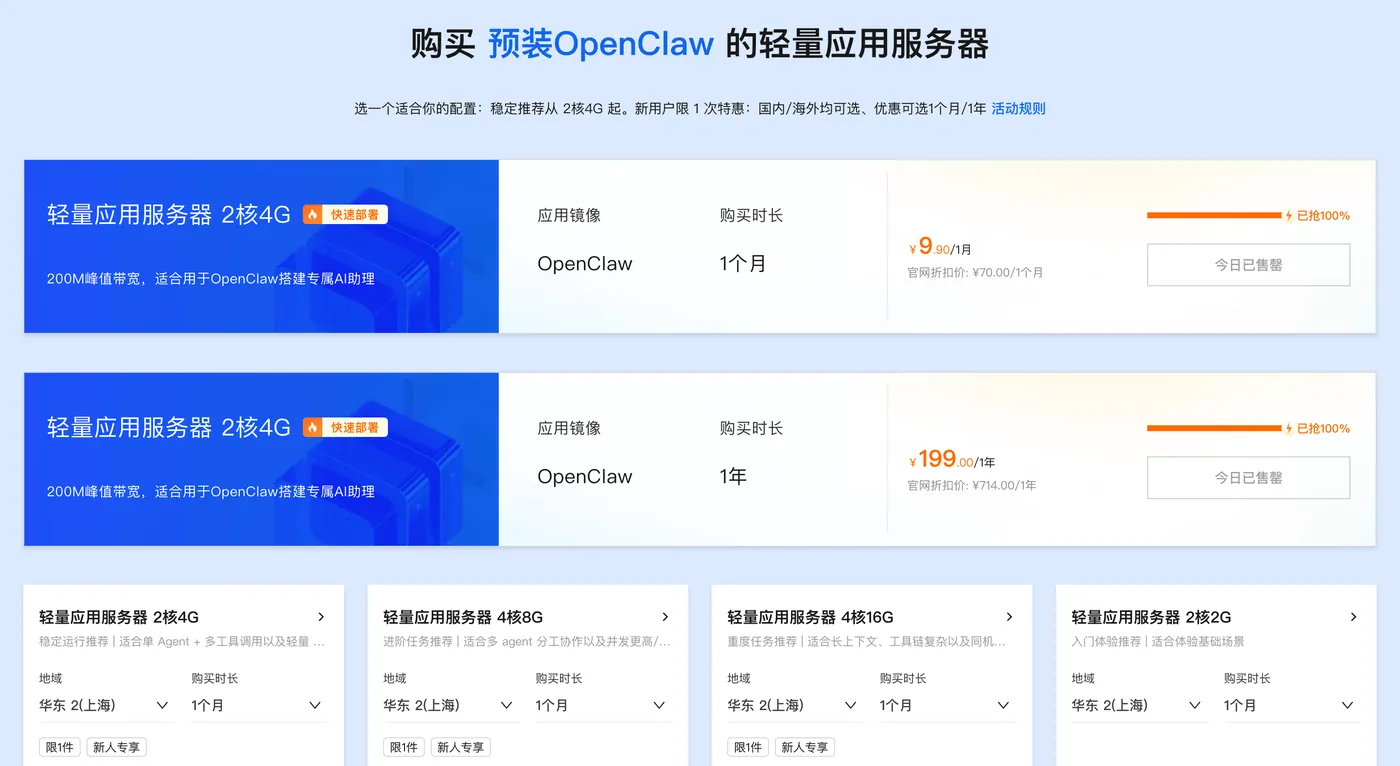
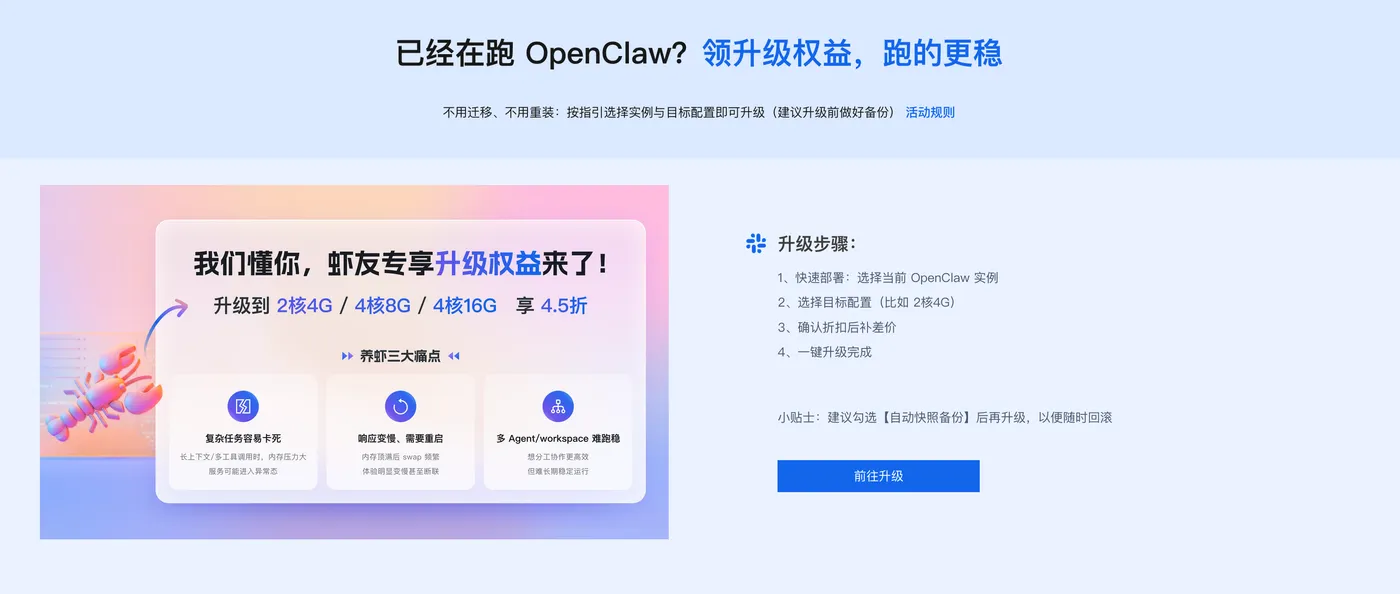
Hermes Agent作为一款自主进化型AI智能体,凭借持久记忆、任务沉淀、多工具并行等能力,成为开发者与办公用户的高效助手。但原生命令行操作对新手不够友好,复杂指令记忆成本高,可视化管理需求日益强烈。Hermes WebUI的出现彻底解决了这一问题,通过图形化界面即可完成模型配置、任务管理、文件操作、对话交互、定时任务等全部功能,大幅降低使用门槛。阿里云部署 OpenClaw/Hermes Agent全网最简单,只需两步,详情👉访问阿里云OpenClaw/Hermes一键部署专题页面 了解。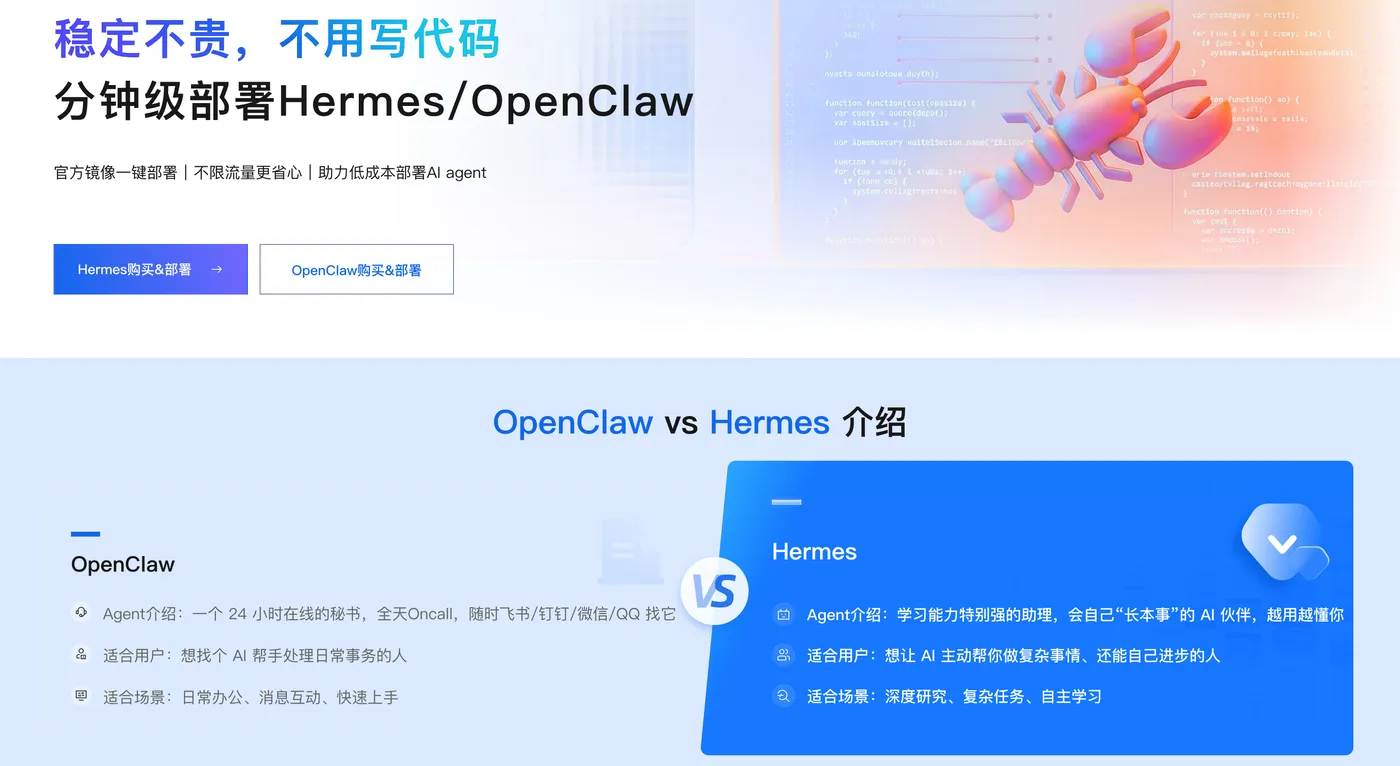
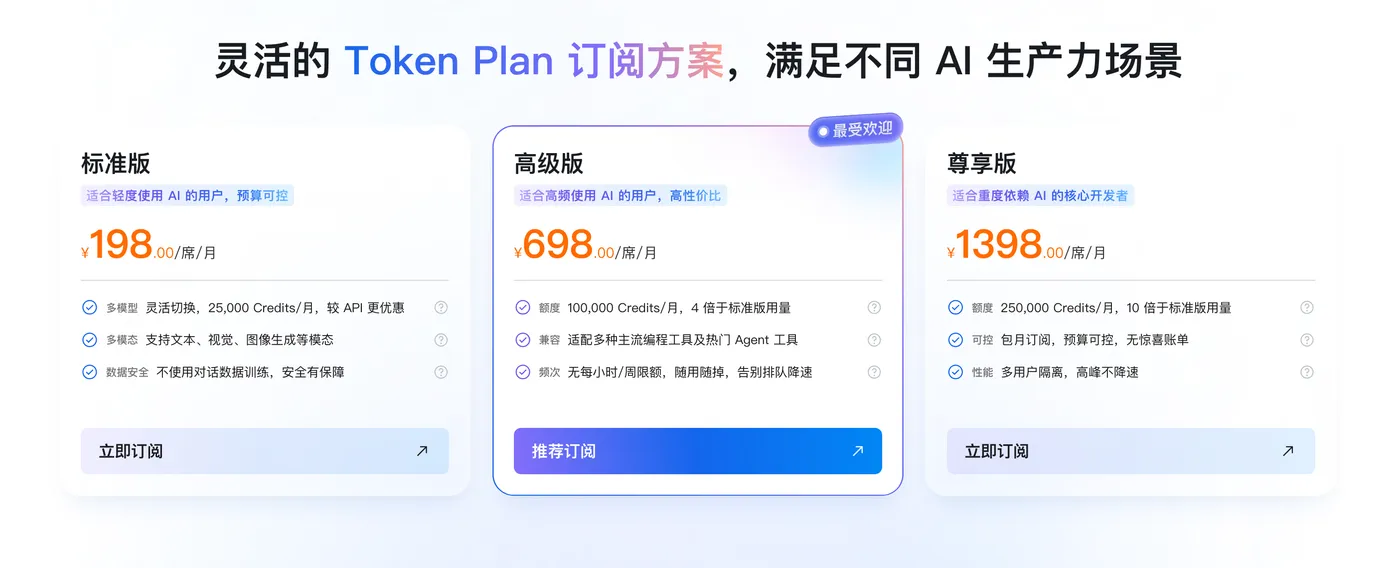
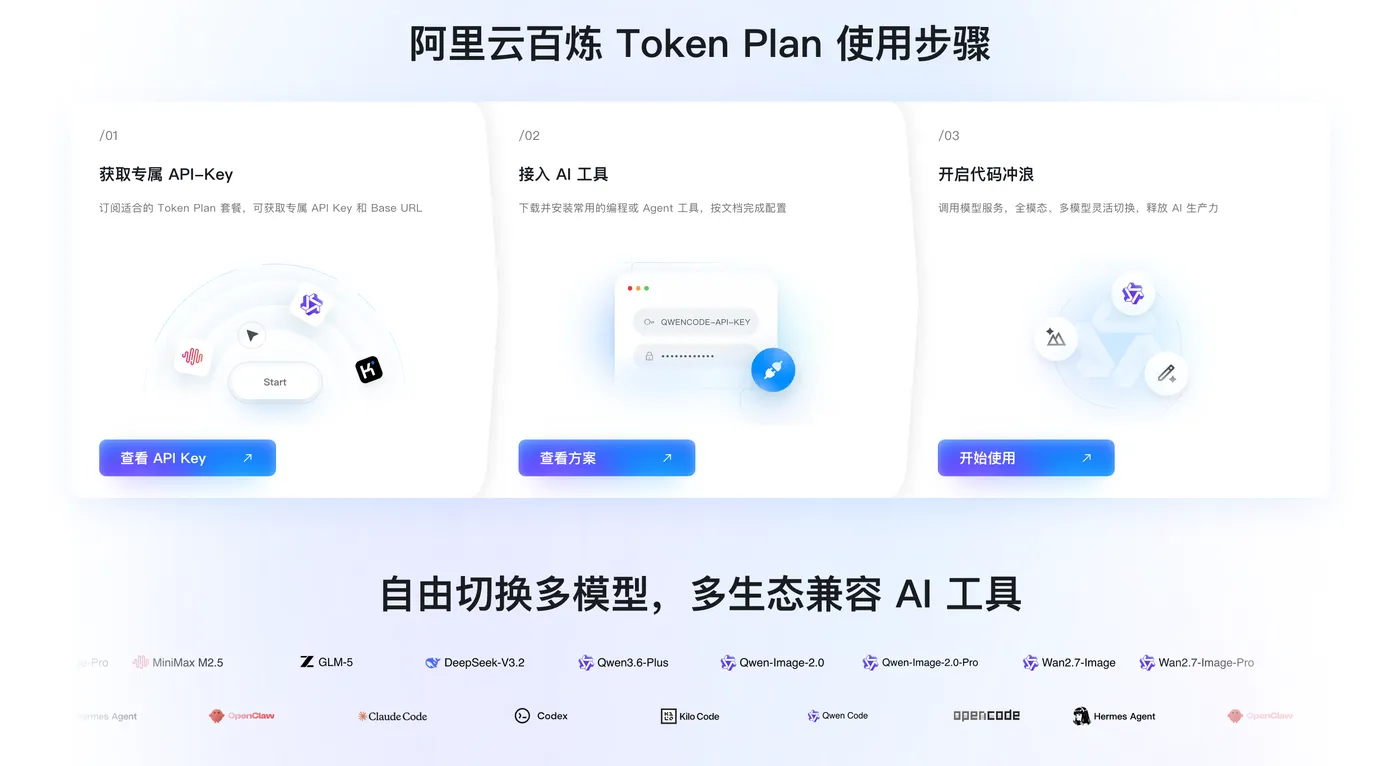
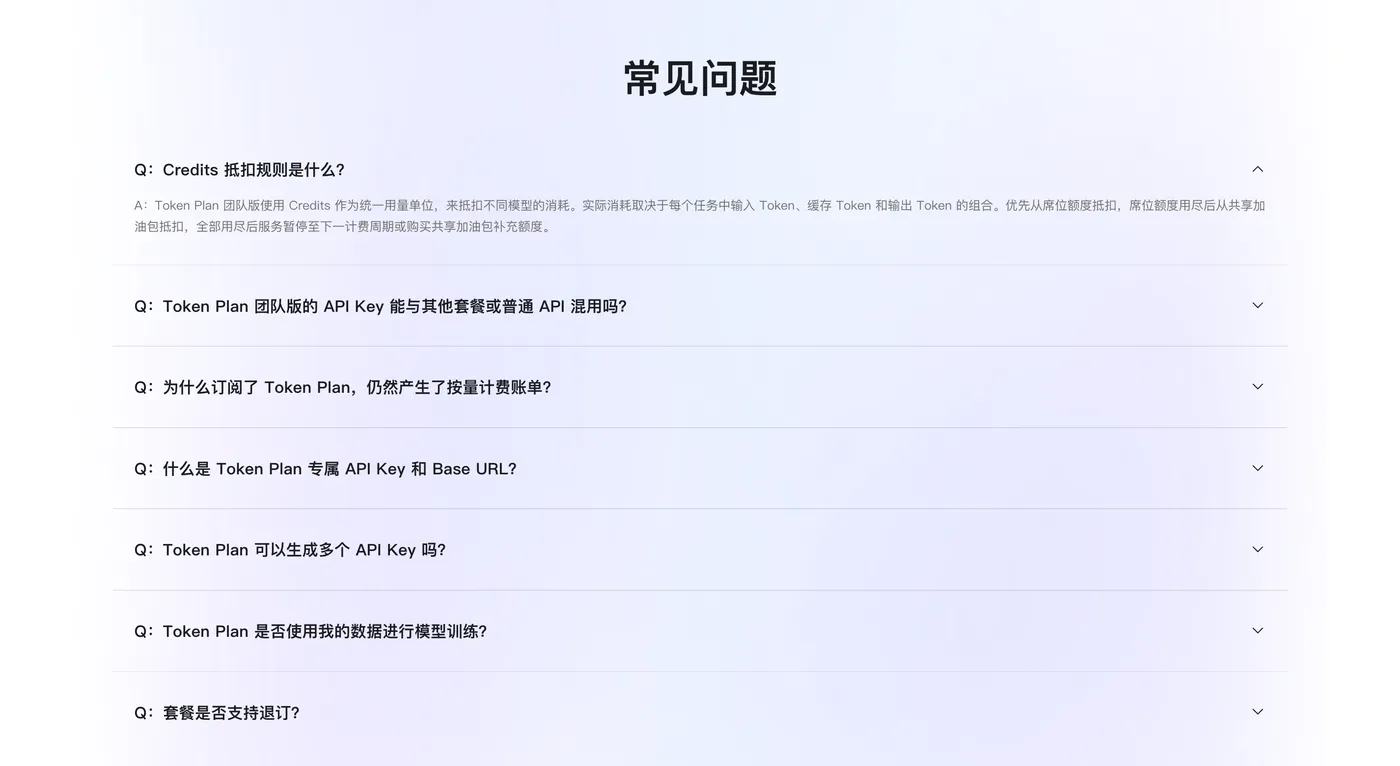
👉访问订阅阿里云百炼Token Plan AI大模型服务 。支持多模型切换,用于多模态模型灵活调用,实现多模型、多工具、多场景下的额度共享与统一管理,兼顾灵活性、稳定性与安全性,大幅降低企业使用大模型的门槛与成本。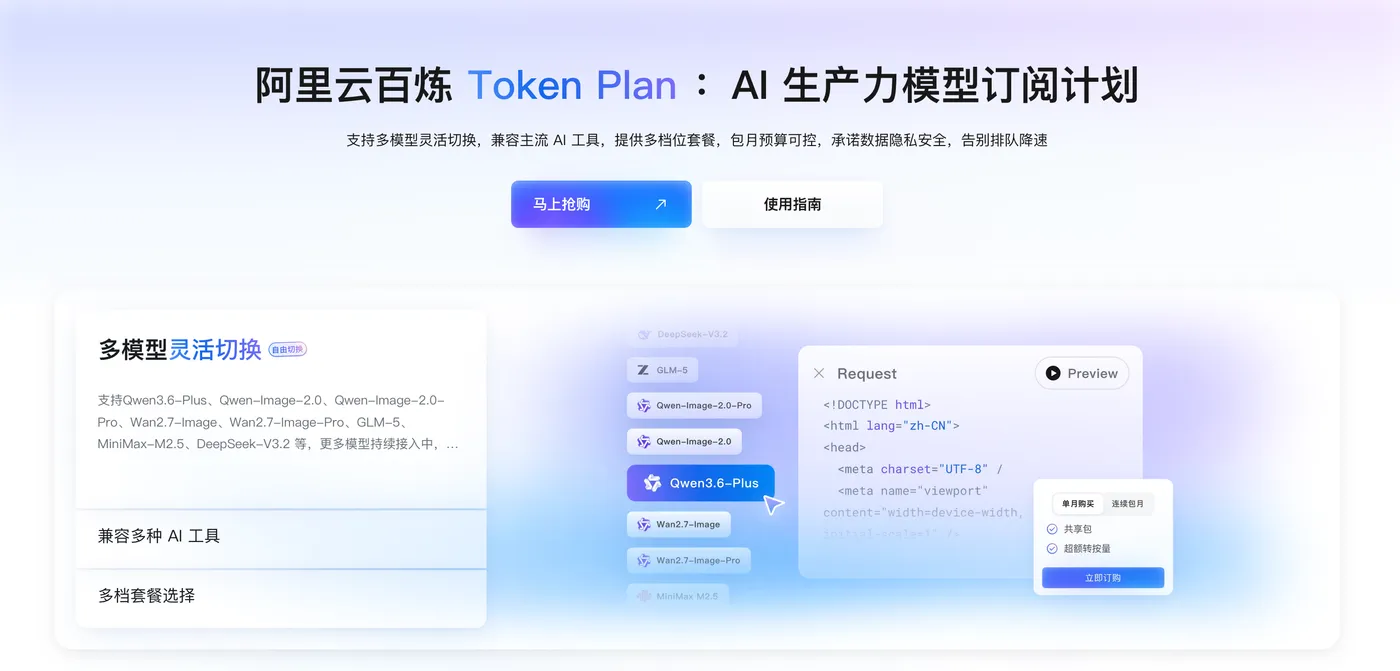
本文基于Docker容器化技术,提供Windows与Linux全平台统一的Hermes WebUI部署方案,全程只需复制执行命令,无需复杂环境配置,无需编写代码,新手也能一次性部署成功。同时包含完整环境准备、镜像拉取、数据持久化、启动运行、访问使用、常见问题排查、模型接入与进阶管理方法,形成一套从零基础到熟练使用的完整教程。
二、部署前准备:Docker环境快速搭建
Docker是部署Hermes WebUI的基础容器环境,能够实现跨平台一致运行,避免系统差异导致的部署失败。本文提供全平台最稳定的Docker安装方式,确保后续流程顺利执行。
Linux系统Docker一键安装
适用于Ubuntu、CentOS、Debian、银河麒麟、openEuler等所有Linux发行版,执行单条命令即可自动完成Docker Engine与Docker Compose安装,并自动配置国内镜像加速,解决拉取缓慢问题。安装过程全自动处理依赖、版本与环境变量,无需人工干预。
Windows与macOS系统Docker安装
Windows用户需使用Windows 10 2004以上版本或Windows 11,提前启用WSL2功能。直接安装Docker Desktop桌面版,按照图形化向导完成步骤,启动后保持后台运行即可。Docker Desktop自带可视化管理面板,可直观查看容器状态、日志与资源占用,适合新手使用。
安装完成后,在终端执行验证命令,正确显示版本信息即表示环境就绪。所有平台安装后均无需额外配置,直接进入下一步部署流程。
三、拉取Hermes WebUI官方镜像
镜像拉取是部署的核心步骤,Hermes WebUI提供标准化Docker镜像,支持跨平台稳定运行。Windows使用PowerShell,Linux使用任意终端,执行相同拉取命令即可获取最新版本镜像。
国内用户可通过加速镜像地址提升下载速度,避免超时失败。拉取过程会自动解压分层数据,等待终端提示完成即可。若出现网络波动导致拉取中断,重新执行命令即可断点续传,无需从头开始。
镜像拉取完成后,可通过查看本地镜像命令确认是否存在,确保镜像名称与版本正确无误,为后续启动容器做好准备。
四、创建本地数据目录(持久化必备)
为保证容器重启、升级后配置信息、会话记录、模型参数、技能文件不丢失,必须将容器内部数据目录挂载到本地物理路径,实现数据持久化存储。
Windows系统在PowerShell中创建指定目录,用于存储所有WebUI运行数据。Linux系统通过mkdir -p命令创建多级目录,权限自动适配,无需手动修改。
目录路径可根据个人习惯自定义,但必须与后续容器启动命令中的路径保持一致,否则会导致挂载失败、服务异常。建议使用固定路径,方便后续备份与迁移。
五、全平台一键启动Hermes WebUI容器
容器启动是部署的关键环节,通过docker run命令实现端口映射、环境变量注入、数据目录挂载、自启动配置,所有参数一次性指定,启动后即可长期稳定运行。
Windows系统启动命令
在PowerShell中执行完整命令,包含后台运行、容器命名、端口映射、数据目录挂载、环境变量设置、开机自启等全部配置。命令中的路径与端口可根据实际环境修改,默认映射3001端口,避免与其他服务冲突。
Linux系统启动命令
Linux终端命令结构与Windows基本一致,仅换行符不同。命令同样包含全部必要参数,确保容器启动后即可正常访问。环境变量用于指定容器内部数据存储路径,是WebUI稳定运行的必备配置,不可省略。
命令执行成功后会返回容器ID,表明后台启动完成。此时WebUI已经在系统中运行,无需保持终端开启,关闭终端后服务依然持续后台执行。
六、访问Hermes WebUI可视化面板
容器启动成功后,无需任何额外配置,直接通过浏览器访问即可进入可视化界面。本地访问使用localhost加映射端口,远程服务器访问使用公网IP加端口,前提是服务器安全组已放行对应端口。
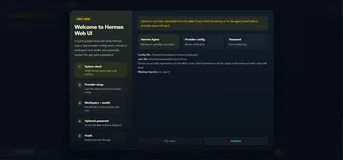
首次进入会显示初始化引导界面,引导流程包括验证Hermes Agent环境、配置模型提供商、选择工作空间与默认模型、可选设置面板访问密码等步骤。按照界面指引逐步完成,全程图形化点击操作,无需输入任何命令。
配置完成后进入主界面,左侧为会话管理区,中间为对话交互区,右侧为文件与工具面板。支持新建对话、历史记录搜索、文件上传下载、任务计划管理、技能配置、模型切换等全部功能,界面简洁直观,操作逻辑清晰。
用户可直接输入自然语言指令,由Hermes Agent完成任务执行,所有过程实时可视化展示,比命令行模式更直观、更易上手,同时保留全部底层能力。
七、AI模型快速接入配置
Hermes WebUI支持主流模型服务接入,包括阿里云百炼、OpenAI、DeepSeek、Kimi等,配置方式简单统一。可在部署时通过环境变量注入API密钥,也可在Web面板中图形化填写。
以阿里云百炼为例,在启动命令中增加环境变量参数,填入API-Key,容器启动后自动完成模型绑定。其他平台接入方式相同,只需更换对应的环境变量名称与密钥。
面板内也可在设置页面对模型进行修改、切换、多模型管理,支持按需切换轻量模型与旗舰模型,平衡使用成本与推理效果。所有配置实时生效,无需重启容器。
八、进阶管理:Docker Compose生产部署
对于企业或长期稳定使用场景,推荐使用Docker Compose管理Hermes WebUI,将所有配置写入YAML文件,实现一键启动、停止、更新、查看日志,便于规模化维护与迁移。
编写docker-compose.yml文件,完整定义镜像、端口、挂载目录、环境变量、重启策略等参数,统一管理所有配置项,避免命令行过长导致的错误。配置文件清晰可读,便于团队共享与版本管理。
使用docker-compose up -d命令后台启动,stop命令停止,down命令卸载,logs命令查看实时日志,大幅降低运维成本。同时支持与其他容器组网运行,便于构建完整AI工具生态。
九、常见问题排查与解决方案
端口被占用
启动容器提示端口不可用时,更换映射端口即可,例如将3001改为3002,修改命令中端口参数后重新启动。
页面无法访问
首先检查容器是否正常运行,查看运行中容器列表。若未运行,查看全部容器获取状态与退出信息,进一步定位错误原因。
容器反复重启
通常由环境变量缺失或目录挂载错误导致,查看容器日志定位具体问题。必须正确设置数据目录环境变量,并确保本地目录权限正常。
容器名称冲突
提示名称已存在时,删除原有冲突容器,再重新执行启动命令。适用于重复部署、测试后残留容器的场景。
模型调用失败
检查API密钥是否正确、额度是否充足、接口地址是否填写规范,在Web面板设置中重新核对并保存。
十、安全与优化建议
为提升使用安全性,建议首次进入WebUI后设置访问密码,防止未授权访问。定期备份本地数据目录,避免意外丢失配置与会话记录。
使用过程中不要向容器授予过高权限,避免敏感信息泄露。模型API密钥需妥善保管,不要泄露到公共环境,一旦泄露立即在平台控制台重新生成。
长期运行可适当调整服务器资源,保证内存与CPU充足,避免复杂任务导致卡顿。定期更新镜像版本,获取最新功能与安全修复。
十一、总结
通过Docker部署Hermes WebUI,真正实现了全平台统一、一键启动、持久化稳定运行,彻底告别复杂命令行操作,让每位用户都能轻松使用Hermes Agent强大的AI智能体能力。从环境搭建到面板访问,从模型接入到进阶管理,本文覆盖全部实操细节与问题解决方案,形成一套真正零基础可用的保姆级教程。
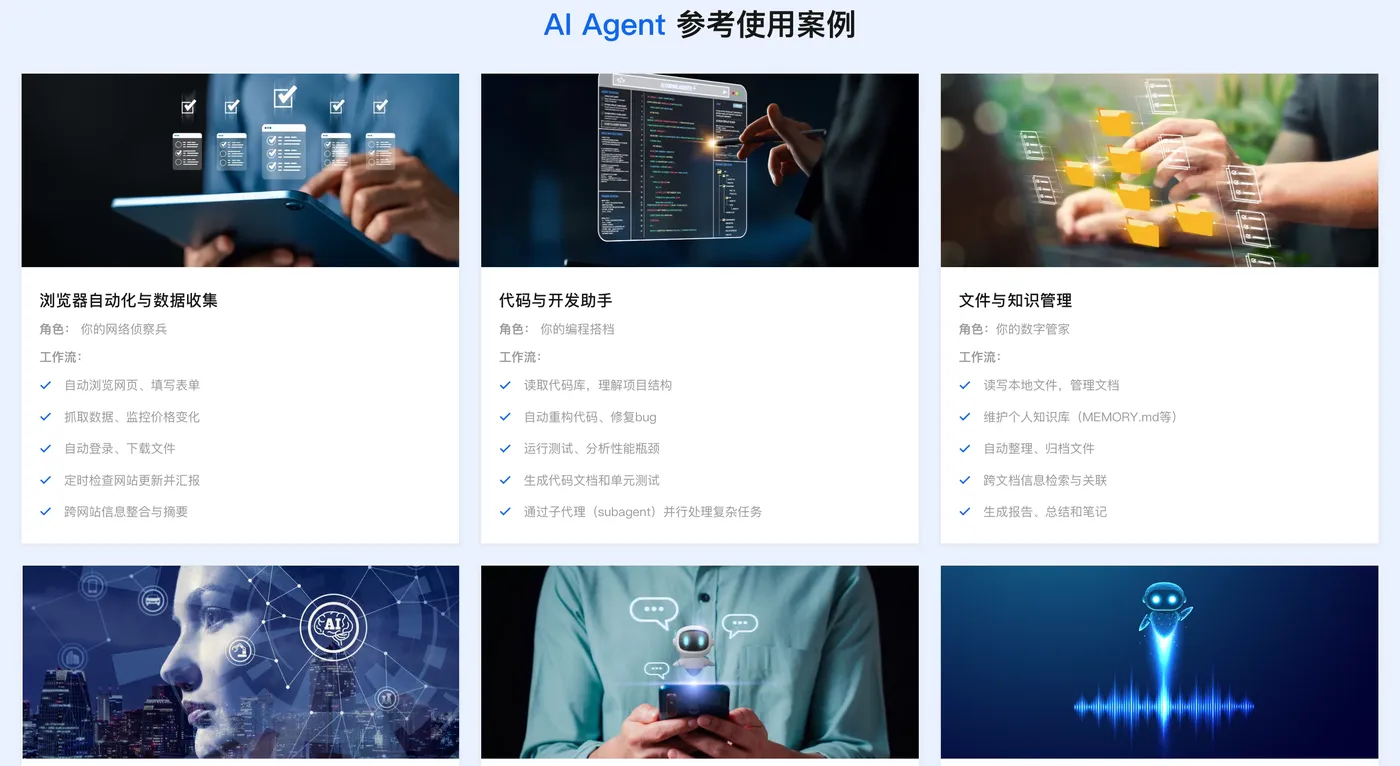
可视化面板的出现,让Hermes Agent的使用门槛大幅降低,无论是日常办公自动化、代码开发辅助、信息整理、任务规划,还是复杂流程自动化,都能通过简单点击完成操作。Docker容器化部署则保证了环境一致性、运行稳定性与迁移便捷性,适合个人用户、团队与企业长期使用。
只需按照本文步骤依次执行,短短几分钟即可拥有属于自己的Hermes Agent可视化管理平台,开启高效、智能、自动化的全新工作模式。