ChatGPT 里的公式怎么转到 Word?保留公式、表格和排版的方法
用 ChatGPT 写论文大纲、数学推导、技术方案或学习笔记时,最麻烦的往往不是生成内容,而是把内容整理成 Word。
普通文字复制到 Word 问题不大,但一旦回答里包含 LaTeX 公式、Markdown 表格、代码块和多级列表,直接复制粘贴就容易出现格式错乱。公式尤其明显:网页里显示得很漂亮,粘到 Word 或 WPS 后可能变成普通文本、图片,或者根本无法继续编辑。
很多教程会建议用 Mathpix、Pandoc、Markdown 编辑器或各种在线转换工具。它们都有适合的场景。如果你的主要需求是“把 ChatGPT 对话直接保存成 Word”,DeepShare 这类插件可以作为其中一种日常工作流选择。
为什么 ChatGPT 公式粘到 Word 容易出问题?
ChatGPT 页面里的公式通常来自 LaTeX 语法,再经过网页渲染显示出来。你在浏览器里看到的是渲染后的效果,不一定是 Word 能直接识别的公式结构。
常见问题包括:
- 行内公式粘贴后变成普通字符;
- 独立公式粘贴后排版错位;
- 分段函数、矩阵、大括号显示异常;
- Markdown 表格复制后变成散乱文本;
- 代码块缩进和背景样式丢失;
- 长回答复制后标题层级不清楚。
所以,ChatGPT 转 Word 的关键不只是“复制内容”,而是把网页里的结构重新整理成 Word 可以编辑的格式。
常见方案对比
方案一:直接复制粘贴
这是最简单的方法。选中 ChatGPT 回答,复制,然后粘贴到 Word。
它适合纯文字回答,比如总结、邮件、提纲、普通说明文档。如果内容里没有复杂格式,复制粘贴速度最快。
但它不适合公式密集的内容。比如数学推导、统计模型、机器学习公式、论文公式说明,后期修格式会很费时间。
方案二:先转 Markdown,再用 Pandoc 转 Word
Pandoc 很强,适合把 Markdown、HTML、LaTeX 等格式转换成 Word。
如果你已经有一份干净的 Markdown 文件,并且熟悉命令行,那么可以用 Pandoc 生成 docx。这个方案适合技术用户,也适合批量转换。
但问题在于:ChatGPT 网页里的内容不一定能直接变成干净 Markdown。你仍然需要先整理复制出来的内容,处理公式标记、表格、图片和代码块。对普通用户来说,这一步门槛比较高。
方案三:用 OCR 或截图工具识别公式
Mathpix 这类工具适合把图片公式识别成 LaTeX 或 Word 可用的公式格式。它在处理扫描件、截图、PDF 公式时很有价值。
但如果公式本来就来自 ChatGPT 网页,再截图识别一遍,流程会变长。它更适合作为补救方案,而不是日常导出 ChatGPT 回答的首选。
方案四:用 DeepShare 导出 Word
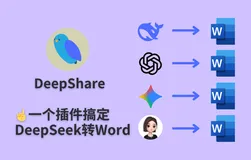
DeepShare 是浏览器插件,核心场景就是把 AI 对话导出为 Word 文档。对于 ChatGPT,它可以在页面里提供保存为 Word 的入口,减少复制、整理、转换这些重复步骤。
DeepShare 适合这些情况:
- ChatGPT 回答里有公式;
- 回答里有 Markdown 表格;
- 回答里有代码块;
- 想保留标题、列表、引用等结构;
- 需要把 AI 回答作为作业、报告、论文草稿或技术文档继续编辑;
- 不想每次都手动替换公式标记和调整排版。
用 DeepShare 导出 ChatGPT 为 Word
使用前先安装 DeepShare 浏览器插件。安装完成后,刷新 ChatGPT 页面。
官方安装文档:
https://docs.deepshare.app/installation/
ChatGPT 导出 Word 教程:
https://docs.deepshare.app/usage/chatgpt-to-word/
基本流程很简单:
- 打开 ChatGPT 对话;
- 找到需要导出的回答;
- 点击 DeepShare 提供的“保存为 Word”按钮;
- 下载生成的 Word 文档;
- 用 Word 或 WPS 打开继续编辑。
相比复制粘贴,这个流程的好处是不用先把内容搬到 Markdown 编辑器,也不用手动处理公式和表格结构。
公式复制:Word、WPS、MathType 可以分开处理
如果你不是要导出整段回答,只是想把某个公式复制到 Word 或 WPS,也可以使用 DeepShare 的公式复制功能。
DeepShare 支持把 AI 对话中的公式复制成不同场景需要的格式,例如:
- 复制到 Word;
- 复制到 WPS;
- 复制到 MathType;
- 复制为 LaTeX;
- 复制为 Markdown 公式。
这点很重要。因为 Word、WPS、MathType 对公式格式的识别方式并不完全一样。同一个公式,用不同格式复制,粘贴效果可能差很多。
公式复制教程:
https://docs.deepshare.app/usage/copy-formula/
如果你经常整理数学、物理、统计、算法、机器学习相关内容,建议把“整段导出 Word”和“单个公式复制”结合使用。整段内容用 Word 导出,个别复杂公式再单独复制修正。
WPS 用户需要注意什么?
WPS 对 LaTeX 公式的处理方式和 Word 不完全一样。很多时候,需要先插入公式框,再粘贴 LaTeX 内容,最后按回车转换成标准公式。
DeepShare 的公式复制设置里可以选择 LaTeX 格式,这样更适合 WPS、MathType、Obsidian、Notion 等场景。
如果你发现粘贴后的公式显示不符合预期,可以尝试:
- 打开 DeepShare 插件设置;
- 将公式复制格式切换为 LaTeX;
- 在 WPS 中插入公式框;
- 粘贴公式;
- 按回车让 WPS 转换公式。
这通常比从网页里直接复制渲染后的公式更容易检查和修正。
导出后的 Word 还可以继续优化
DeepShare 不只是把 ChatGPT 内容变成 docx,还提供了一些适合交付场景的设置。
比如:
- 选择 Word 模板;
- 去除分割线;
- 去除 Emoji;
- 保留常见 Markdown 结构;
- 更好地整理标题、列表、表格和代码块。
相关文档:
- 选择 Word 模板:https://docs.deepshare.app/usage/select-word-template/
- 去除 Word 分割线:https://docs.deepshare.app/usage/remove-dividers/
- 去除 Word Emoji:https://docs.deepshare.app/usage/remove-emoji/
这些功能适合需要把 ChatGPT 回答交给老师、同事、客户或团队成员的人。因为最终交付的不是“能打开的文件”,而是“格式尽量干净、可以继续编辑的 Word 文档”。
什么情况下还需要 Pandoc 或 Mathpix?
DeepShare 适合 AI 对话网页导出,但不是要替代所有工具。
如果你已经维护了一套 Markdown 文档库,需要批量生成 Word,Pandoc 依然很合适。
如果你要识别图片、扫描件或 PDF 里的公式,Mathpix 这类 OCR 工具仍然有价值。
如果你要人工重写大段内容,Typora、Word、WPS 仍然适合作为编辑器。
更实际的组合是:
- ChatGPT 页面内容导出:DeepShare;
- 单个公式复制:DeepShare 公式复制;
- 批量 Markdown 转 Word:Pandoc;
- 图片公式识别:Mathpix;
- 最终润色排版:Word 或 WPS。
总结
ChatGPT 里的公式转 Word,不能只靠普通复制粘贴。纯文字可以直接复制,但公式、表格、代码块和长回答需要可检查、可编辑的处理方式。
Pandoc 适合技术用户做批量转换,Mathpix 适合识别图片公式,Markdown 编辑器适合人工整理。如果内容主要来自 ChatGPT 对话页面,DeepShare 可以作为第一步:先导出 Word,再检查公式、表格和排版结构。
DeepShare 文档:
ChatGPT 导出 Word:
https://docs.deepshare.app/usage/chatgpt-to-word/
公式复制: