step 1:在Revit中导出为Datasmith格式
step 2:导入CIMPro孪大师
step 3:在CIMPro孪大师中调整基准点
第一步:在Revit中导出为Datasmith格式
1. 打开一个模型(本教程以动力中心建筑模型为例)
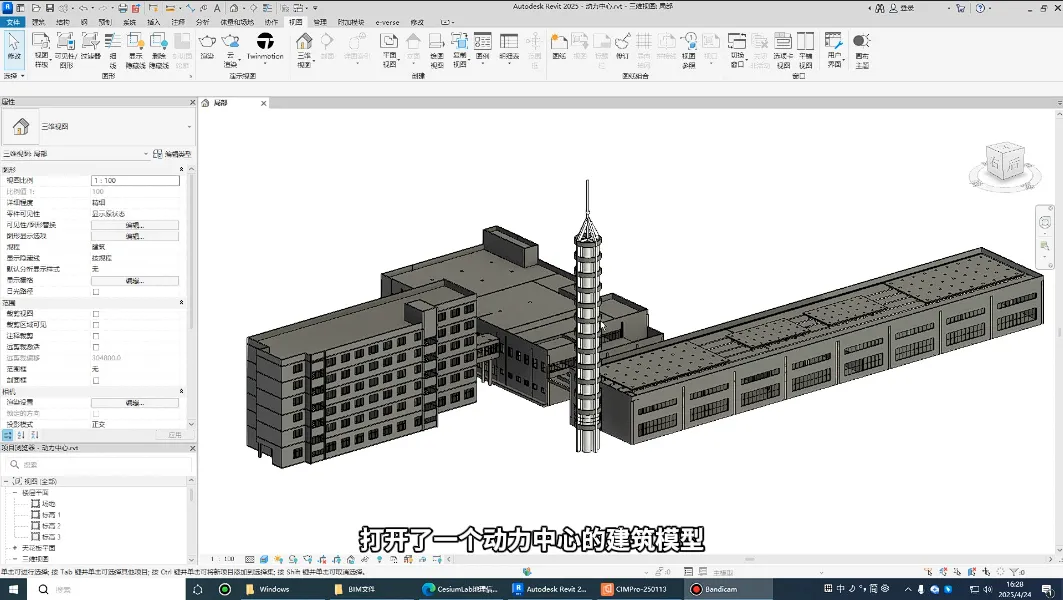
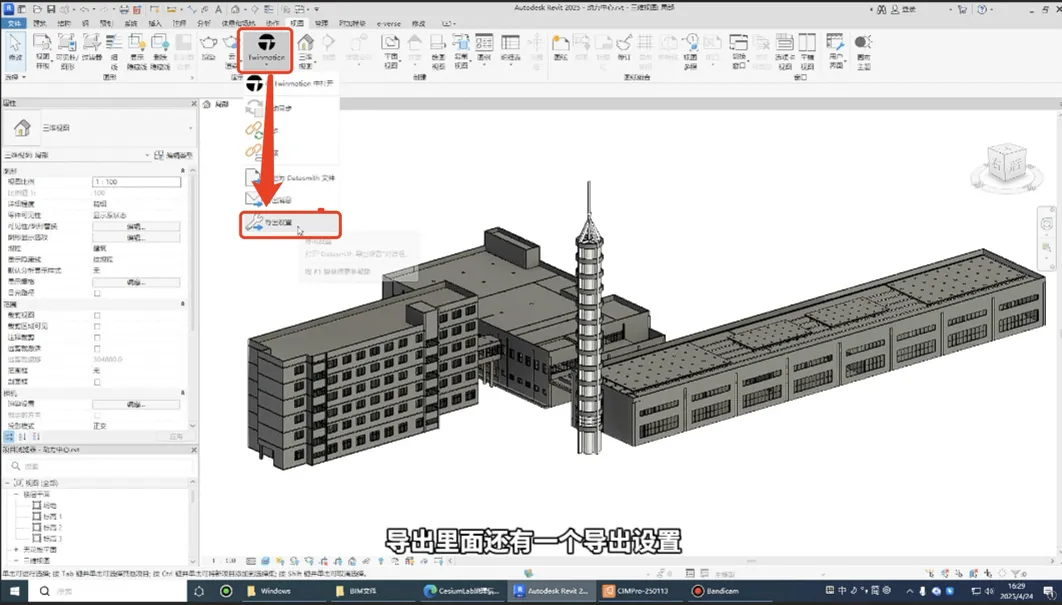
2. 导出设置
· 视图-Twinmotion-导出设置
· 设置过滤器数据(此处可选择标识数据、材质和装饰、常规、尺寸标注,如果没有你想要的,请看下一步)
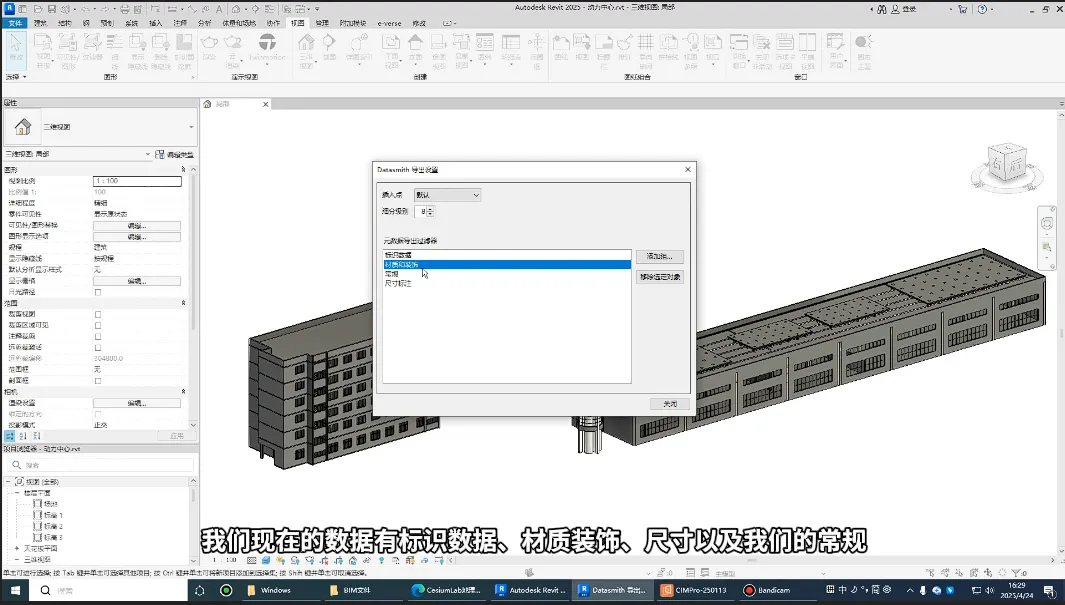
· 如果需要其他类型数据,点击场景中的模型
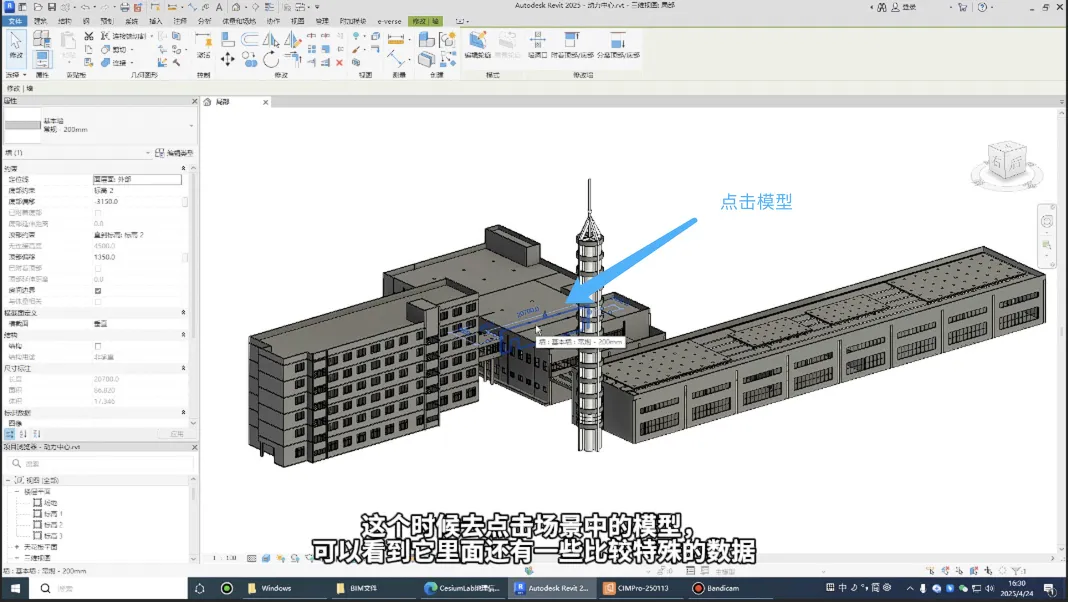
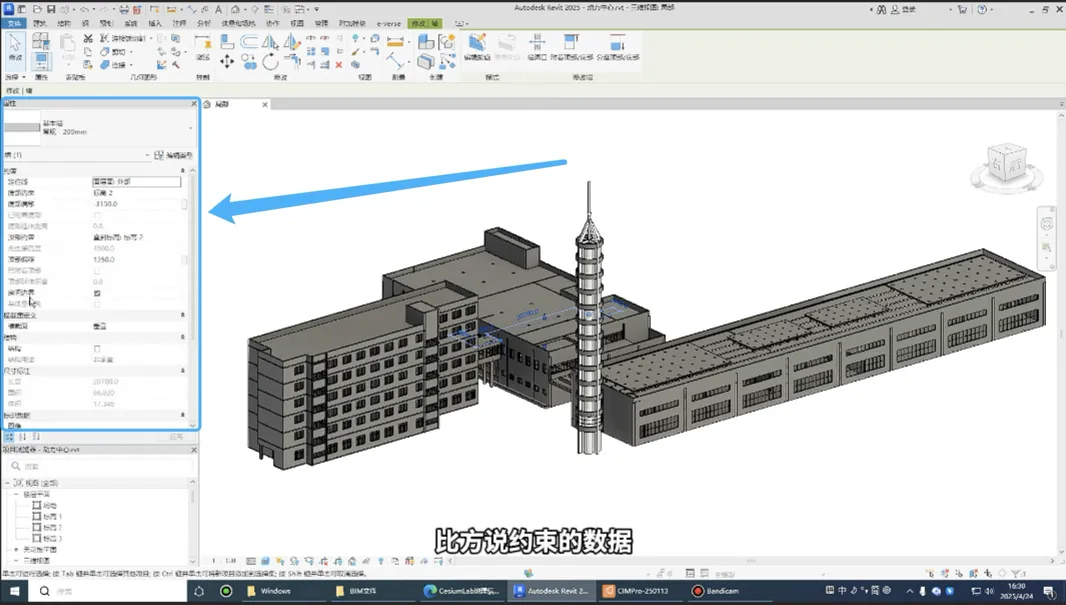
即可在此处选择其他特殊数据,例如约束数据、结构数据、阶段化数据、RFC参数等
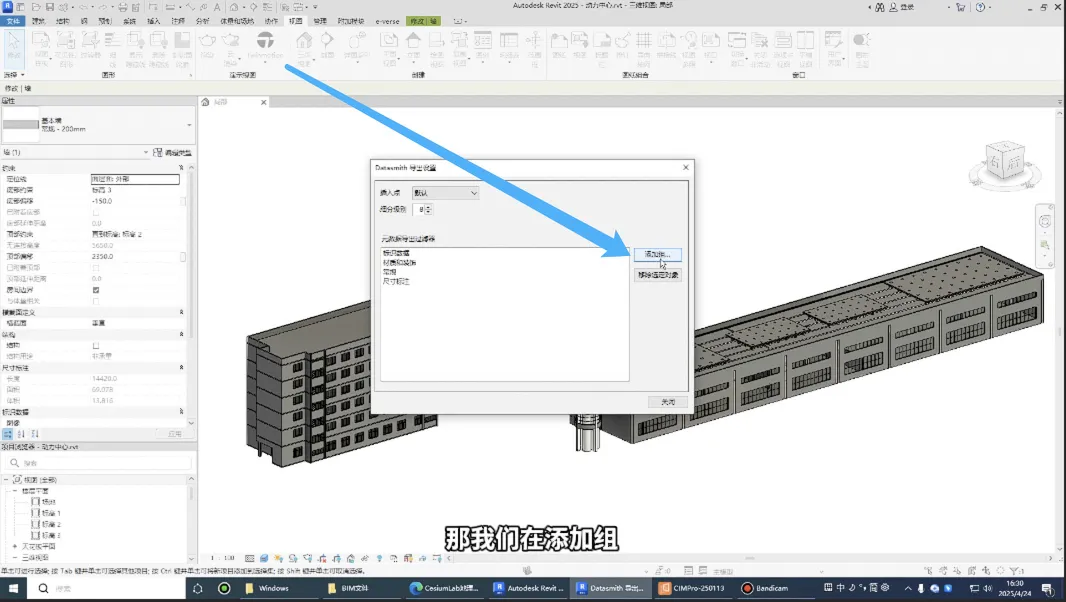
· 如需导出上方提到的特殊数据,在视图-Twinmotion-导出设置-添加组,下拉找到所需层级,选中-确定,即可添加到元数据导出过滤器
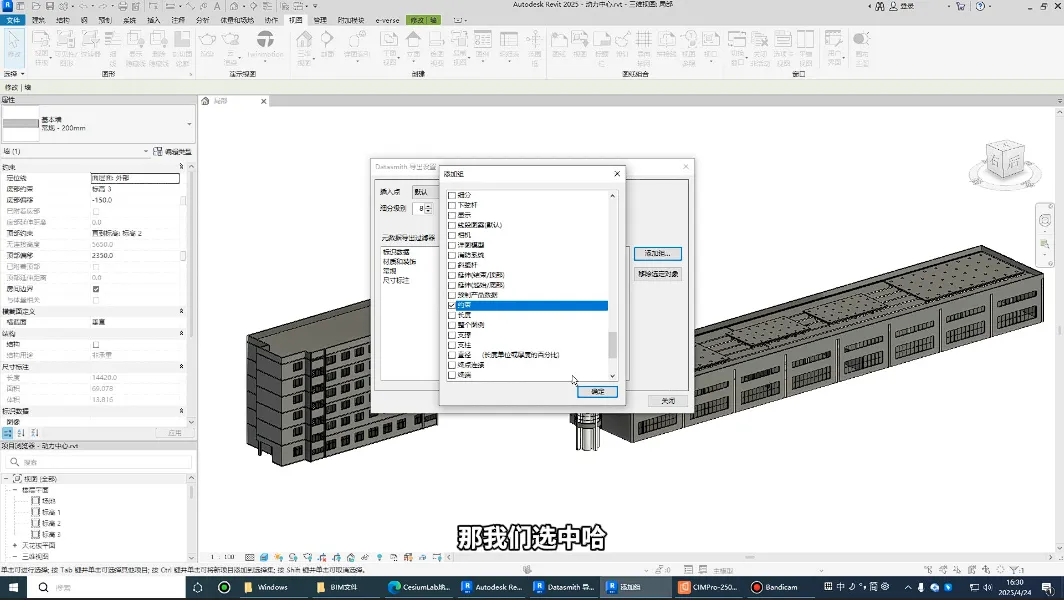
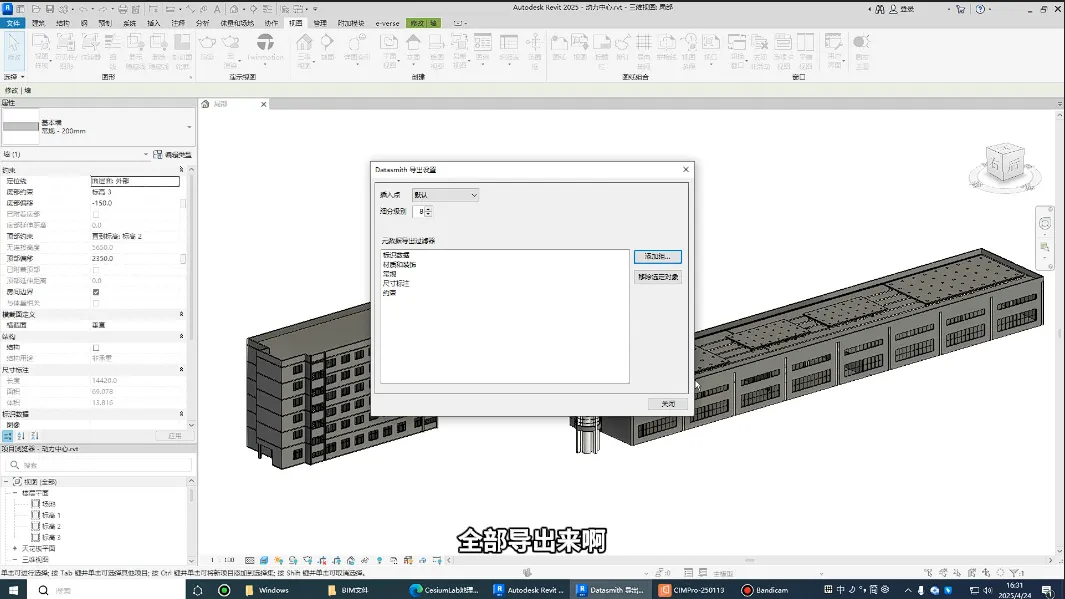
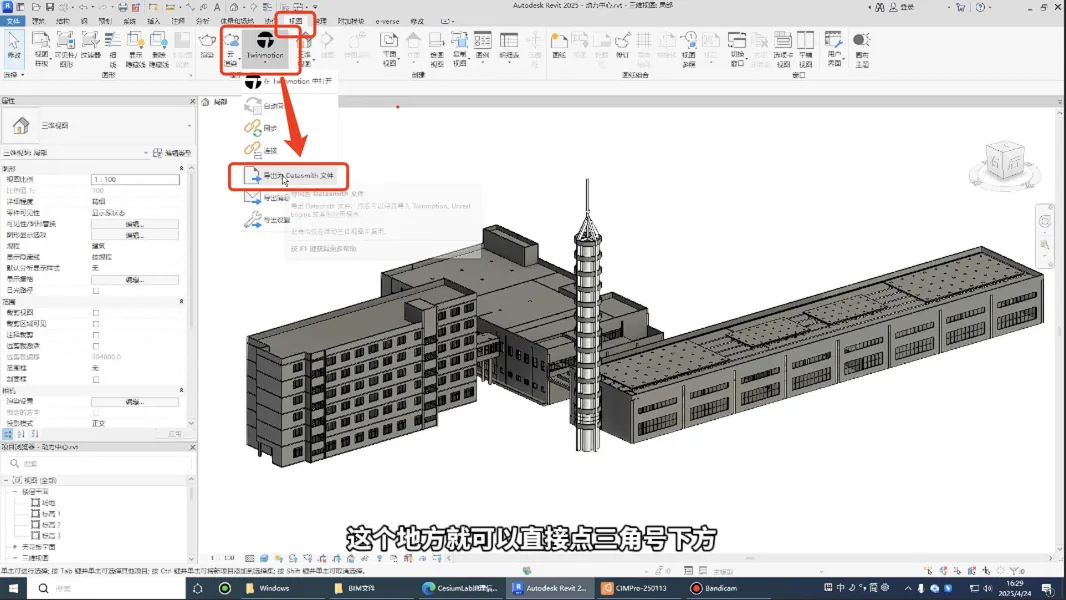
3. 视图-Twinmotion-导出为Datasmith文件
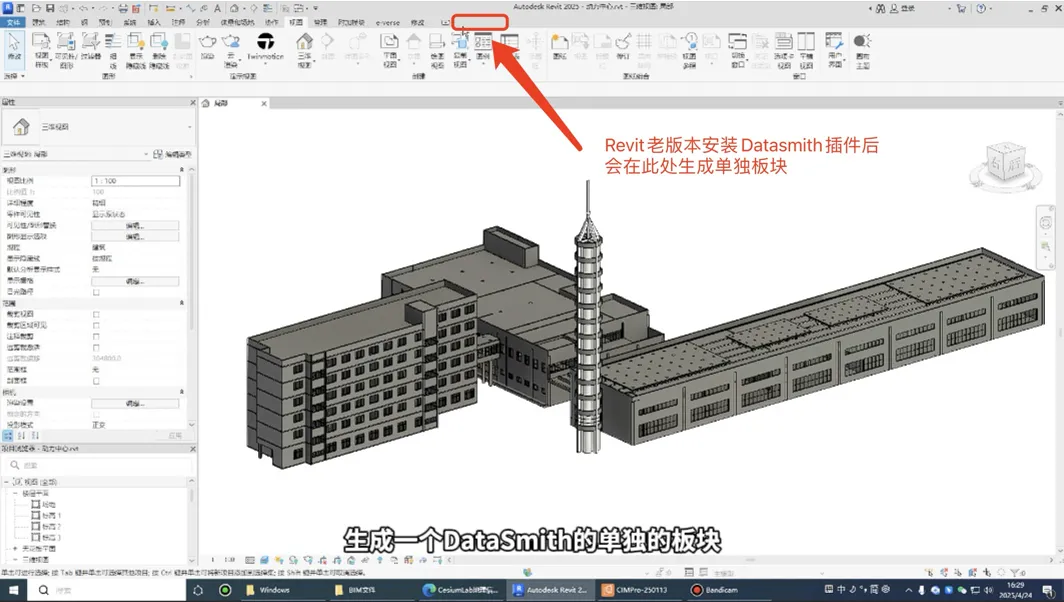
(Revit2024年以前的老版本需要安装Datasmith插件,可在CIMPro孪大师官网漂视CIMPro孪大师-数字孪生融合引擎-零代码二次开发-上海漂视下载,安装好后会在Revit上方工具栏最右侧显示)
· Revit 2024、2025版本,本功能位置示意
· Revit老版本,本功能位置示意
第二步:导入CIMPro孪大师
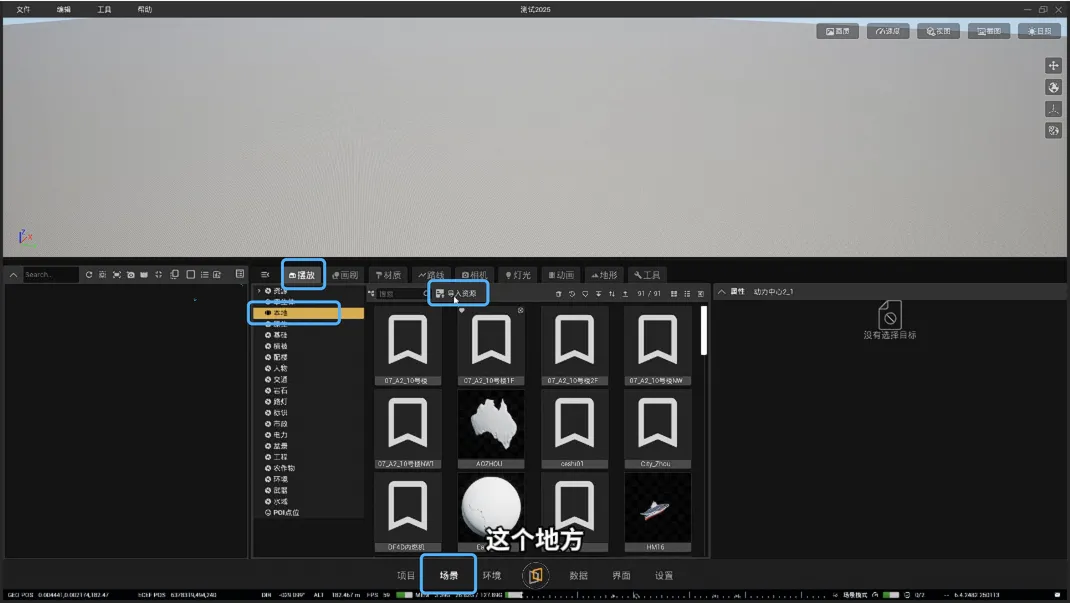
1. 打开CIMPro孪大师,点击:【场景】-【摆放】-【本地】-【导入资源】
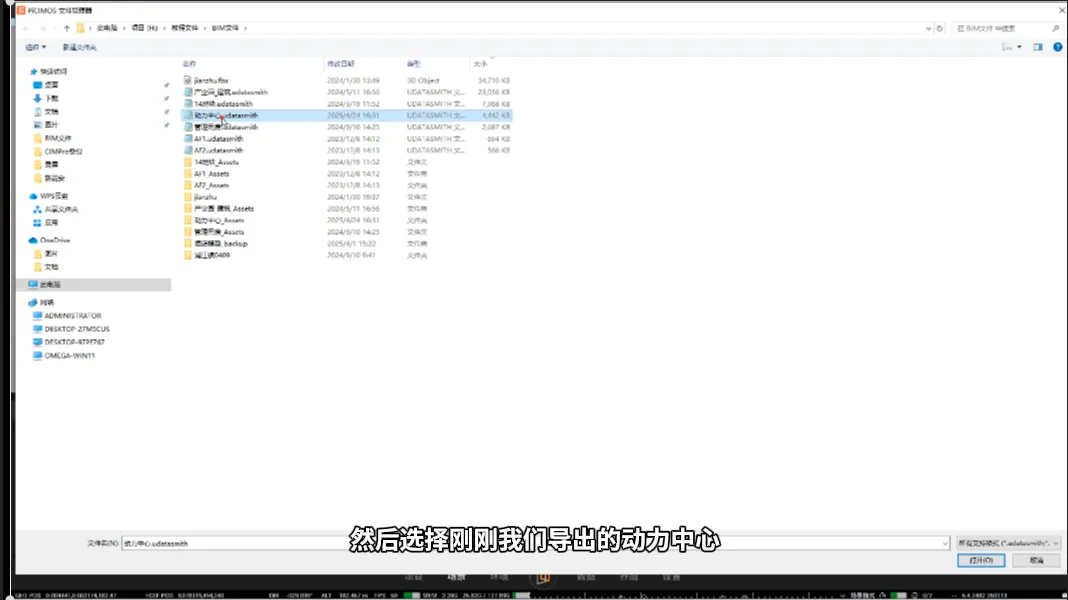
2. 选择刚刚导出的datasmith文件
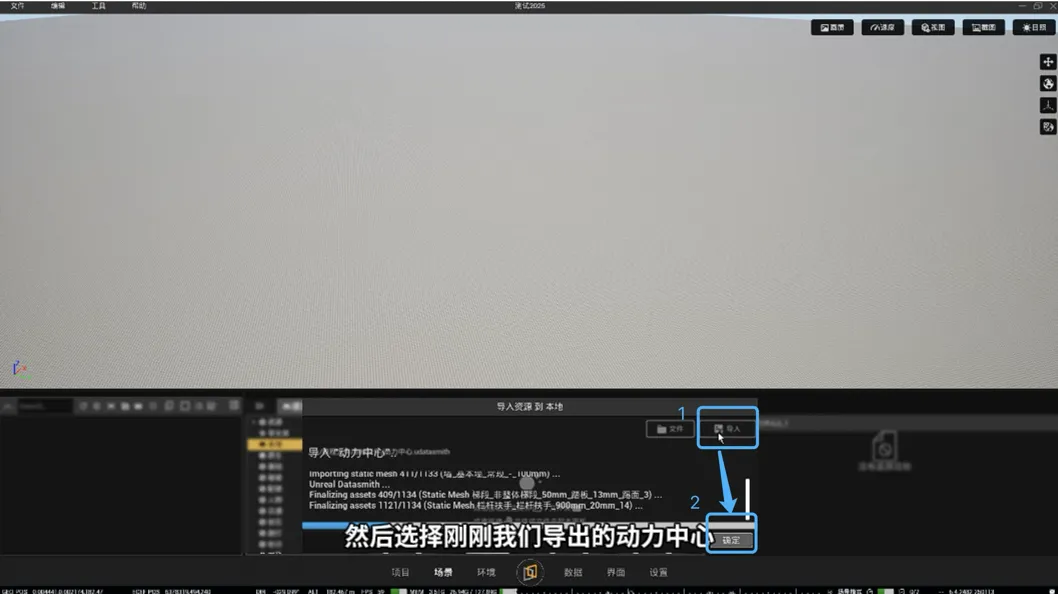
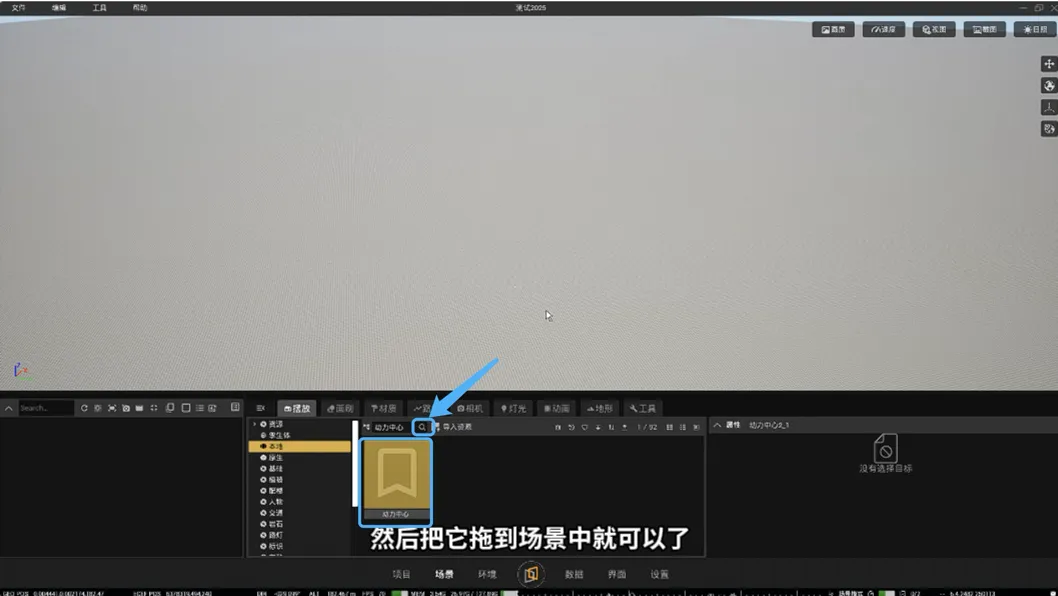
3. 选中,拖到场景中(资源比较多的话需要找一找,可以点击【导入资源】按钮左侧的放大镜,输入名称搜索)
第三步:在CIMPro孪大师中调整基准点
1. 若基准点不在原点处,则需要调整基准点 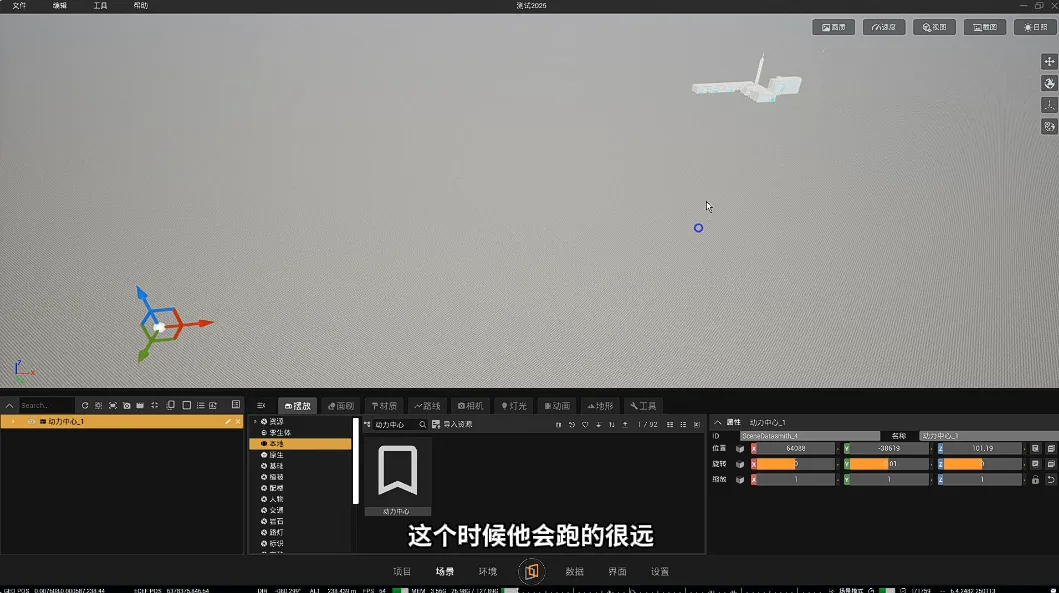
2. 选择你想设置为中心的物体,此处以塔为示例
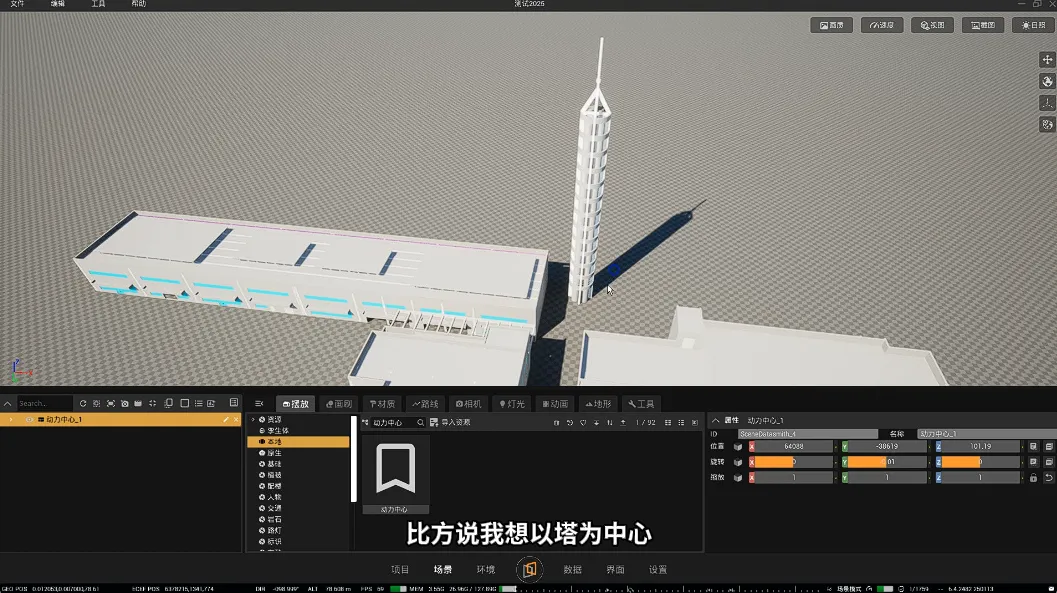
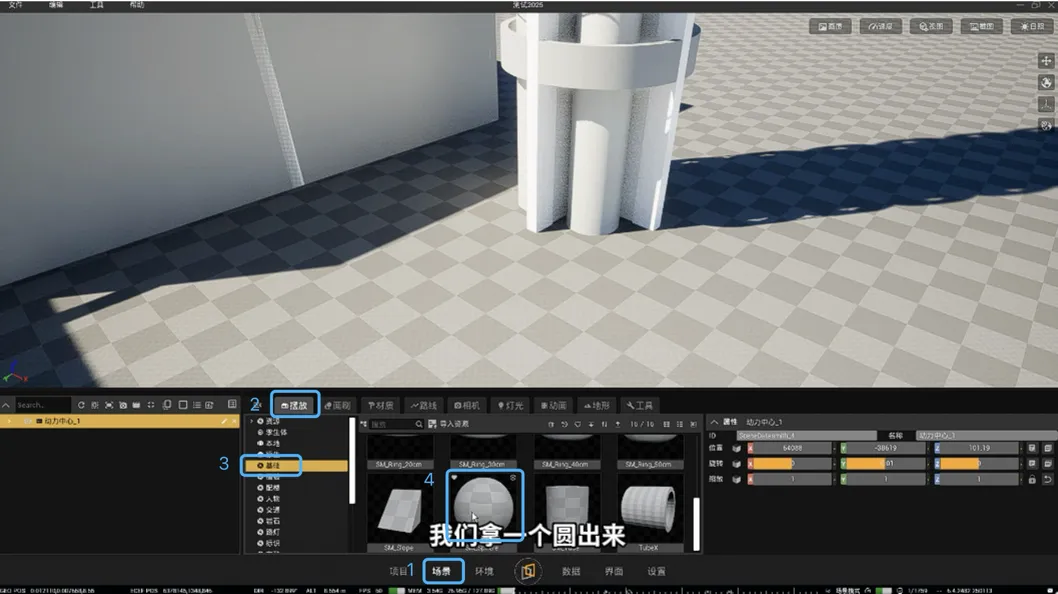
3. 点击【场景】【摆放】-【基础】-选择一个圆球,放置在塔的中心
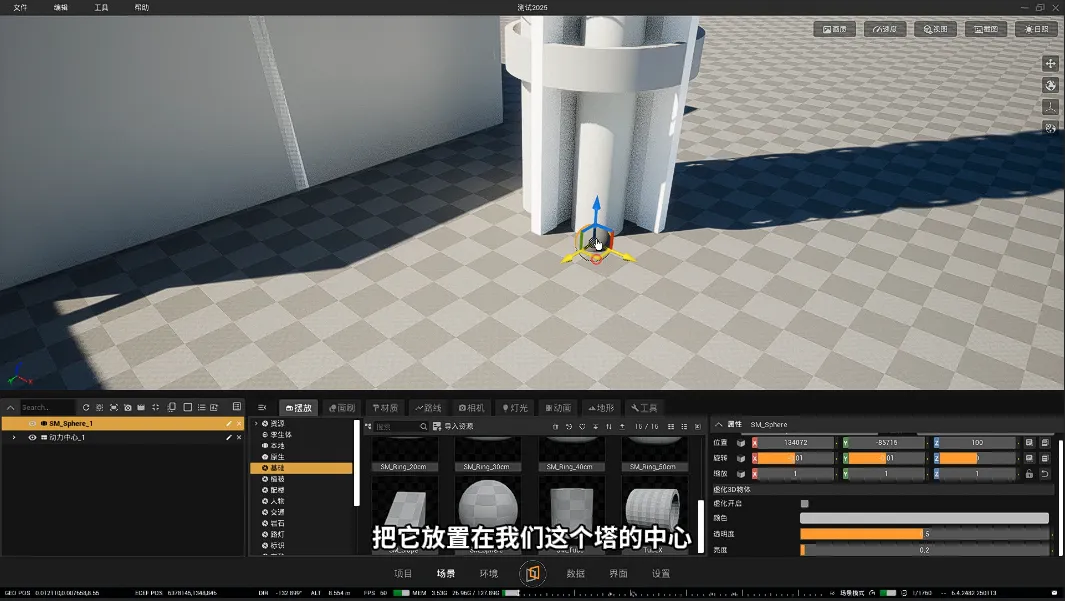
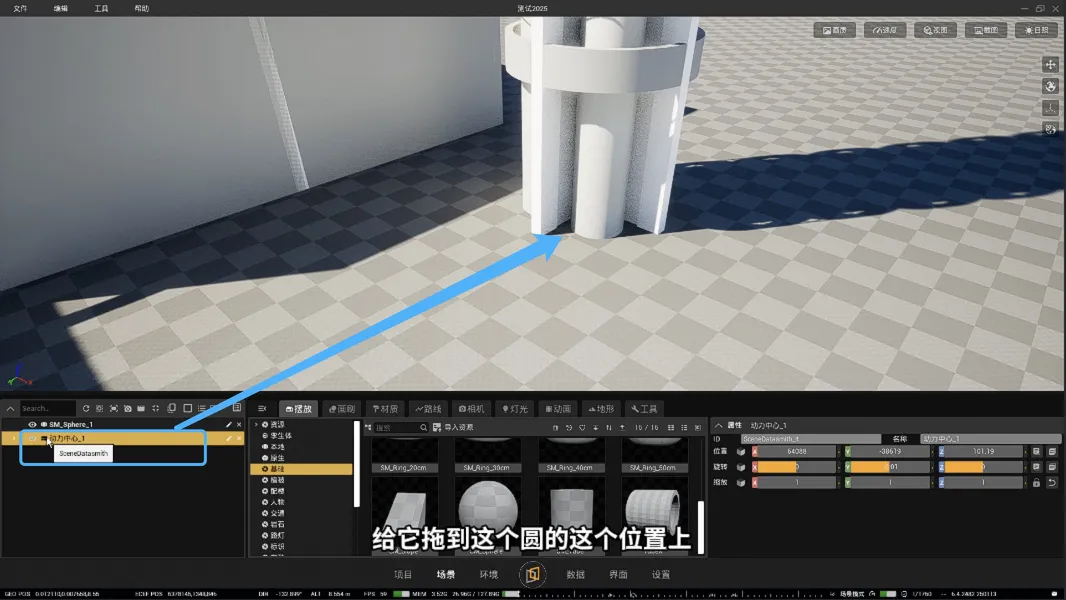
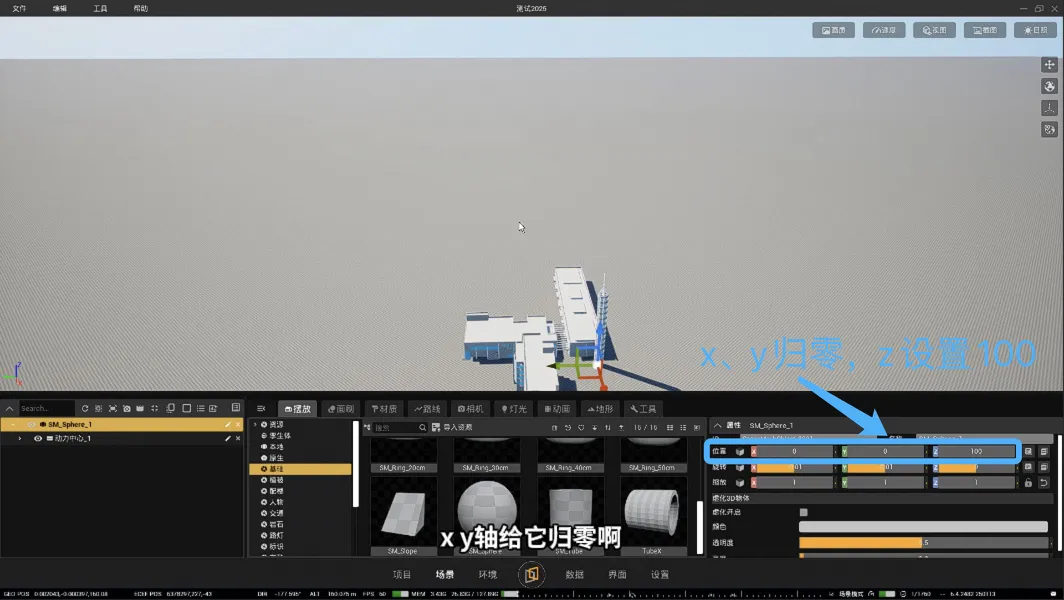
4. 把动力中心拖出来放到前一步摆放的圆的位置,然后把【位置】归零
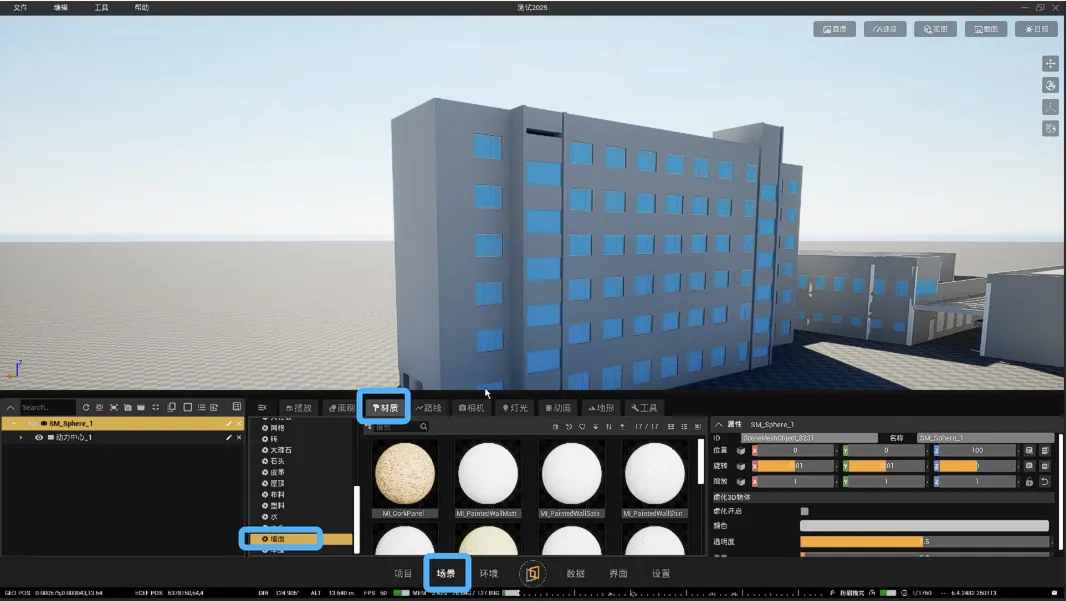
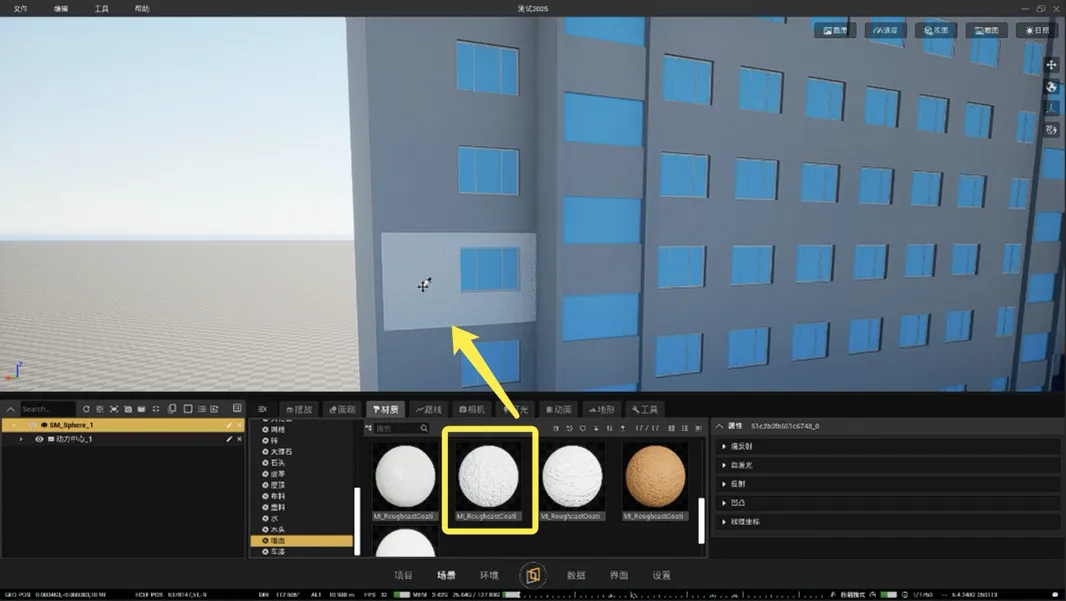
5. 替换材质:【场景】-【材质】-选择你想要的材质,按住拖拽到场景中即可。
此处以墙面为例