
当下最受关注的开源 AI 智能体非 OpenClaw 莫属,这只被大家叫做 “AI 小龙虾” 的项目,上线短短数月就登顶 GitHub 星标榜,凭借 “能真正执行任务” 的能力,成为职场人和开发者眼中的效率利器。
本文将解答两个核心问题:大家口中的 “养虾” 究竟是什么?OpenClaw 为何能解决传统 AI “能说不能做” 的痛点,实现文件整理、邮件处理、代码开发等工作的自动化?无论你是否接触过它,这篇从底层到实操的零门槛指南,都能帮你快速掌握这一颠覆性的 AI 工具。
一、先搞懂:这只「AI 小龙虾」,到底是什么来头?
1. 核心定义:它不是大模型,是给 AI 装 “手脚” 的执行框架
OpenClaw(业内昵称 “小龙虾 AI”),是奥地利开发者 Peter Steinberger 在 2025 年 11 月正式发布的开源项目,采用商业友好的 MIT 开源协议。它的官方 slogan 是 “the AI that actually does things”(真正能执行任务的 AI),截至 2026 年 3 月,GitHub 星标已突破 28 万,刷新了开源 AI 项目的增长纪录。
新手必须先划清这个核心误区:OpenClaw 本身既不是大语言模型,也不是传统的聊天机器人。它的核心价值,是给市面上所有大模型装上 “能动手的身体”,赋予它们完整的系统级执行能力,让 AI 从 “被动回答问题” 升级为 “主动完成任务”。而它从底层就坚持的 “单用户、本地优先、隐私至上” 三大原则,更是从根源上保障了个人用户的数据安全与主权。
2. 四大核心特性:为什么它能一上线就封神?
OpenClaw 能快速出圈,靠的不是噱头,而是兼顾了强能力、易用性与安全性的硬核设计:
- 本地优先的隐私架构:所有运行数据、个人指令、任务记录默认存在你的本地设备,只有调用云端大模型 API 时才按需联网。同时完美支持本地开源大模型接入,可实现完全离线运行,从根本上杜绝数据泄露风险。
- 模型无关的开放设计:天生不绑定任何厂商,完美兼容 Kimi、OpenAI 等 200 + 主流大模型,支持云端 API 和本地部署一键热切换。你可以根据需求和预算自由选择,没有任何厂商锁定的限制。
- 安全可控的隔离沙箱:采用细胞级隔离沙箱和权限白名单机制,每个任务、每项技能都独立运行,能精准拦截高风险系统操作。在给 AI 开放执行能力的同时,牢牢守住了设备安全的底线。
- 无限扩展的插件生态:核心架构极致精简,所有能力都通过 “技能包(Skill)” 灵活扩展。支持低代码 / 零代码定制开发,大幅降低了二次开发门槛,全球开发者贡献的海量插件,让它的能力边界可以无限延伸。
3. 生态与应用:它能帮你搞定哪些事?
作为社区驱动的开源项目,OpenClaw 已经形成了成熟完善的生态,拥有海量第三方技能插件和定制化方案。它 “个人 AI 操作系统” 的定位,也被行业视作 AI 从对话时代迈向执行时代的标志性产品。
目前它的应用场景已经覆盖方方面面:职场人可以用它搞定重复繁琐的办公事务,开发者可以用它简化编码和部署流程,普通用户可以用它当 7×24 小时的私人助理,管理生活中的大小事务。
二、新手入门:怎么 “养” 好你的专属 AI 小龙虾?
搞懂了它是什么、能做什么,接下来最关键的就是:怎么拥有一只属于自己的 “AI 小龙虾”?其实 “养虾” 的过程,就像搭建一个专属的数字团队,核心是选对适合自己的部署方式。目前主流的方案有三种,你可以根据技术基础、使用需求和预算灵活选择:
- 新手零门槛首选:直接使用厂商集成平台
这是对零技术基础用户最友好的方式。Kimi、OpenAI等主流大模型厂商,都已经推出了集成 OpenClaw 核心能力的在线服务。你不用懂代码,不用配置服务器,只要注册对应平台账号,就能开箱使用,完全不用操心部署和运维问题。
- 全网最主流方案:云服务器部署
这也是大家常说的 “给小龙虾找个虾池”。你只需要租赁一台云服务器(也就是 “虾池”),在上面完成 OpenClaw 的安装配置,再接入大模型 API(也就是小龙虾的 “食物”),就能让它 7×24 小时不间断在线运行,随时随地响应你的指令。这种方式兼顾了数据可控性和使用便捷性,是绝大多数用户的选择。
- 极致隐私党首选:本地设备部署
就是直接把 OpenClaw 安装在你的个人电脑、闲置的 Mac mini 等本地设备上。它的最大优势是极致隐私,所有数据 100% 留在你的自有设备里,完全可控。但对应的短板也很明显:设备关机后小龙虾就会停止工作,无法全天候在线,同时对本地设备的配置有一定要求,更适合有一定技术基础、对隐私安全有极致需求的用户。
接下来,我们就进入保姆级实操环节,手把手带你完成全流程安装部署,从零养出属于你自己的专属数字 AI 小龙虾,让它帮你解放双手,搞定那些烦人的重复工作。
三、OpenClaw安装前准备
- 系统要求:Windows 10+/macOS 12+/主流Linux发行版(Ubuntu 22.04+推荐)
- 依赖条件:Node.js ≥ v22(一键脚本会自动安装)、npm/pnpm、Git(源码安装需要)
- 内存要求:≥ 2GB(推荐 4GB+)
- 网络环境:需联网下载安装包和依赖
- 权限要求:Windows需PowerShell管理员权限,Linux/macOS需sudo权限
第一步:安装 OpenClaw(新手入门首选,3分钟完成)
这是官方最推荐的方式,自动检测并安装Node.js和所有依赖,无需手动配置环境
- macOS / Linux
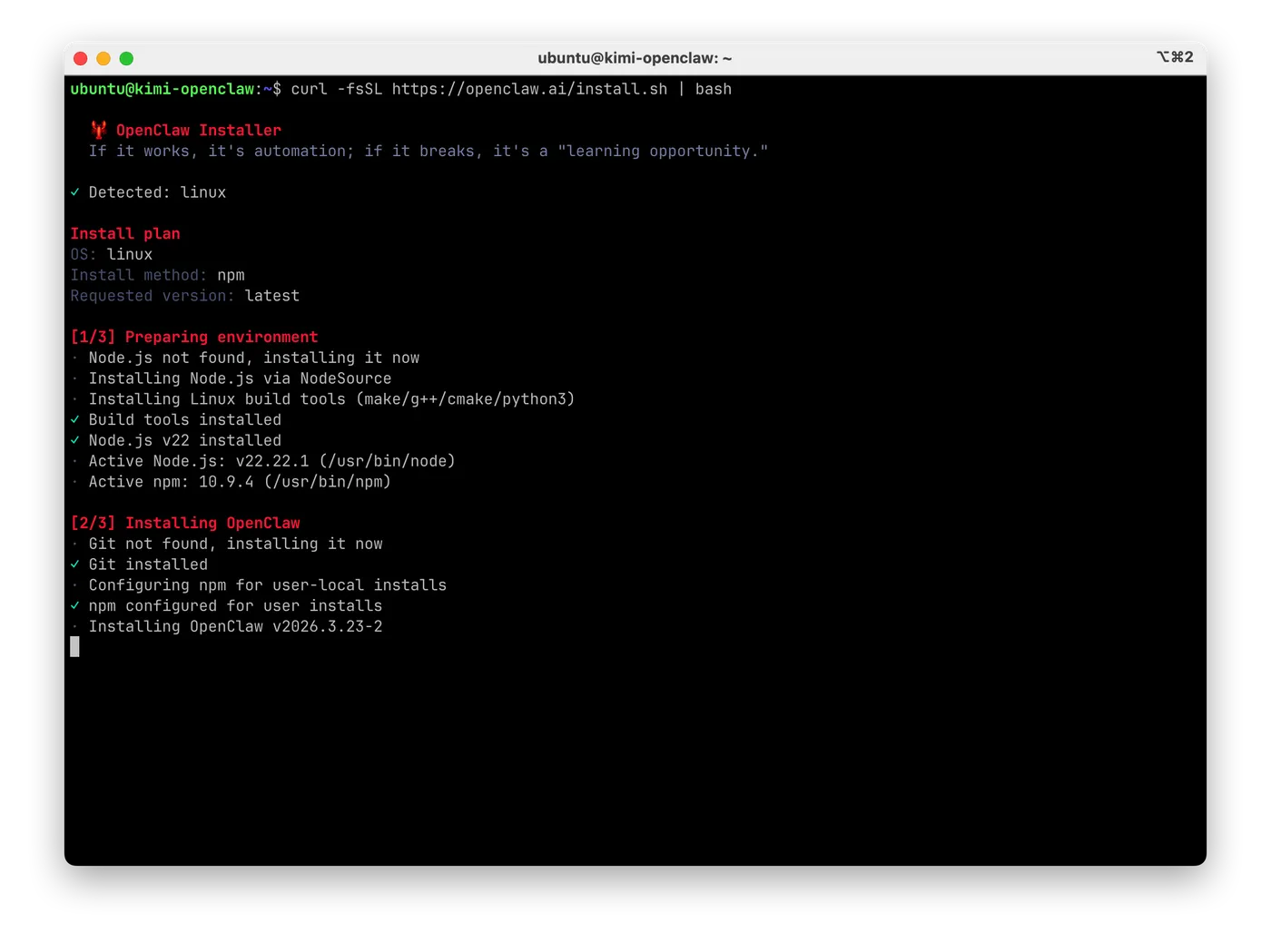
需要打开电脑终端软件,输入下面命令等待依赖和openclaw安装,主要依赖为Node JS
curl -fsSL https://openclaw.ai/install.sh | bash
- Windows(PowerShell管理员模式)
- 以管理员身份打开PowerShell(开始菜单搜索PowerShell,右键选择"以管理员身份运行")
- 执行以下命令:
iwr -useb https://openclaw.ai/install.ps1 | iex
- 等待脚本自动完成Node.js检测、安装和OpenClaw配置
第二步:入门新手引导(配置模型)
入门向导会引导你完成以下核心设置:
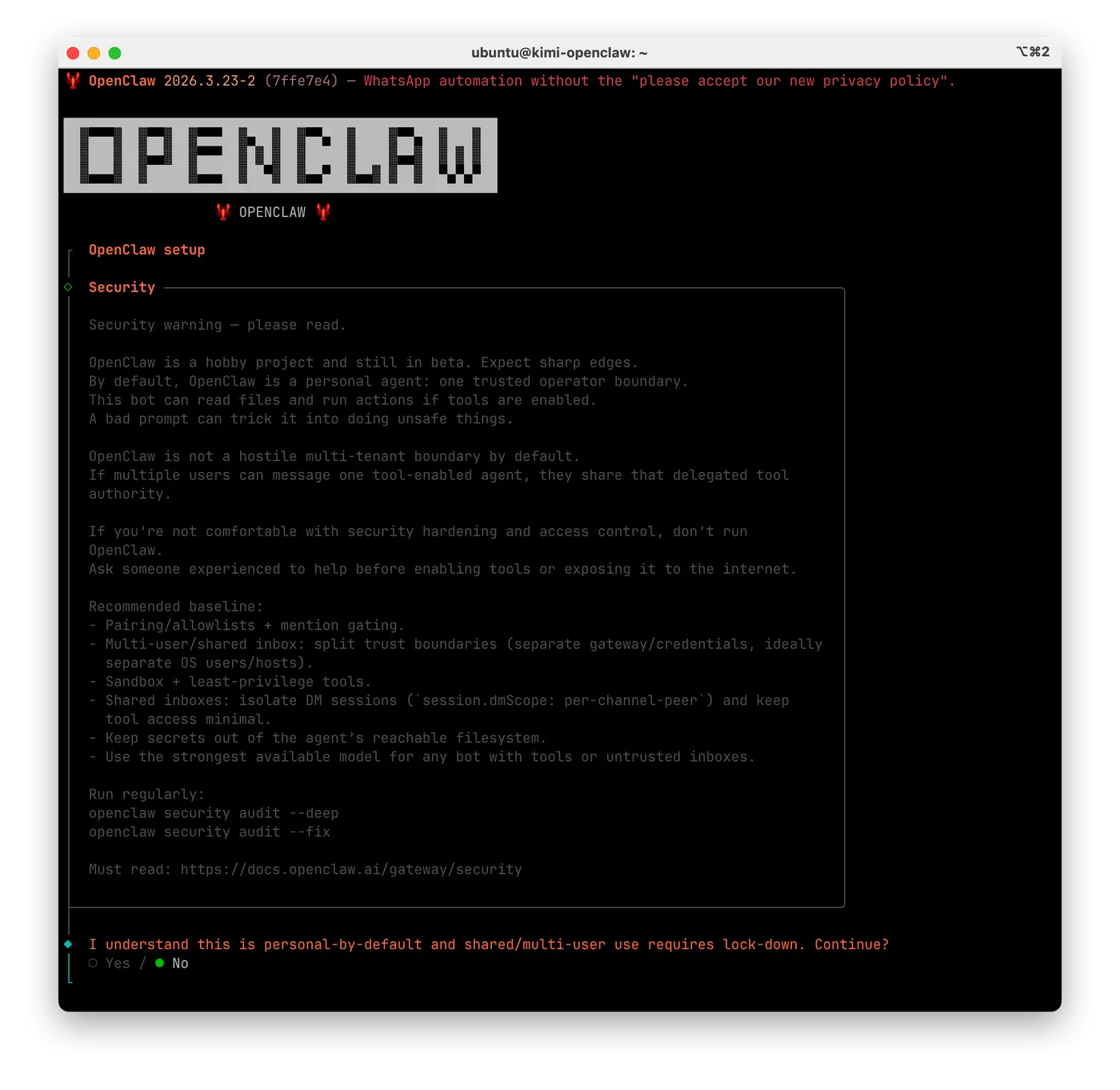
- 第一步安装成功后显示下面画面,我们选择 Yes并回车,表示知道风险。可以用键盘方向键左右切换Yes或No
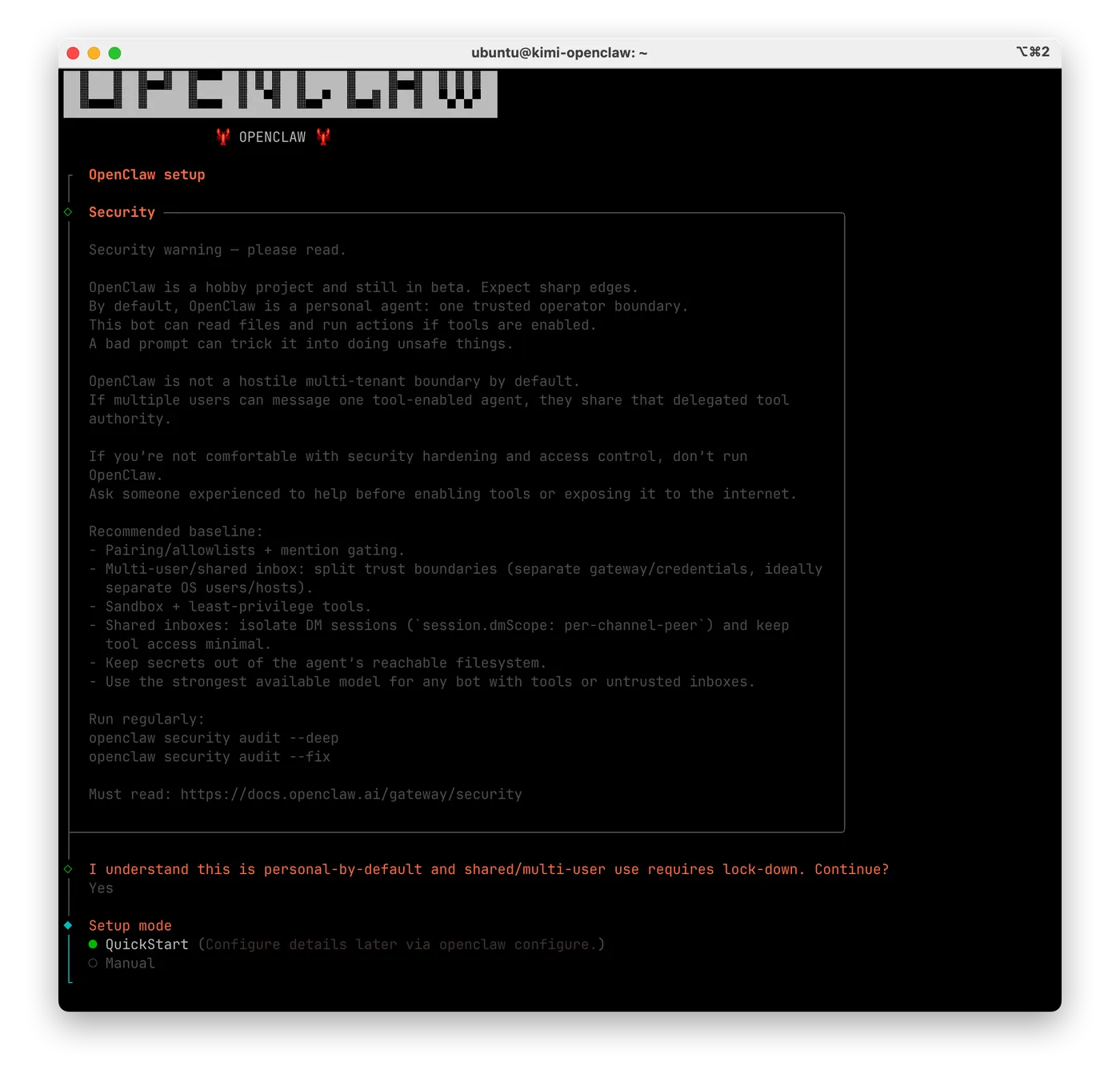
- 选择快速安装模式 QuickStart 并敲击回车确认
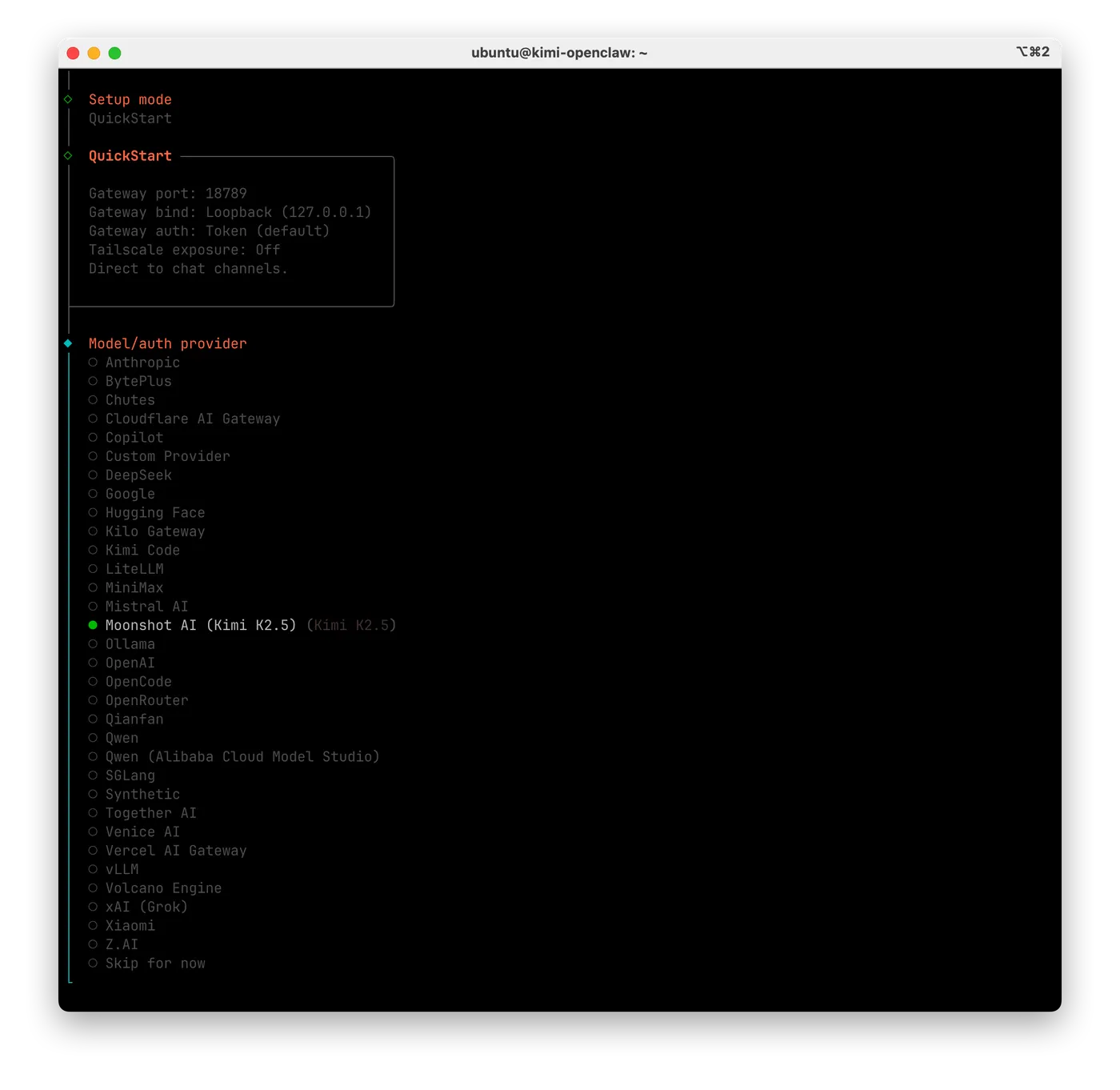
- 选择Model,这里我们按需选择国内用户使用Moonshot AI(Kimi K2.5)/ 海外用户选择Open AIc作为基础模型。(本次选择的是Kimi K2.5进行演示)
Moonshot AI(Kimi K2.5)配置步骤
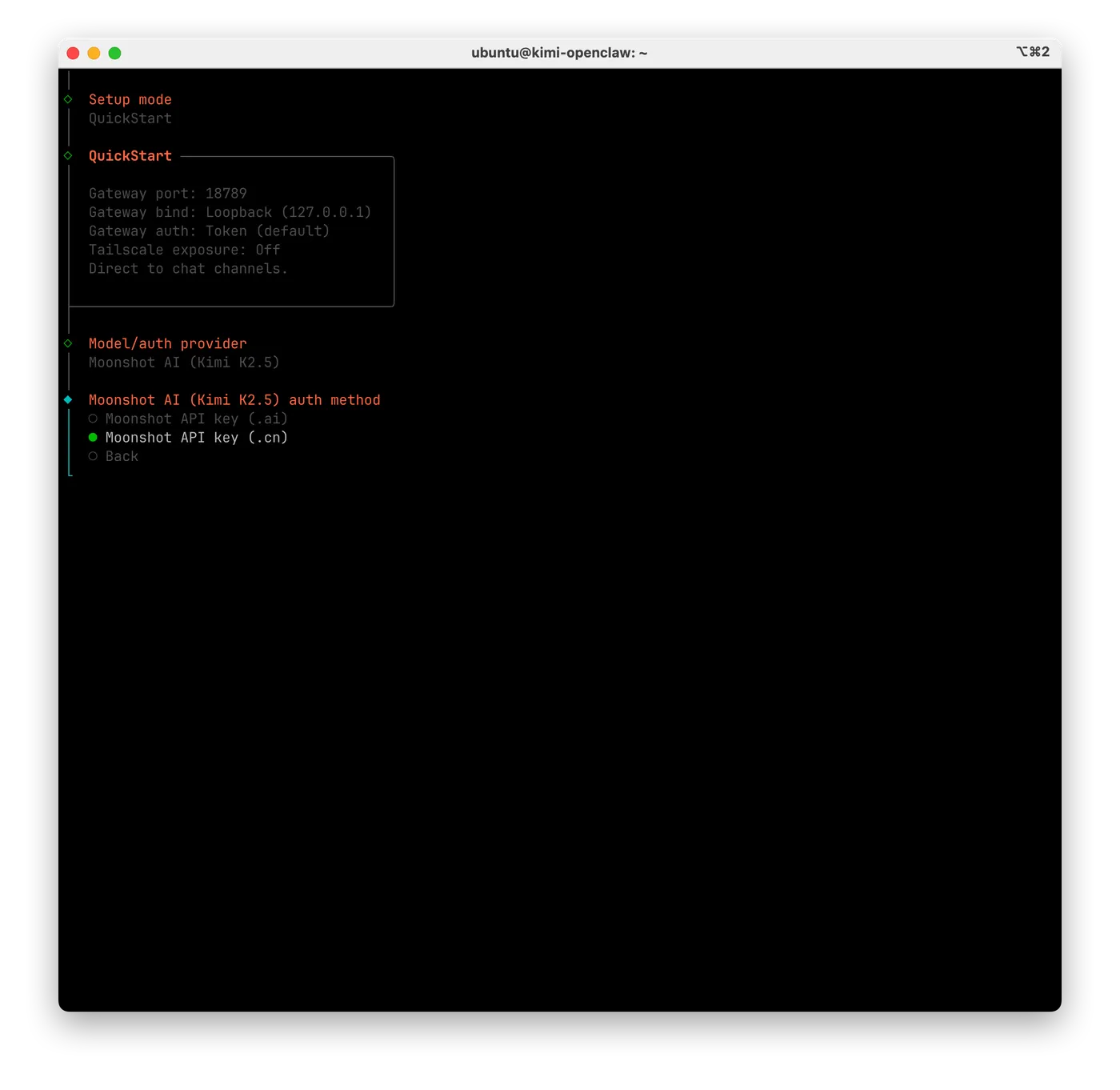
- 中国用户,选择Moonshot AI .cn 接入点
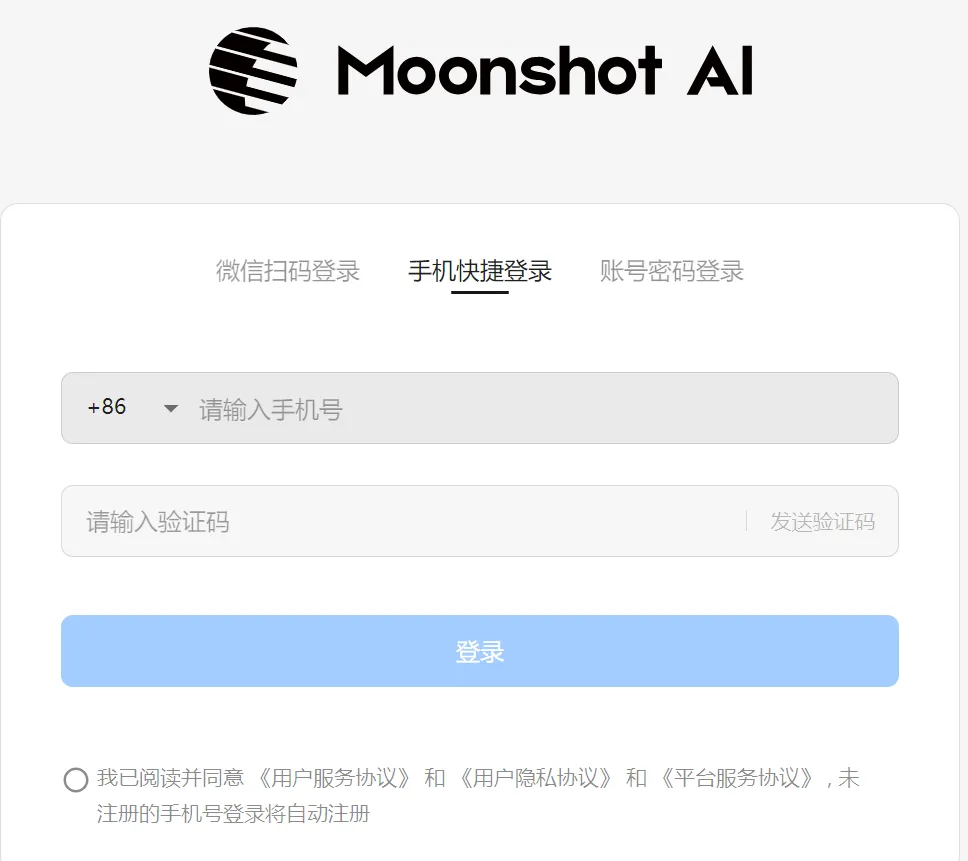
- 登录Kimi网站获取API Key,访问 https://platform.moonshot.cn/console 点击登录
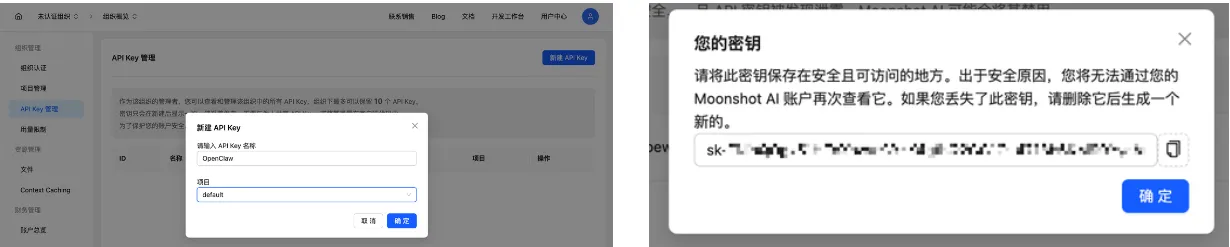
- 点击左侧的API Key管理,创建API Key,复制弹出的密钥字符
- 回到OpenClaw继续配置
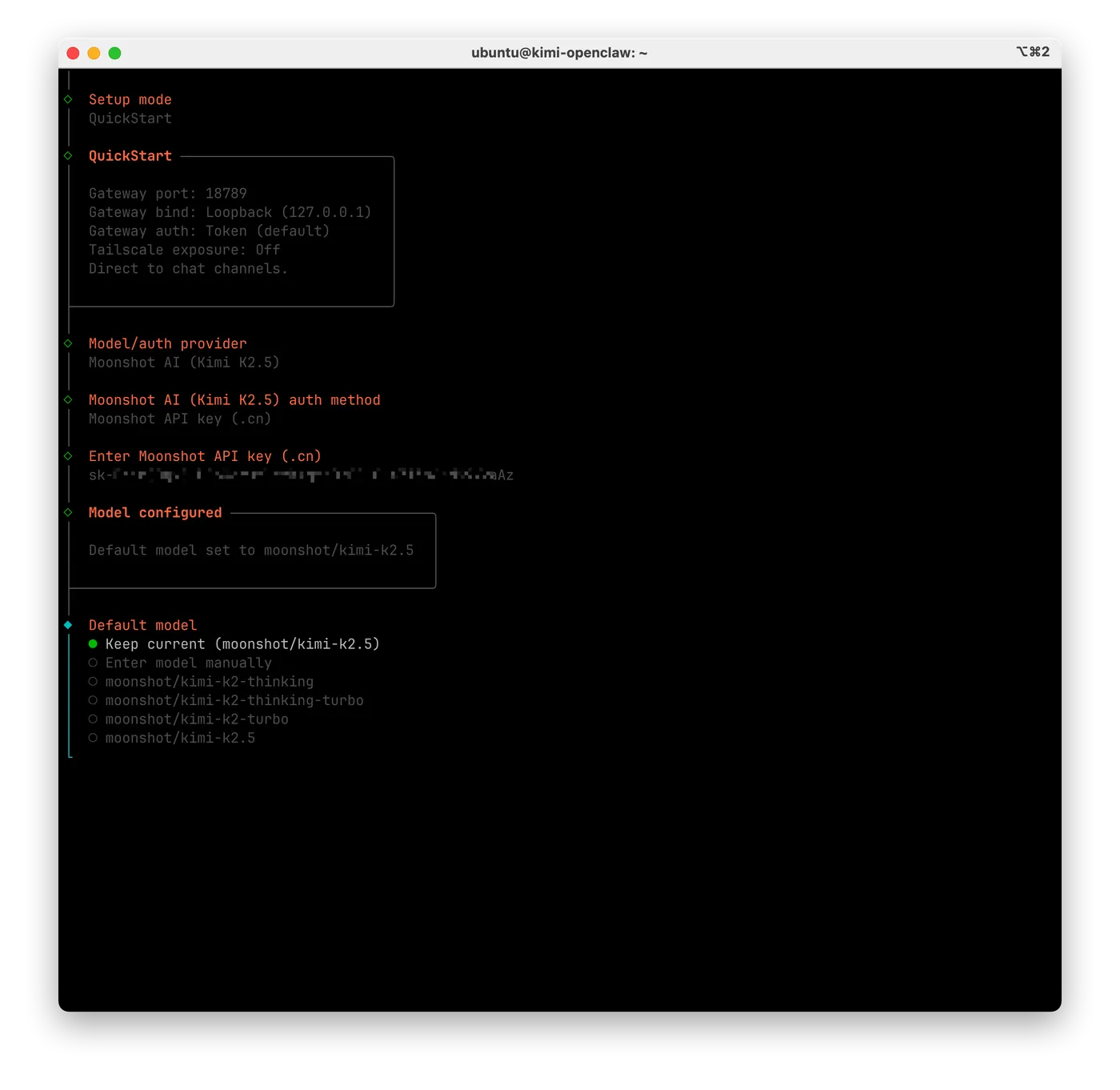
- 将复制的API Key贴入终端并敲击回车,然后选择Moonshot/Kimi-K2.5模型并敲击回车确认。
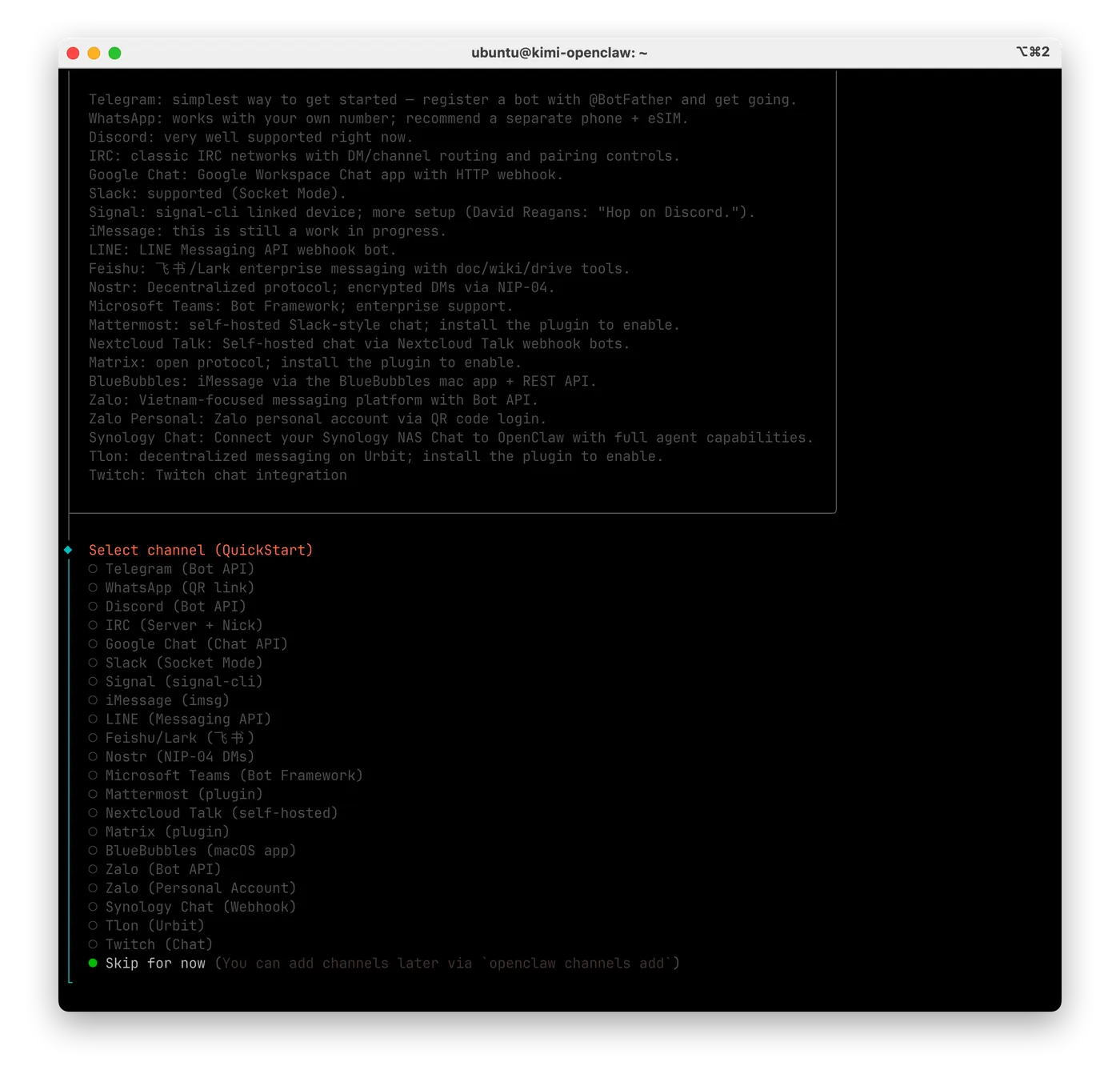
- 选择与OpenClaw聊天的载体,我们可以先跳过,使用tui进行体验。
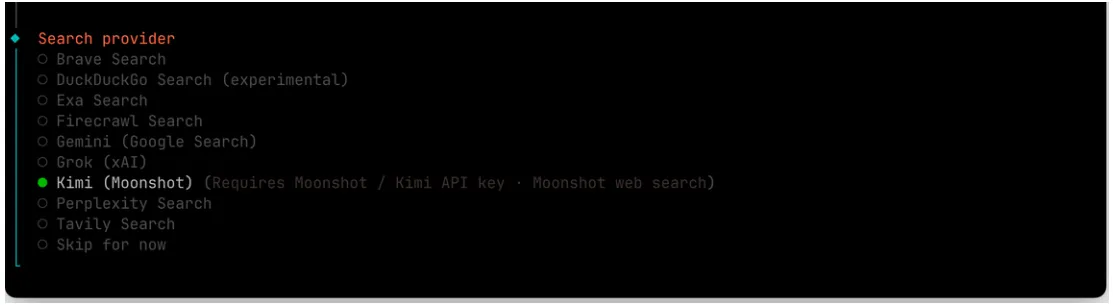
- 选择网络搜索提供商,选择Kimi
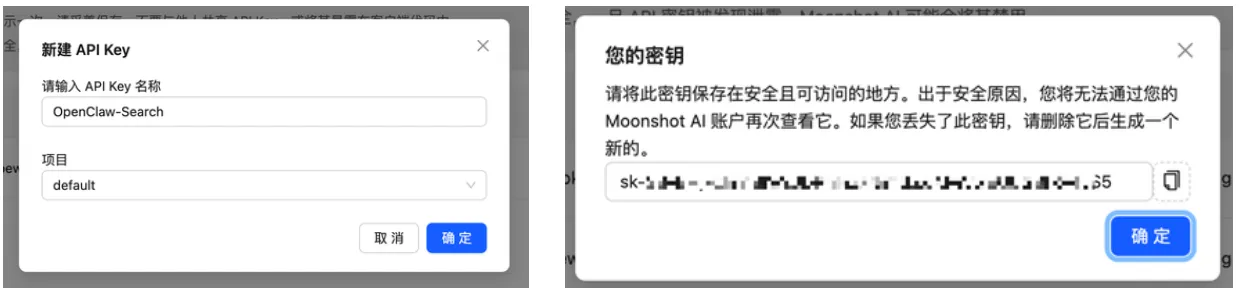
- 然后回到Kimi工作台,创建一个搜索专用的API Key
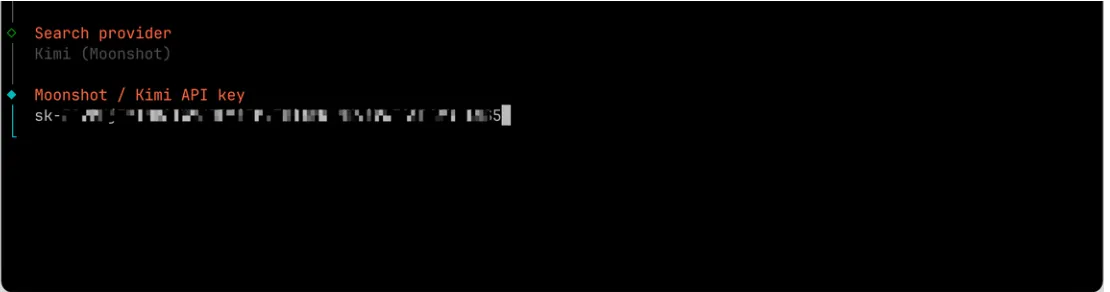
- 复制Key并粘贴到OpenClaw配置步骤,敲击回车确认
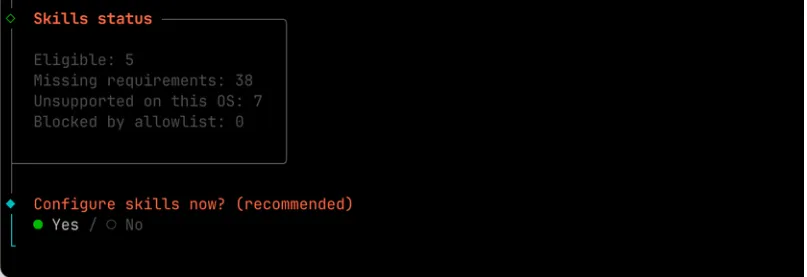
- 选择你OpenClaw的技能和一些配置,选择Yes
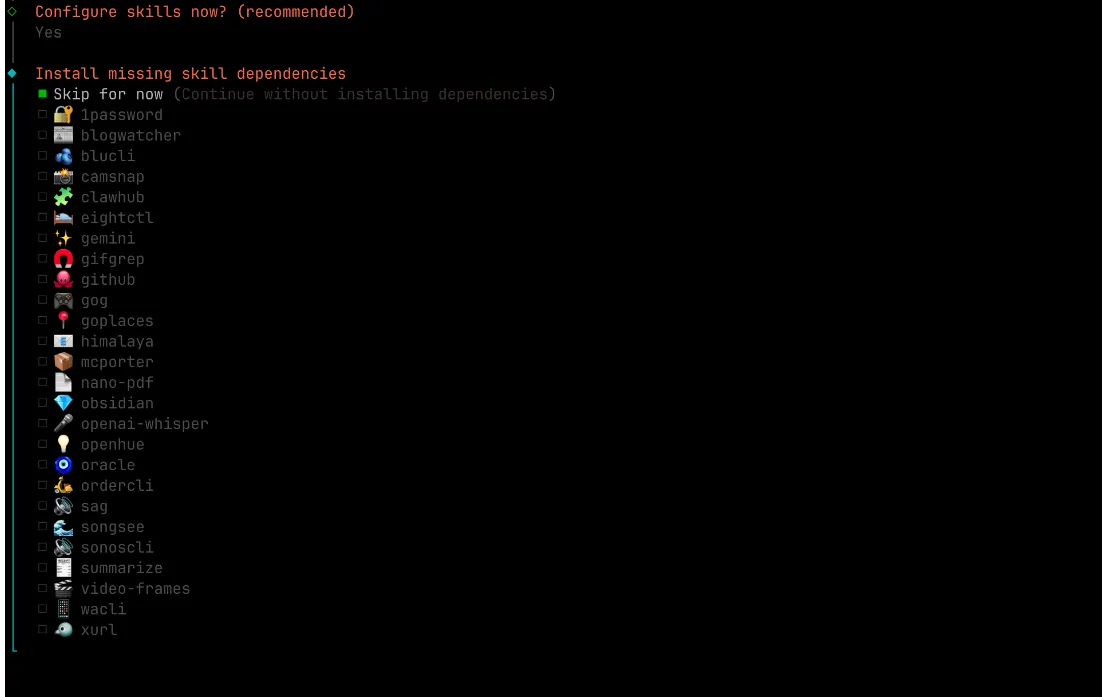
- 选择你想用的Skill,按回车确认安装所有勾选的Skills
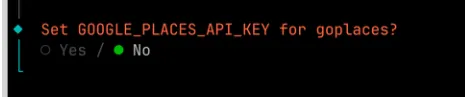
- Google Places选择No跳过
- Notion API选择No

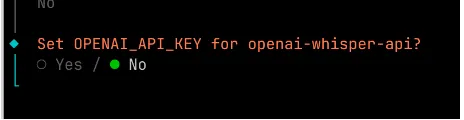
- Open AI语言服务选择No
- Sag 服务选择No
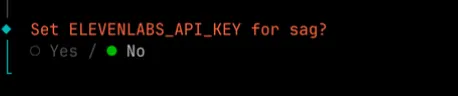
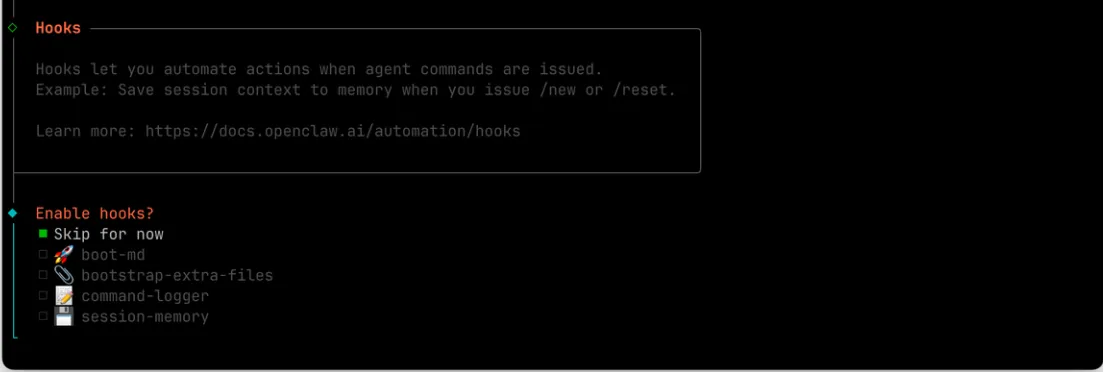
- 自动化Hook选择跳过
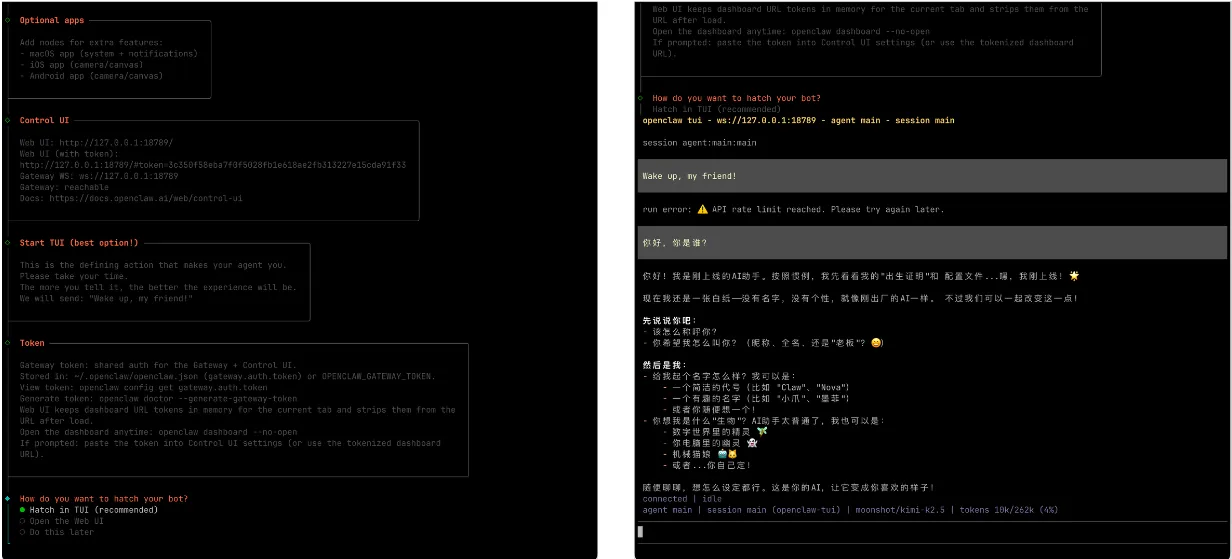
第三步:使用TUI快速体验,开始畅聊
选择TUI并敲击回车
第四步:查看OpenClaw状态
- 连续按两次ctrl + c,先退出TUI
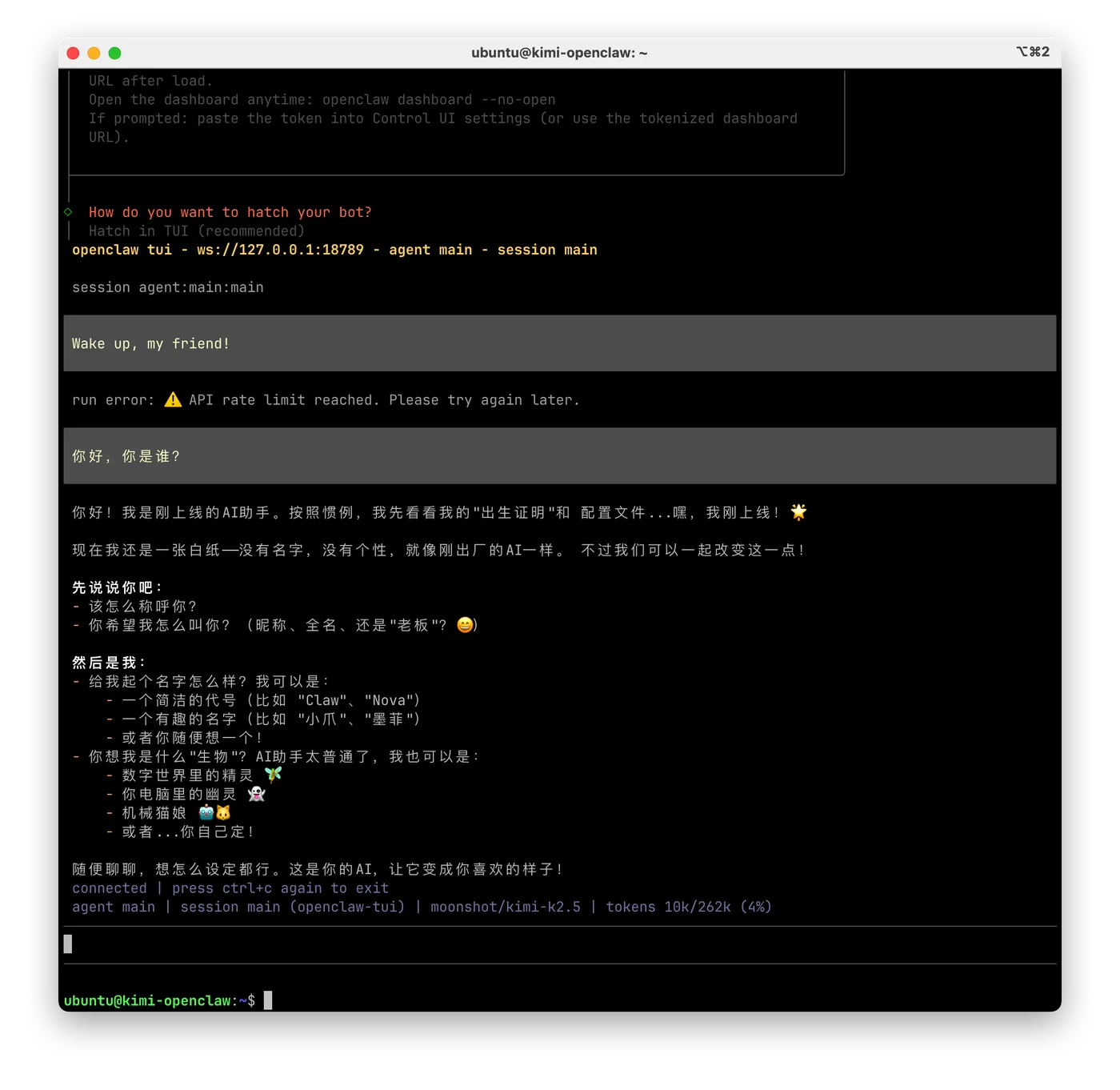
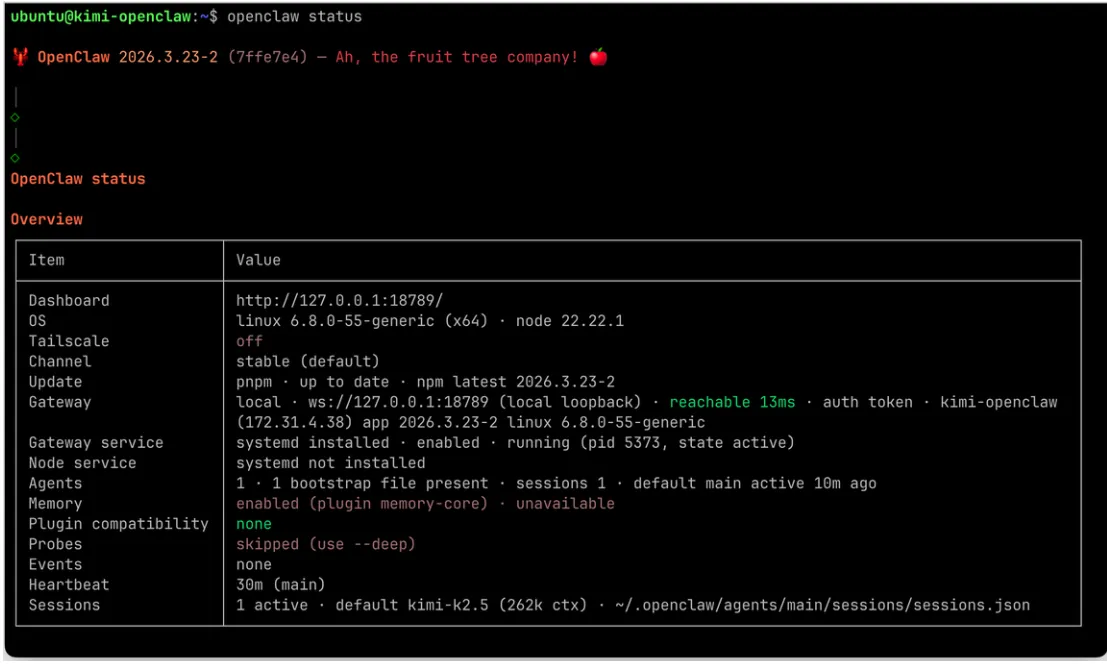
- 输入 openclaw status 可查看当前状态
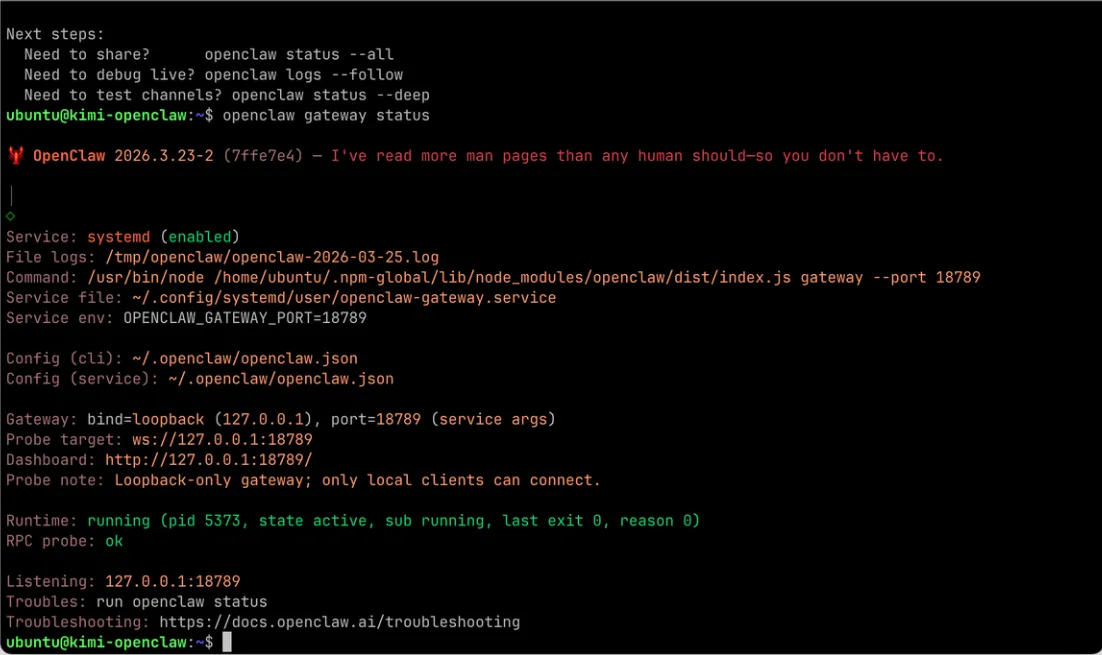
- 输入openclaw gateway status 可查看 gateway状态
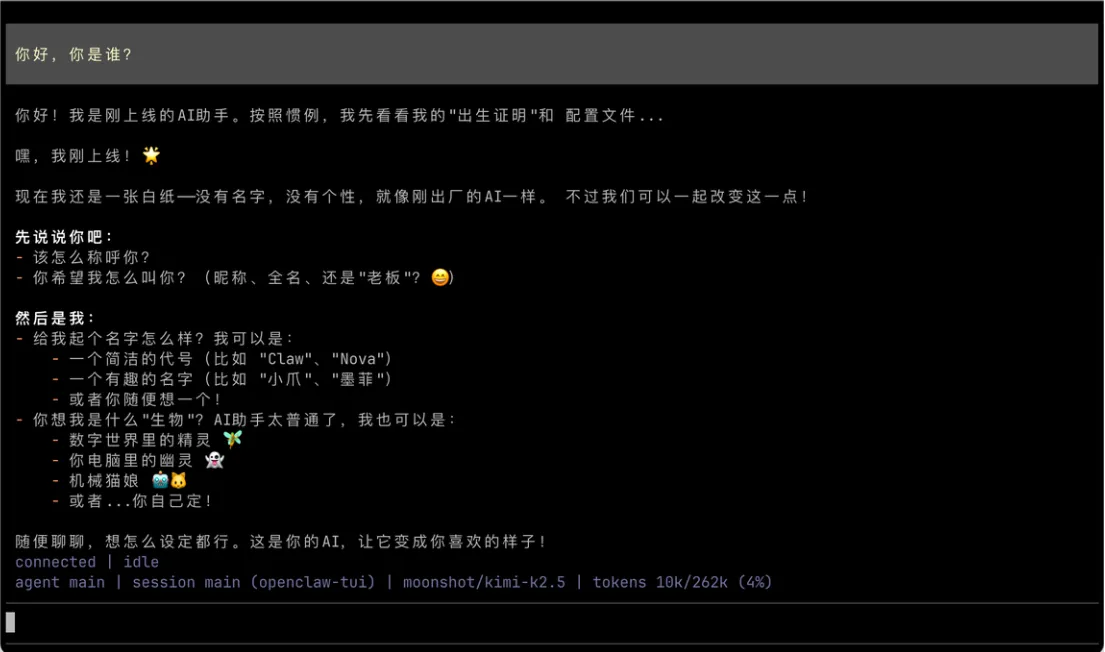
- 输入openclaw tui 可返回 tui继续聊天
常见问题及解决方案:未找到OpenClaw
- 如果安装成功但在终端中找不到 openclaw:
node -v # Node 是否已安装?
npm prefix -g # 全局包位于何处?
echo “$PATH” # 全局二进制目录是否在 PATH 中?
- 如果未包含在 PATH 中,请将其添加到 shell 启动文件(或)中:$(npm prefix -g)/bin$PATH~/.zshrc~/.bashrc
export PATH="$(npm prefix -g)/bin:$PATH"
然后打开一个新的终端。
结语
恭喜通关 OpenClaw 部署副本!你的专属效率外挂已上线,从此工作再也不用 996。快去试试让它帮你写周报、整理数据、自动化办公,体验一把 AI 打工人为你打工的快乐
