1.系统要求
操作系统:macOS、Linux、Windows (Windows 强烈建议在 WSL2 环境下运行)
Node.js:Version ≥ 22
NPM:随 Node.js 自动安装
2.配置 Discord Bot
访问 Discord Developer Portal 创建应用
进入 Bot 标签页,启用以下 Intent:
Message Content
Server Members
Presence
复制 Token(保存备用,将在第 4 步使用)
通过 OAuth2 URL Generator 生成邀请链接,将 Bot 加入服务器
获取目标频道的 Channel ID(右键频道 → 复制 ID,需开启开发者模式)
3.安装 OpenClaw
使用官方脚本安装(自动检测系统、安装 Node.js、运行配置向导):
curl -fsSL https://openclaw.ai/install.sh | bash
安装完成后将自动:
安装 OpenClaw CLI
启动初始化配置向导
安装后台守护进程(24/7 运行)
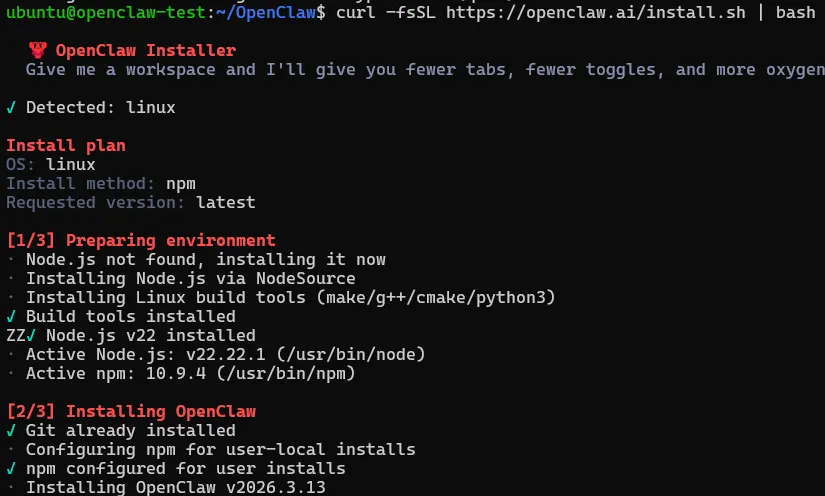
故障排除:如遇权限错误,使用 sudo 或检查 curl 是否已安装。
4.配置第三方 API(Canopy Wave 等)
新版支持:现在可直接在交互式向导中配置 OpenAI 兼容的第三方 API,无需手动编辑配置文件。
向导配置流程
运行安装脚本或执行openclaw onboard 后,按以下步骤操作:
4.1 Gateway 设置:保持默认或按需求修改端口/认证方式
4.2 选择 Model Provider:选择 Custom Provider
4.3 API Base URL:输入第三方 API 地址
https://inference.canopywave.io/v1
4.4 API Key 提供方式:选择 Paste API key now,可在https://canopywave.com/ 获取
4.5 输入 API Key:粘贴你的 Canopy Wave(或其他服务商)API Key
4.6 Endpoint Compatibility:选择 OpenAI-compatible
4.7 Model ID:输入模型标识符
示例:moonshotai/kimi-k2.5
4.8 验证:系统将自动验证连接,显示 Verification successful
4.9 Endpoint ID:自动生成(如 custom-inference-canopywave-io),无需手动修改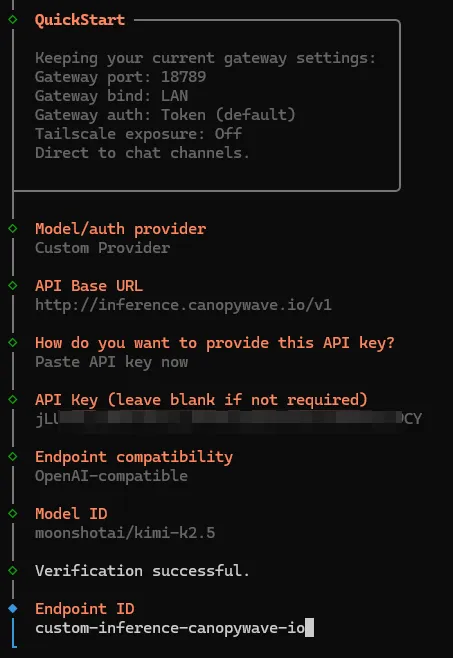
可选:添加更多模型
如需为同一服务商添加更多模型,或后续添加其他服务商,可运行:
openclaw onboard --add-model
备选:手动配置(高级)
如需要手动修改配置文件(位于 ~/.openclaw/openclaw.json),参考以下结构: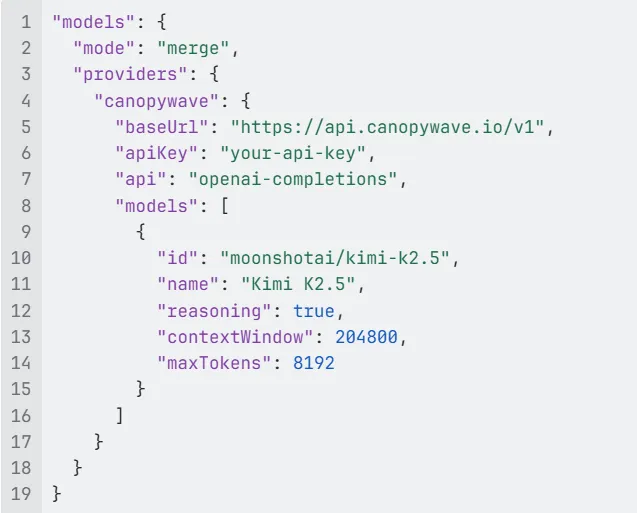
验证配置:
openclaw doctor
5. 配置通讯频道(Discord)
在向导或后续配置中设置:
5.1 选择平台:Discord / Telegram / WhatsApp(本教程以 Discord 为例)
5.2 填入 Bot Token:粘贴第 2 步获取的 Discord Bot Token
5.3 设置 Channels:输入允许访问的频道 ID(多个用逗号分隔)
5.4 权限配置:限制允许使用 Bot 的用户(建议仅自己)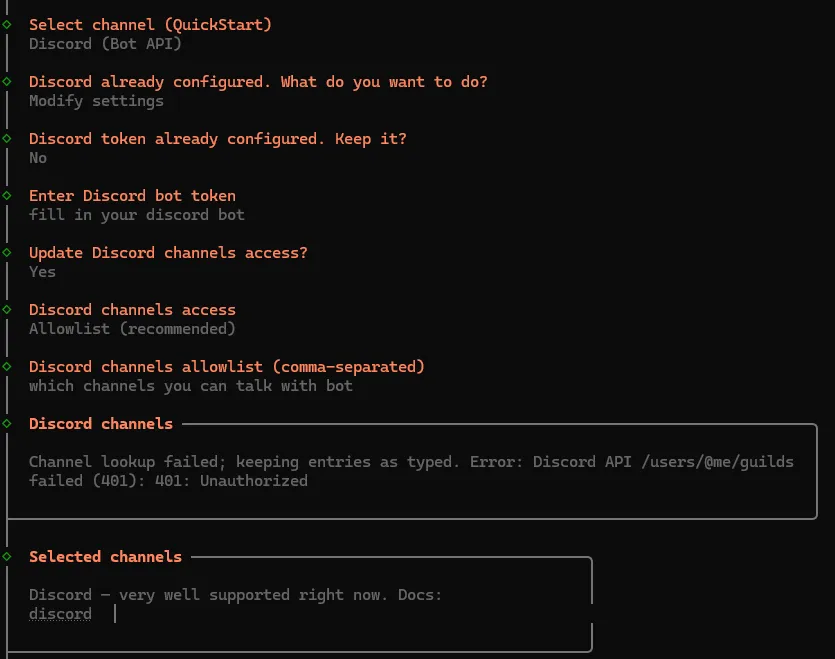
6. 启动与测试
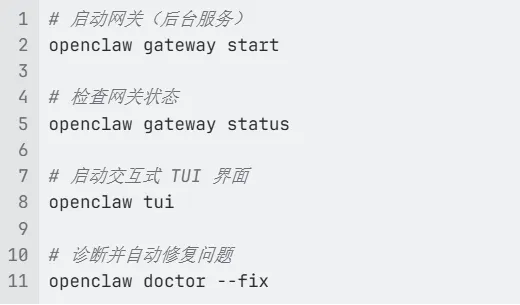
测试流程:
1.在配置的 Discord 频道中 @Bot 或发送消息
2.观察是否能正常调用 Canopy Wave API 并返回响应
7. 更新与维护
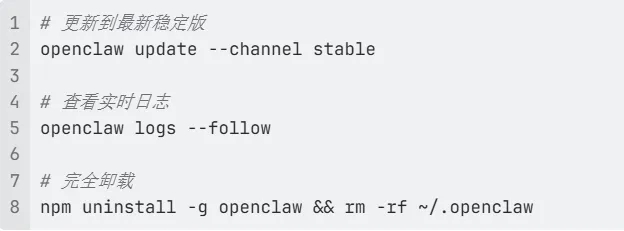
8. 安全建议
用户限制:在channels配置中严格限制 allowedUsers 仅包含你的 Discord ID,防止未授权访问。
密钥保护:API Key 妥善保管,防止泄露,如果泄露key后及时淘汰旧的key。
公网访问:确保使用公网访问Gateway的时候,确保你的Token不泄露的同时,开启设备认证功能,只有认证过的设备才允许访问,不要授权来路不明的设备访问你的Gateway
9. 常见问题排查
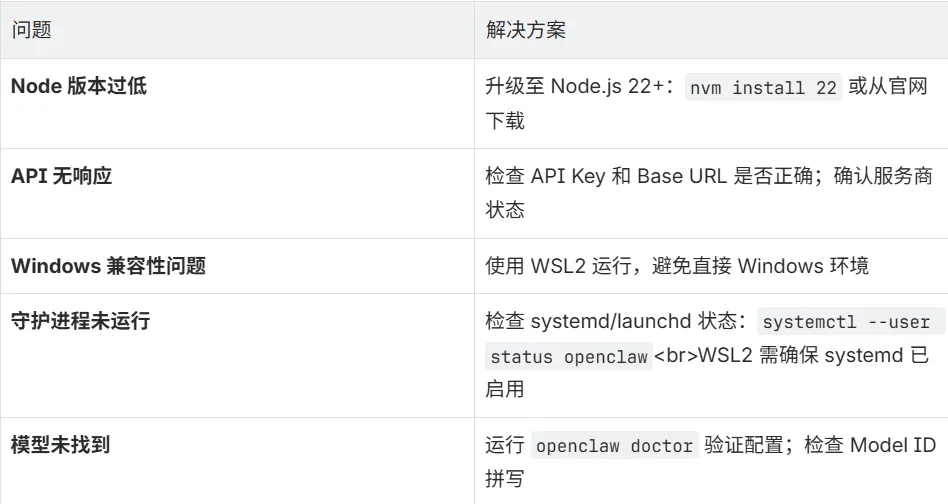
提示:配置完成后,可通过 openclaw config 随时修改设置,或使用 openclaw onboard 重新运行配置向导,添加新的模型提供商。