一、前言
在AI工具日益普及的今天,私有化部署、数据不出本地、无Token消耗的离线智能体方案,成为个人与小型团队关注的重点。OpenClaw(曾用名Clawdbot)作为轻量化、可扩展、支持多端联动的任务执行框架,可通过本地模型与云端API双模式驱动,实现文档处理、自动化脚本、信息检索、流程控制等能力。本文基于2026年最新环境,完整覆盖阿里云服务器部署、本地macOS/Linux/Windows11部署、Ollama本地模型对接、阿里云百炼通义千问API配置、免费Coding Plan API接入,并提供全流程命令与常见问题解决方案,实现全离线、低成本、高稳定的私有化AI部署。
二、核心架构与环境要求
2.1 整体架构
- 本地层:Ollama提供离线大模型能力,支持CPU/GPU加速
- 框架层:OpenClaw作为任务调度与技能执行核心
- 云端层:阿里云服务器提供7×24小时运行环境
- 模型层:本地Ollama模型 + 阿里云百炼API + 免费Coding Plan API
- 交互层:Web控制台 + 终端命令 + 跨设备联动
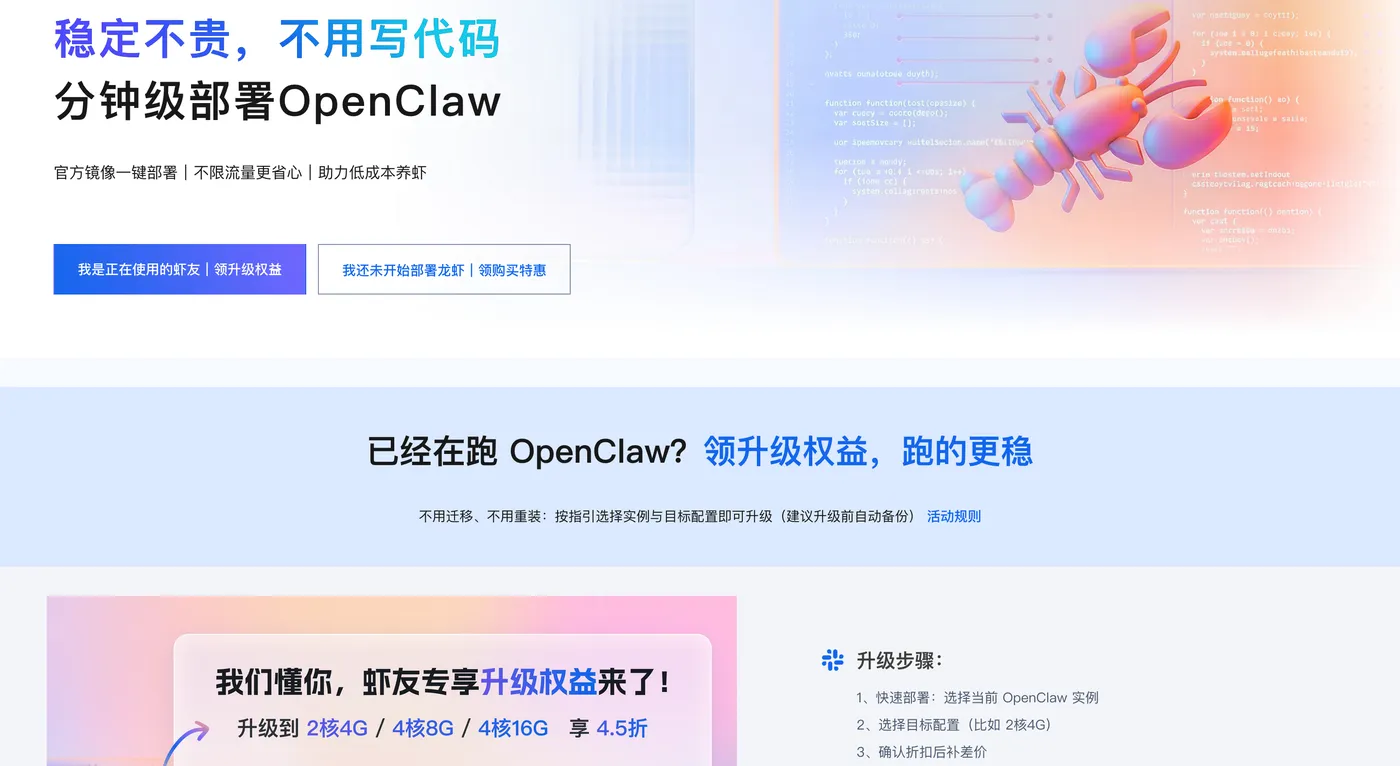
- 目前阿里云部署 OpenClaw 只需两步,全网最简单,步骤流程 访问阿里云OpenClaw一键部署专题页面 了解。
2.2 最低硬件要求
- 本地设备:内存≥4GB,存储空间≥10GB,支持Windows11、macOS 12+、Linux x64
- 云端服务器:2核2GB,带宽≥1Mbps,系统版本Alibaba Cloud Linux 3
- 模型运行:显存≥4GB可运行量化模型,≥8GB可运行标准7B模型
三、2026阿里云部署OpenClaw完整流程
3.1 服务器初始化
sudo yum update -y
sudo yum install -y curl git wget gcc-c++ make
sudo yum install -y nodejs npm
3.2 安装Node.js 22+环境
curl -fsSL https://deb.nodesource.com/setup_22.x | sudo -E bash -
sudo yum install -y nodejs
node -v
npm -v
3.3 安装与配置Ollama
curl -fsSL https://ollama.com/install.sh | sh
sudo systemctl enable ollama
sudo systemctl start ollama
3.4 拉取适配云端的轻量模型
ollama pull qwen2.5:0.5b
ollama pull qwen2.5:1.8b
3.5 安装OpenClaw
npm config set registry https://registry.npmmirror.com
npm install -g openclaw
openclaw --version
3.6 配置Ollama允许公网访问
echo "OLLAMA_HOST=0.0.0.0" | sudo tee -a /etc/environment
sudo systemctl restart ollama
3.7 配置阿里云百炼API
openclaw config set models.providers.dashscope.base_url "https://dashscope.aliyuncs.com/compatible-mode/v1"
openclaw config set models.providers.dashscope.api_key "你的阿里云百炼APIKey"
openclaw config set models.default "dashscope/qwen-turbo"
3.8 配置免费Coding Plan API
openclaw config set models.providers.coding-plan.base_url "https://coding.dashscope.aliyuncs.com/v1"
openclaw config set models.providers.coding-plan.api_key "你的Coding Plan APIKey"
openclaw config set models.providers.coding-plan.api "openai-completions"
3.9 启动并设置开机自启
openclaw gateway start --host 0.0.0.0 --port 18789
echo "@reboot openclaw gateway start --host 0.0.0.0 --port 18789" | sudo tee -a /etc/crontab
3.10 防火墙端口放行
sudo firewall-cmd --add-port=18789/tcp --permanent
sudo firewall-cmd --add-port=11434/tcp --permanent
sudo firewall-cmd --reload
阿里云用户零基础部署 OpenClaw 喂饭级步骤流程
第一步:点击打开访问阿里云OpenClaw一键部署专题页面。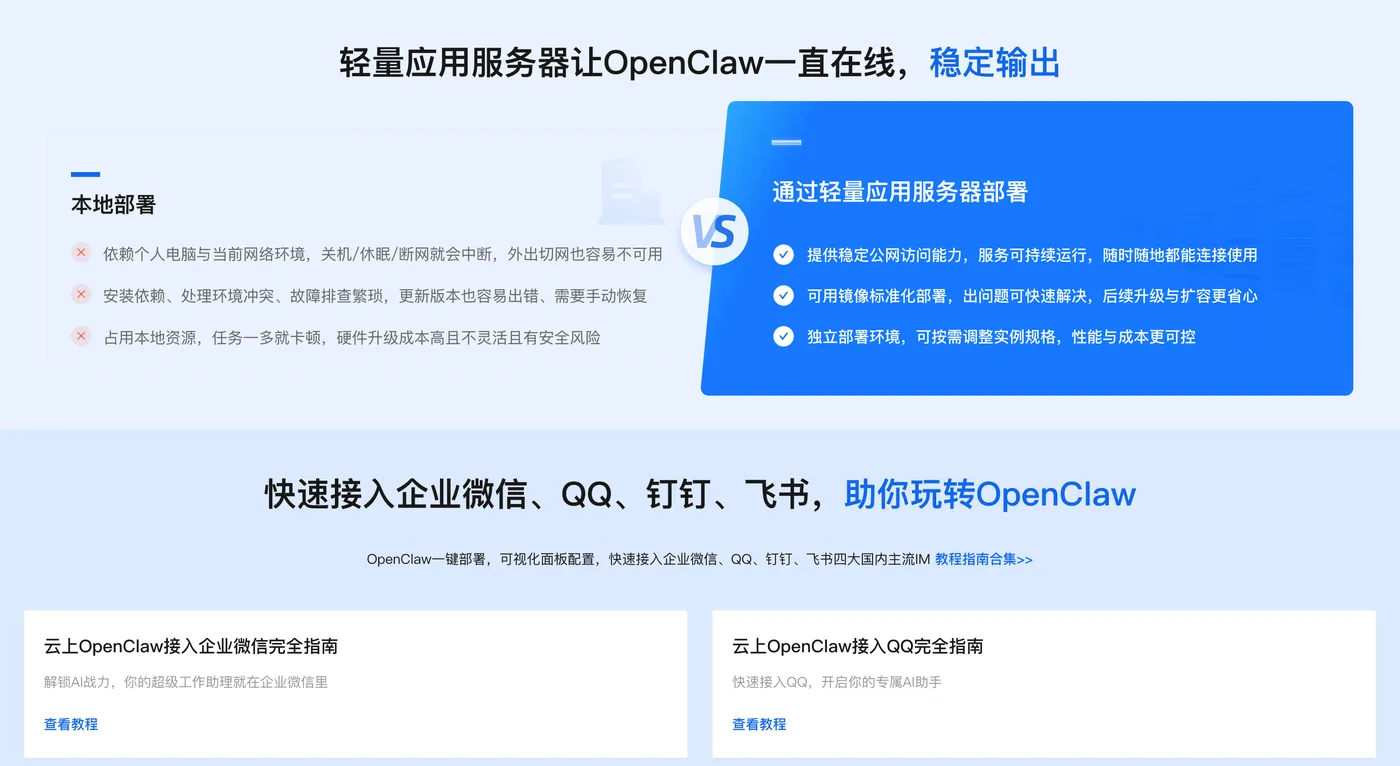
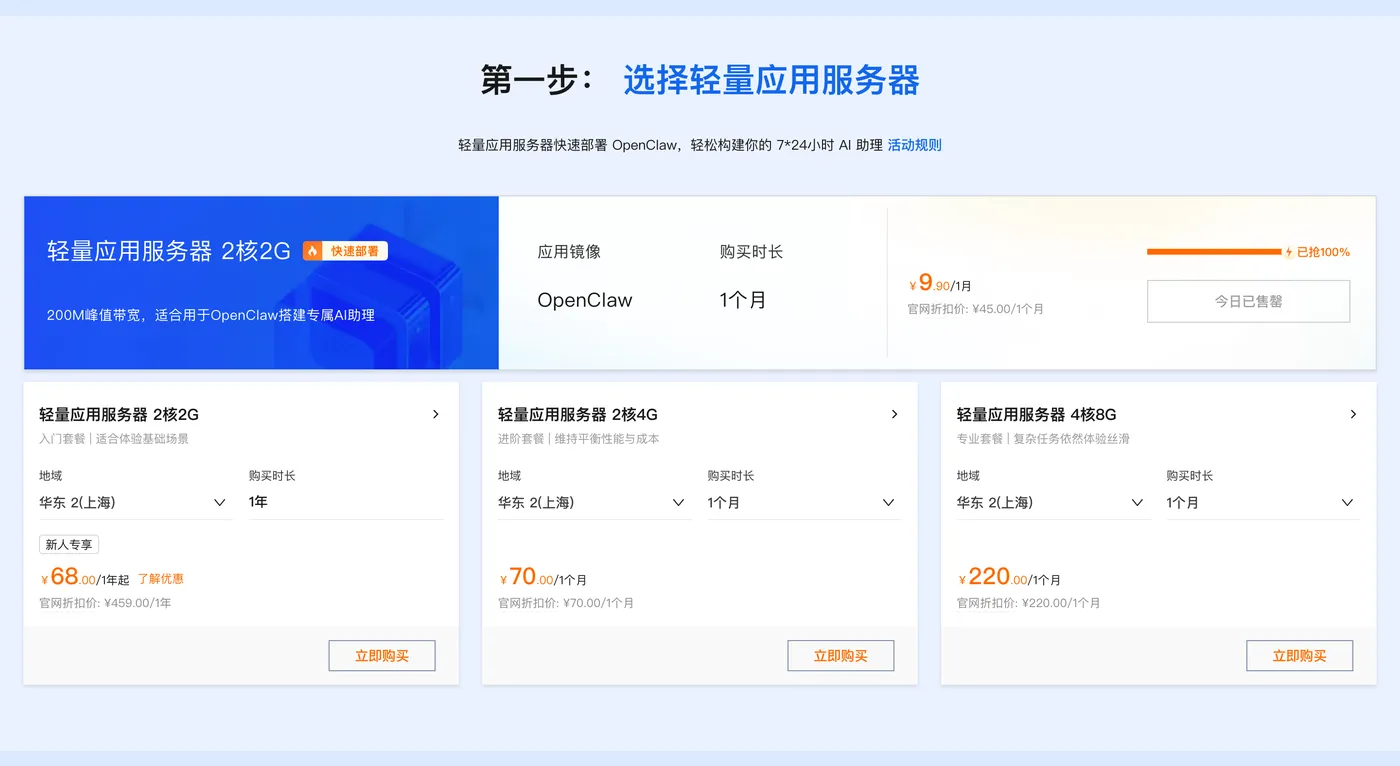
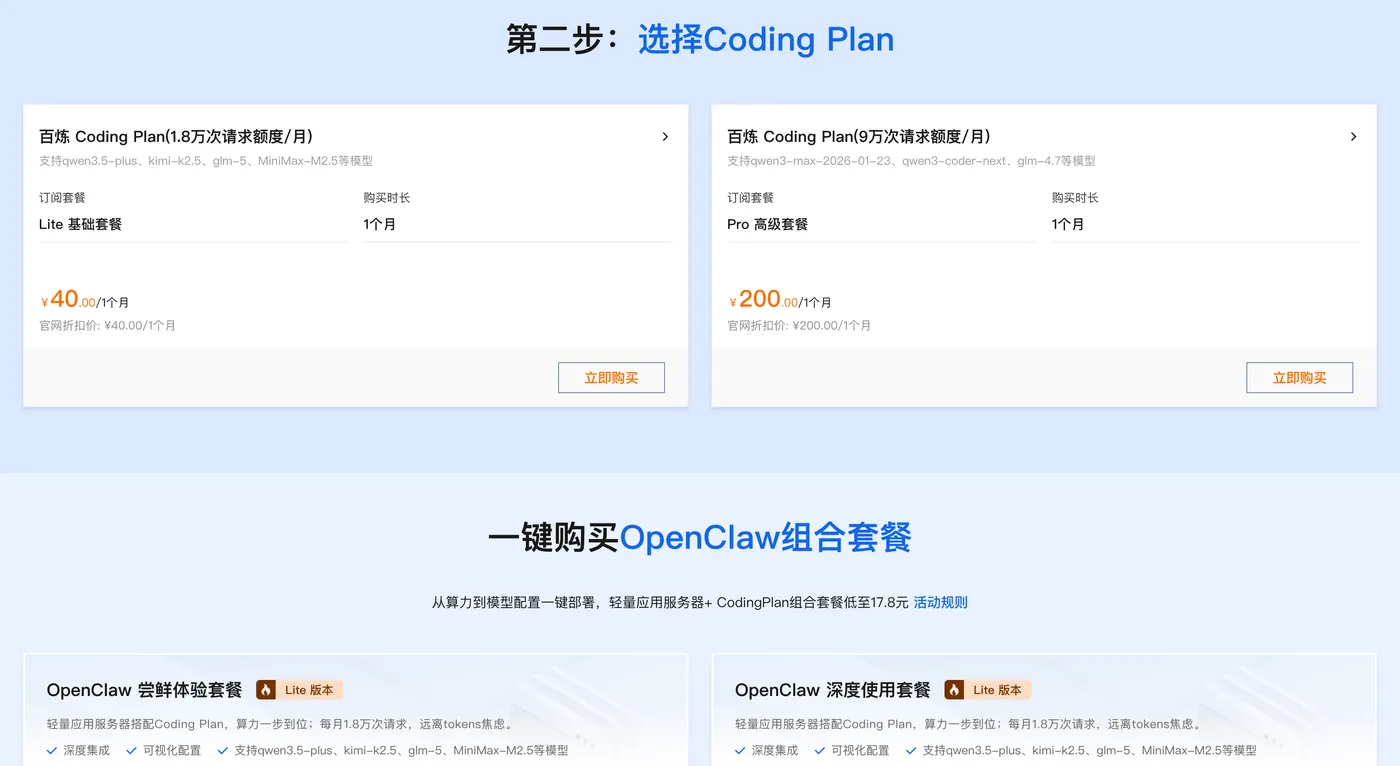
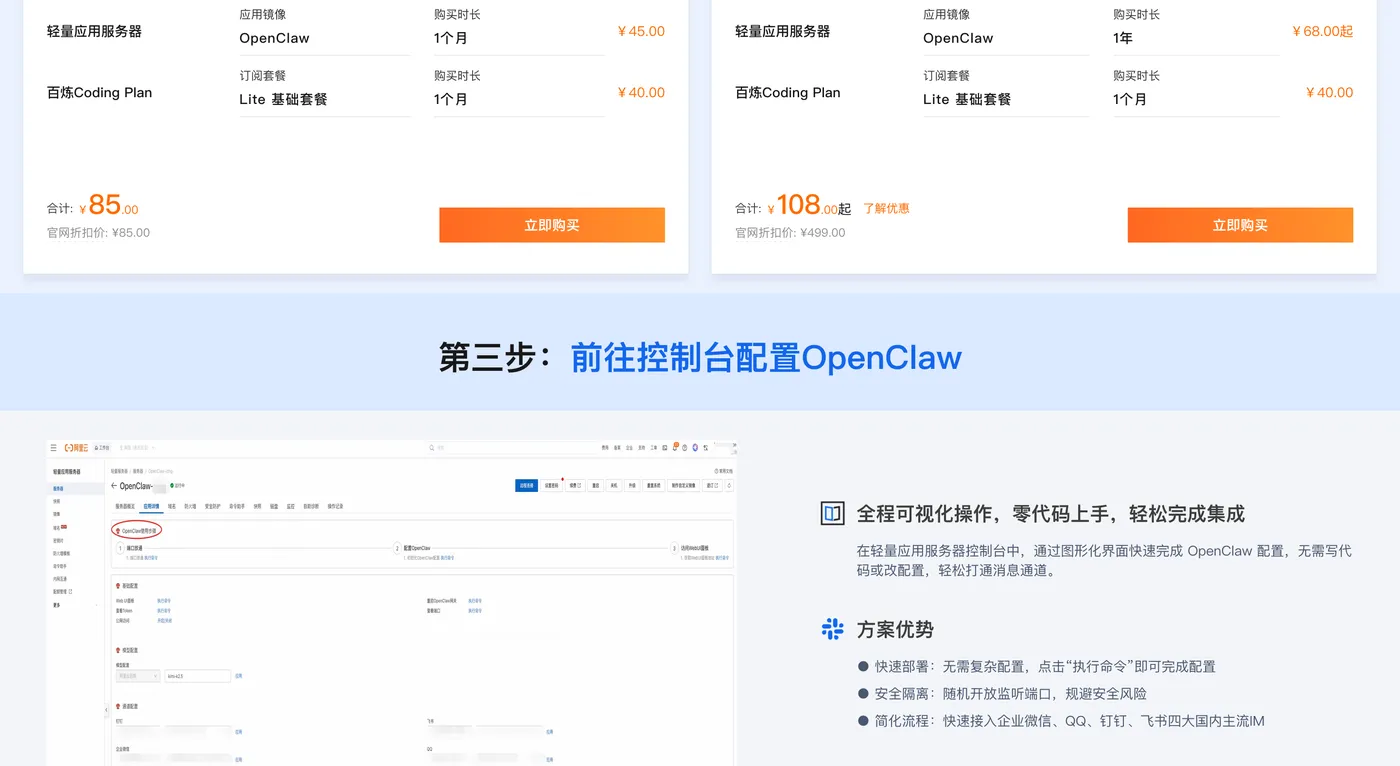
第二步:打开选择阿里云轻量应用服务器,配置参考如下:
- 镜像:OpenClaw(Moltbot)镜像(已经购买服务器的用户可以重置系统重新选择镜像)
- 实例:内存必须2GiB及以上。
- 地域:默认美国(弗吉尼亚),目前中国内地域(除香港)的轻量应用服务器,联网搜索功能受限。
- 时长:根据自己的需求及预算选择。
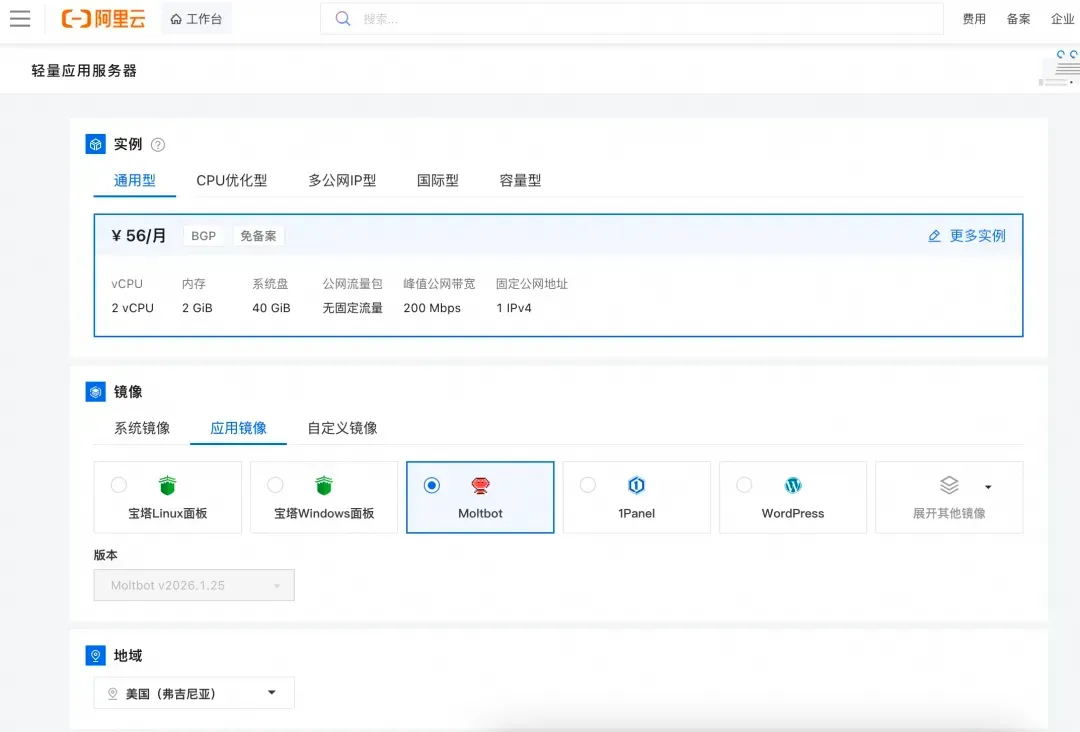
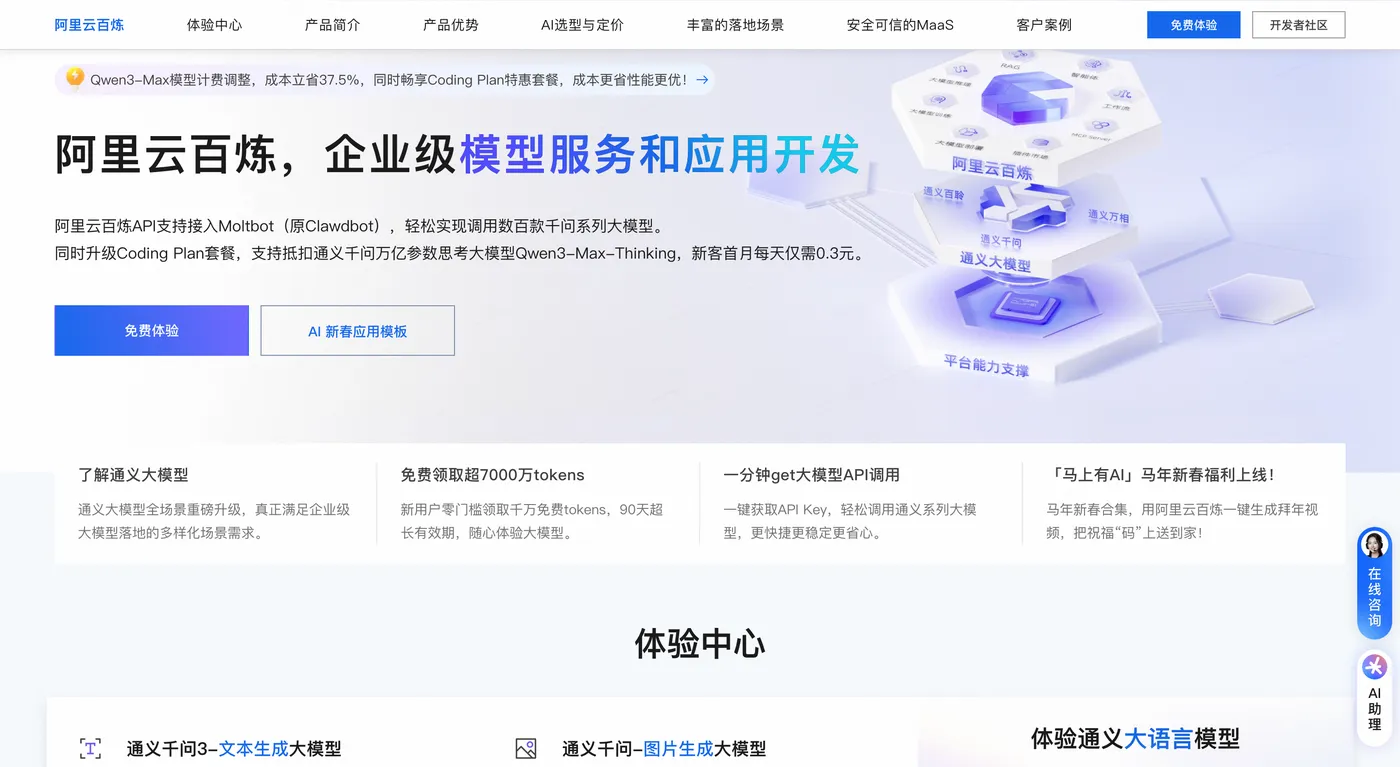
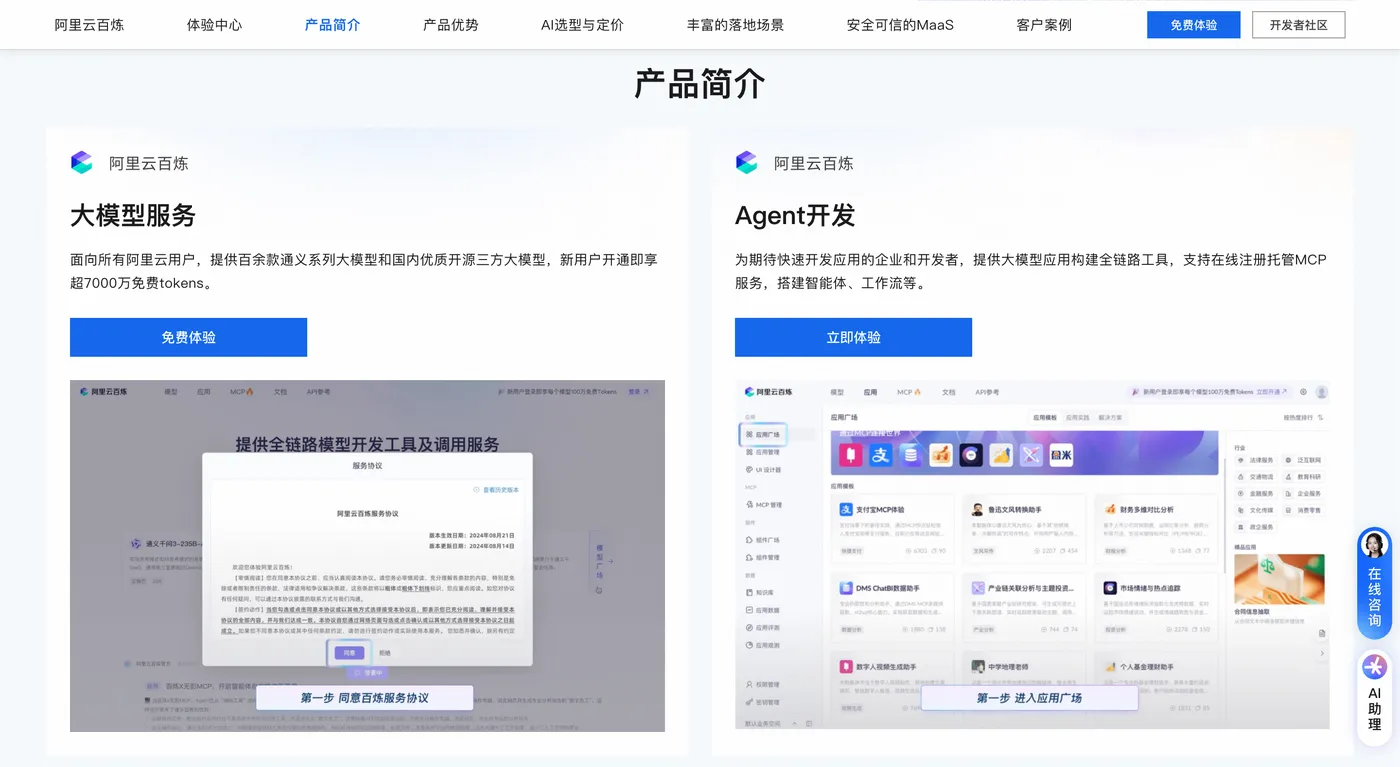
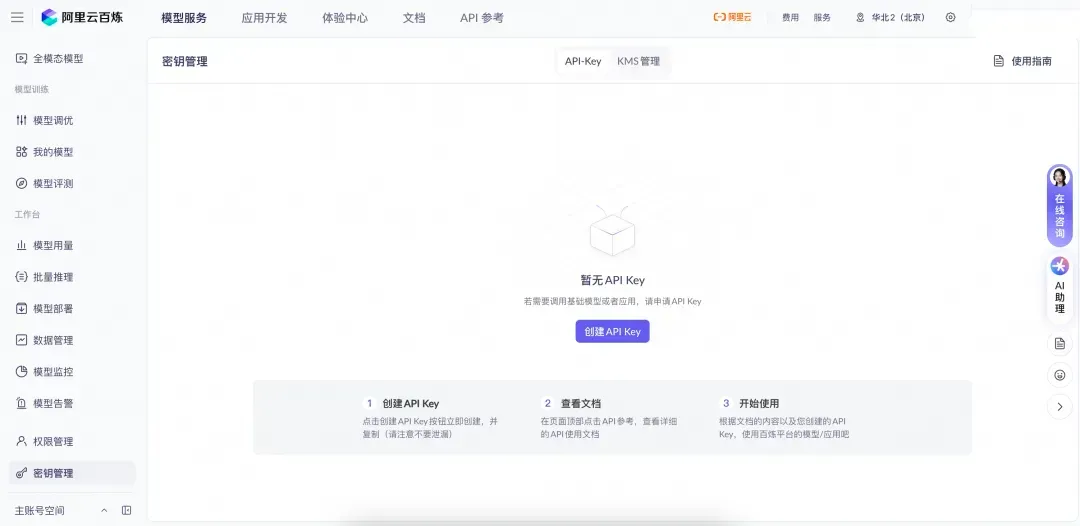
第三步:打开访问阿里云百炼大模型控制台,找到密钥管理,单击创建API-Key。
前往轻量应用服务器控制台,找到安装好OpenClaw的实例,进入「应用详情」放行18789端口、配置百炼API-Key、执行命令,生成访问OpenClaw的Token。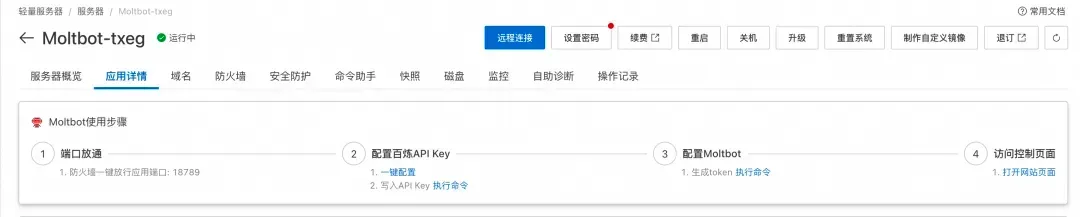
- 端口放通:需要放通对应端口的防火墙,单击一键放通即可。
- 配置百炼API-Key,单击一键配置,输入百炼的API-Key。单击执行命令,写入API-Key。
- 配置OpenClaw:单击执行命令,生成访问OpenClaw的Token。
- 访问控制页面:单击打开网站页面可进入OpenClaw对话页面。
阿里云百炼Coding Plan API-Key 获取、配置保姆级教程:
创建API-Key,推荐访问订阅阿里云百炼Coding Plan,阿里云百炼Coding Plan每天两场抢购活动,从按tokens计费升级为按次收费,可以进一步节省费用!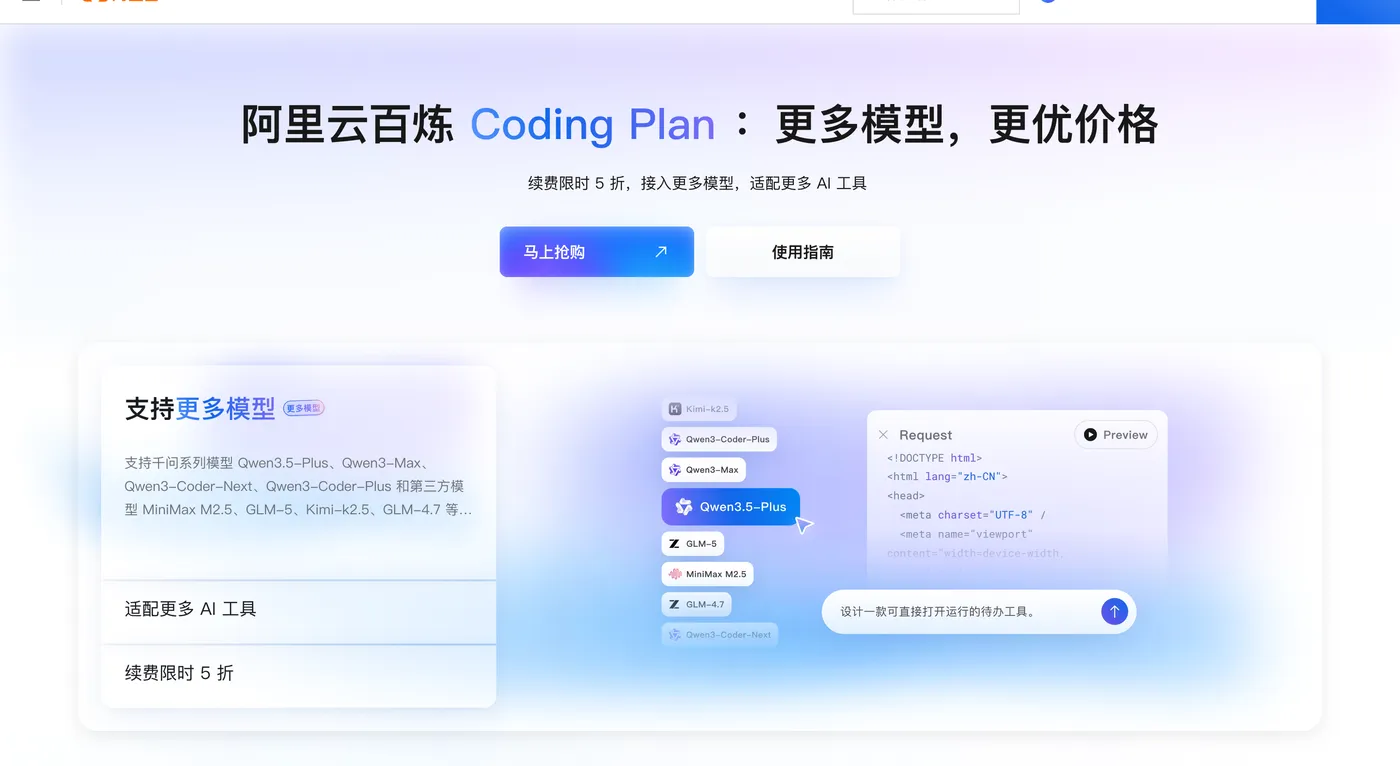
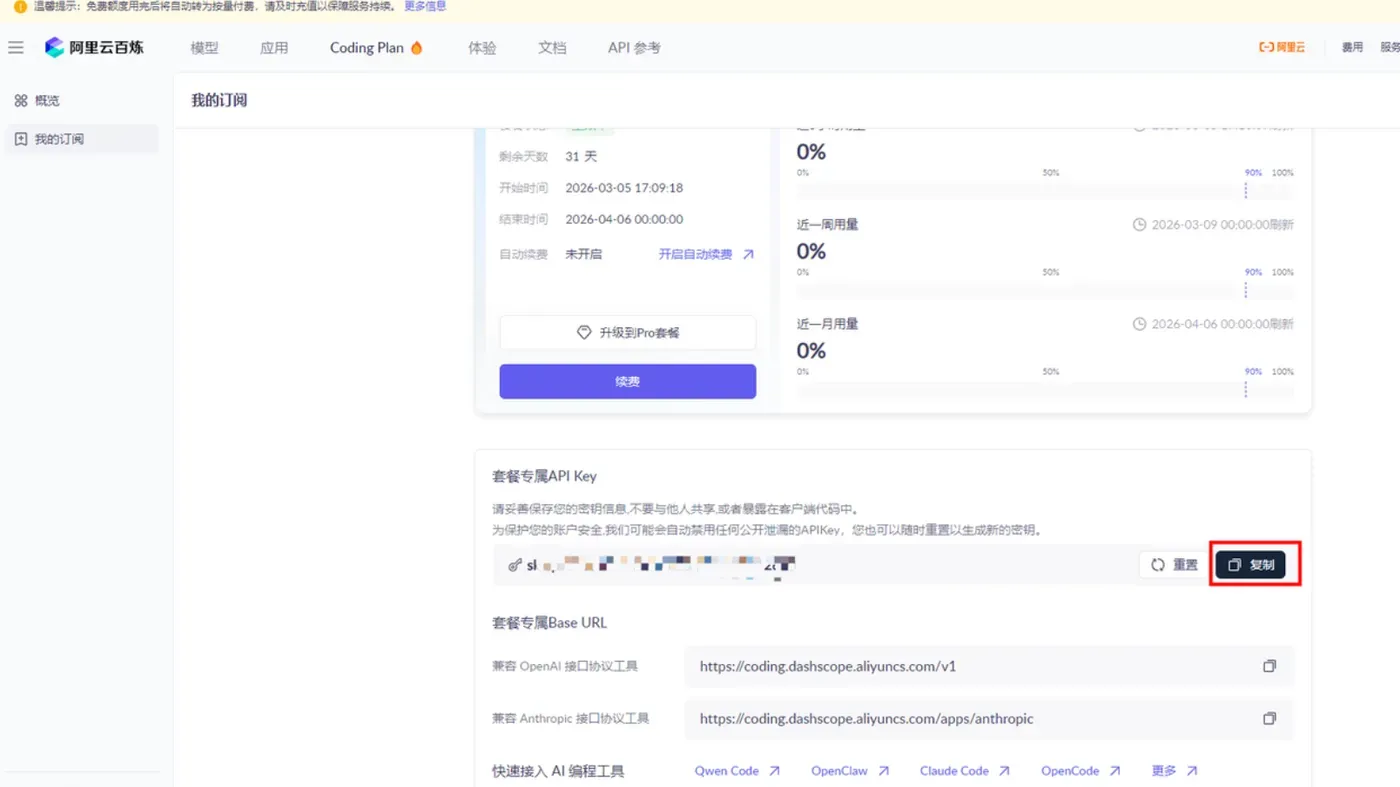
- 购买后,在控制台生成API Key。注:这里复制并保存好你的API Key,后面要用。
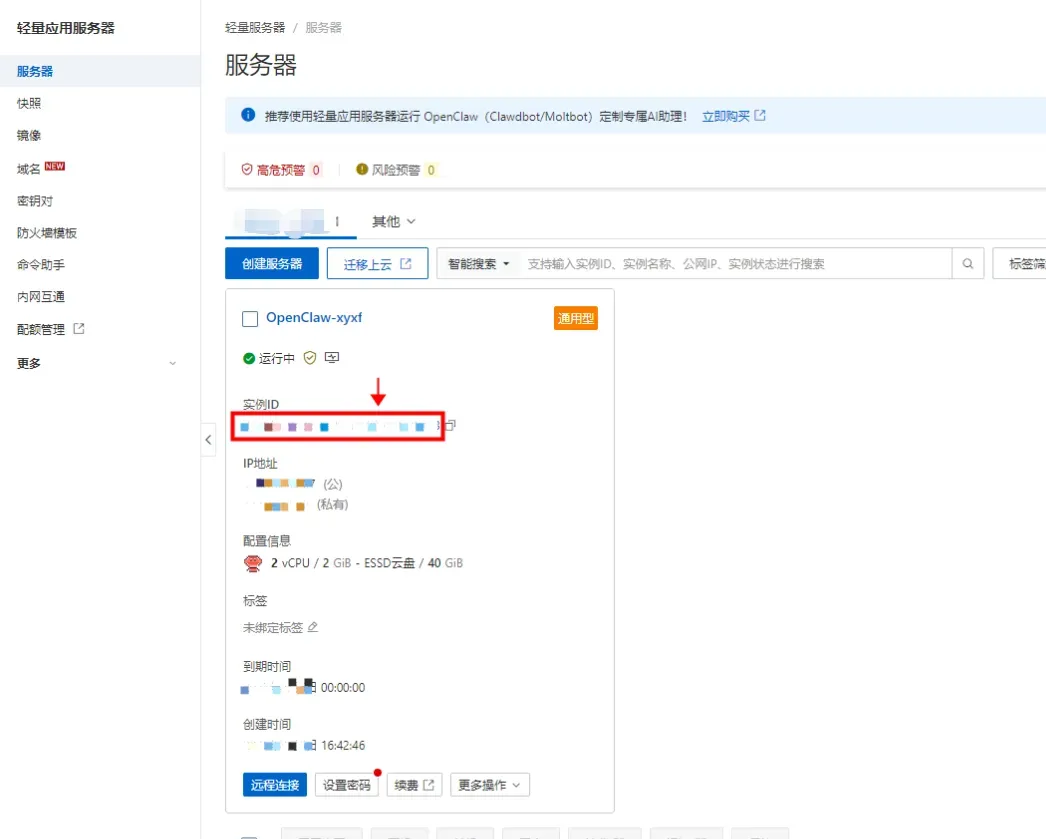
- 回到轻量应用服务器-控制台,单击服务器卡片中的实例 ID,进入服务器概览页。
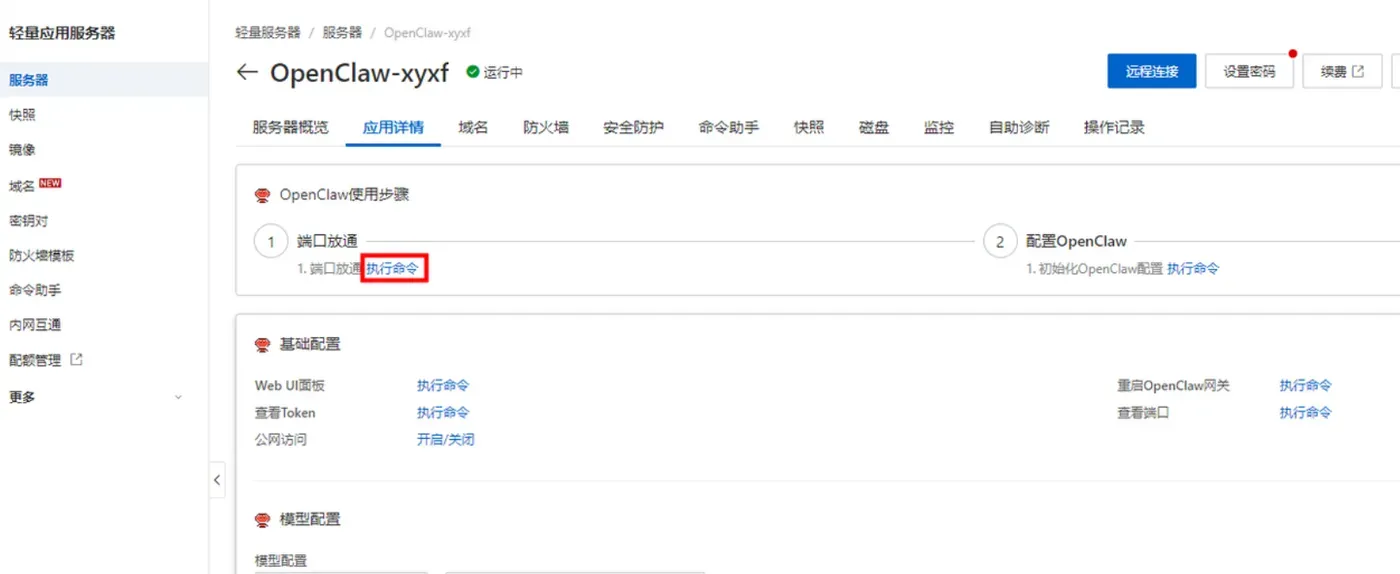
- 在服务器概览页面单击应用详情页签,进入服务器详情页面。

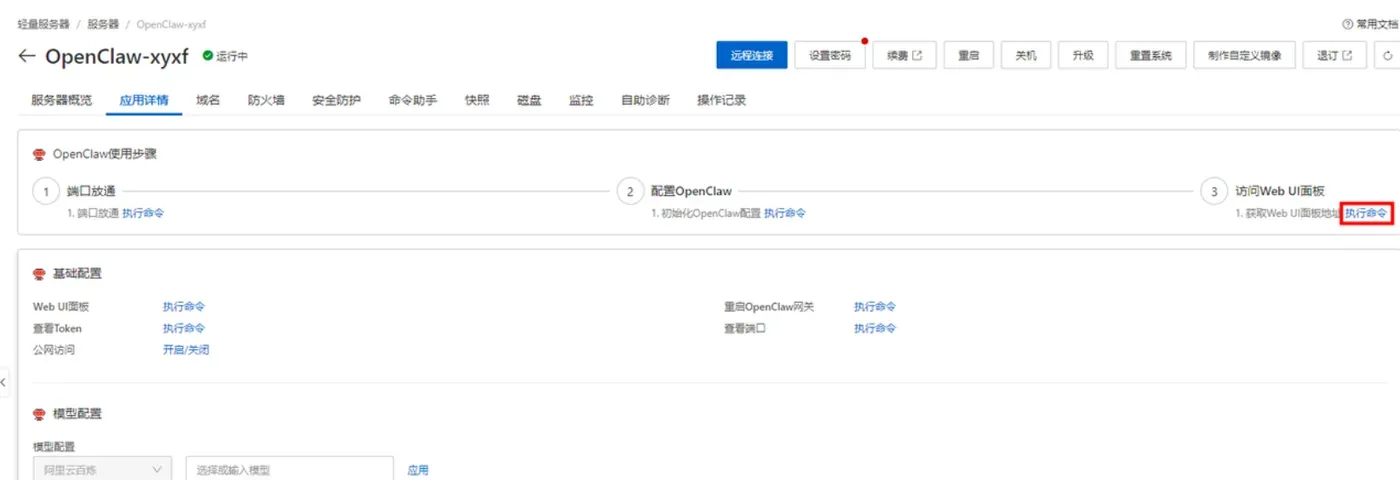
- 端口放通在OpenClaw使用步骤区域中,单击端口放通下的执行命令,可开放获取OpenClaw 服务运行端口的防火墙。
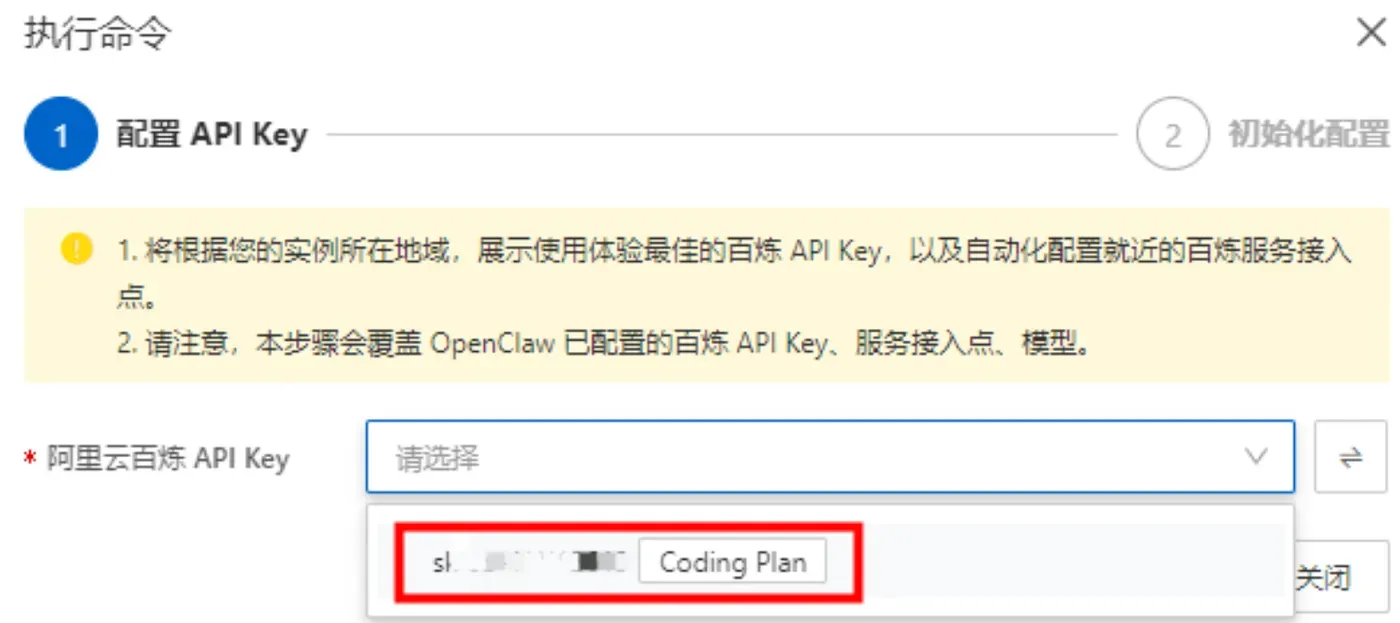
- 这里系统会列出我们第一步中创建的阿里云百炼 Coding Plan的API Key,直接选择就可以。
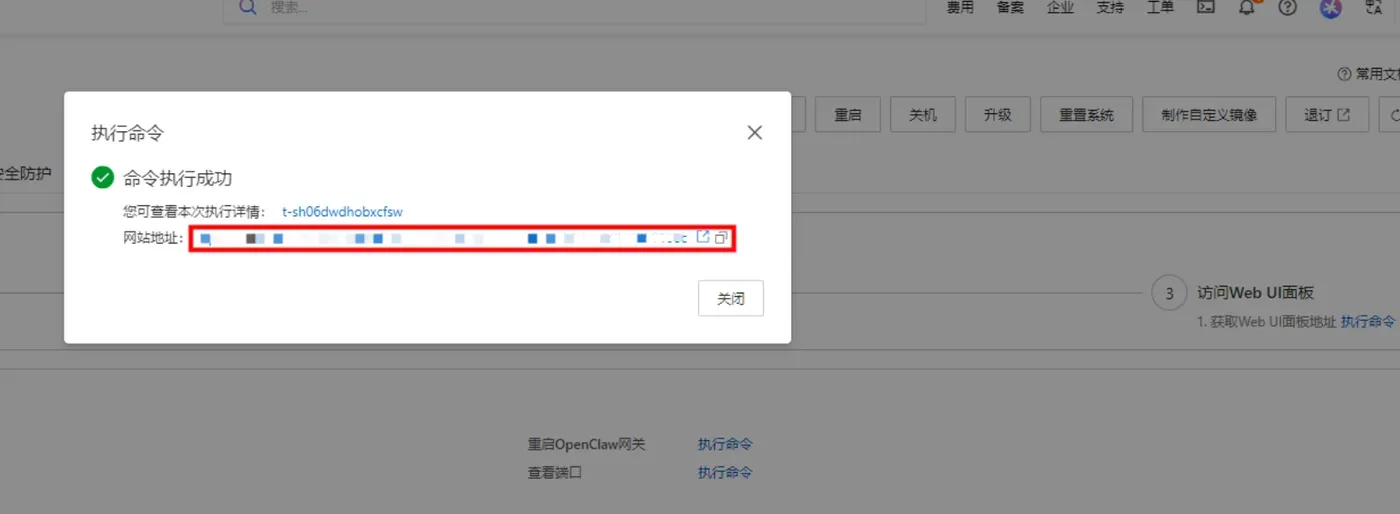
- 获取访问地址单击访问 Web UI 面板下的执行命令,获取 OpenClaw WebUI 的地址。
四、macOS本地部署OpenClaw完整流程
4.1 基础环境安装
/bin/bash -c "$(curl -fsSL https://raw.githubusercontent.com/Homebrew/install/HEAD/install.sh)"
brew install node
brew install ollama
4.2 启动Ollama并拉取模型
ollama serve
ollama pull qwen2.5:7b
4.3 安装OpenClaw
npm config set registry https://registry.npmmirror.com
npm install -g openclaw
4.4 配置本地Ollama接入
openclaw config set models.providers.ollama.base_url "http://127.0.0.1:11434/v1"
openclaw config set models.providers.ollama.api_key "ollama-local"
openclaw config set models.providers.ollama.api "openai-completions"
openclaw config set models.default "ollama/qwen2.5:7b"
4.5 配置阿里云百炼
openclaw config set models.providers.dashscope.base_url "https://dashscope.aliyuncs.com/compatible-mode/v1"
openclaw config set models.providers.dashscope.api_key "你的APIKey"
4.6 启动本地服务
openclaw gateway start
五、Linux本地部署OpenClaw完整流程
5.1 系统更新与依赖
sudo apt update -y
sudo apt upgrade -y
sudo apt install -y curl git python3-pip nodejs npm
5.2 安装Ollama
curl -fsSL https://ollama.com/install.sh | sh
5.3 拉取模型
ollama pull qwen2.5:7b
5.4 安装OpenClaw
npm config set registry https://registry.npmmirror.com
npm install -g openclaw
5.5 配置本地模型
openclaw config set models.providers.ollama.base_url "http://127.0.0.1:11434/v1"
openclaw config set models.providers.ollama.api_key "local"
openclaw config set models.default "ollama/qwen2.5:7b"
5.6 启动服务
openclaw gateway start --host 0.0.0.0
六、Windows11本地部署OpenClaw完整流程
6.1 以管理员身份运行PowerShell
Set-ExecutionPolicy RemoteSigned -Scope CurrentUser
winget install OpenJS.NodeJS --version 22.0.0
6.2 安装Ollama
winget install Ollama.Ollama
6.3 拉取本地模型
ollama pull qwen2.5:7b
6.4 安装OpenClaw
npm config set registry https://registry.npmmirror.com
npm install -g openclaw
6.5 配置Ollama允许局域网访问
[Environment]::SetEnvironmentVariable("OLLAMA_HOST", "0.0.0.0:11434", "Machine")
Restart-Service -Name Ollama
6.6 配置OpenClaw模型
openclaw config set models.providers.ollama.base_url "http://127.0.0.1:11434/v1"
openclaw config set models.providers.ollama.api_key "local"
openclaw config set models.default "ollama/qwen2.5:7b"
6.7 启动网关
openclaw gateway start
七、阿里云百炼通义千问API完整配置
7.1 获取API Key
- 登录阿里云百炼控制台
- 进入「密钥管理」
- 创建新的API Key
- 复制保存(仅显示一次)
7.2 命令行配置
openclaw config set models.providers.dashscope.api_key "你的APIKey"
openclaw config set models.providers.dashscope.base_url "https://dashscope.aliyuncs.com/compatible-mode/v1"
openclaw config set models.default "dashscope/qwen-turbo"
7.3 配置文件写入
"models": {

  "providers": {

    "dashscope": {

      "baseUrl": "https://dashscope.aliyuncs.com/compatible-mode/v1",
      "apiKey": "你的APIKey",
      "api": "openai-completions",
      "models": [
        {

          "id": "qwen-turbo",
          "name": "qwen-turbo"
        },
        {

          "id": "qwen-plus",
          "name": "qwen-plus"
        }
      ]
    }
  }
}
八、免费Coding Plan API配置
8.1 开通与获取密钥
- 登录阿里云Coding Plan平台
- 进入API密钥管理
- 创建并复制免费API密钥
8.2 命令行配置
openclaw config set models.providers.coding-plan.base_url "https://coding.dashscope.aliyuncs.com/v1"
openclaw config set models.providers.coding-plan.api_key "你的Coding Plan密钥"
openclaw config set models.providers.coding-plan.api "openai-completions"
8.3 切换模型
openclaw models set coding-plan/general-v1
九、OpenClaw常用操作命令
9.1 服务管理
openclaw gateway start
openclaw gateway stop
openclaw gateway restart
openclaw gateway status
9.2 模型管理
openclaw models list
openclaw models set 模型名称
openclaw models current
9.3 配置管理
openclaw config list
openclaw config set 键名 值
openclaw config get 键名
9.4 日志查看
openclaw logs
openclaw logs --follow
十、常见问题一站式解决方案
10.1 无法连接Ollama
- 检查Ollama是否启动:
ollama ps - 检查端口:11434是否被占用
- 检查监听地址:设置为0.0.0.0
- 关闭防火墙或放行端口
10.2 OpenClaw启动失败
- 检查Node.js版本≥22
- 重新安装:
npm uninstall -g openclaw && npm install -g openclaw - 查看端口占用:
lsof -i:18789
10.3 阿里云服务器无法访问
- 安全组放行18789、11434端口
- 监听地址设为0.0.0.0
- 关闭防火墙或放行端口
10.4 API调用失败
- 检查API Key是否正确
- 检查baseUrl是否正确
- 检查账户是否开通对应服务
- 检查余额与额度
10.5 模型运行缓慢
- 使用更小参数量模型
- 启用GPU加速
- 关闭其他占用资源程序
- 增加内存分配
10.6 Windows权限问题
Set-ExecutionPolicy RemoteSigned -Scope CurrentUser
10.7 macOS无法执行命令
sudo chmod -R 755 /usr/local/bin
10.8 Linux无法开机自启
sudo systemctl enable openclaw
十一、最佳实践方案
11.1 本地日常使用
- 优先使用Ollama本地模型
- 选择qwen2.5:7b均衡性能
- 自动保存任务记录
- 定期清理日志与缓存
11.2 云端长期运行
- 使用轻量模型降低资源消耗
- 配置阿里云百炼API作为补充
- 开启自动重启与异常恢复
- 定期数据备份
11.3 混合部署方案
- 本地:Ollama离线模型
- 云端:阿里云百炼API
- 免费:Coding Plan API
- 切换:根据任务复杂度自动选择模型
十二、总结
本文基于2026年最新环境,完整实现了阿里云、macOS、Linux、Windows11全平台OpenClaw私有化部署,覆盖Ollama本地模型、阿里云百炼通义千问API、免费Coding Plan API三种模型接入方式,提供完整可复制的命令与配置方案。通过该方案,可实现完全离线、数据本地、无Token消耗、7×24小时稳定运行的私有化AI智能体,满足个人学习、小型团队协作、自动化任务处理等多种场景需求,兼顾安全性、稳定性与低成本。