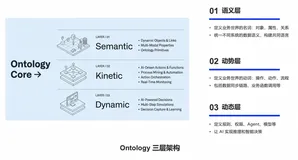
传统AI助手最大的短板是失忆,重启即忘、会话隔离、无法关联信息,只能做一次性应答。而OpenClaw通过Ontology知识图谱技能,实现了结构化、持久化、可关联、可查询的长期记忆,让AI从“被动聊天工具”升级为“懂你的私人智能助理”。知识图谱可以记录人物、项目、任务、事件、文档,并建立它们之间的关联,支持复杂检索、状态追踪、关系推理,彻底解决AI记不住、不会联、不能问的问题。本文完整讲解知识图谱的核心概念、安装配置、实体建模、指令语法、实战场景,并提供2026年阿里云部署、MacOS/Linux/Windows11本地部署流程,以及阿里云千问大模型API与免费Coding Plan API配置方案,附带全套可直接运行代码与常见问题解答。
一、为什么普通AI记不住?知识图谱带来的本质改变
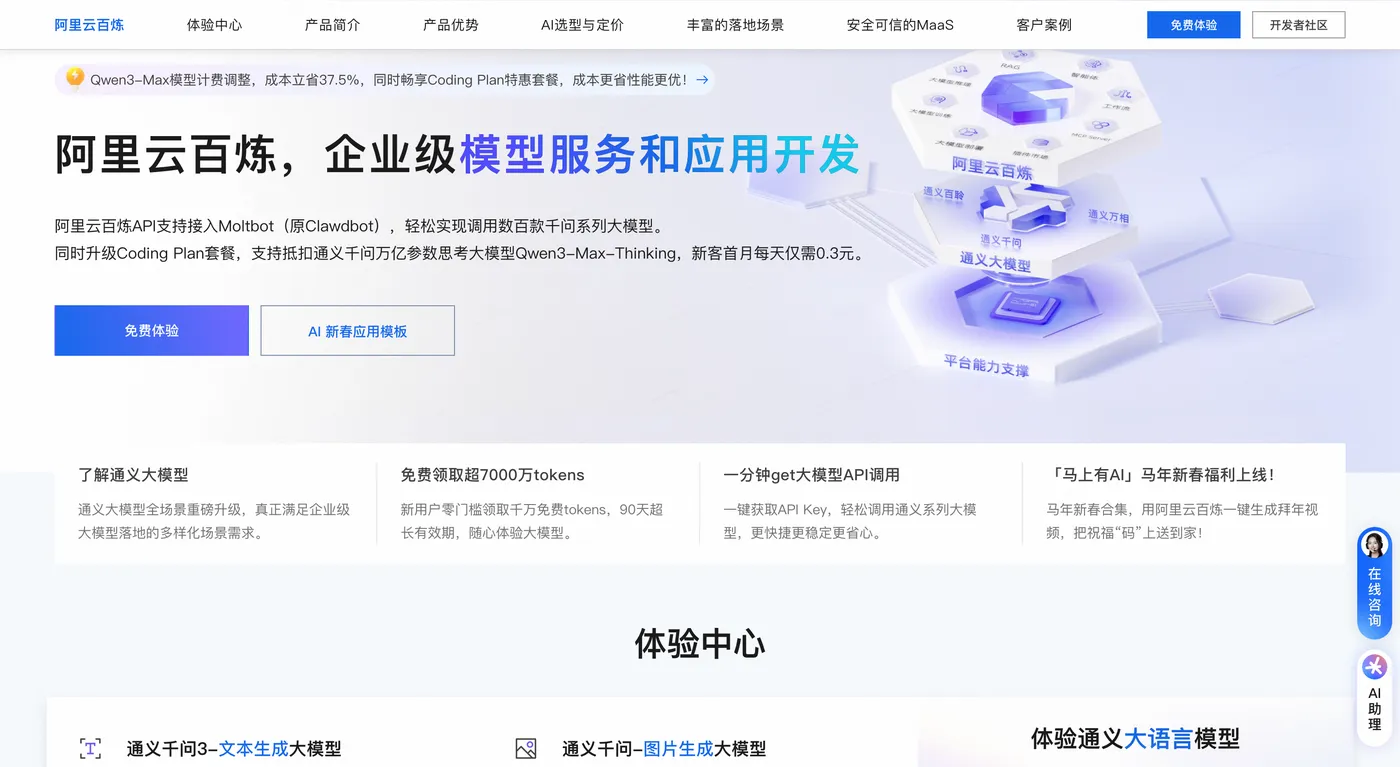
绝大多数AI模型只具备短期上下文记忆,一旦关闭会话、重启服务,所有信息都会丢失。用户反复告知偏好、任务、联系人,AI却始终像第一次对话。目前阿里云部署 OpenClaw 只需两步,全网最简单,步骤流程 访问阿里云OpenClaw一键部署专题页面 了解。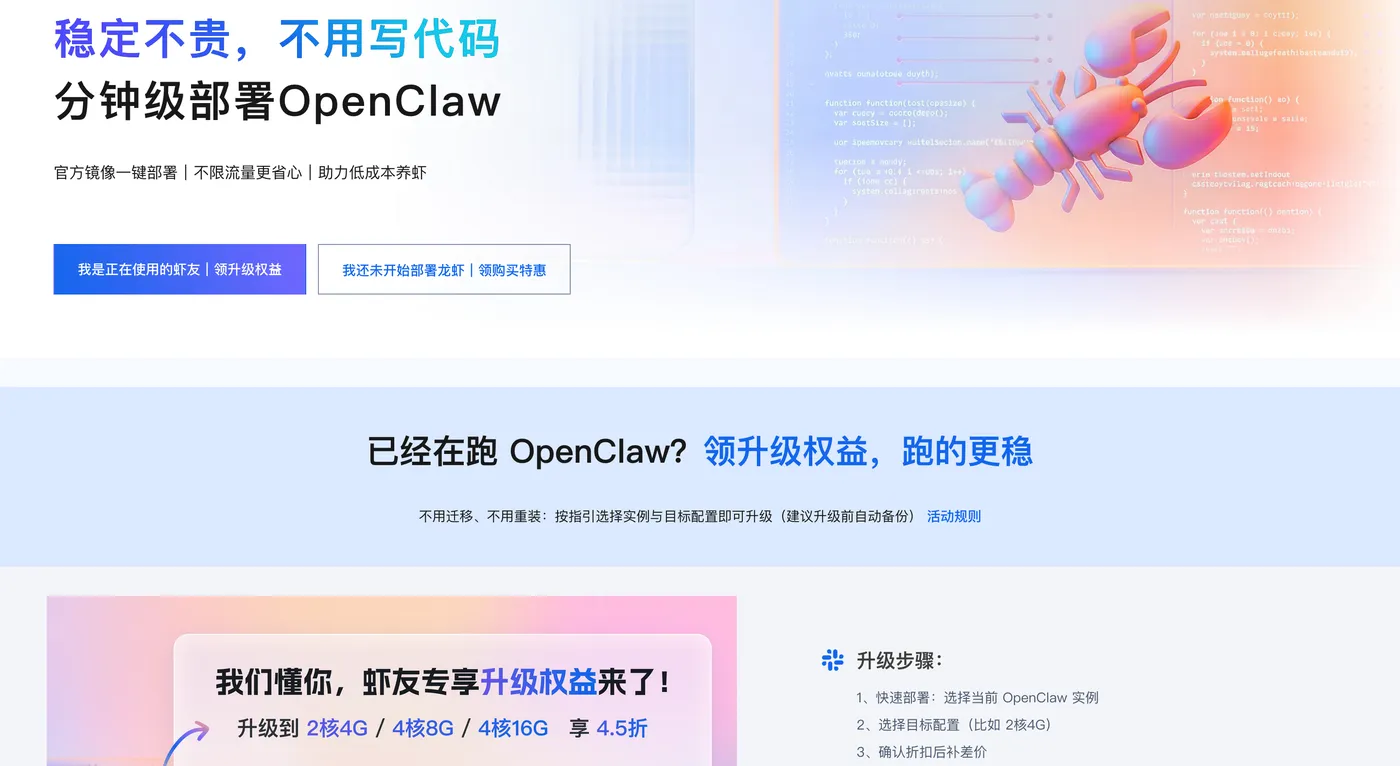
OpenClaw的Ontology知识图谱提供了:
- 持久化存储:重启、重装、跨设备依然保留
- 实体建模:把人、事、任务、文件变成可管理实体
- 关系关联:自动构建“谁负责什么、什么属于谁”的网络
- 复杂查询:支持条件检索、关联查询、状态统计
- 记忆可编辑:增删改查完全可控
- 本地优先:数据存在本地,不上云,隐私安全
知识图谱让AI具备了真正的记忆能力,而不是临时上下文。
二、知识图谱核心概念:实体、关系、属性
OpenClaw知识图谱由三个基础单元构成:
1. 实体(Entity)
知识的基本节点,例如:
- Person:人物、联系人、同事、客户
- Project:项目、任务集、目标
- Task:待办、工作、子任务
- Event:会议、活动、日程
- Document:文档、文章、资料
2. 关系(Relation)
实体之间的连接:
- participates_in:参与项目
- belongs_to:属于某个项目
- created_by:由谁负责
- depends_on:依赖某个任务
- related_to:与某文档相关
3. 属性(Property)
实体的特征信息:
- 名称、状态、时间、电话、职位、标签、优先级
通过这三者组合,AI可以理解谁在什么时间负责什么任务、属于哪个项目、关联哪些资料,形成完整的个人知识系统。
三、Ontology知识图谱安装与初始化配置
步骤1:安装知识图谱技能
openclaw skill install ontology
步骤2:创建存储目录
mkdir -p ~/.openclaw/workspace/ontology
步骤3:创建核心配置文件
cat > ~/.openclaw/workspace/ontology/config.json << 'EOF'
{
  "storage": "file",
  "path": "~/.openclaw/workspace/ontology/data.jsonl",
  "schema": {
    "entities": ["Person", "Project", "Task", "Event", "Document"],
    "relations": [
      "participates_in",
      "depends_on",
      "belongs_to",
      "created_by",
      "related_to"
    ]
  }
}
EOF
步骤4:在MEMORY.md中启用知识图谱
## 知识图谱使用规则
当用户说以下内容时,必须调用 ontology 技能:
- 记住XX → 创建/更新实体
- 查询XX → 检索实体
- 关联XX → 建立关系
- 我之前说的XX → 读取历史记忆
- 列出XX → 条件查询
- 进度/状态 → 查询项目/任务状态
四、知识图谱常用命令(直接复制可用)
创建实体
ontology create Person name="小李" role="设计师"
ontology create Project name="官网重构" status="进行中" dueDate="2026-04-15"
ontology create Task name="设计首页" status="待开始"
ontology create Event name="Q2规划会议" date="2026-03-19"
ontology create Document name="React优化指南" url="https://example.com"
建立关系
ontology link Task:设计首页 belongs_to Project:官网重构
ontology link Task:设计首页 created_by Person:小李
ontology link Event:Q2规划会议 belongs_to Project:官网重构
查询实体
ontology query Person name="小李"
ontology query Project status="进行中"
ontology query Task --due-before="2026-03-25" --status="待开始"
关键词搜索
ontology search "官网"
ontology search "会议"
查看关联信息
ontology query Project name="官网重构" --with-related
删除实体
ontology delete Person name="错误名称"
ontology delete Task:设计首页
导出备份
ontology export --format=json > knowledge-backup.json
五、真实场景实战:项目管理全流程
场景1:创建项目并添加任务
用户指令:
创建一个新项目“官网重构”,4月15日截止,优先级高。
包含三个任务:设计首页、开发后端、测试。
设计交给小李,开发交给小王。
AI执行:
ontology create Project name="官网重构" status="进行中" dueDate="2026-04-15" priority="高"
ontology create Task name="设计首页" status="待开始"
ontology create Task name="开发后端" status="待开始"
ontology create Task name="测试" status="待开始"
ontology create Person name="小李" role="设计师"
ontology create Person name="小王" role="后端开发"

ontology link Task:设计首页 belongs_to Project:官网重构
ontology link Task:开发后端 belongs_to Project:官网重构
ontology link Task:测试 belongs_to Project:官网重构

ontology link Task:设计首页 created_by Person:小李
ontology link Task:开发后端 created_by Person:小王
场景2:查询项目完整状态
用户指令:
官网重构项目现在进度如何?
AI执行:
ontology query Project name="官网重构" --with-related
返回结果示例:
项目:官网重构
状态:进行中
截止:2026-04-15
优先级:高

任务:
- 设计首页(待开始)负责人:小李
- 开发后端(待开始)负责人:小王
- 测试(待开始)
六、场景实战:个人知识库与联系人管理
记录重要客户
用户指令:
记住张总是科技公司CEO,电话13800138000,喜欢高尔夫。
AI执行:
ontology create Person name="张总" company="科技公司" position="CEO" phone="13800138000" hobby="高尔夫" tags="重要客户"
记录会议并关联项目
用户指令:
记录3月19日的Q2规划会议,参会人是我、张总、李经理,关联到官网重构项目。
AI执行:
ontology create Event name="Q2规划会议" date="2026-03-19" participants="我,张总,李经理"
ontology link Event:Q2规划会议 belongs_to Project:官网重构
关联文档到项目
用户指令:
把React性能优化文章关联到官网重构项目。
AI执行:
ontology create Document name="React性能优化指南" url="https://example.com/react" tags="前端,性能"
ontology link Document:React性能优化指南 belongs_to Project:官网重构
七、高阶查询:复杂条件筛选
查询所有进行中的项目
ontology query Project status="进行中"
查询最近即将到期的任务
ontology query Task --due-before="2026-03-30" --status="待开始"
查询某人负责的所有任务
ontology query Task --created-by="小李"
查询与某个关键词相关的所有知识
ontology search "前端"
八、2026阿里云部署OpenClaw完整流程
服务器配置
- 2核4G、40G云盘、Ubuntu 22.04
- 安全组放行22、18789端口
阿里云用户零基础部署 OpenClaw 喂饭级步骤流程
第一步:点击打开访问阿里云OpenClaw一键部署专题页面。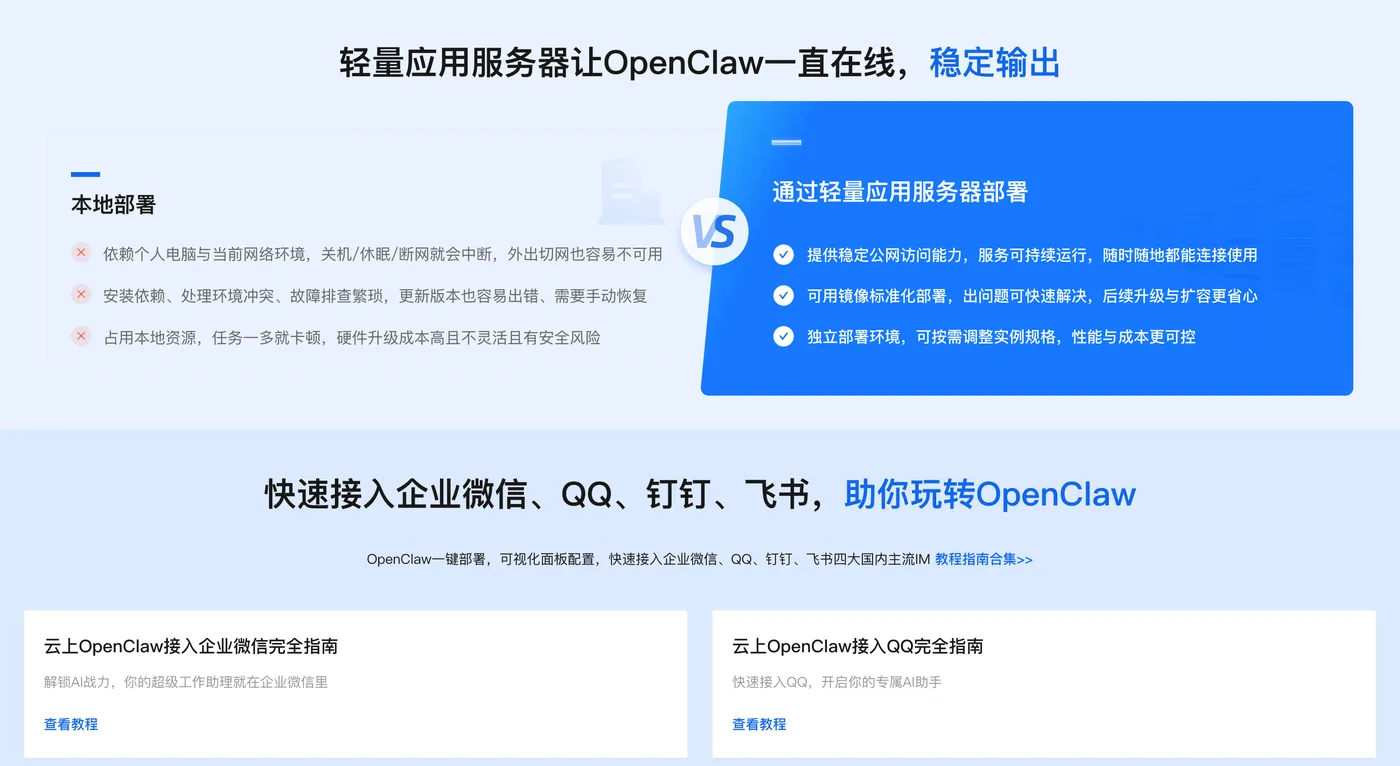
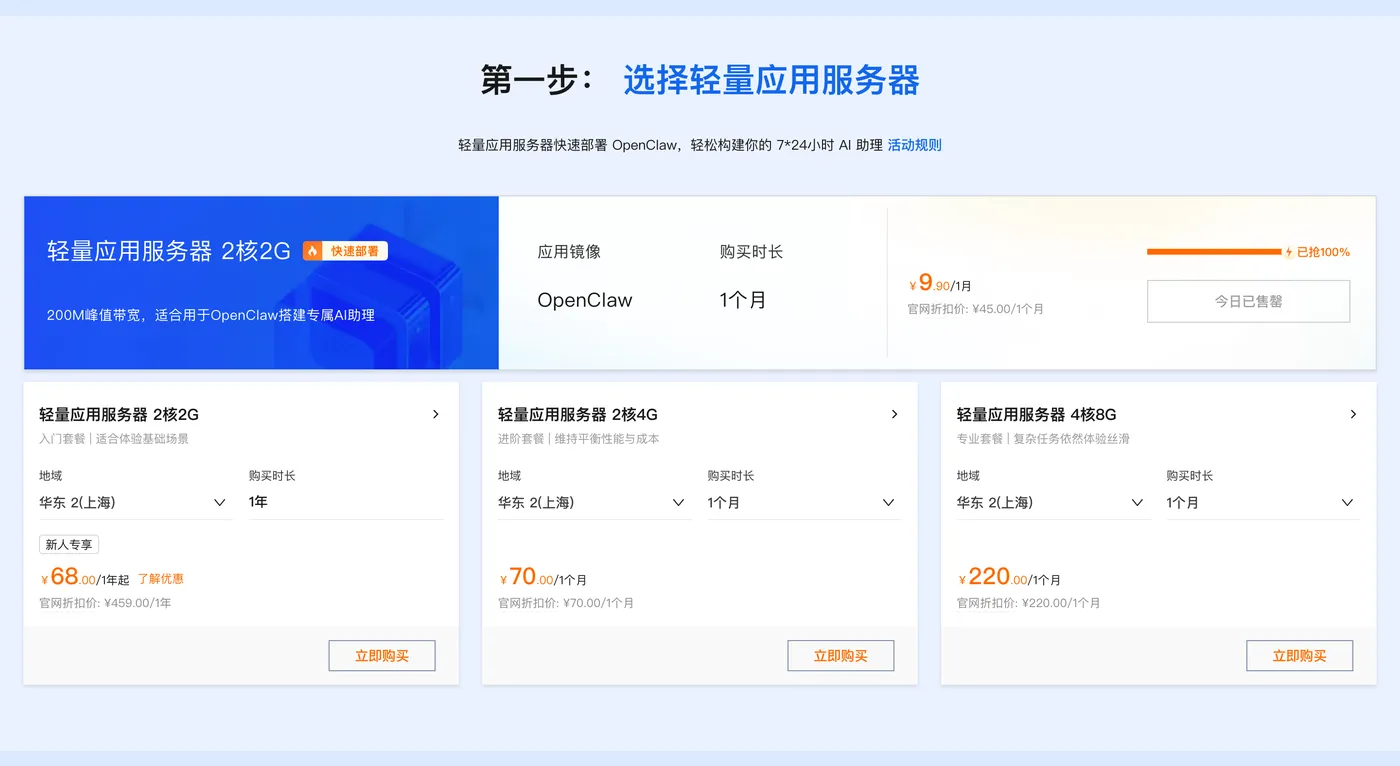
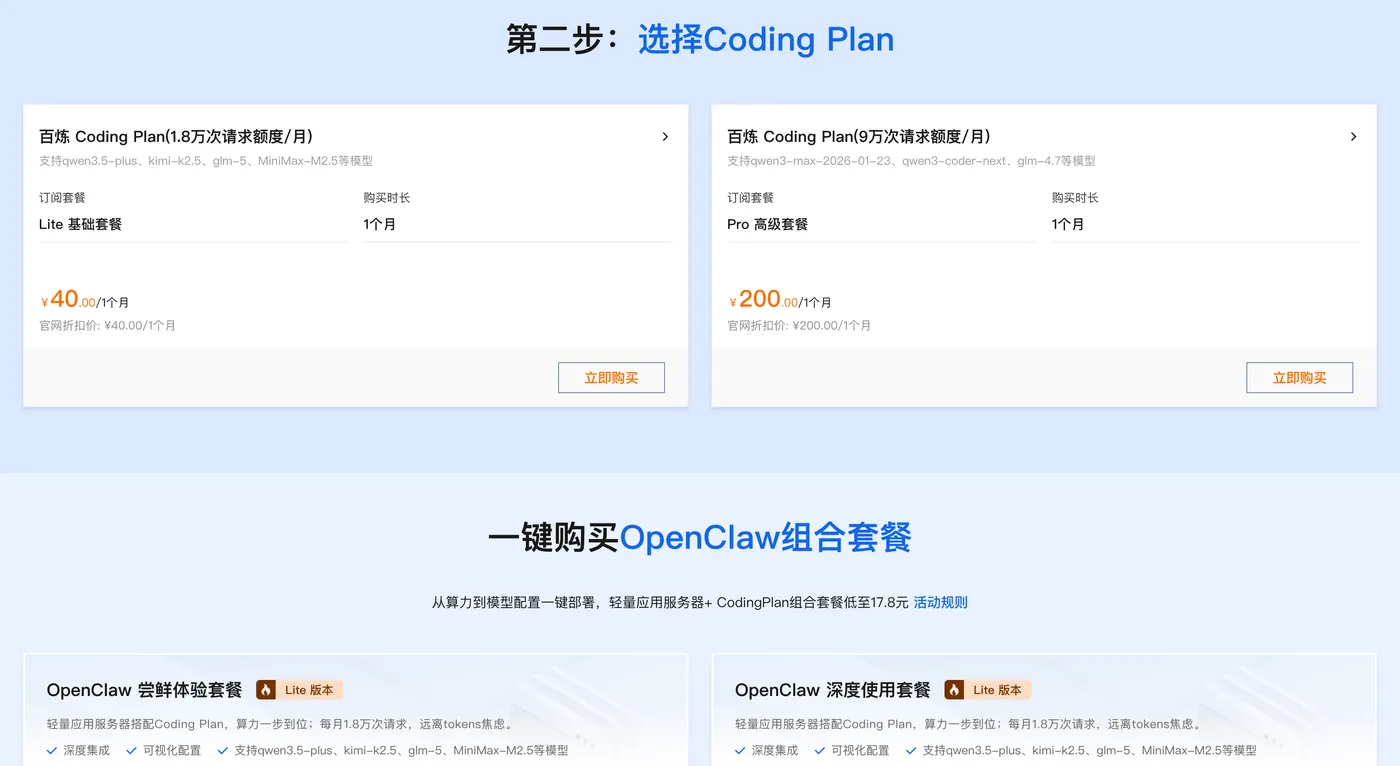
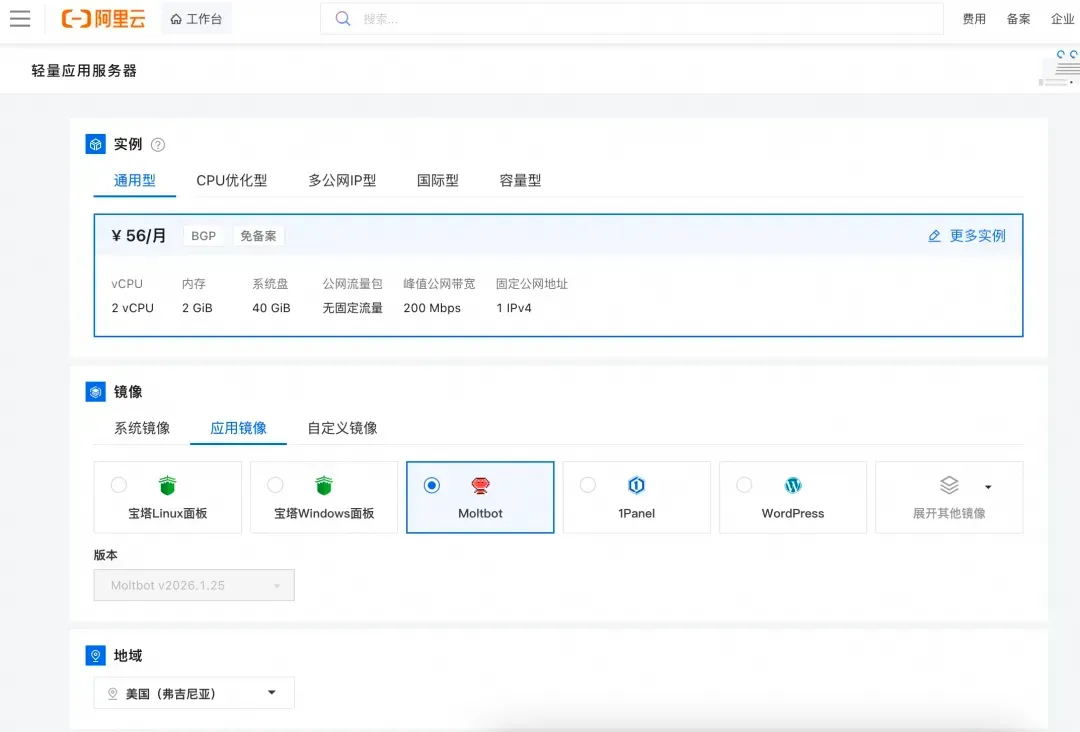
第二步:打开选购阿里云轻量应用服务器,配置参考如下:
- 镜像:OpenClaw(Moltbot)镜像(已经购买服务器的用户可以重置系统重新选择镜像)
- 实例:内存必须2GiB及以上。
- 地域:默认美国(弗吉尼亚),目前中国内地域(除香港)的轻量应用服务器,联网搜索功能受限。
- 时长:根据自己的需求及预算选择。
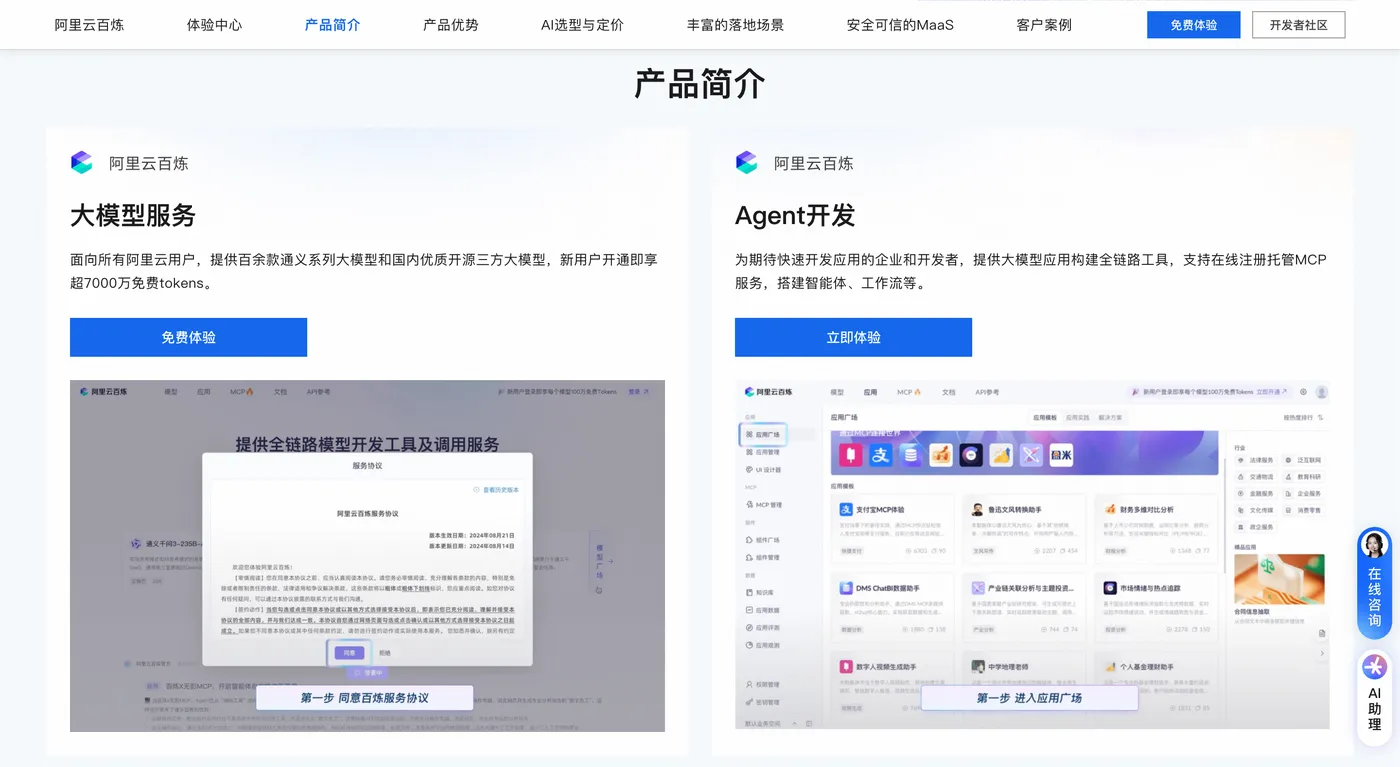
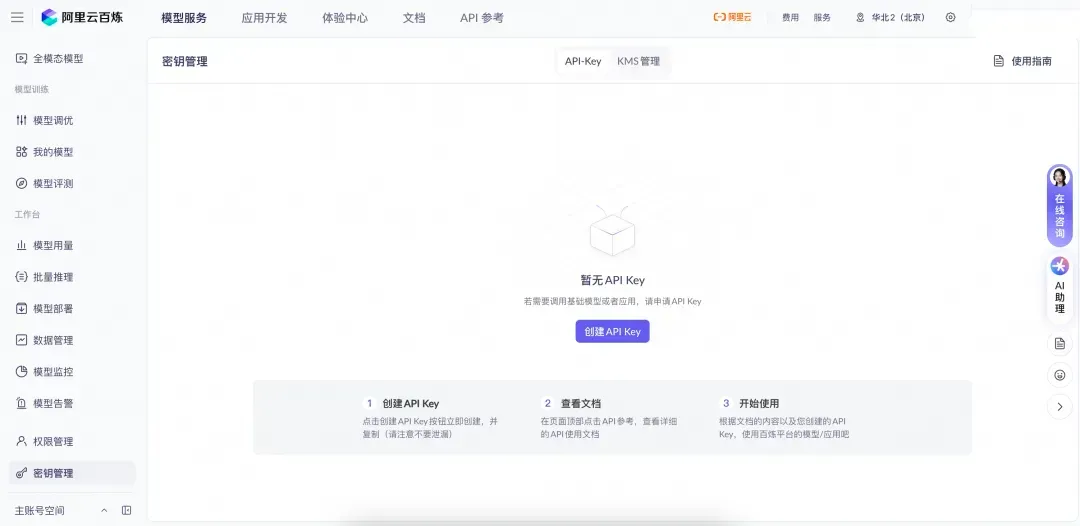
第三步:打开访问阿里云百炼大模型控制台,找到密钥管理,单击创建API-Key。
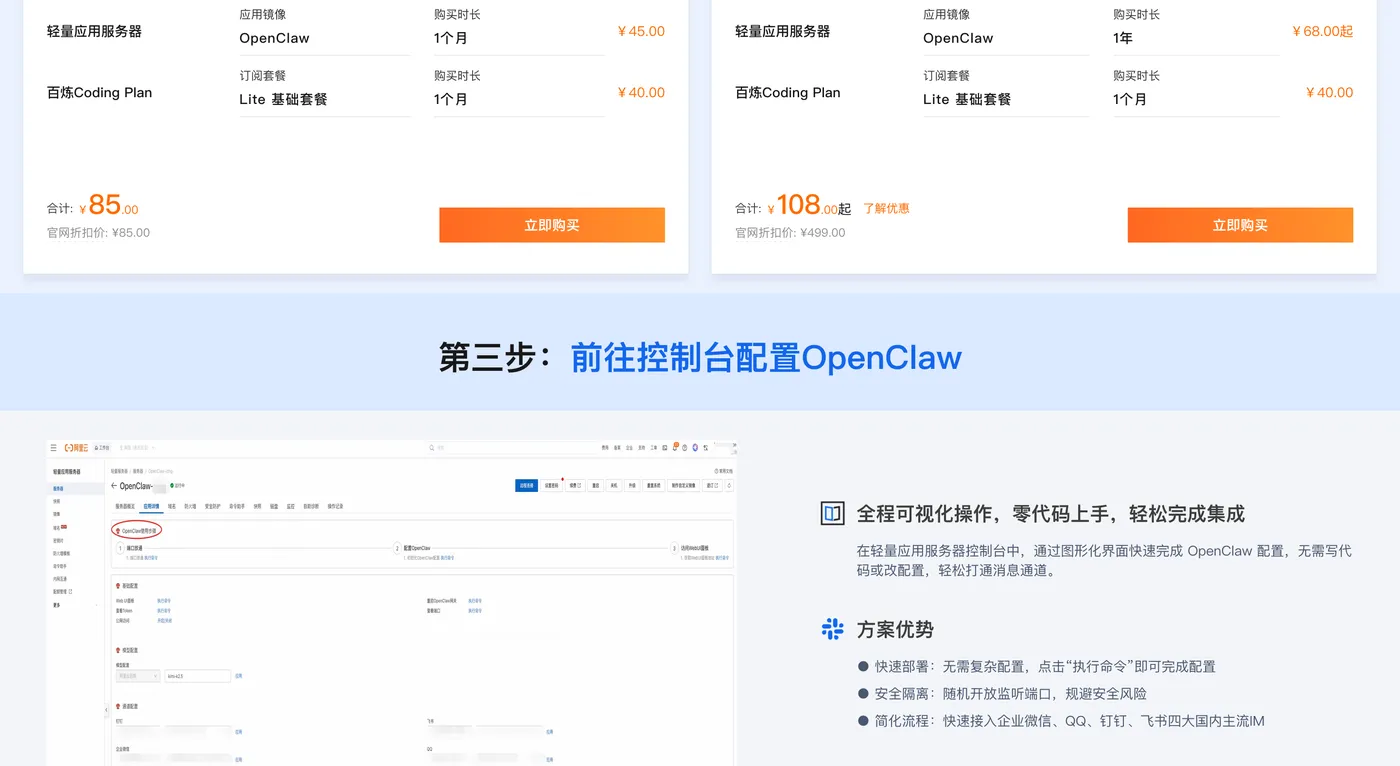
前往轻量应用服务器控制台,找到安装好OpenClaw的实例,进入「应用详情」放行18789端口、配置百炼API-Key、执行命令,生成访问OpenClaw的Token。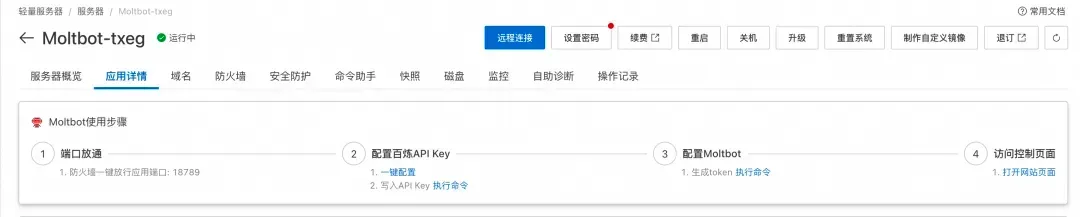
- 端口放通:需要放通对应端口的防火墙,单击一键放通即可。
- 配置百炼API-Key,单击一键配置,输入百炼的API-Key。单击执行命令,写入API-Key。
- 配置OpenClaw:单击执行命令,生成访问OpenClaw的Token。
- 访问控制页面:单击打开网站页面可进入OpenClaw对话页面。
阿里云百炼Coding Plan API-Key 获取、配置保姆级教程:
创建API-Key,推荐访问订阅阿里云百炼Coding Plan,阿里云百炼Coding Plan每天两场抢购活动,从按tokens计费升级为按次收费,可以进一步节省费用!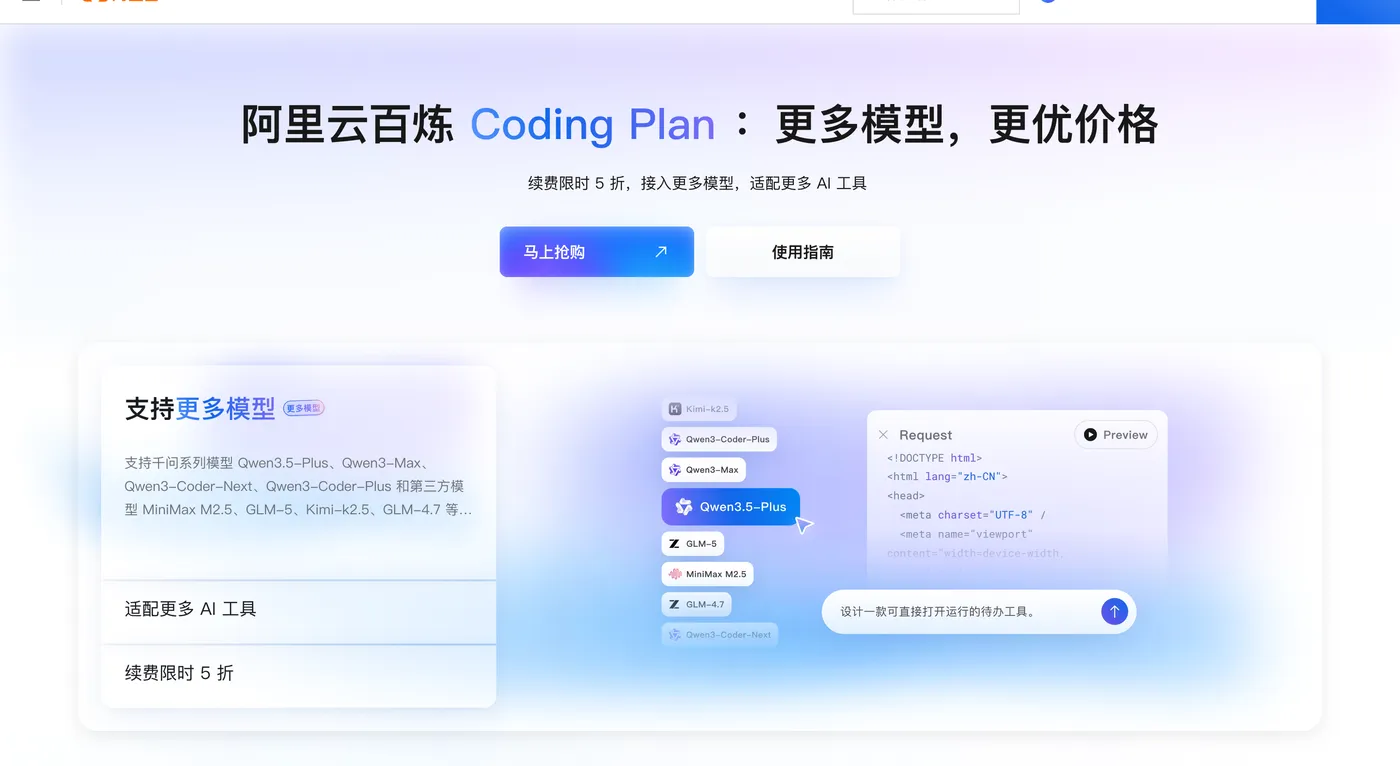
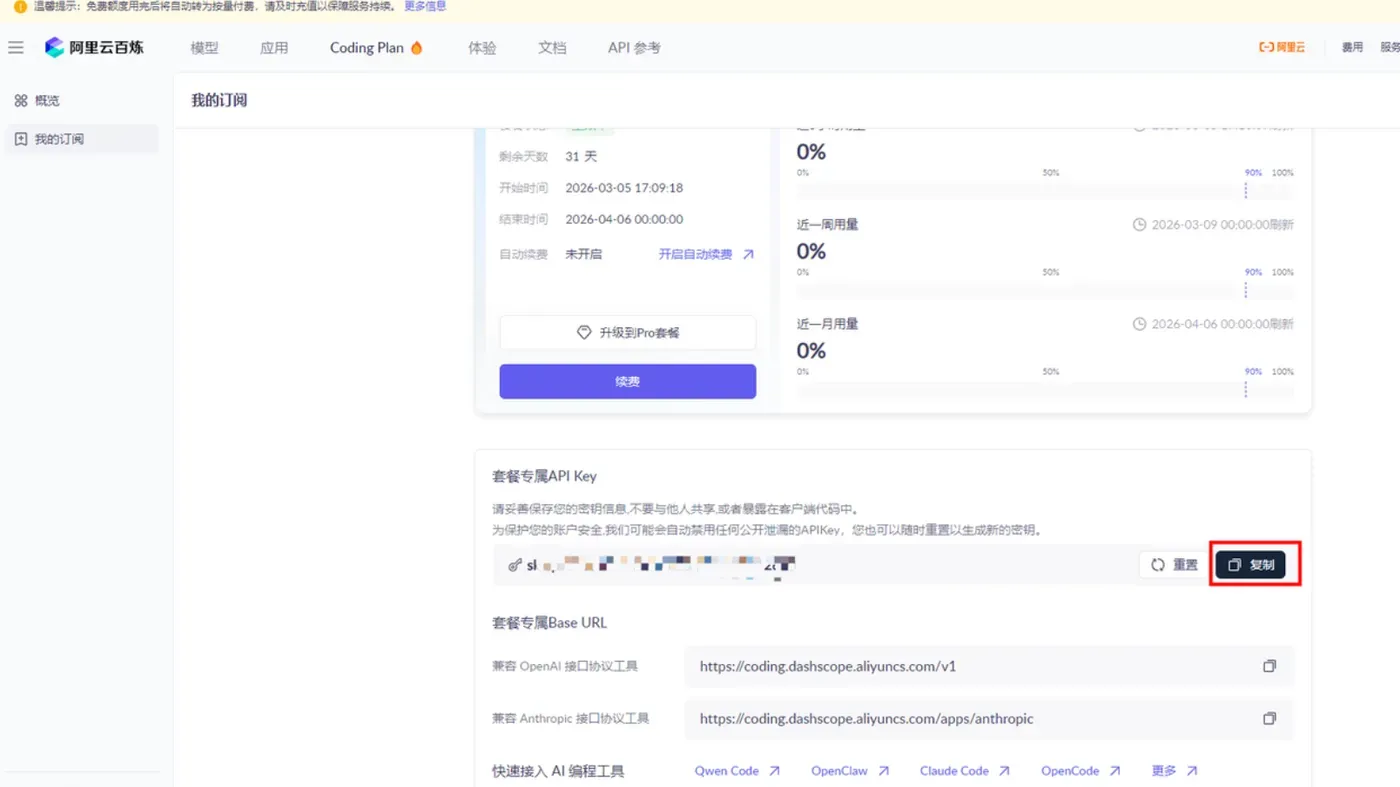
- 购买后,在控制台生成API Key。注:这里复制并保存好你的API Key,后面要用。
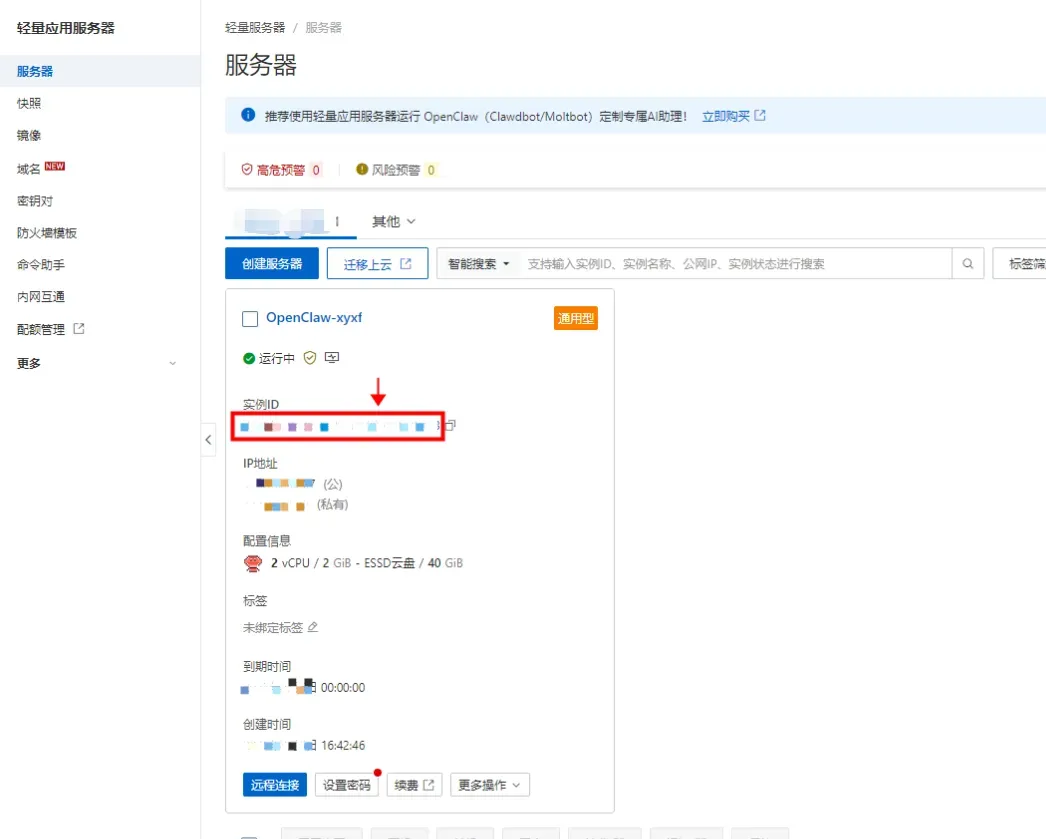
- 回到轻量应用服务器-控制台,单击服务器卡片中的实例 ID,进入服务器概览页。
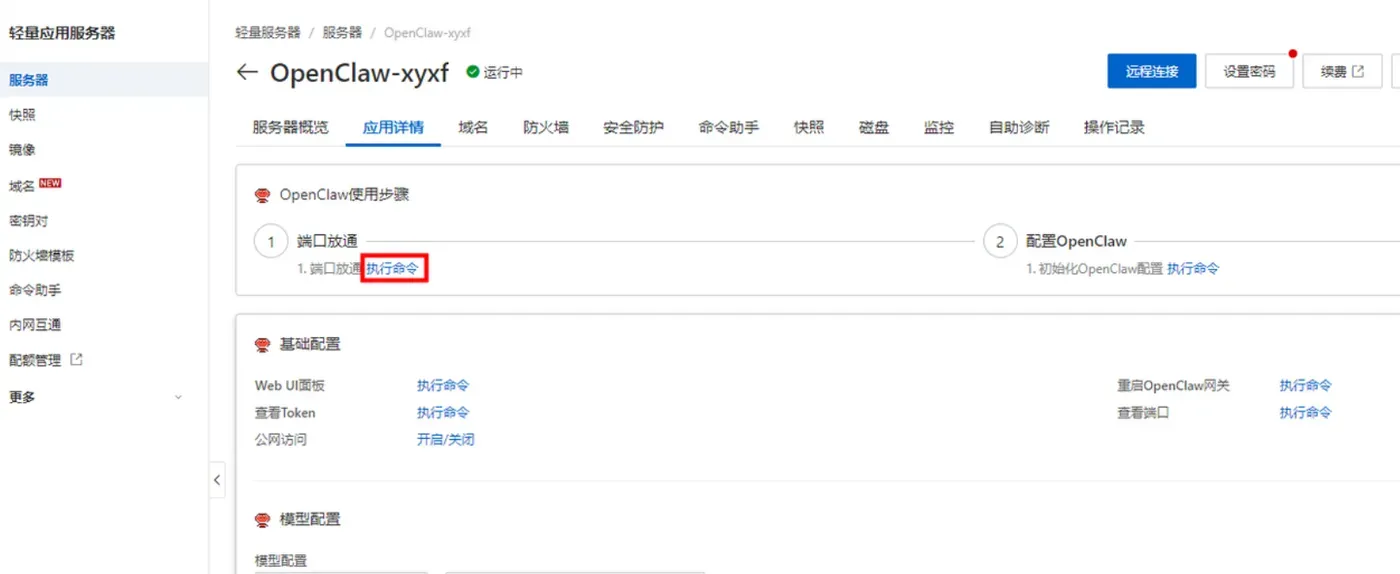
- 在服务器概览页面单击应用详情页签,进入服务器详情页面。

- 端口放通在OpenClaw使用步骤区域中,单击端口放通下的执行命令,可开放获取OpenClaw 服务运行端口的防火墙。
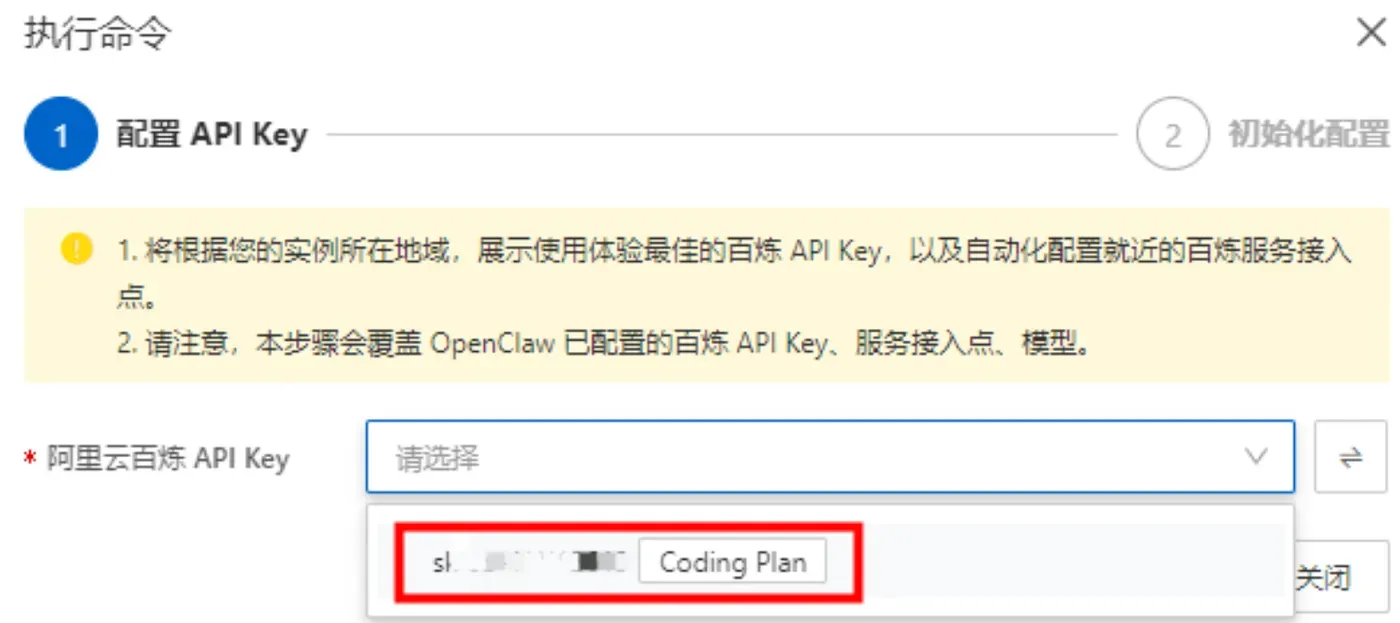
- 这里系统会列出我们第一步中创建的阿里云百炼 Coding Plan的API Key,直接选择就可以。
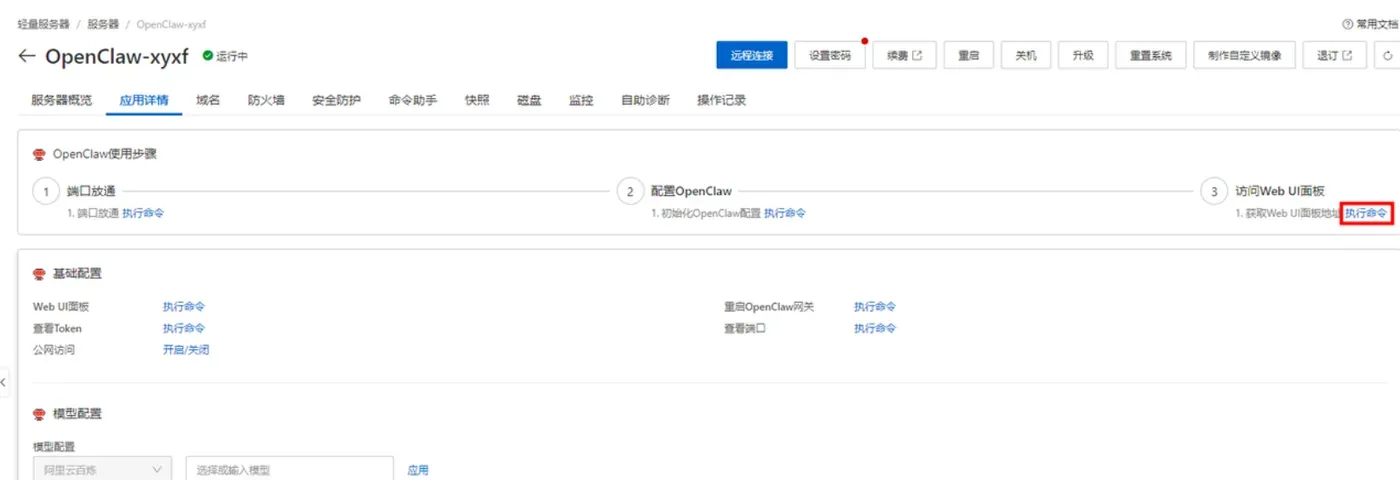
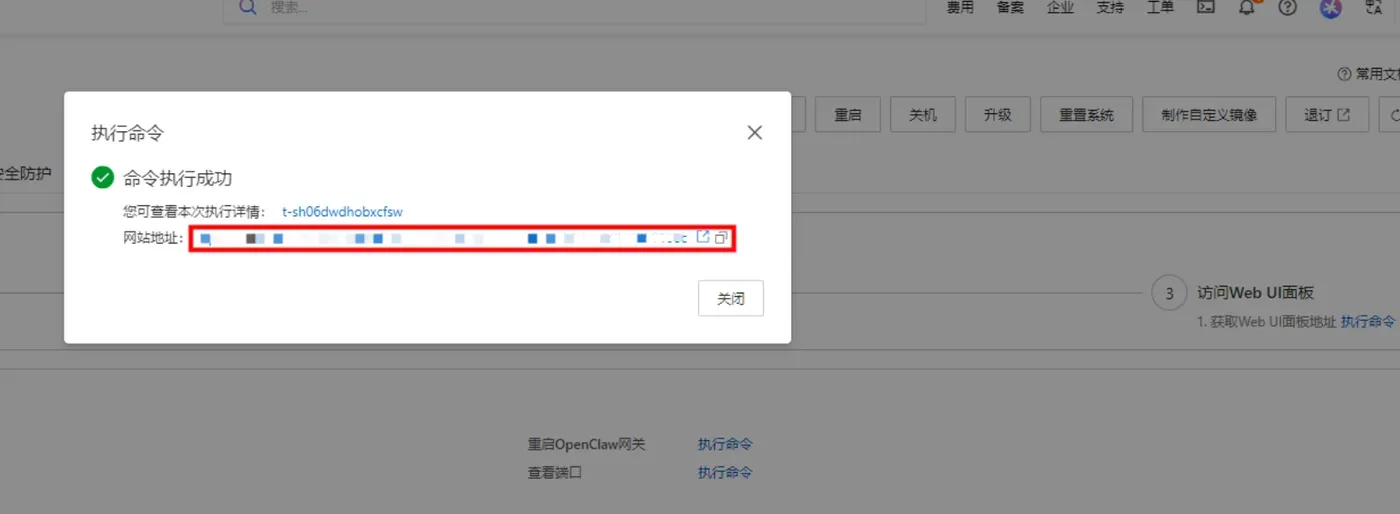
- 获取访问地址单击访问 Web UI 面板下的执行命令,获取 OpenClaw WebUI 的地址。
环境安装
sudo apt update && sudo apt upgrade -y
curl -fsSL https://deb.nodesource.com/setup_22.x | sudo bash
sudo apt install -y nodejs git
npm config set registry https://registry.npmmirror.com
安装与开机自启
npm install -g openclaw-cn
openclaw onboard --install-daemon
openclaw start
systemctl enable openclaw
阿里云千问大模型API配置
vim ~/.config/openclaw/config.json
写入配置:
{

  "llm": {

    "provider": "aliyun-bailian",
    "api_key": "你的AccessKey ID",
    "api_secret": "你的AccessKey Secret",
    "base_url": "https://dashscope.aliyuncs.com/compatible-mode/v1",
    "model": "qwen3-max-2026-01-23",
    "temperature": 0.1
  }
}
重启生效:
openclaw restart
九、本地全平台部署OpenClaw(MacOS/Linux/Windows11)
MacOS部署
xcode-select --install
/bin/bash -c "$(curl -fsSL https://raw.githubusercontent.com/Homebrew/install/HEAD/install.sh)"
brew install node@22
brew link node@22 --force
npm config set registry https://registry.npmmirror.com
npm install -g openclaw-cn
openclaw onboard
openclaw start
Linux部署
sudo apt update && sudo apt install -y nodejs git
curl -fsSL https://deb.nodesource.com/setup_22.x | sudo bash
npm config set registry https://registry.npmmirror.com
npm install -g openclaw-cn
openclaw onboard --install-daemon
openclaw start
Windows11部署(管理员PowerShell)
npm config set registry https://registry.npmmirror.com
npm install -g openclaw-cn
openclaw onboard
openclaw start
十、免费Coding Plan API配置(零成本使用)
vim ~/.config/openclaw/config.json
写入配置:
{

  "llm": {

    "provider": "openai-compatible",
    "api_key": "你的Coding Plan API Key",
    "base_url": "https://coding.dashscope.aliyuncs.com/v1",
    "model": "qwen3-coder-free",
    "temperature": 0.2
  }
}
重启并测试:
openclaw restart
openclaw llm test
十一、知识图谱最佳实践
正确做法
- 重要信息当场记录,不拖延
- 统一命名规范,便于检索
- 尽量建立关联,形成知识网络
- 每周整理一次过期数据
- 定期备份data.jsonl
- 使用标签做分类
避免做法
- 不记录密码、密钥等敏感信息
- 不盲目记录所有无关信息
- 任务完成后及时更新状态
- 不创建孤立实体,尽量关联
十二、常见问题解答
1. 知识存储在哪里?安全吗?
存储在本地:~/.openclaw/workspace/ontology/data.jsonl,不上传云端,隐私安全。
2. 重启后记忆还在吗?
在,知识图谱是持久化存储,不受重启影响。
3. 可以导出到Obsidian/Notion吗?
可以,使用ontology export导出JSON,可直接导入其他工具。
4. 数据量大了会变慢吗?
数千条内流畅运行,超量可切换SQLite后端。
5. 如何修改错误信息?
重新执行create即可覆盖,或用delete删除后重建。
6. 知识图谱不生效怎么办?
- 确认技能已安装
- 确认config.json路径正确
- 重启服务:
openclaw restart - 在MEMORY.md中启用规则
十三、自定义扩展实体类型
你可以自由增加实体类型,例如书籍、灵感、账号、设备等:
{

  "schema": {

    "entities": [
      "Person", "Project", "Task", "Event", "Document",
      "Book", "Idea", "Account", "Product"
    ],
    "relations": ["participates_in","belongs_to","created_by"]
  }
}
十四、总结
OpenClaw的Ontology知识图谱彻底解决了AI失忆问题,让助手具备真正的长期记忆与知识理解能力。它可以记录联系人、项目、任务、会议、文档,并构建复杂关系网络,支持精准查询、状态追踪、智能关联。无论是个人效率、项目管理、客户维护、知识沉淀,知识图谱都能让AI从“用完即丢”升级为“越用越懂你”。
配合阿里云云端7×24小时稳定运行,或本地三平台私密部署,再加上阿里云千问API的高精度理解能力,或Coding Plan免费API的零成本方案,任何人都能快速搭建属于自己的永久记忆AI助理。