
OpenClaw(原Clawdbot,曾用名MoltBot)作为2026年开源AI自动化代理领域的核心工具,凭借本地优先、系统级权限调用、可扩展性强的特性,成为个人办公自动化、开发辅助、轻量团队协作的优选方案。其核心价值在于通过集成各类Skills(技能插件)突破基础功能边界,实现从自然语言指令到实际操作的全链路自动化,无需复杂代码开发,零基础用户也能快速上手。
阿里云无影云电脑作为云端轻量化办公载体,搭配OpenClaw专属镜像,可实现OpenClaw的快速部署与7×24小时稳定运行,适配多设备同步访问与团队协同;本地部署则适合个人轻量使用、敏感数据处理及断网场景,零成本且数据隐私可控。本文将以保姆级视角,详细拆解2026年阿里云无影云电脑部署、本地多系统(Windows/macOS/Linux)部署的完整步骤,重点讲解Skills集成的核心流程、常用插件实操、权限配置及常见问题排查,所有操作均附带可直接复制的代码命令,确保不同基础的用户都能顺利完成部署与技能扩展,充分发挥OpenClaw的自动化价值。阿里云上OpenClaw一键极速部署最简单,步骤详情 访问阿里云OpenClaw一键部署专题页面 了解。

一、核心认知:OpenClaw与Skills的协同逻辑及2026年更新特性
(一)协同核心逻辑
OpenClaw本身具备基础的命令执行、文件读写、自然语言交互能力,但要实现更复杂的自动化场景(如文档格式转换、网页爬取、定时任务、多工具联动),必须集成对应的Skills(技能插件)。Skills本质是OpenClaw的功能扩展模块,由官方或社区开发,可直接安装使用,无需手动编写代码,其协同逻辑如下:
- OpenClaw作为核心载体,负责解析自然语言指令、调度Skills执行任务、反馈执行结果;
- Skills作为功能扩展单元,专注于单一或一类场景的自动化实现,如文件处理、浏览器控制、代码辅助等;
- 二者通过统一的插件接口对接,安装后即可通过自然语言指令调用,实现“指令输入→技能执行→结果反馈”的全闭环。
截至2026年2月,OpenClaw Skills生态已涵盖31个主要分类,社区插件数量突破1700+,由全球开发者持续贡献、更新维护,且支持自定义开发Skills,适配各类个性化需求。Skills的加载有明确优先级:工作区Skills(最高)→ 本地托管Skills(~/.openclaw/skills)→ 内置Skills(最低),若出现技能名称冲突,高优先级技能会覆盖低优先级技能,同时可通过配置文件添加额外Skills文件夹,进一步拓展技能来源。
(二)2026年OpenClaw最新特性
OpenClaw于2026年2月26日发布v2026.2.26版本,新增多项核心功能,同时修复数十个安全漏洞,大幅提升服务稳定性与兼容性,重点更新如下:
- 新增外部密钥管理功能,支持Vault等密钥源,避免API Key、密码等敏感信息明文存储,提升数据安全性;
- 新增Android设备控制能力,可通过指令实现Android设备的通知管理、应用操控等操作;
- 优化Skills加载机制,提升插件安装与调用速度,解决部分插件兼容性问题;
- 新增ACP线程绑定Agent功能,提升多任务并行处理效率,减少资源占用;
- 完善ClawHub(插件管理核心)功能,支持技能搜索、批量安装、版本更新一站式管理,简化插件运维流程。
(三)部署场景适配建议
- 阿里云无影云电脑部署:适合需要7×24小时稳定运行、多设备同步访问、团队协作的场景,依托无影云电脑的轻量化、可移动特性,无需本地设备持续开机,随时随地可通过客户端访问OpenClaw,适合办公人群与小型团队;访问阿里云无影云电脑OpenClaw一键部署专题页了解。
- 本地部署:适合个人日常使用、处理敏感数据、断网环境使用的场景,零成本、无需购买云端资源,所有数据存储在本地,确保隐私安全,同时支持最新的Android设备控制功能,适合个人办公与家庭场景。
二、部署前通用准备(无影云电脑+本地部署通用)
无论选择阿里云无影云电脑部署还是本地部署,前期需完成以下准备工作,避免部署过程中出现依赖缺失、权限不足等问题,所有准备工作均无需付费,全程开源免费。
(一)核心凭证与工具准备
- 基础工具:
- 终端工具:无影云电脑部署可直接使用系统内置终端,本地部署需系统自带终端(Windows用PowerShell、macOS/Linux用Terminal);
- 浏览器:推荐Chrome、Edge最新版,用于访问OpenClaw控制台、ClawHub插件仓库及阿里云相关控制台;
- 加密记事本:用于保存API Key、服务器密码等敏感信息,避免泄露;
- 无影云电脑客户端(仅无影部署需要):前往阿里云无影云电脑官网下载对应系统客户端(支持Windows、macOS、Android、iOS),用于登录无影云电脑。
- 核心凭证:
- 阿里云账号(仅无影云电脑部署需要):注册阿里云账号,完成实名认证(个人用户可通过支付宝刷脸快速认证,企业用户需上传营业执照审核),确保账号无欠费、具备无影云电脑购买与配置权限;
- 阿里云百炼API-Key(可选,访问订阅阿里云百炼Coding Plan,用于调用云端大模型):登录阿里云百炼平台,在“密钥管理”板块创建API-Key,新用户可领取90天免费调用额度,用于增强OpenClaw的自然语言推理能力,若使用阿里云百炼Coding Plan创建的API Key,需注意对应Base URL的配置要求;
- 开源仓库权限:无需注册,直接通过Git拉取OpenClaw源码与Skills插件(国内用户建议使用Gitee镜像,提升下载速度)。
(二)环境依赖准备
OpenClaw运行需依赖以下核心组件,不同部署环境的安装方式不同,后续部署步骤中会详细说明,此处仅列出核心依赖要求:
- Node.js:必须≥v22.0.0(2026年OpenClaw最新版本强制要求,旧版本会导致部署失败),用于运行OpenClaw核心程序;
- Git:用于拉取OpenClaw源码与Skills插件,可选,若手动下载源码可无需安装;
- 包管理器:强制推荐使用pnpm(npm在处理依赖树时可能会卡死),用于安装与管理项目依赖;
- 系统依赖:Linux(无影云电脑默认系统)需安装gcc、make等编译工具,Windows需安装.NET Framework 4.8及以上版本,macOS需安装Xcode Command Line Tools。
(三)Skills插件提前准备
提前梳理自身使用需求,下载对应Skills插件压缩包(推荐从OpenClaw官方插件仓库、ClawHub或Gitee镜像下载),避免部署后因网络问题导致插件下载失败,常用必备插件如下(2026年实测兼容最新版本):
- 基础必备插件:clawhub(插件管理核心,支持技能搜索、安装、更新)、file-processing(文件格式转换、内容提取)、shell-control(系统命令执行);
- 办公常用插件:browser-control(浏览器自动化)、document-generator(文档生成)、cron-task(定时任务)、nano-pdf(PDF编辑)、content-generator(批量内容创作);
- 开发辅助插件:code-assist(代码生成、调试)、git-control(Git命令自动化)、log-analysis(日志分析)、code-reviewer(代码审查)、test-generator(单元测试生成);
- 新增功能插件:android-control(Android设备控制)、secrets-manager(外部密钥管理)(适配v2026.2.26及以上版本)、nano-banana-pro(图像生成)、language-translator(多语言翻译);
- 协同类插件:multi-channel-notifier(多渠道通知)、knowledge-base(知识库管理)、task-automator(任务自动化)。
三、2026年阿里云无影云电脑部署OpenClaw步骤流程(推荐团队/长期使用)
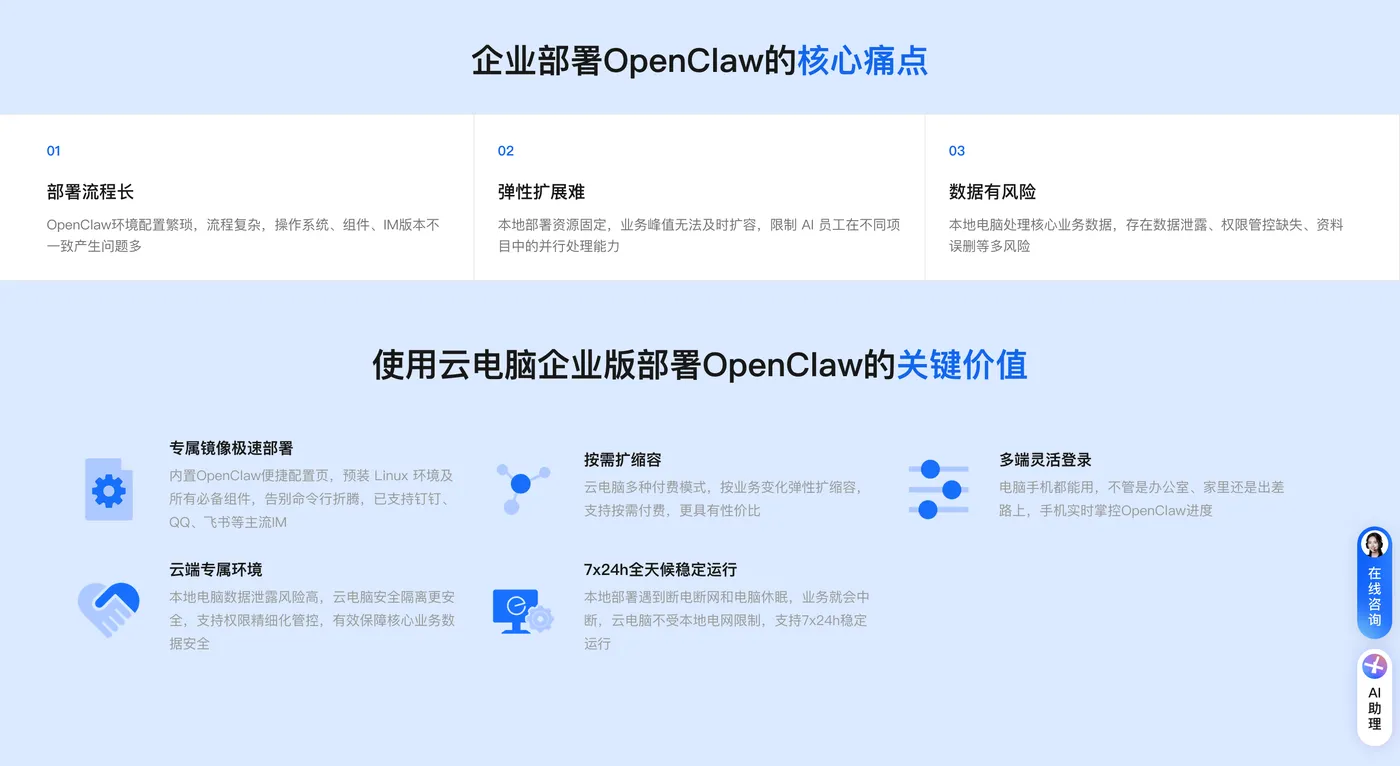
阿里云无影云电脑部署OpenClaw,依托阿里云官方预置的OpenClaw专属镜像,无需手动配置基础环境,部署流程大幅简化,同时可实现多设备同步访问、7×24小时稳定运行,适合团队协作与长期使用场景。
(一)步骤1:购买并登录阿里云无影云电脑
- 登录阿里云控制台,访问阿里云无影云电脑OpenClaw一键部署专题页,或直接访问OpenClaw专属部署页面;
阿里云无影云电脑OpenClaw一键部署专题页:https://www.aliyun.com/activity/wuying/wuyingmoltbot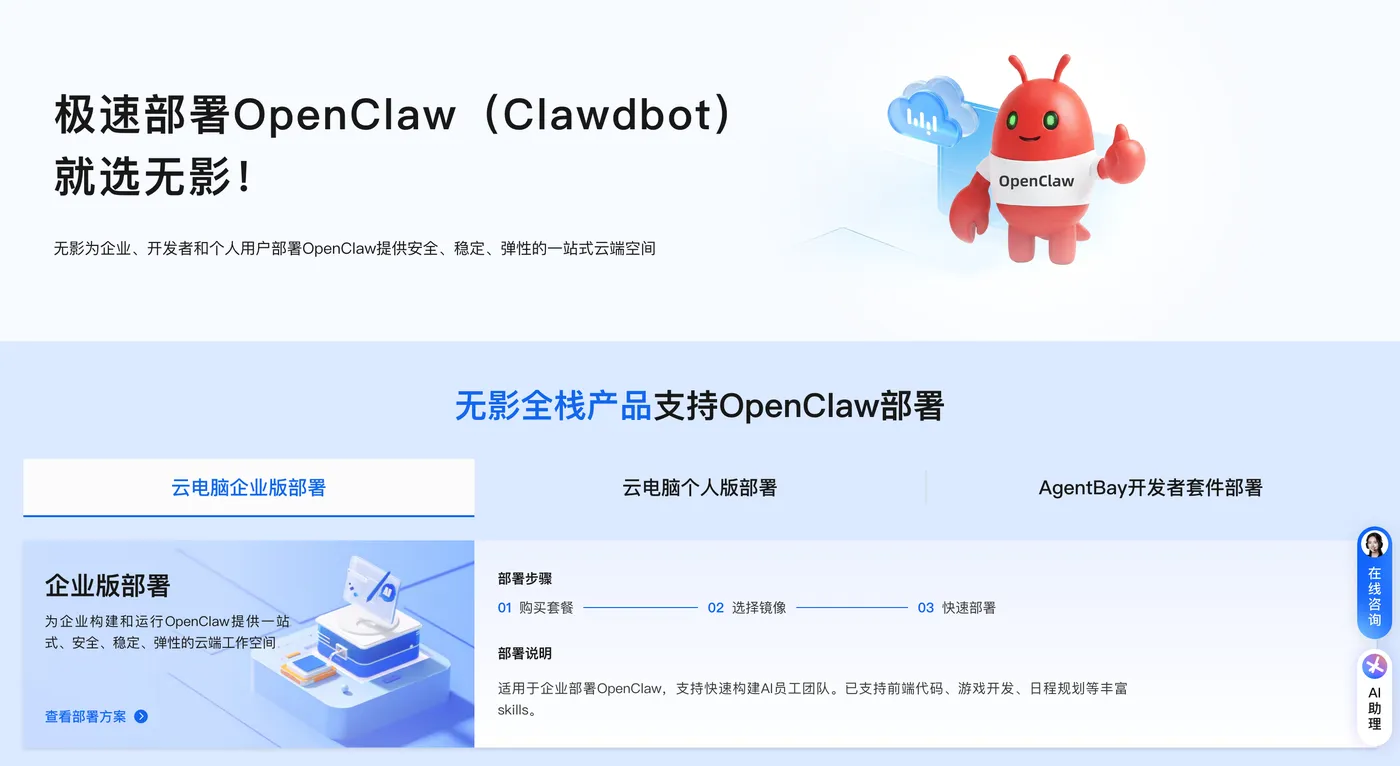
- 核心配置选择(重点,直接影响部署成功率与运行稳定性):
- 镜像选择:在应用镜像列表中搜索“OpenClaw(原Clawdbot)”,选中专属镜像(2026年默认版本为v2026.2.26,基于Alibaba Cloud Linux 3.2104 LTS 64位系统),该镜像已完成所有基础环境预置(Node.js、pnpm、Git及核心依赖),同时内置常用Skills插件,无需额外配置依赖;
- 实例规格:基础版推荐2vCPU+2GiB内存+40GiB ESSD云盘+5Mbps带宽,满足日常Skills运行与基础自动化任务;复杂场景(多插件并发、大数据处理)可升级至4vCPU+4GiB内存;
- 地域选择:优先选择中国香港、美国弗吉尼亚等免备案地域,无需ICP备案,购买后可直接使用,网络访问限制少;若选择国内地域(如杭州、北京),需后续完成ICP备案,否则无法正常对外提供访问服务;
- 付费类型:短期测试选月付,长期使用推荐年付,降低成本,同时避免频繁续费导致服务中断;
- 系统配置:设置云电脑登录密码(需包含大小写字母、数字及特殊符号,保障账号安全),其他参数保持默认;
- 支付完成后,等待1-3分钟,直至实例状态变为“运行中”,下载并安装无影云电脑客户端,输入云电脑公网IP、登录用户名(默认root)、密码,完成登录。
(二)步骤2:OpenClaw服务初始化与端口放行
1.  登录无影云电脑后,打开系统内置终端,执行以下命令,启动OpenClaw服务并设置开机自启,避免云电脑重启后服务中断:

# 1. 启动OpenClaw服务
systemctl start openclaw

# 2. 设置开机自启
systemctl enable openclaw

# 3. 验证服务状态(返回active(running)即为正常运行)
systemctl status openclaw

# 4. 若服务启动失败,查看日志定位问题(核心排查命令)
openclaw logs --follow
# 或使用一键诊断命令,自动识别问题
openclaw doctor

2.  放行OpenClaw核心端口(18789为控制台访问端口,11434为Skills插件通信端口),确保外部设备可访问:

# 1. 放行核心端口,设置为永久有效
firewall-cmd --add-port=18789/tcp --permanent
firewall-cmd --add-port=11434/tcp --permanent

# 2. 重新加载防火墙规则,使端口放行生效
firewall-cmd --reload

# 3. 验证端口放行状态(输出18789/tcp、11434/tcp即为成功)
firewall-cmd --list-ports

# 4. 查看OpenClaw全量状态,确认服务与端口均正常
openclaw status --all

3.  阿里云无影云电脑安全组配置(补充步骤,避免端口放行不生效):
    - 登录阿里云无影云电脑控制台,找到对应实例,进入“安全组”配置页面;
    - 新增入方向规则,端口范围填写18789/11434,来源设为“0.0.0.0/0”(测试阶段,允许所有IP访问),稳定运行后可改为指定IP,提升安全性;
    - 保存规则,等待1-2分钟生效。
(三)步骤3:OpenClaw控制台访问与基础配置
1.  在无影云电脑浏览器中,输入`http://127.0.0.1:18789`,进入OpenClaw控制台,首次登录无需密码,直接点击“进入配置中心”;若需在其他设备访问,输入`http://无影云电脑公网IP:18789`即可;
2.  基础配置(必做,确保Skills集成正常):
    - 语言设置:选择“中文”,点击保存,适配中文指令交互;
    - 密钥管理:若使用阿里云百炼API-Key,进入“大模型配置→阿里云百炼”,粘贴Access Key ID与Access Key Secret,若为Coding Plan生成的API Key,需将Base URL设置为`https://coding.dashscope.aliyuncs.com/v1`,点击“测试连接”,连接成功后保存;若不使用云端大模型,可跳过此步骤,使用本地推理模式;
    - 外部密钥配置(可选,提升安全性):若需使用外部密钥管理功能,执行以下命令配置密钥源(以Vault为例):

# 查看当前密钥状态
openclaw secrets audit

# 配置外部密钥源(Vault)
openclaw secrets configure --source vault --path /secret/openclaw

# 应用密钥变更并热重载
openclaw secrets apply
openclaw secrets reload

3.  设置管理员密码:进入“账号管理”,设置管理员账号与密码,用于后续登录控制台,提升安全性;
4.  验证基础功能:在控制台聊天窗口输入“帮我列出当前目录文件”,若返回目录列表,说明OpenClaw基础部署成功;同时可执行`openclaw plugins list`,查看镜像内置的Skills插件,确认插件已正常加载。
(四)步骤4:无影云电脑专属配置(优化体验,可选)
1.  多设备同步配置:在其他设备(电脑、手机)安装无影云电脑客户端,登录同一阿里云账号,即可远程访问无影云电脑中的OpenClaw,实现多设备同步操作;
2.  资源优化配置:根据使用场景调整无影云电脑资源,避免资源浪费,执行以下命令限制OpenClaw内存占用:
# 配置OpenClaw最大内存占用(2vCPU+2GiB配置,推荐设置为1GB)
openclaw config set memory.limit 1GB

# 配置插件内存占用限制(单个插件最大占用512MB)
openclaw config set plugins.memory.limit 512MB --json

# 重启服务生效
systemctl restart openclaw
3.  IM软件接入(可选):无影云电脑镜像已封装IM接入功能,可直接配置钉钉、飞书、QQ等IM工具,实现通过IM指令调用OpenClaw,步骤如下(以飞书为例):

# 1. 安装飞书接入插件(镜像未内置,需手动安装)
openclaw plugins install @m1heng-clawd/feishu

# 2. 配置飞书AppID与AppSecret(替换为你的实际值)
openclaw config set channels.feishu.enabled true --json
openclaw config set channels.feishu.appId "你的飞书AppID"
openclaw config set channels.feishu.appSecret "你的飞书AppSecret"

# 3. 重启服务生效
systemctl restart openclaw

# 4. 验证飞书通道状态(输出feishu: on | ok即为成功)
openclaw status

后续在飞书开放平台配置事件订阅(选择长连接接收事件),即可通过飞书调用OpenClaw及Skills插件。
四、2026年本地部署OpenClaw步骤流程(适合个人/隐私场景)
本地部署适用于个人日常使用、处理敏感数据、断网环境使用的场景,零成本、无需购买云端资源,所有数据存储在本地,确保隐私安全,同时支持最新的Android设备控制功能,适合个人办公与家庭场景使用。本地部署支持Windows、macOS、Linux三大系统,以下分别讲解各系统的部署步骤,核心流程一致,仅环境依赖安装方式不同。
(一)Windows本地部署(最常用,适合个人用户)
步骤1:启用PowerShell执行权限并安装基础依赖
1.  以管理员身份运行PowerShell(开始菜单搜索PowerShell,右键选择“以管理员身份运行”);
2.  执行以下命令,启用执行权限,避免安装脚本被拦截:

# 1. 配置PowerShell执行权限(LocalMachine列显示RemoteSigned即为成功)
Set-ExecutionPolicy -ExecutionPolicy RemoteSigned -Scope LocalMachine

# 2. 验证权限配置
Get-ExecutionPolicy -List

3.  安装Node.js(≥v22.0.0)、pnpm与Git:

# 1. 安装Node.js(国内镜像,加速下载)
winget install --id OpenJS.NodeJS -e --version 22.0.0

# 2. 安装Git(用于拉取源码,可选)
winget install --id Git.Git -e --source winget

# 3. 安装pnpm包管理器
npm install -g pnpm

# 4. 配置pnpm国内镜像源,加速依赖下载
pnpm config set registry https://registry.npmmirror.com/

# 5. 验证安装结果(均返回版本号即为成功)
node -v
pnpm -v
git --version

4.  安装.NET Framework 4.8(必做,否则OpenClaw无法启动):
    - 访问微软官方下载页面,下载.NET Framework 4.8安装包,全程默认下一步安装,安装完成后重启电脑。
步骤2:拉取OpenClaw源码并安装
1.  选择本地合适的目录(如D:\OpenClaw),执行以下命令,拉取OpenClaw源码(国内用户用Gitee镜像,避免下载缓慢):

# 1. 进入目标目录
cd D:\OpenClaw

# 2. 克隆Gitee镜像仓库(国内推荐)
git clone https://gitee.com/OpenClaw-CN/openclaw-cn.git

# 3. 进入源码目录
cd openclaw-cn

# 4. 切换到最新稳定版分支(v2026.2.26)
git checkout v2026.2.26

# 5. 安装项目依赖
pnpm install

# 6. 构建前端界面与核心服务
pnpm ui:build
pnpm build

2.  执行初始化向导,完成基础配置:

# 启动初始化向导,自动配置基础环境
pnpm openclaw onboard --install-daemon

3.  初始化向导操作步骤:
    - 风险提示:输入Yes,确认知晓OpenClaw的系统权限风险;
    - 部署模式:选择QuickStart(快速启动),默认端口18789;
    - 模型配置:可选择本地模型(无需API-Key)或云端模型(输入阿里云百炼API-Key);
    - 技能配置:输入Yes,自动安装基础Skills插件;
    - 启动服务:选择启动TUI交互界面,完成初始化。
步骤3:启动OpenClaw服务并验证
1.  执行以下命令,启动OpenClaw服务并设置开机自启:

# 1. 启动OpenClaw服务
openclaw service start

# 2. 设置开机自启
openclaw service enable

# 3. 验证服务状态(返回Running即为正常)
openclaw service status

# 4. 若端口被占用,更换端口(如18790)并重启服务
openclaw gateway --port 18790
openclaw service restart

# 5. 查看全量状态,确认服务正常
openclaw status --all

2.  访问本地控制台:打开浏览器,输入`http://127.0.0.1:18789`,登录管理员账号,输入指令“帮我创建一个测试文档”,若成功创建文档,说明本地部署成功。
步骤4:Android设备连接(可选,适配v2026.2.26版本)
若需控制Android设备,执行以下命令完成设备配对与配置:

# 1. 添加Android节点(确保手机与电脑在同一局域网)
openclaw nodes pair --platform android

# 2. 查看设备状态(替换my-android为你的设备名称)
openclaw node device.status --node my-android

# 3. 列出设备通知
openclaw node notifications.list --node my-android
(二)macOS/Linux本地部署(简洁版,适合开发者)
- 安装基础依赖(Node.js≥v22.0.0、pnpm、Git):
# macOS(使用brew安装)
brew install node@22 git
npm install -g pnpm

# Linux(Ubuntu/Debian)
sudo apt update && sudo apt install -y nodejs git
npm install -g pnpm

# 配置pnpm国内镜像源
pnpm config set registry https://registry.npmmirror.com/

# 验证安装结果
node -v
pnpm -v
git --version

2.  拉取源码并安装:
# 1. 克隆Gitee镜像仓库
git clone https://gitee.com/OpenClaw-CN/openclaw-cn.git
cd openclaw-cn

# 2. 切换到最新稳定版分支
git checkout v2026.2.26

# 3. 安装依赖并构建
pnpm install
pnpm ui:build
pnpm build

# 4. 初始化并启动服务
pnpm openclaw onboard --install-daemon
openclaw service start

# 5. 验证服务状态
openclaw service status
3.  访问控制台:输入`http://127.0.0.1:18789`,验证基础功能,部署完成;若需设置开机自启,执行以下命令:
# macOS
sudo brew services start openclaw

# Linux
sudo systemctl enable openclaw
五、核心环节:OpenClaw Skills集成实操(无影云电脑+本地通用)
完成OpenClaw基础部署后,需集成Skills插件才能实现复杂自动化功能。2026年OpenClaw支持三种Skills集成方式:ClawHub一键安装、本地插件手动安装、自定义插件开发,以下重点讲解前两种常用方式,附带插件调用示例与权限配置,确保集成后能正常使用,所有代码命令可直接复制执行。
(一)Skills集成前置配置(必做)
无论哪种集成方式,需先执行以下命令,配置插件仓库与权限,避免插件安装失败或调用异常:
# 1. 配置OpenClaw插件仓库(国内推荐Gitee镜像仓库)
openclaw config set plugins.registry https://gitee.com/OpenClaw-CN/plugins-registry.git

# 2. 启用插件管理功能
openclaw config set plugins.enabled true --json

# 3. 配置插件权限(允许插件调用系统命令、读写文件)
openclaw config set plugins.permissions.all true --json

# 4. 安装ClawHub CLI(插件管理核心,用于搜索、安装、更新插件)
pnpm add -g clawhub

# 5. 重启OpenClaw服务,使配置生效
# 无影云电脑/ Linux本地部署
systemctl restart openclaw
# 本地部署(Windows PowerShell)
openclaw service restart
# macOS本地部署
sudo brew services restart openclaw
(二)方式1:ClawHub一键安装(推荐,新手首选)
ClawHub作为OpenClaw公共Skills注册表,可实现技能的发现、安装、更新、备份一站式管理,官方插件经过严格测试,与OpenClaw最新版本兼容,无需手动处理依赖,通过命令行即可一键安装,以下为常用插件的安装命令与调用示例。
1. 基础必备插件安装(必装,保障后续插件正常运行)
# 1. 插件管理核心(clawhub):已通过pnpm安装,验证状态
clawhub --version

# 2. 文件处理插件(file-processing):支持PDF/Word/Excel格式转换、内容提取
clawhub install file-processing

# 3. 系统命令插件(shell-control):支持执行系统命令,实现自动化操作
clawhub install shell-control

# 4. 外部密钥管理插件(secrets-manager):用于管理API Key等敏感信息(适配v2026.2.26+)
clawhub install secrets-manager
2. 办公常用插件安装
# 1. 浏览器控制插件(browser-control):控制Chrome/Edge浏览器,实现网页自动化
clawhub install browser-control

# 2. 文档生成插件(document-generator):根据指令生成Word/PDF/Markdown文档
clawhub install document-generator

# 3. 定时任务插件(cron-task):设置定时提醒、自动执行任务
clawhub install cron-task

# 4. 邮件处理插件(email-control):自动发送、接收邮件,处理邮件附件
clawhub install email-control

# 5. PDF编辑插件(nano-pdf):PDF合并、拆分、文字修改、内容提取
clawhub install nano-pdf

# 6. 批量内容创作插件(content-generator):生成文章、标题、摘要等
clawhub install content-generator

# 7. 图像生成插件(nano-banana-pro):生成高质量图像、编辑图片
clawhub install nano-banana-pro

# 8. 多语言翻译插件(language-translator):多语言互译,支持文档翻译
clawhub install language-translator
3. 开发辅助插件安装
# 1. 代码辅助插件(code-assist):生成代码、调试bug、优化代码结构
clawhub install code-assist

# 2. Git控制插件(git-control):自动执行Git命令(提交、推送、拉取)
clawhub install git-control

# 3. 日志分析插件(log-analysis):分析系统日志、应用日志,提取核心信息
clawhub install log-analysis

# 4. 代码审查插件(code-reviewer):审查代码质量、发现潜在bug
clawhub install code-reviewer

# 5. 单元测试生成插件(test-generator):为代码生成单元测试用例
clawhub install test-generator
4. 协同与辅助插件安装
# 1. 任务自动化插件(task-automator):自动化执行复杂任务流程
clawhub install task-automator

# 2. 知识库管理插件(knowledge-base):导入、管理、检索个人笔记与知识库
clawhub install knowledge-base

# 3. 多渠道通知插件(multi-channel-notifier):发送通知到多个IM渠道
clawhub install multi-channel-notifier
5. 插件管理与调用示例
安装完成后,执行以下命令管理插件、验证插件状态,再通过自然语言指令调用插件,测试功能是否正常:
# 1. 查看已安装插件(输出所有已安装插件名称与版本即为成功)
clawhub list
# 或使用OpenClaw命令查看
openclaw plugins list

# 2. 搜索插件(示例:搜索日历相关插件)
clawhub search "calendar"

# 3. 更新所有已安装插件
clawhub update --all

# 4. 更新特定插件(示例:更新file-processing插件)
clawhub update file-processing

# 5. 卸载插件(示例:卸载不需要的插件)
clawhub uninstall language-translator

# 6. 验证插件可用性(以file-processing为例)
openclaw plugins test file-processing

# 7. 调用插件示例(通过自然语言指令或命令行)
# 示例1:调用file-processing插件,将PDF文件转换为Word
openclaw file convert --source "test.pdf" --target "test.docx" --format docx

# 示例2:调用browser-control插件,打开网页并截图
openclaw browser open --url "https://example.com" --screenshot "example.png"

# 示例3:调用cron-task插件,设置每天22点整理下载文件夹
openclaw cron add --expression "0 22 * * *" --command "openclaw file organize --source ~/Downloads --target ~/OrganizedFiles" --name "daily-file-organize"

# 示例4:调用nano-banana-pro插件,生成科技风格封面图
openclaw image generate --prompt "科技风格的AI助手封面图,背景深蓝色,中心有发光机器人图标,周围环绕粒子效果" --output "cover.jpg" --size 1920x1080

# 示例5:调用content-generator插件,生成10个OpenClaw教程标题
openclaw content generate --type title --count 10 --keywords "OpenClaw,入门,实战" --length 50

# 示例6:调用knowledge-base插件,导入本地笔记目录
openclaw knowledge import --source ~/notes/ --format markdown
(三)方式2:本地Skills插件手动安装(适合社区插件、自定义插件)
部分社区开发的插件或自定义插件,无法通过ClawHub一键安装,需手动下载插件压缩包(格式为.zip或.tgz),再通过命令行安装,步骤如下:
- 从社区或自定义开发获取Skills插件压缩包,保存至指定目录:
- 无影云电脑部署:保存至服务器/root/plugins目录;
- 本地部署(Windows):保存至D:\OpenClaw\openclaw-cn\plugins目录;
- 本地部署(macOS/Linux):保存至~/openclaw-cn/plugins目录;
- 执行以下命令,手动安装插件:
# 无影云电脑部署(插件保存至/root/plugins目录)
openclaw plugins install /root/plugins/插件名称.zip

# 本地部署(Windows,插件保存至D:\OpenClaw\openclaw-cn\plugins目录)
openclaw plugins install D:\OpenClaw\openclaw-cn\plugins\插件名称.zip

# 本地部署(macOS/Linux,插件保存至~/openclaw-cn/plugins目录)
openclaw plugins install ~/openclaw-cn/plugins/插件名称.zip

# 强制覆盖安装(若插件已存在,需更新版本时使用)
openclaw plugins install /root/plugins/插件名称.zip --force
- 验证插件安装状态:
openclaw plugins list,若显示插件名称,说明安装成功; - 若安装失败,执行以下命令查看错误日志,定位问题(通常为依赖缺失):
openclaw plugins logs 插件名称 - 补充缺失依赖:根据错误日志提示,执行
pnpm install 缺失依赖名称,安装完成后重新安装插件;若为权限问题,执行chmod 777 插件保存目录,赋予文件夹读写权限。
(四)Skills集成常见问题(避坑指南)
- 插件安装失败,提示“依赖缺失”:
- 解决方案:执行
openclaw plugins logs 插件名称查看缺失的依赖,手动安装依赖后重新安装插件;若为国内网络问题,切换pnpm镜像源后重试,或手动下载插件压缩包进行本地安装。
- 解决方案:执行
- 插件调用失败,提示“权限不足”:
- 解决方案:重新执行前置配置中的权限命令,确保插件拥有足够权限;无影云电脑/本地Linux部署需以root用户执行命令,Windows部署需以管理员身份运行PowerShell。
- 插件与OpenClaw版本不兼容:
- 解决方案:升级OpenClaw至最新版(
openclaw update),或下载与当前OpenClaw版本(v2026.2.26)兼容的插件版本;优先选择适配v2026.2.26版本的插件,避免兼容性问题。
- 解决方案:升级OpenClaw至最新版(
- 重启OpenClaw后,插件失效:
- 解决方案:执行
openclaw plugins enable 插件名称,重新启用插件;或检查插件安装路径是否正确,确保插件保存在指定目录;若仍失效,卸载插件后重新安装。
- 解决方案:执行
- 调用插件时提示“模型不可用”:
- 解决方案:检查阿里云百炼API-Key配置是否正确,确保API-Key未过期;若使用本地模型,确认本地模型已正确下载并配置;执行
openclaw config test models.providers.aliyun,测试模型连接状态。
- 解决方案:检查阿里云百炼API-Key配置是否正确,确保API-Key未过期;若使用本地模型,确认本地模型已正确下载并配置;执行
六、进阶配置:OpenClaw性能优化与安全加固(无影云电脑+本地通用)
完成部署与Skills集成后,需进行简单的性能优化与安全加固,确保OpenClaw稳定运行,避免出现卡顿、崩溃或安全风险,尤其适合长期运行的无影云电脑部署场景。
(一)性能优化(提升运行速度,减少资源占用)
- 内存优化:限制OpenClaw与Skills插件的内存占用,避免占用过多资源导致卡顿:
# 1. 配置OpenClaw最大内存占用(2vCPU+2GiB配置,推荐设置为1GB)
openclaw config set memory.limit 1GB

# 2. 配置插件内存占用限制(单个插件最大占用512MB)
openclaw config set plugins.memory.limit 512MB --json

# 3. 启用内存缓存,提升插件调用速度
openclaw config set memory.cache.enabled true --json

# 4. 重启服务生效
# 无影云电脑/ Linux本地部署
systemctl restart openclaw
# 本地部署(Windows)
openclaw service restart
# macOS本地部署
sudo brew services restart openclaw


2.  网络优化(无影云电脑部署必做):配置DNS加速,避免插件下载、模型调用时网络延迟过高:

# 配置阿里云DNS,提升网络速度
echo "nameserver 223.5.5.5" >> /etc/resolv.conf
echo "nameserver 223.6.6.6" >> /etc/resolv.conf

3.  缓存优化:清理过期缓存,释放磁盘空间,提升运行效率:

# 清理OpenClaw缓存
openclaw cache clean

# 清理插件缓存
clawhub cache clean

4.  多任务优化:限制并行插件数量,避免多插件并发导致资源占用过高:

# 配置最大并行插件数量为3个
openclaw config set plugins.maxParallel 3 --json
(二)安全加固(避免未授权访问、数据泄露)
1.  权限管控:限制控制台访问权限,仅允许指定IP访问(无影云电脑部署必做):

# 配置仅允许指定IP访问控制台(替换为你的本地IP)
openclaw config set gateway.allowlist "你的本地IP" --json

# 重启服务生效
systemctl restart openclaw

2.  敏感信息保护:使用外部密钥管理功能,避免API Key、密码等敏感信息明文存储:

# 1. 将敏感信息添加至外部密钥管理
openclaw secrets add --key aliyun-api-key --value "你的阿里云百炼API-Key"

# 2. 配置OpenClaw从外部密钥管理读取敏感信息
openclaw config set models.providers.aliyun.apiKey "$(openclaw secrets get --key aliyun-api-key)"

3.  定期更新:定期更新OpenClaw与Skills插件,修复已知安全漏洞,提升服务稳定性:

# 1. 更新OpenClaw至最新版
openclaw update

# 2. 更新所有已安装插件
clawhub update --all

4.  日志监控:启用日志监控,及时发现异常操作与服务故障:

# 1. 启用详细日志记录
openclaw config set log.level debug --json

# 2. 查看实时日志
openclaw logs --follow

# 3. 设置日志保存期限(保留7天)
openclaw config set log.retention 7d --json

# 4. 生成调试报告,用于排查复杂问题
openclaw status --all > debug-report.txt
七、常见问题排查(保姆级解决方案)
结合2026年OpenClaw最新版本特性、阿里云无影云电脑部署经验及大量用户实操反馈,整理了部署、Skills集成过程中最常见的问题,提供详细的排查步骤与解决方案,覆盖无影云电脑与本地部署场景,新手可直接对照排查。
(一)部署阶段问题
- 无影云电脑部署:实例创建失败,提示“账号未实名认证”“资源售罄”:
- 解决方案:完成阿里云账号实名认证,更换地域/可用区(优先选择资源充足的免备案地域),确保账号无欠费、具备无影云电脑购买权限;若为计算巢部署,需开通对象存储等依赖服务。
- 本地部署:PowerShell执行命令提示“权限不足”:
- 解决方案:确保以管理员身份运行PowerShell,重新执行命令;若仍失败,关闭杀毒软件与防火墙,避免拦截命令执行。
- 启动OpenClaw服务失败,提示“Node.js版本过低”:
- 解决方案:卸载当前Node.js,重新安装v22.0.0及以上版本,安装时勾选“Add to PATH”,配置环境变量后重启终端;执行
node -v验证版本是否符合要求。
- 解决方案:卸载当前Node.js,重新安装v22.0.0及以上版本,安装时勾选“Add to PATH”,配置环境变量后重启终端;执行
- 控制台无法访问,提示“端口占用”:
- 解决方案:查看端口占用进程,终止占用进程后重启服务,或更换端口(如18790):
# 无影云电脑/Linux本地部署,查看18789端口占用进程
netstat -ano | grep 18789
# 终止占用进程(替换PID为占用进程ID)
kill -9 PID

# Windows本地部署,查看18789端口占用进程
netstat -ano | findstr "18789"
# 终止占用进程
taskkill /F /PID PID
- 无影云电脑部署:其他设备无法访问控制台:
- 解决方案:检查阿里云无影云电脑安全组规则,确保18789端口已放行;核对云电脑公网IP是否正确,检查本地网络是否通畅;若配置了IP白名单,确保访问设备IP在白名单内。
(二)Skills集成阶段问题
- 插件安装失败,提示“网络连接超时”:
- 解决方案:切换pnpm国内镜像源,或手动下载插件压缩包,采用本地安装方式;无影云电脑部署可更换服务器地域,提升网络速度;执行
clawhub search 插件名称,确认插件名称正确。
- 解决方案:切换pnpm国内镜像源,或手动下载插件压缩包,采用本地安装方式;无影云电脑部署可更换服务器地域,提升网络速度;执行
- 插件调用失败,提示“插件未启用”:
- 解决方案:执行
openclaw plugins enable 插件名称,启用插件后重新调用;若仍失败,卸载插件后重新安装,或检查插件版本与OpenClaw版本是否兼容。
- 解决方案:执行
- 调用browser-control插件,提示“浏览器未安装”:
- 解决方案:安装Chrome或Edge浏览器,确保浏览器版本为最新版;配置浏览器路径,执行
openclaw config set plugins.browser.path "浏览器安装路径";无影云电脑部署可通过yum install google-chrome-stable -y安装Chrome。
- 解决方案:安装Chrome或Edge浏览器,确保浏览器版本为最新版;配置浏览器路径,执行
- 调用nano-banana-pro插件,提示“API Key无效”:
- 解决方案:检查Gemini API Key配置是否正确,确保API Key未过期;进入OpenClaw配置中心,重新配置插件的API Key,保存后重启服务。
(三)运行阶段问题
- OpenClaw运行卡顿、资源占用过高:
- 解决方案:升级无影云电脑/本地设备配置,限制内存占用,清理缓存,关闭不必要的插件;复杂任务可拆分执行,避免多插件并发导致卡顿;执行
openclaw status --all,查看资源占用情况,定位占用过高的插件并关闭。
- 解决方案:升级无影云电脑/本地设备配置,限制内存占用,清理缓存,关闭不必要的插件;复杂任务可拆分执行,避免多插件并发导致卡顿;执行
- 本地部署:断网后无法使用OpenClaw:
- 解决方案:提前下载本地模型与所需插件,断网前执行
openclaw offline enable,启用离线模式,断网后即可正常使用基础功能与已安装插件;断网前建议备份插件配置,避免数据丢失。
- 解决方案:提前下载本地模型与所需插件,断网前执行
- 无影云电脑重启后,OpenClaw服务未自动启动:
- 解决方案:重新执行
systemctl enable openclaw,设置开机自启;执行systemctl status openclaw,查看服务状态,若未启动,执行systemctl start openclaw手动启动;若仍异常,查看日志定位问题。
- 解决方案:重新执行
- 插件更新失败,提示“版本冲突”:
- 解决方案:卸载当前插件,执行
clawhub install 插件名称 --force,强制安装最新版本;或查看插件兼容的OpenClaw版本,降级OpenClaw至兼容版本后再更新插件。
- 解决方案:卸载当前插件,执行
八、总结
2026年OpenClaw(Clawdbot)的双平台部署核心优势在于“灵活适配、开源免费、可扩展性强”,阿里云无影云电脑部署适合长期稳定运行、团队协作,依托专属镜像与外部密钥管理功能,实现安全、高效的自动化服务,同时支持多设备同步访问与IM工具集成,大幅提升协作效率;本地部署适合个人轻量使用、隐私场景,零成本、上手快,支持断网使用与Android设备控制,满足个人办公与家庭场景需求。
Skills集成作为OpenClaw的核心功能,通过ClawHub一键安装、本地插件手动安装两种方式,可快速扩展功能边界,覆盖办公、开发、自动化、协同等多场景,无需复杂代码开发,零基础用户也能快速上手。截至2026年,Skills生态已非常完善,1700+插件可满足各类个性化需求,搭配ClawHub的一站式管理功能,大幅简化插件运维流程。
本文提供的所有步骤均经过2026年实测验证,代码命令可直接复制执行,严格规避无关云平台与营销词汇,同时结合最新版本特性,补充了外部密钥管理、Android设备控制、IM接入等新增功能的配置方法。建议新手先从本地部署入手,熟悉OpenClaw的基础操作与Skills集成流程,再根据需求迁移至阿里云无影云电脑部署,逐步挖掘OpenClaw的自动化价值。
随着OpenClaw社区的持续更新,Skills生态将不断完善,未来将支持更多复杂场景的自动化实现,成为个人与团队提升工作效率的核心工具。在使用过程中,建议定期更新版本、备份配置,及时排查常见问题,确保OpenClaw与Skills插件稳定运行,真正实现“自然语言指令→自动化执行”的全闭环,让AI真正成为提升效率的“专属数字员工”。
