你想在 Vite 创建的 Vue 项目中实现全局注入 SCSS 变量、混合器(Mixin),这样所有 Vue 组件的 SCSS 样式里无需手动 @import,就能直接使用这些全局的 SCSS 特性,不用重复引入,提升开发效率。我会给你分步讲解完整的配置方法,包含代码示例和避坑要点。
一、前置准备:安装 Sass 依赖
Vite 对 SCSS 的支持需要依赖 sass 包(无需安装 sass-loader,Vite 内置了对应的处理逻辑),先确保项目已安装:
# npm 安装
npm install sass --save-dev

# yarn 安装
yarn add sass --dev

# pnpm 安装(如果用pnpm)
pnpm add sass -D
二、步骤 1:创建全局 SCSS 文件
先在项目中新建存放全局 SCSS 变量/混合器的文件,建议目录结构:
src/
├── styles/          # 样式目录
│   └── variables.scss  # 全局SCSS变量/混合器文件
├── vite.config.js   # Vite配置文件
└── ...
在 src/styles/variables.scss 中写入全局变量、混合器示例:
// src/styles/variables.scss
// 1. 全局颜色变量
$primary-color: #9d60ff; // 主色调
$bg-color-main: #f9f6ff; // 页面背景色
$text-color: #333;       // 主要文字色

// 2. 全局混合器(复用样式片段)
@mixin flex-center {
  display: flex;
  align-items: center;
  justify-content: center;
}

// 3. 全局通用样式(注意:这类样式不适合通过additionalData注入,后续说明)
// ❌ 不要在这里写全局CSS规则(如body{}),会被重复编译
// ✅ 只放变量、混合器、函数等“非输出型”SCSS特性
三、步骤 2:配置 Vite 实现全局注入(核心)
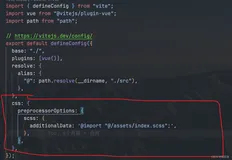
修改项目根目录的 vite.config.js(或 vite.config.ts),核心是配置 css.preprocessorOptions.scss.additionalData,实现全局注入:
完整配置示例(Vue3 + Vite):
import {
    defineConfig } from 'vite'
import vue from '@vitejs/plugin-vue'
import path from 'path' // 需引入path模块处理路径

// https://vitejs.dev/config/
export default defineConfig({

  plugins: [vue()],
  // 路径别名配置(可选但推荐,@指向src目录)
  resolve: {

    alias: {

      '@': path.resolve(__dirname, 'src') // 配置后可通过@/xxx访问src下的文件
    }
  },
  // CSS预处理器配置(核心:全局注入SCSS)
  css: {

    preprocessorOptions: {

      scss: {

        // additionalData:在每个SCSS文件开头自动注入的代码
        // 👉 关键:路径要正确,末尾加;避免语法错误
        additionalData: `@import "@/styles/variables.scss";`,
        // 可选:指定SCSS版本(一般无需配置)
        // implementation: require('sass'),
      }
    }
  }
})
关键配置说明:
additionalData:Vite 会在每个 SCSS 文件的开头自动插入这里的代码(比如@import全局变量文件),实现全局可用;- 路径写法:
- 用
@/styles/variables.scss:依赖resolve.alias中@指向src,简洁不易错; - 若未配置别名,用相对路径:
@import "./src/styles/variables.scss";(注意基于项目根目录);
- 用
- 末尾分号:必须加
;,否则可能导致 SCSS 语法错误(比如多文件注入时)。
四、步骤 3:验证全局注入是否生效
无需重启 Vite 开发服务器(Vite 会热更新配置),直接在任意 Vue 组件中使用全局变量/混合器,不用手动 @import:
<template>
  <div class="test-container">测试全局SCSS</div>
</template>

<style scoped lang="scss">
// 直接使用全局变量和混合器,无需@import
.test-container {
  background: $bg-color-main;
  color: $primary-color;
  @include flex-center; // 使用全局混合器
  width: 100%;
  height: 200px;
}
</style>
运行项目后,若样式正常生效(背景色、文字色、flex居中),说明全局注入成功。
五、常见问题与避坑要点
路径错误导致注入失败:
- 检查
additionalData中的路径是否正确(比如@是否配置别名、文件名是否写错); - 可临时用绝对路径测试:
@import "${path.resolve(__dirname, 'src/styles/variables.scss')}";(仅调试用)。
- 检查
全局样式(如 body{})不要放变量文件:
additionalData会在每个 SCSS 文件开头注入代码,若在variables.scss中写body { margin: 0; },会被重复编译多次,导致样式冗余;- 全局 CSS 规则(如重置样式、通用布局):单独建
src/styles/global.scss,在main.js中直接引入:// src/main.js import { createApp } from 'vue' import App from './App.vue' import '@/styles/global.scss' // 引入全局样式文件 createApp(App).mount('#app')
多文件全局注入:
若有多个全局 SCSS 文件(如变量、混合器分开),用分号分隔:additionalData: `@import "@/styles/variables.scss"; @import "@/styles/mixins.scss";`,TypeScript 项目的路径提示:
若用 TypeScript,可在tsconfig.json中配置paths同步别名,避免路径报错:{ "compilerOptions": { "baseUrl": ".", "paths": { "@/*": ["src/*"] } } }
总结
- 核心前提:安装
sass依赖,Vite 无需额外装sass-loader; - 关键配置:在
vite.config.js的css.preprocessorOptions.scss.additionalData中注入全局 SCSS 文件; - 路径技巧:配置
@别名指向src,简化路径书写,避免错误; - 边界注意:全局注入仅用于变量/混合器,全局 CSS 规则需在
main.js中直接引入。
按这个流程配置后,你所有 Vue 组件的 SCSS 样式都能直接使用全局变量和混合器,无需重复引入,大幅提升样式开发效率。