OpenClaw(原Clawdbot、Moltbot)作为高权限AI自动化工具,其私有化部署特性意味着服务器的安全直接关系到数据隐私与系统稳定。2026年,随着AI Agent技术的普及,针对云服务器的暴力破解、权限滥用、端口扫描等攻击手段愈发频繁。阿里云作为国内领先的云服务平台,提供了多层次的安全防护机制,结合OpenClaw的特性进行针对性加固,能有效抵御各类安全风险。
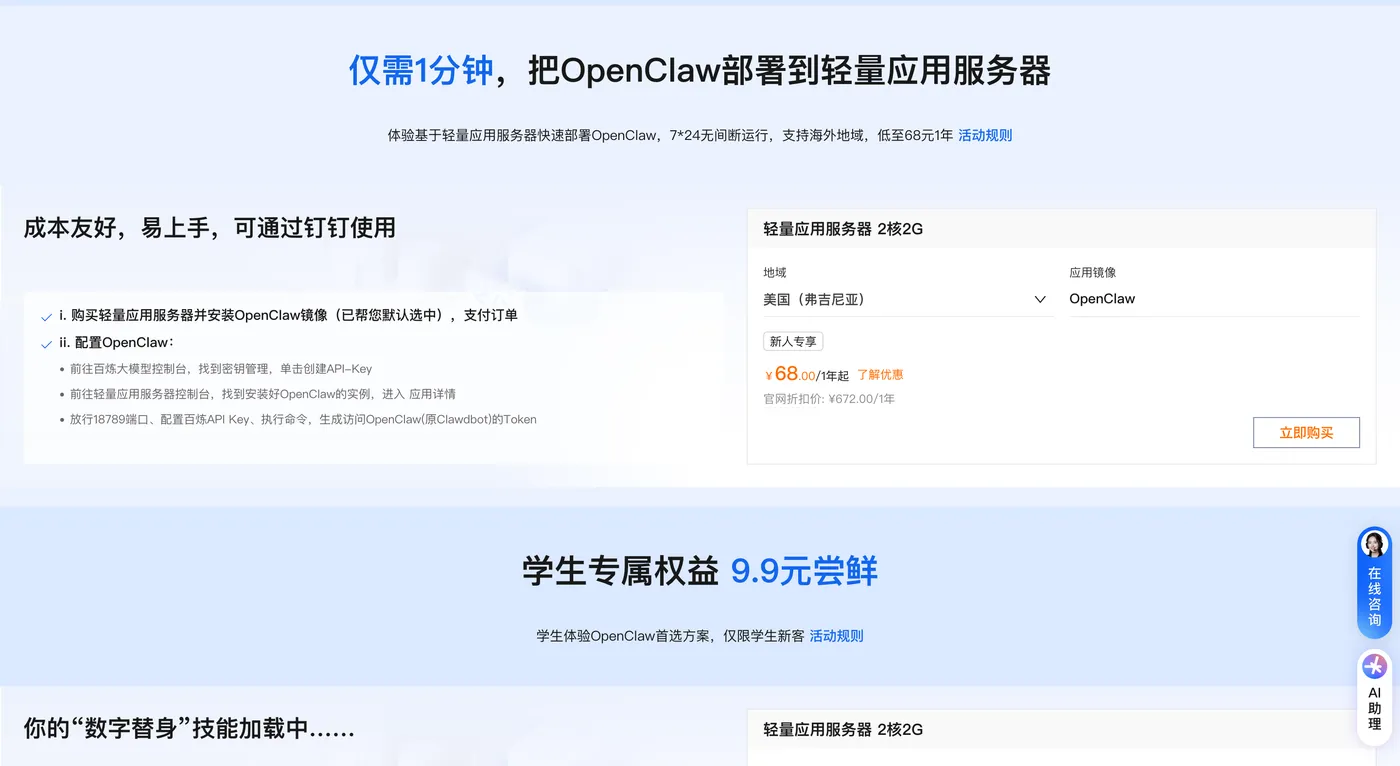
本文基于阿里云轻量应用服务器环境,先为零基础用户提供OpenClaw极简部署步骤,再从登录安全、端口防护、权限控制、数据安全四大核心维度,详解服务器安全配置方案。文中包含可直接复制的代码命令、可视化操作步骤与安全避坑指南,确保你既能快速部署OpenClaw,又能构建坚不可摧的安全防线。OpenClaw阿里云上一键极速部署步骤详情 访问阿里云OpenClaw一键部署专题页面 了解。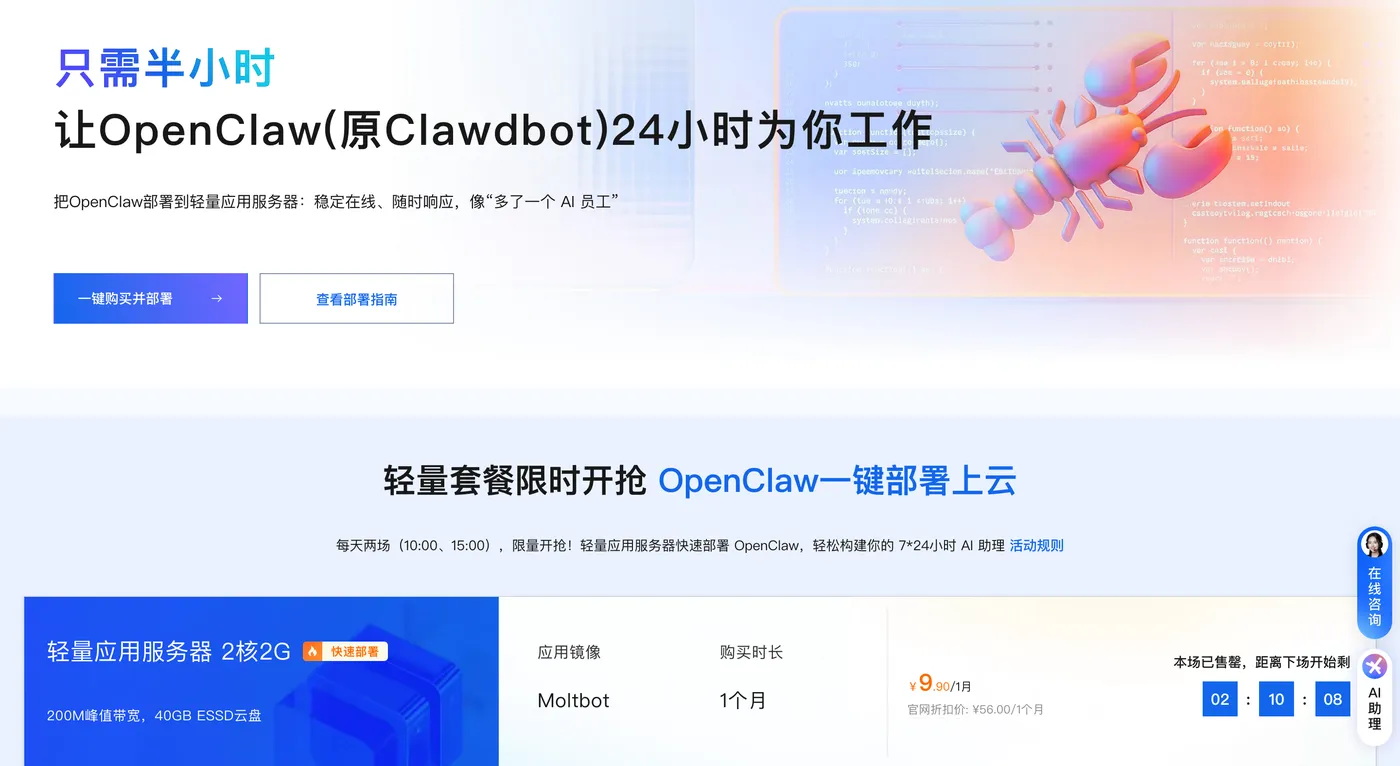
一、基础部署:阿里云OpenClaw(Clawdbot)简单步骤
在进行安全配置前,需先完成OpenClaw的基础部署。阿里云提供一键部署方案,无需复杂依赖配置,10分钟即可完成,具体步骤如下:
- 登录阿里云控制台,完成实名认证后,进入「轻量应用服务器」模块,点击「创建实例」;
- 配置实例参数:地域优先选择海外节点(中国香港、新加坡等,免备案且网络兼容性强),镜像选择「应用镜像 > AI智能体 > OpenClaw v2026.2.1」,实例规格推荐2核2GB内存、40GB SSD系统盘(满足基础运行需求);
- 登录方式选择「密码登录」,设置包含大小写字母、数字、特殊符号的复杂密码(长度≥12位),避免使用生日、手机号等易破解密码;
- 确认订单并支付,等待3-5分钟,实例状态变为「运行中」,记录服务器公网IP;
- 进入实例详情页,点击「防火墙」,先临时放行18789端口(OpenClaw核心端口),后续将进行精细化配置;
- 点击「远程连接」,选择免密登录进入终端,执行以下初始化命令:
```bash更新系统依赖
yum update -y && yum install -y curl wget git docker
启动Docker服务并设置开机自启
systemctl start docker && systemctl enable docker
拉取OpenClaw官方镜像并启动
docker pull openclaw/openclaw:2026-stable
docker run -d \
--name openclaw-secure \
-p 18789:18789 \
-v /opt/openclaw/config:/app/config \
-v /opt/openclaw/data:/app/data \
--restart=always \
openclaw/openclaw:2026-stable
初始化OpenClaw配置
docker exec -it openclaw-secure openclaw init
7. 执行`docker ps | grep openclaw-secure`,显示容器运行状态即部署成功,接下来开始安全加固配置。
阿里云用户零基础部署OpenClaw步骤喂饭级步骤流程
第一步:访问阿里云OpenClaw一键部署专题页面,找到并点击【一键购买并部署】。
阿里云OpenClaw一键部署专题页面:https://www.aliyun.com/activity/ecs/clawdbot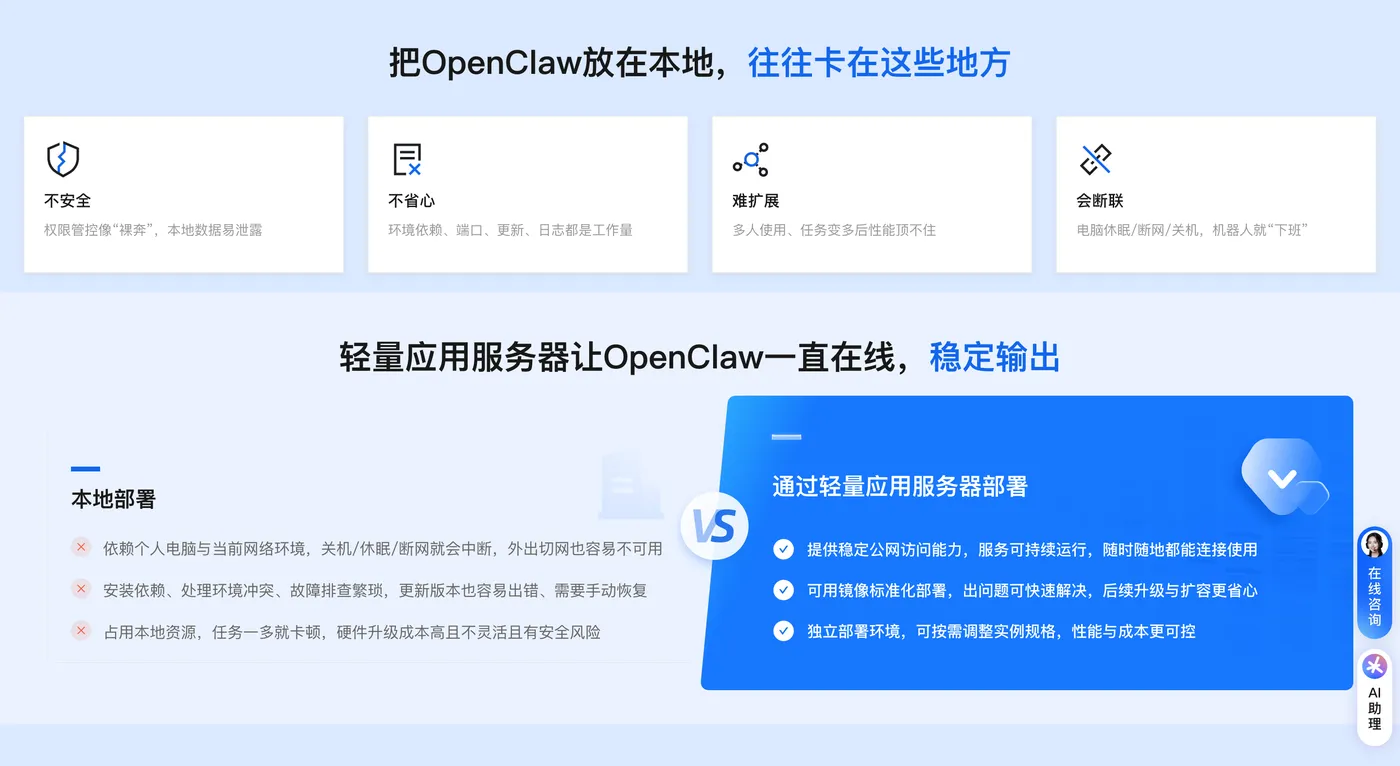
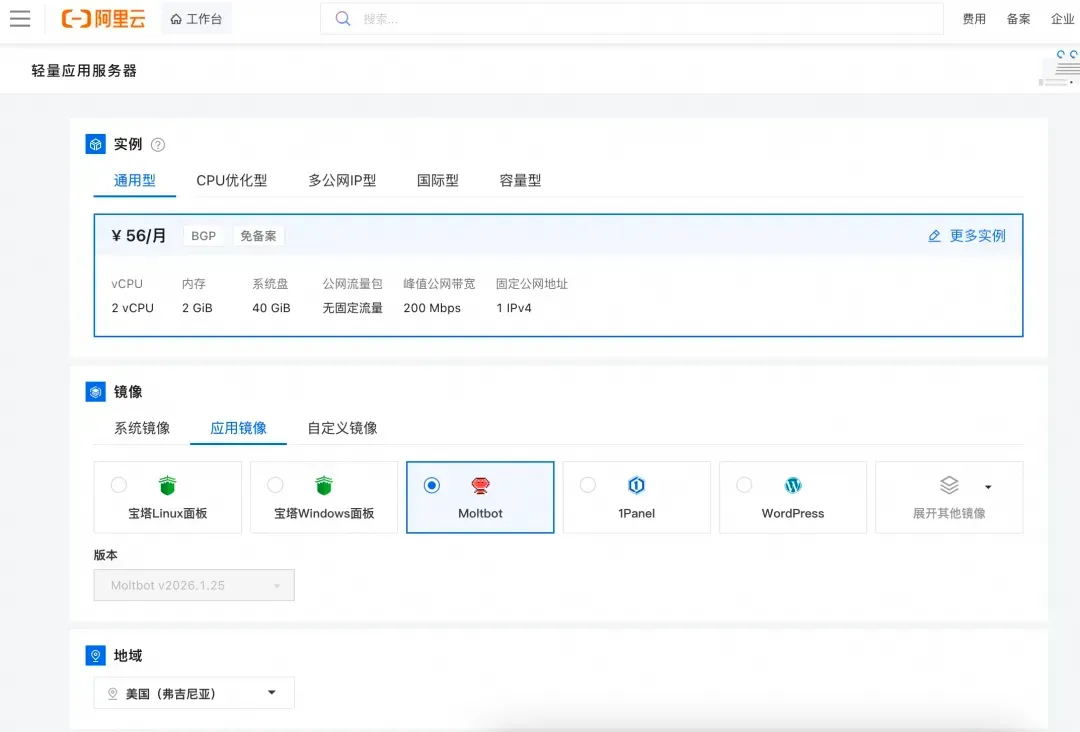
第二步:选购阿里云轻量应用服务器,配置参考如下:
- 镜像:OpenClaw(Moltbot)镜像(已经购买服务器的用户可以重置系统重新选择镜像)
- 实例:内存必须2GiB及以上。
- 地域:默认美国(弗吉尼亚),目前中国内地域(除香港)的轻量应用服务器,联网搜索功能受限。
- 时长:根据自己的需求及预算选择。
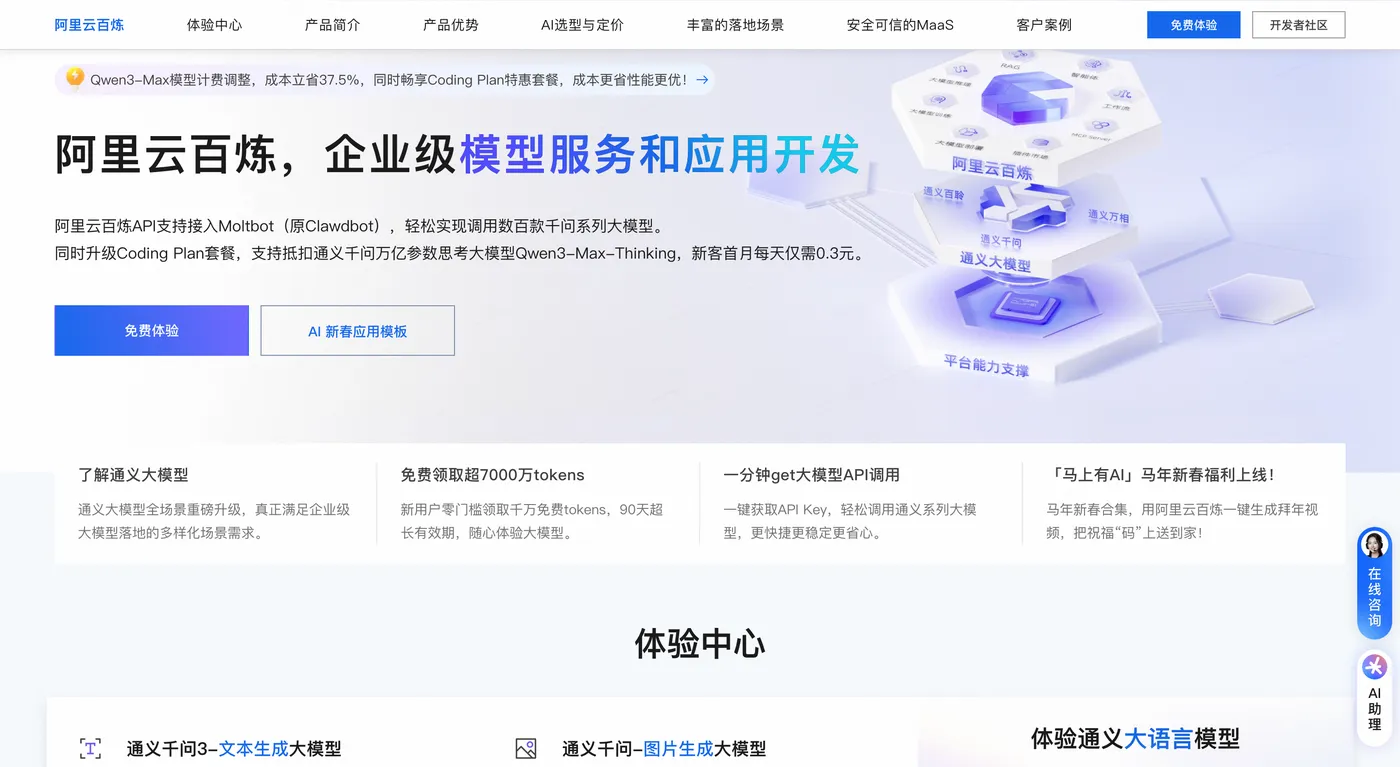
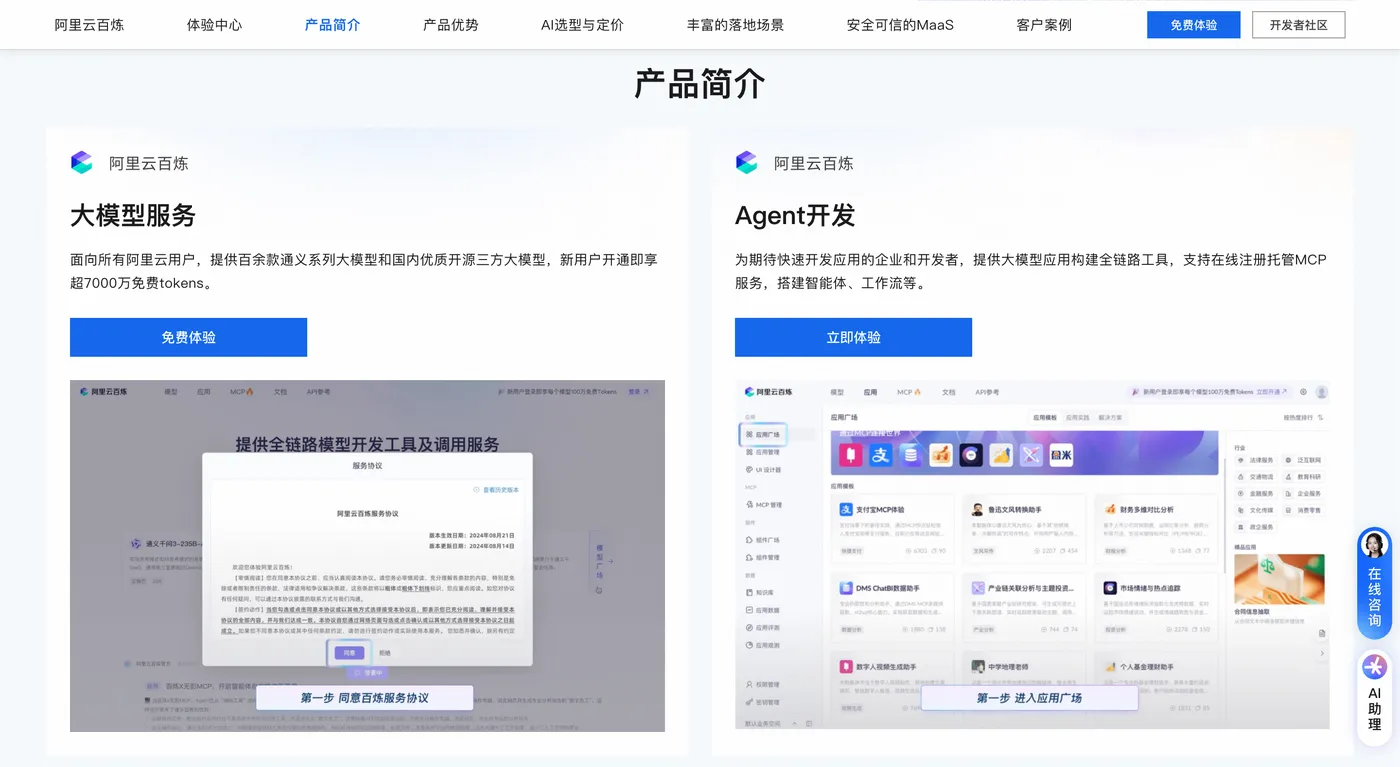
第三步:访问阿里云百炼大模型控制台,找到密钥管理,单击创建API-Key。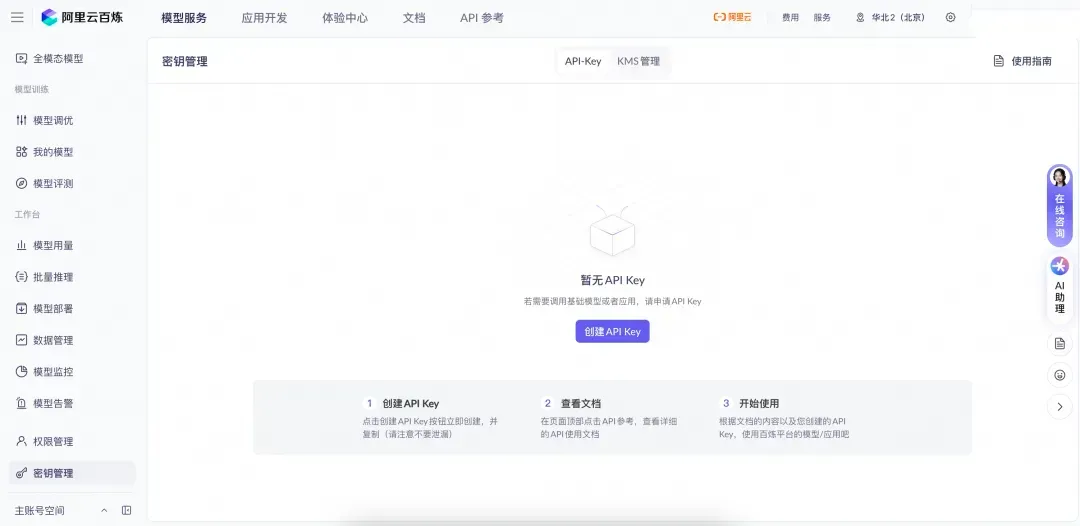
前往轻量应用服务器控制台,找到安装好OpenClaw的实例,进入「应用详情」放行18789端口、配置百炼API-Key、执行命令,生成访问OpenClaw的Token。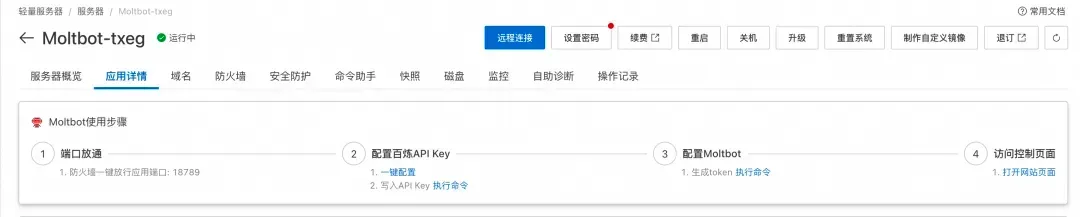
- 端口放通:需要放通对应端口的防火墙,单击一键放通即可。
- 配置百炼API-Key,单击一键配置,输入百炼的API-Key。单击执行命令,写入API-Key。
- 配置OpenClaw:单击执行命令,生成访问OpenClaw的Token。
- 访问控制页面:单击打开网站页面可进入OpenClaw对话页面。
二、登录安全:杜绝暴力破解,筑牢第一道防线
服务器登录是最易受攻击的环节,传统密码登录方式存在暴力破解风险。阿里云提供扫码登录与SSH密钥登录两种高安全级别的认证方式,二选一即可(无需重复配置),能从根本上抵御非法登录。
(一)方案一:配置阿里云扫码登录(推荐零基础用户)
阿里云扫码登录通过移动端App验证身份,无需记忆复杂密码,能100%抵御暴力破解,操作简单,适合非技术背景用户:
1. 启用扫码登录的前提条件
- 本地手机已下载并安装「阿里云App」,且已登录与服务器绑定的阿里云账号;
- 服务器实例状态为「运行中」,未绑定SSH密钥(两者互斥,不可同时启用)。
2. 详细配置步骤
- 登录阿里云PC端控制台,进入「轻量应用服务器」实例列表,找到已部署OpenClaw的实例;
- 点击实例右侧「更多」按钮,在下拉菜单中选择「开启扫码登录」;
- 在弹出的确认弹窗中,系统提示“开启扫码登录后,将通过阿里云App验证身份登录服务器”,点击「确定」;
- 开启成功后,系统会提示“扫码登录已启用,通过第三方终端工具登录需扫码验证”。
3. 登录验证与效果
- 通过阿里云控制台登录:直接点击实例「远程连接」,无需扫码即可登录(已验证账号权限);
- 通过第三方工具(如FinalShell、Xshell)登录:输入
ssh root@服务器公网IP后,终端会显示二维码及验证链接,打开阿里云App扫描二维码,点击「确认登录」即可完成认证; - 攻击防护效果:攻击者尝试暴力破解时,会被要求扫码验证,由于无法获取你的阿里云App权限,登录请求将直接失败。
4. 关闭扫码登录的方法
若后续需要关闭,操作路径与开启一致:实例「更多」→「关闭扫码登录」→ 确认即可,关闭后恢复密码登录方式。
(二)方案二:绑定SSH密钥登录(推荐技术用户)
SSH密钥登录采用“公钥+私钥”双认证机制,私钥存储在本地电脑,公钥部署在服务器,安全性远高于密码登录,适合对安全要求较高的技术用户:
1. 核心原理与注意事项
- 密钥对由公钥(存于服务器)和私钥(存于本地)组成,登录时通过密钥配对验证身份,无需输入密码;
- 私钥仅下载一次,需妥善保管(建议备份至U盘或加密云盘),丢失后无法找回,需重新创建密钥;
- 已启用扫码登录的实例无法绑定SSH密钥,需先关闭扫码登录。
2. 详细配置步骤
步骤1:创建SSH密钥对
- 登录阿里云控制台,进入「轻量应用服务器」→「SSH密钥」页面;
- 点击「创建密钥」,在弹窗中选择服务器所在地域(需与OpenClaw实例地域一致),输入密钥名称(如“openclaw-key”),创建方式选择「创建新密钥」;
- 点击「确定」,系统自动生成密钥对并下载私钥文件(格式为
.pem),保存至本地安全路径(如“桌面/阿里云密钥”文件夹),切勿泄露给他人。
步骤2:绑定密钥至OpenClaw实例
- 在SSH密钥列表中,找到刚创建的密钥,点击操作列「绑定实例」;
- 在弹出的实例选择弹窗中,勾选需要绑定的OpenClaw实例,勾选「同意强制关机」(绑定过程需实例关机重启);
- 点击「确定」,系统开始绑定密钥,实例会自动关机再启动,等待1-2分钟完成绑定。
步骤3:配置本地终端工具登录
以FinalShell为例,配置SSH密钥登录:
- 打开FinalShell,点击「新建连接」→「SSH连接」;
- 填写服务器公网IP(主机名)、用户名(root);
- 认证方式选择「密钥认证」,点击「浏览」,选择本地保存的私钥文件(.pem格式);
- 点击「连接」,无需输入密码,终端直接登录成功。
3. 密钥安全管理建议
- 定期更换密钥:每3-6个月创建新密钥,绑定实例后删除旧密钥;
- 限制私钥访问权限:在本地电脑设置私钥文件为“仅自己可读”(Windows右键属性设置权限,Linux/Mac执行
chmod 600 私钥文件路径); - 避免多设备共享私钥:不同电脑使用不同密钥,防止一台设备泄露导致全网风险。
三、端口与防火墙安全:最小权限原则,只开放必要端口
OpenClaw仅需18789端口即可正常运行,服务器默认开放的22(SSH)、80(HTTP)等端口若无需使用,应立即关闭。阿里云防火墙支持精细化端口配置,结合Linux系统防火墙,实现双重防护。
(一)阿里云防火墙配置(网络层防护)
阿里云防火墙是第一道网络屏障,仅开放必要端口,拒绝所有非法访问:
- 进入OpenClaw实例详情页,点击左侧「防火墙」→「添加规则」;
- 按以下配置添加必要端口规则(其他端口全部关闭):
| 规则方向 | 协议 | 端口 | 授权对象 | 备注 |
|---|---|---|---|---|
| 入方向 | TCP | 18789 | 0.0.0.0/0 | OpenClaw核心端口,允许全网访问 |
| 入方向 | TCP | 22 | 你的本地公网IP/32 | 仅允许自己的IP访问SSH(若使用密钥登录,可省略) |
- 点击「确认」,规则立即生效;
- 删除默认开放的不必要端口(如80、443、3389等),避免暴露攻击面。
(二)Linux系统防火墙配置(主机层防护)
在阿里云防火墙基础上,配置Linux系统防火墙(firewalld),实现双重防护,即使网络防火墙被绕过,系统层仍能拦截非法访问:
# 启动firewalld并设置开机自启
systemctl start firewalld && systemctl enable firewalld

# 开放18789端口(OpenClaw)
firewall-cmd --add-port=18789/tcp --permanent

# 若使用SSH登录,开放22端口(仅允许本地IP)
firewall-cmd --add-rich-rule="rule family="ipv4" source address="你的本地公网IP" port protocol="tcp" port="22" accept" --permanent

# 拒绝所有其他入站连接
firewall-cmd --set-default-zone=drop

# 重新加载防火墙规则,使其生效
firewall-cmd --reload

# 查看已开放端口,验证配置
firewall-cmd --list-ports
firewall-cmd --list-rich-rules
(三)端口安全进阶优化
- 更换默认端口:将SSH端口22改为自定义端口(如2222),减少扫描攻击:
# 编辑SSH配置文件 vi /etc/ssh/sshd_config # 修改Port 22为Port 2222,保存退出 systemctl restart sshd # 开放新端口 firewall-cmd --add-port=2222/tcp --permanent firewall-cmd --reload - 限制端口连接速率:防止端口被暴力扫描,配置firewalld速率限制:
# 限制18789端口每分钟最多60个连接
firewall-cmd --add-rich-rule="rule family="ipv4" port protocol="tcp" port="18789" limit value="60/minute" accept" --permanent
firewall-cmd --reload
四、权限与服务安全:限制OpenClaw权限,防范内部风险
OpenClaw拥有较高的系统操作权限(如读写文件、执行命令),若被恶意利用可能导致数据泄露。需通过权限隔离、服务加固等方式,限制其操作范围,降低安全风险。
(一)创建低权限用户运行OpenClaw
避免使用root用户运行OpenClaw,创建专用低权限用户,仅授予必要权限:
# 创建新用户(用户名自定义,如openclaw-user)
useradd -m openclaw-user
passwd openclaw-user # 设置密码

# 授予用户Docker操作权限
usermod -aG docker openclaw-user

# 停止root用户运行的OpenClaw容器
docker stop openclaw-secure && docker rm openclaw-secure

# 切换至低权限用户,重新启动OpenClaw
su - openclaw-user
docker run -d \
  --name openclaw-lowpriv \
  -p 18789:18789 \
  -v /home/openclaw-user/openclaw/config:/app/config \
  -v /home/openclaw-user/openclaw/data:/app/data \
  --restart=always \
  --privileged=false \ # 禁用特权模式
  openclaw/openclaw:2026-stable
(二)启用OpenClaw沙箱模式
OpenClaw内置沙箱模式,可限制其文件访问范围与命令执行权限,防止恶意指令或错误操作破坏系统:
# 进入OpenClaw容器
docker exec -it openclaw-lowpriv /bin/bash

# 启用沙箱模式,限制仅访问/app目录
openclaw config --set sandbox.enable=true
openclaw config --set sandbox.allowed_paths=/app

# 禁用高危命令执行权限(如rm、sudo、reboot)
openclaw config --set security.blocked_commands="rm,sudo,reboot,shutdown"

# 重启OpenClaw服务,使配置生效
openclaw gateway restart
(三)定期更新OpenClaw与系统补丁
漏洞是安全风险的主要来源,需定期更新OpenClaw版本与系统依赖,修复已知漏洞:
# 更新OpenClaw至最新稳定版
docker pull openclaw/openclaw:2026-stable
docker stop openclaw-lowpriv && docker rm openclaw-lowpriv
su - openclaw-user
docker run -d \
  --name openclaw-lowpriv \
  -p 18789:18789 \
  -v /home/openclaw-user/openclaw/config:/app/config \
  -v /home/openclaw-user/openclaw/data:/app/data \
  --restart=always \
  --privileged=false \
  openclaw/openclaw:2026-stable

# 更新系统补丁(root用户执行)
su - root
yum update -y && yum upgrade -y
五、数据安全:备份与加密,防止数据丢失与泄露
OpenClaw的配置文件、运行数据、技能插件等包含敏感信息,需通过定期备份、数据加密等方式,确保数据安全。
(一)配置自动备份策略
利用阿里云轻量应用服务器的快照功能,定期备份系统盘数据,防止误操作或攻击导致数据丢失:
- 进入实例详情页,点击左侧「快照」→「创建快照」;
- 输入快照名称(如“openclaw-20260224”),选择「手动快照」,点击「创建」;
- 为避免手动备份遗漏,设置自动快照策略:点击「自动快照策略」→「创建策略」,配置备份周期(如每周日)、备份时间(如凌晨2点,业务低峰期)、保留时间(如30天),关联OpenClaw实例,点击「确定」。
(二)加密敏感配置数据
OpenClaw的配置文件包含API密钥、Token等敏感信息,需加密存储:
# 进入OpenClaw配置目录
cd /home/openclaw-user/openclaw/config

# 使用OpenSSL加密配置文件
openssl enc -aes-256-cbc -salt -in openclaw.json -out openclaw.json.enc -k 你的加密密码

# 删除原始明文配置文件
rm -f openclaw.json

# 使用时解密(需输入加密密码)
openssl enc -d -aes-256-cbc -in openclaw.json.enc -out openclaw.json -k 你的加密密码
(三)限制数据目录访问权限
设置数据目录为仅所有者可读可写,防止其他用户访问:
# 修改OpenClaw数据目录权限
chmod -R 700 /home/openclaw-user/openclaw
# 设置目录所有者为低权限用户
chown -R openclaw-user:openclaw-user /home/openclaw-user/openclaw
六、安全监控与日志审计:及时发现并处置风险
配置安全监控与日志审计,能实时掌握服务器运行状态,及时发现异常登录、端口扫描、恶意命令等安全事件。
(一)启用阿里云实例监控
- 进入OpenClaw实例详情页,点击左侧「监控」,开启「CPU使用率」「内存使用率」「网络流量」「端口连接数」等监控项;
- 设置告警规则:点击「告警配置」→「创建告警规则」,配置以下告警项:
- CPU使用率连续5分钟≥80%
- 内存使用率连续5分钟≥90%
- 非工作时间(如23:00-07:00)有SSH登录行为
- 单IP短时间内多次访问18789端口(可能是扫描攻击)
- 告警方式选择「短信+邮件」,填写接收信息的手机号与邮箱,点击「确定」。
(二)配置日志审计
- 开启SSH登录日志审计,记录所有登录行为:
```bash编辑SSH配置文件,启用日志记录
vi /etc/ssh/sshd_config确保以下配置存在:
SyslogFacility AUTHPRIV
LogLevel INFO重启SSH服务
systemctl restart sshd
查看登录日志(实时监控)
tail -f /var/log/secure
2. 查看OpenClaw运行日志,排查异常命令执行:
```bash
docker logs -f openclaw-lowpriv
- 定期导出日志备份,便于安全事件追溯:
# 导出SSH登录日志
cp /var/log/secure /home/openclaw-user/logs/secure-$(date +%Y%m%d).log
# 导出OpenClaw运行日志
docker logs openclaw-lowpriv > /home/openclaw-user/logs/openclaw-$(date +%Y%m%d).log
七、常见安全问题排查与解决方案
1. 问题:扫码登录后无法通过第三方工具登录
- 原因:阿里云App未登录或账号不匹配,或网络延迟导致验证失败;
- 解决方案:
- 确认阿里云App已登录与服务器绑定的账号;
- 关闭终端工具,重新发起登录请求;
- 若二维码无法显示,点击终端提示的验证链接,通过浏览器扫码。
2. 问题:绑定SSH密钥后无法登录
- 原因:私钥文件权限过高或过低,或密钥与实例地域不匹配;
- 解决方案:
- Linux/Mac系统执行
chmod 600 私钥文件路径,Windows系统在文件属性中设置为“仅自己可读”; - 确认密钥创建地域与实例地域一致,不一致需重新创建密钥;
- 若仍无法登录,通过阿里云控制台远程连接,解绑密钥后重新绑定。
- Linux/Mac系统执行
3. 问题:OpenClaw无法启动,提示权限不足
- 原因:低权限用户未获得Docker操作权限,或数据目录权限配置错误;
- 解决方案:
- 执行
usermod -aG docker openclaw-user,授予Docker权限; - 执行
chown -R openclaw-user:openclaw-user /home/openclaw-user/openclaw,修复目录权限; - 重新启动OpenClaw容器。
- 执行
4. 问题:服务器网络流量异常,可能遭受DDoS攻击
- 原因:18789端口暴露在公网,被攻击者盯上;
- 解决方案:
- 临时关闭18789端口,阻断攻击流量:
firewall-cmd --remove-port=18789/tcp --permanent && firewall-cmd --reload; - 启用阿里云DDoS防护(实例详情页→「安全防护」→「DDoS基础防护」→「开启」);
- 更换端口:将OpenClaw端口改为自定义端口(如18790),重新配置防火墙规则。
- 临时关闭18789端口,阻断攻击流量:
八、总结
2026年的OpenClaw服务器安全防护,核心是“多层次防御+最小权限原则”。通过阿里云提供的扫码登录/SSH密钥登录,筑牢登录第一道防线;通过防火墙精细化配置,仅开放必要端口;通过低权限用户与沙箱模式,限制OpenClaw操作范围;通过自动备份与加密,保障数据安全;通过监控与日志审计,实时处置安全风险。
本文提供的安全配置方案,完全基于阿里云轻量应用服务器环境,无需额外安装第三方安全工具,所有操作均为可视化步骤或可复制代码,零基础用户也能轻松完成。配置完成后,服务器将具备抵御暴力破解、端口扫描、权限滥用、数据泄露等常见安全风险的能力,让你安心使用OpenClaw的自动化功能。
安全防护并非一劳永逸,建议定期(如每月)检查服务器安全状态,更新系统与OpenClaw版本,更换密钥或加密密码,持续优化安全配置。若需更高等级的安全防护(如针对大型企业或敏感数据场景),可参考阿里云官方的「安全加固实战指南」,配置更复杂的安全策略。