
OpenClaw(前身为Moltbot、Clawdbot)是一款具备自然语言理解、任务自动化与多工具集成能力的AI代理工具,阿里云为其提供专属云服务部署方案,通过预配置环境、简化流程设计,实现“一键部署”落地。本教程严格遵循阿里云官方操作逻辑,从前期准备到功能验证,拆解每一步操作细节与注意事项,全程无营销词汇,确保零基础用户也能按步骤完成部署。
一、核心认知与前期准备
(一)核心基础说明
- 部署本质:阿里云OpenClaw云服务部署,核心是通过阿里云控制台调用预配置的OpenClaw镜像,在云服务器实例中自动完成程序安装、环境配置与服务启动,无需用户手动处理依赖冲突、端口配置等复杂操作。
- 适用场景:个人办公自动化(文档处理、日程管理)、开发辅助(代码生成、日志分析)、轻量团队协作(任务分配、进度同步)等场景,支持7×24小时后台运行。
- 核心依赖:部署需依赖阿里云云服务器(默认配置满足基础需求)、阿里云百炼大模型API-Key(用于OpenClaw的自然语言解析能力),两者需提前完成准备与关联。
(二)必备前提条件
- 账号与认证:
- 注册阿里云账号,完成个人/企业实名认证(个人用户通过身份证刷脸或支付宝授权,企业用户上传营业执照+法人信息,审核1-3个工作日);未完成认证的账号无法购买云服务与开通百炼功能。
- 确保账号余额充足,或已开通按量付费权限(部署过程产生的服务器费用、模型调用费用按阿里云官方标准计费)。
- 核心资源准备:
- 阿里云百炼API-Key:提前在阿里云百炼平台创建(用于OpenClaw调用通义千问系列大模型),创建后需妥善保存,避免泄露。
- 本地设备:具备浏览器(推荐Chrome、Edge最新版)与网络连接,用于访问阿里云控制台与后续功能测试。
- 环境要求:无需本地配置开发环境,所有操作均在阿里云控制台与浏览器中完成,适配Windows、macOS、Linux等各类操作系统。
二、第一步:购买OpenClaw专属云服务器实例
核心是通过阿里云控制台购买搭载OpenClaw专属镜像的云服务器,为后续部署提供运行载体,操作全程可视化,无需输入命令。
(一)进入专属部署页面
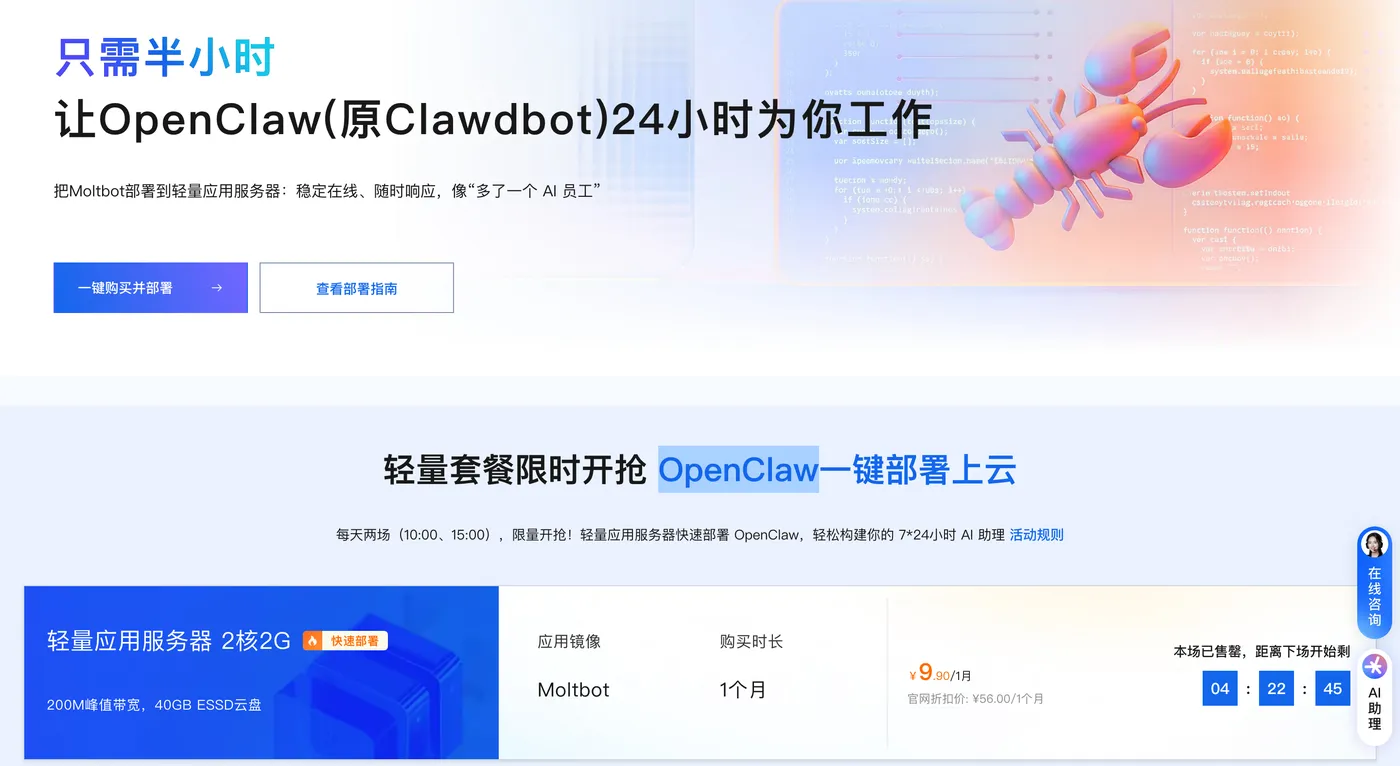
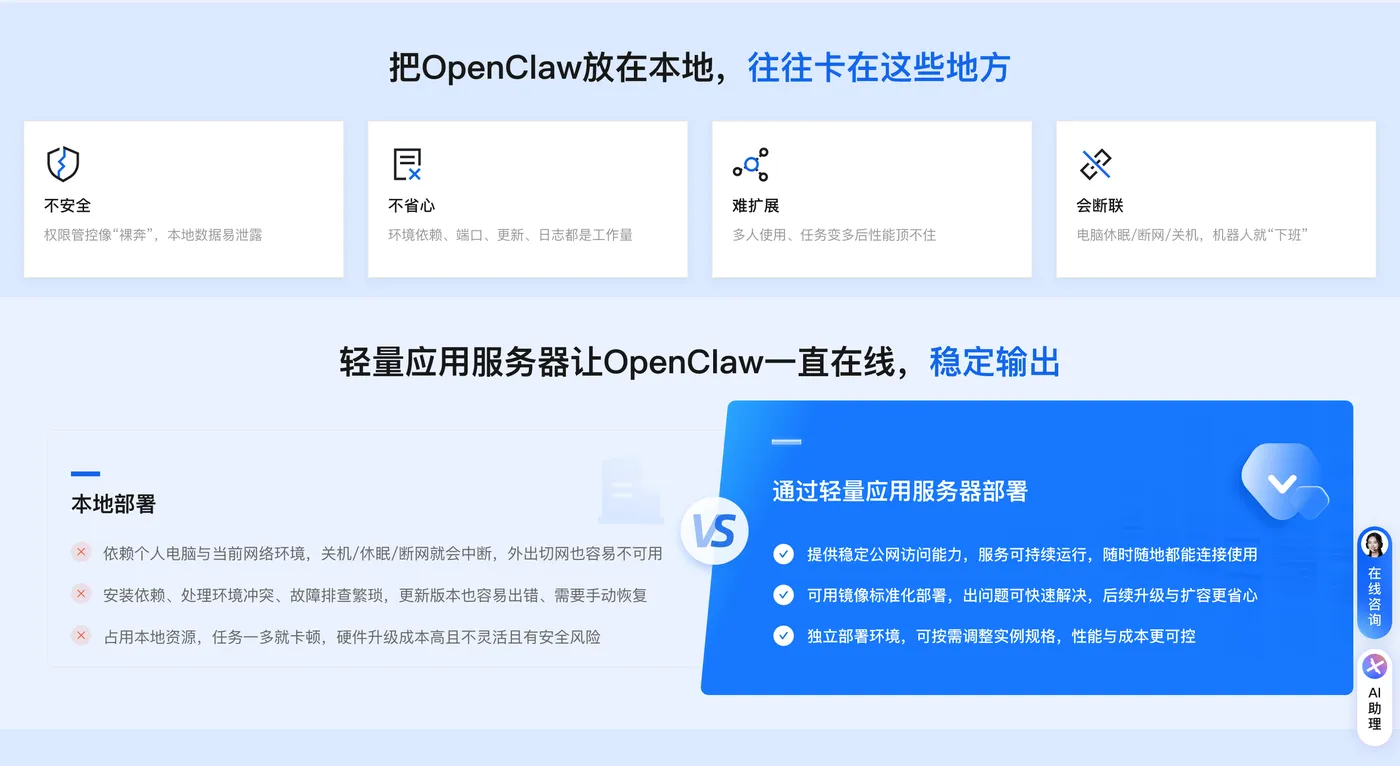
- 打开阿里云OpenClaw云服务专属页面(https://www.aliyun.com/activity/ecs/clawdbot),点击页面显著位置的“立即部署”按钮,直接跳转至实例配置页面;若未找到专属入口,可登录阿里云官网,依次点击“产品→人工智能→OpenClaw云服务”,进入部署页面。
- 首次使用需阅读《OpenClaw服务协议》,勾选“已阅读并同意”后,进入下一步配置。
(二)配置实例核心参数
- 镜像选择:系统默认选中“OpenClaw专属镜像”(2026年默认版本为v2026.1.25,基于Alibaba Cloud Linux 3.2104 LTS 64位系统,预装Python 3.9、相关依赖库及OpenClaw主程序),无需手动修改。
- 实例规格:
- 推荐默认配置:2vCPU+2GiB内存+40GiB ESSD系统盘+200Mbps峰值带宽+1个IPv4地址,无固定流量限制,满足个人与轻量团队日常使用;若需处理复杂任务(如多工具并发、大数据分析),可升级至4vCPU+4GiB配置。
- 地域选择:默认推荐美国(弗吉尼亚)、中国香港等海外/港澳台地域,免ICP备案,购买后可直接使用;若需部署在国内地域(如华东1、华北2),需后续完成ICP备案,否则无法正常访问。
- 购买时长:根据使用规划选择月付/季付/年付,长期使用建议选择年付,减少续费频率,避免服务中断;短期测试可选择月付或按量付费(按量付费需确保账号已开通权限)。
(三)完成购买与实例创建
- 核对配置信息:确认镜像类型、实例规格、地域、购买时长及费用无误后,点击“下一步:网络配置”。
- 网络配置:默认启用公网IP(必选,用于后续访问与配置),防火墙选择“默认安全组”(后续可手动调整端口权限),点击“下一步:系统配置”。
- 系统配置:设置云服务器登录密码(需包含大小写字母、数字及特殊符号,用于后续远程登录,若无需远程操作可跳过记忆,仅需记录公网IP),其他参数默认即可,点击“下一步:确认订单”。
- 支付与创建:勾选服务协议,点击“立即支付”,完成付款后系统自动创建实例并部署OpenClaw镜像,等待1-3分钟,直至实例状态从“创建中”变为“运行中”。
- 记录关键信息:进入云服务器控制台,找到目标实例,记录“公网IP地址”(后续配置与访问OpenClaw核心凭证)。
三、第二步:配置百炼API-Key(核心授权步骤)
OpenClaw需调用阿里云百炼大模型实现自然语言理解与任务规划,API-Key是授权凭证,需完成配置后才能启用核心功能。
(一)获取阿里云百炼API-Key
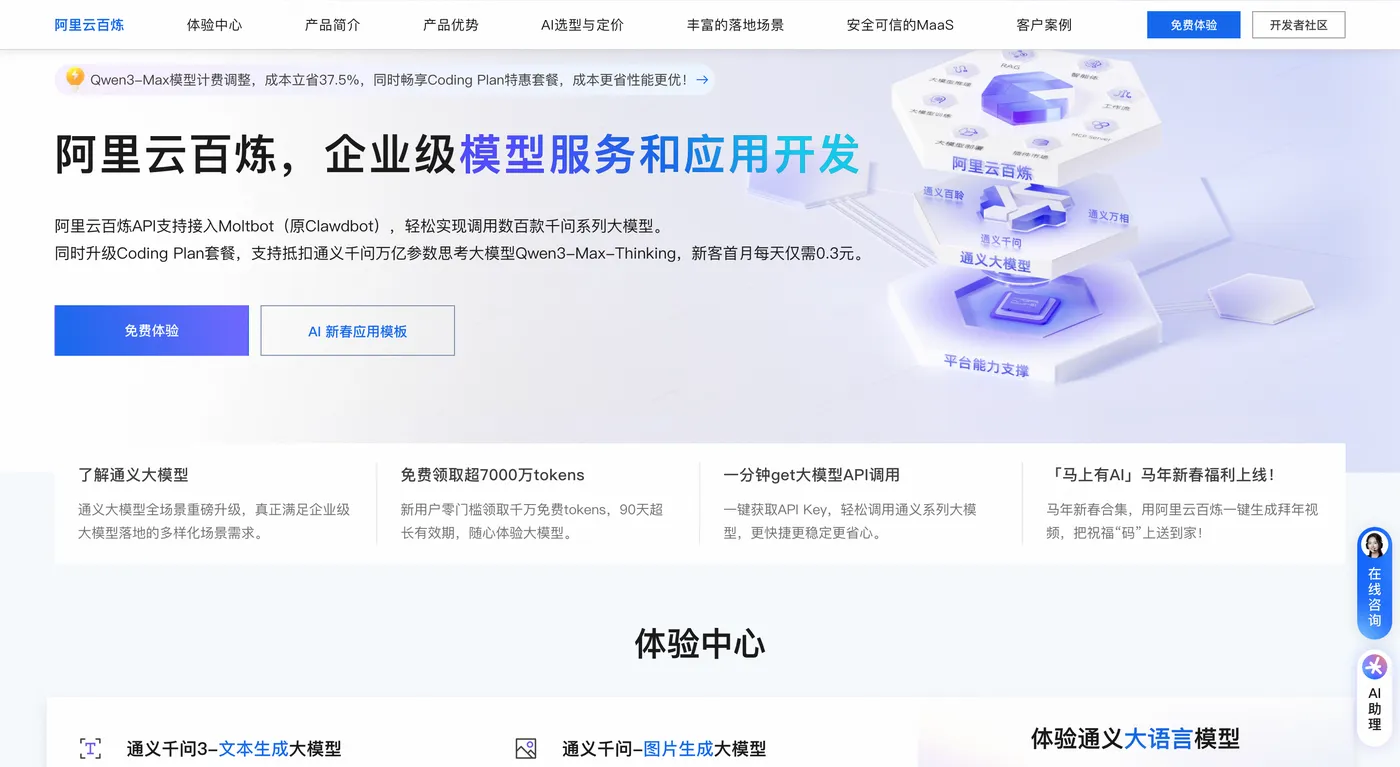
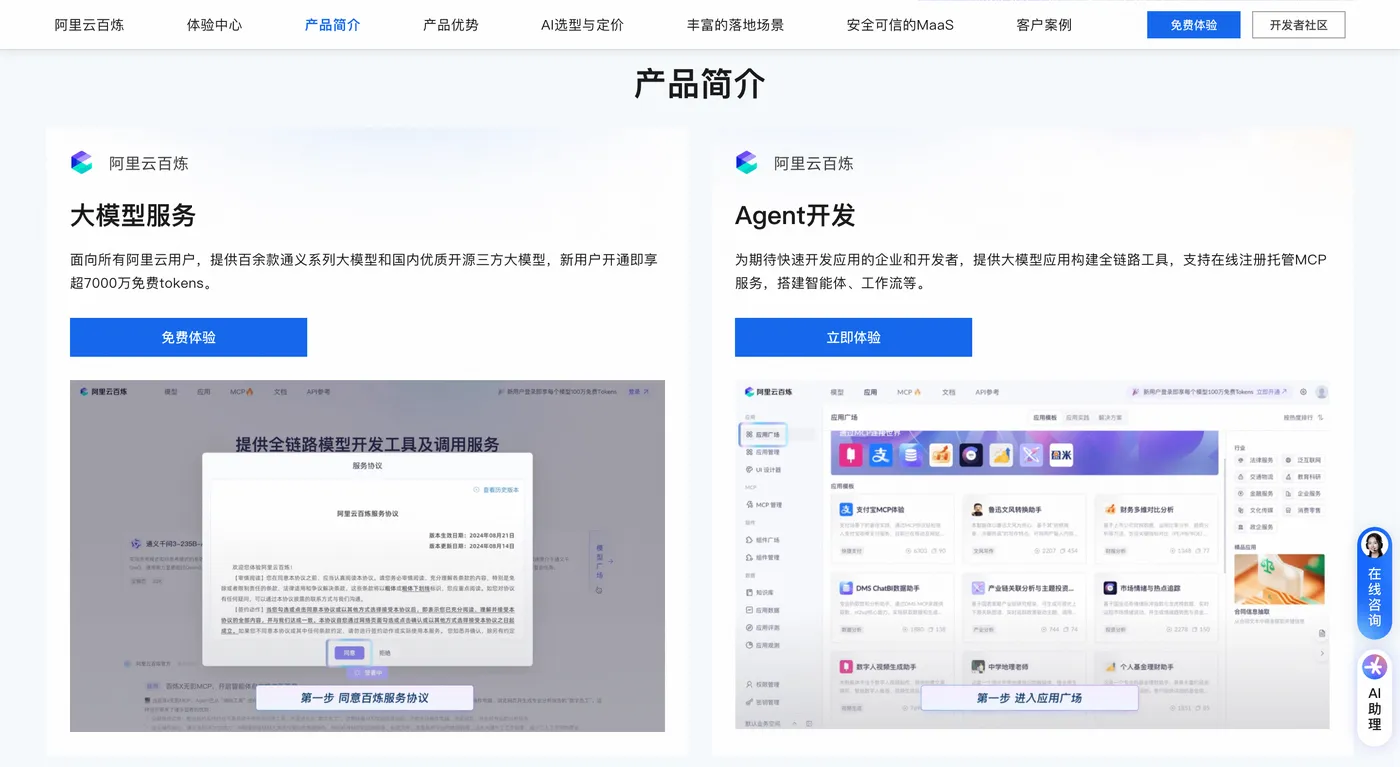
- 打开阿里云百炼平台(https://www.aliyun.com/product/bailian),使用部署OpenClaw的同一阿里云账号登录。
- 进入密钥管理页面:在平台导航栏找到“密钥管理”(默认地域为华北2(北京),无需修改),点击“创建API-Key”。
- 生成与保存密钥:系统自动生成一组API-Key(含Access Key ID与Access Key Secret),点击“复制”将两组密钥保存至本地文档(如记事本),切勿泄露给他人,否则可能导致大模型额度被盗用;若已创建过API-Key,可直接使用现有密钥,无需重复创建。
(二)在OpenClaw中配置API-Key
- 访问OpenClaw配置页面:打开浏览器,在地址栏输入“http://云服务器公网IP:8080”(8080为OpenClaw默认配置端口),回车后进入OpenClaw登录页面,初始登录无需密码,直接点击“进入配置中心”。
- 写入API-Key:在配置中心左侧导航栏找到“大模型配置→阿里云百炼”,将保存的Access Key ID与Access Key Secret分别粘贴至对应输入框,点击“测试连接”。
- 验证配置:若页面提示“连接成功,API-Key配置有效”,说明授权完成;若提示失败,需检查以下两点:① API-Key字符是否完整(避免多输、少输或空格);② 阿里云账号是否有可用的百炼模型调用额度(新用户可领取免费额度,登录百炼平台查看)。
- 保存配置:验证通过后,点击页面底部“保存配置”,系统自动重启OpenClaw服务,重启耗时约30秒,期间页面可能短暂无法访问,耐心等待即可。
四、第三步:基础设置与功能验证
完成API-Key配置后,需进行简单个性化设置,并测试核心功能,确保OpenClaw正常运行。
(一)OpenClaw基础设置
- 登录OpenClaw后台:配置保存后,刷新“http://云服务器公网IP:8080”页面,进入登录页面,首次登录需设置管理员密码(建议与云服务器密码区分,提高安全性),设置完成后登录后台。
- 个性化配置:
- 基本信息:在“系统设置→基本信息”中,修改OpenClaw名称(如“我的专属AI助手”)、设置时区(默认北京时间,无需修改)。
- 功能启用:在“功能管理”中,勾选需启用的核心功能(如文档处理、任务提醒、代码生成等),未勾选的功能将不会响应对应指令,避免资源浪费。
- 交互设置:选择默认交互方式(网页端对话/第三方工具接入,第三方工具接入后续步骤详解),设置指令响应超时时间(默认30秒,可根据网络情况调整)。
(二)核心功能测试(确保部署成功)
- 基础指令测试(网页端):
- 登录OpenClaw后台后,进入“对话界面”,发送指令1:“告诉我你支持的核心功能”,系统应返回已启用的功能列表及使用示例。
- 发送指令2:“创建一个名为‘OpenClaw测试文档’的TXT文件,内容为‘部署成功’”,系统应返回“文件创建成功,路径为/root/openclaw/files/”,可通过云服务器远程登录验证文件是否存在(可选)。
- 发送指令3:“生成一段Python代码,实现两数相加功能”,系统应返回完整代码片段及简单说明。
- 问题排查:若指令无响应或执行失败,按以下步骤排查:
- 检查云服务器实例状态是否为“运行中”,若已停止,点击“启动”后重新测试。
- 确认8080端口已放行:进入云服务器控制台→实例详情→安全组→配置规则,查看是否有“入方向→TCP→8080端口→允许所有IP访问”的规则,若无则手动添加。
- 重新核对百炼API-Key配置,确保无字符错误,且账号有可用额度。
(三)第三方工具接入(可选,提升使用便捷性)
OpenClaw支持通过钉钉、企业微信等常用工具接收指令,以钉钉接入为例,步骤如下:
- 登录钉钉开放平台(https://open.dingtalk.com),创建“自定义机器人”,获取机器人Webhook地址(具体步骤参考钉钉开放平台文档)。
- 回到OpenClaw后台,进入“集成管理→钉钉机器人”,粘贴Webhook地址,点击“绑定”。
- 测试交互:在绑定的钉钉群聊中@机器人发送指令(如“查询今日天气”),OpenClaw应通过机器人返回结果,实现多端协同。
五、第四步:保障服务稳定运行的关键设置
(一)防止服务意外中断
- 关闭云服务器自动关机:进入云服务器控制台→实例详情→节能设置,确保“自动关机”功能未开启,避免无操作时服务器停机导致OpenClaw停止运行。
- 开启实例异常自动重启:在实例详情→运维配置中,启用“实例异常自动重启”,当服务器出现故障时,系统自动重启实例,恢复OpenClaw服务。
- 续费提醒设置:登录阿里云控制台→费用中心→预算与告警,设置云服务器到期提醒(提前7天通过短信、邮件通知),避免到期未续费导致实例释放。
(二)安全防护设置
- 端口权限管控:默认8080端口允许所有IP访问,若仅个人使用,需限制访问IP:进入云服务器安全组配置,将8080端口的“授权对象”修改为个人常用IP地址(可通过百度搜索“IP地址”获取),禁止其他IP访问,降低被攻击风险。
- 定期修改密码:每3个月修改一次OpenClaw后台管理员密码与云服务器登录密码,密码选择复杂组合,避免使用生日、手机号等易泄露信息。
- 密钥安全管理:定期在阿里云百炼平台重置API-Key,若怀疑密钥泄露,立即禁用旧密钥并创建新密钥,并重配置OpenClaw中的API-Key。
(三)日常运维与日志查看
- 查看运行状态:登录OpenClaw后台→系统监控,可实时查看CPU、内存使用率、任务执行记录等,若资源使用率持续高于80%,需升级云服务器配置。
- 日志排查:当功能异常时,进入“系统设置→日志管理”,查看错误日志(如API调用失败、权限不足等),根据日志提示调整配置;日志默认保留30天,可手动导出备份。
六、常见问题与解决方案(保姆级避坑指南)
(一)访问OpenClaw配置页面超时
- 问题原因:8080端口未放行、云服务器未运行、公网IP输入错误。
- 解决方案:
- 核对云服务器公网IP与实例详情页面一致,避免输入错误。
- 确认实例状态为“运行中”,若已停止则启动;启动后等待1分钟再访问页面。
- 检查安全组规则:进入云服务器控制台→安全组→入方向规则,添加“端口范围:8080、协议:TCP、授权对象:0.0.0.0/0(测试用,后续建议限制IP)、描述:OpenClaw访问端口”,点击确定。
(二)API-Key配置后测试连接失败
- 问题原因:API-Key错误、百炼额度耗尽、地域不匹配。
- 解决方案:
- 重新复制百炼API-Key,逐字符核对,确保无多余空格或字符缺失(区分Access Key ID与Access Key Secret,不可混淆)。
- 登录阿里云百炼平台→费用中心,查看模型调用额度,若额度为0,需充值或领取免费额度。
- 若云服务器为海外地域(如美国),在百炼平台“密钥管理”中切换地域为“新加坡”;国内服务器默认选择“华北2(北京)”。
(三)OpenClaw无法执行文件创建等操作
- 问题原因:云服务器权限不足,OpenClaw无文件读写权限。
- 解决方案:
- 登录阿里云控制台→云服务器实例→远程连接,通过Workbench登录服务器(输入用户名root与设置的登录密码)。
- 执行命令赋予权限:
chmod -R 755 /root/openclaw/,回车后等待执行完成,重启OpenClaw服务(在后台→系统设置→服务管理中点击“重启服务”)。
(四)第三方工具(如钉钉)无法接收响应
- 问题原因:Webhook地址错误、网络限制、权限不足。
- 解决方案:
- 重新复制钉钉机器人Webhook地址,核对是否与OpenClaw中配置的一致,避免字符错误。
- 测试云服务器网络连通性:远程登录服务器,执行命令
ping dingtalk.com,若无法ping通,需检查服务器网络配置(默认配置可正常访问)。 - 确认钉钉机器人已添加至群聊,且发送指令时已@机器人(未@可能导致无响应)。
七、总结
2026年阿里云OpenClaw云服务一键部署的核心流程,分为“购买专属云服务器→配置百炼API-Key→基础设置与功能验证→稳定运行保障”四大环节,全程无需手动输入复杂命令,零基础用户可在30分钟内完成部署。部署后,OpenClaw可实现7×24小时自动化任务处理,适配个人与轻量团队的多场景需求。
需注意的是,所有操作均需通过阿里云官方平台完成,避免第三方链接导致账号信息泄露;OpenClaw运行过程中产生的服务器费用、百炼模型调用费用,可在阿里云费用中心实时查看,按需调整配置与使用频率以控制成本。若遇到复杂技术问题,可参考阿里云OpenClaw官方帮助文档,或联系阿里云客服获取针对性支持。

