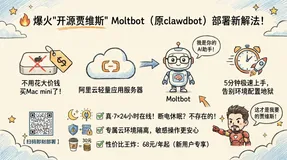
你是否想过——如果有一个“AI 员工”能全天候帮你处理邮件、整理资料、监控文件变动、甚至陪你练口语,会是什么体验?
现在,这一切不再是幻想。借助阿里云推出的 Moltbot(也称 Clawdbot),配合 轻量应用服务器(Simple Application Server),你只需半小时,就能拥有一个稳定、安全、7×24 小时在线的智能助手。
活动入口:https://www.aliyun.com/activity/ecs/clawdbot?userCode=3tli6dcl
购买轻量云服务器默认选择Moltbot镜像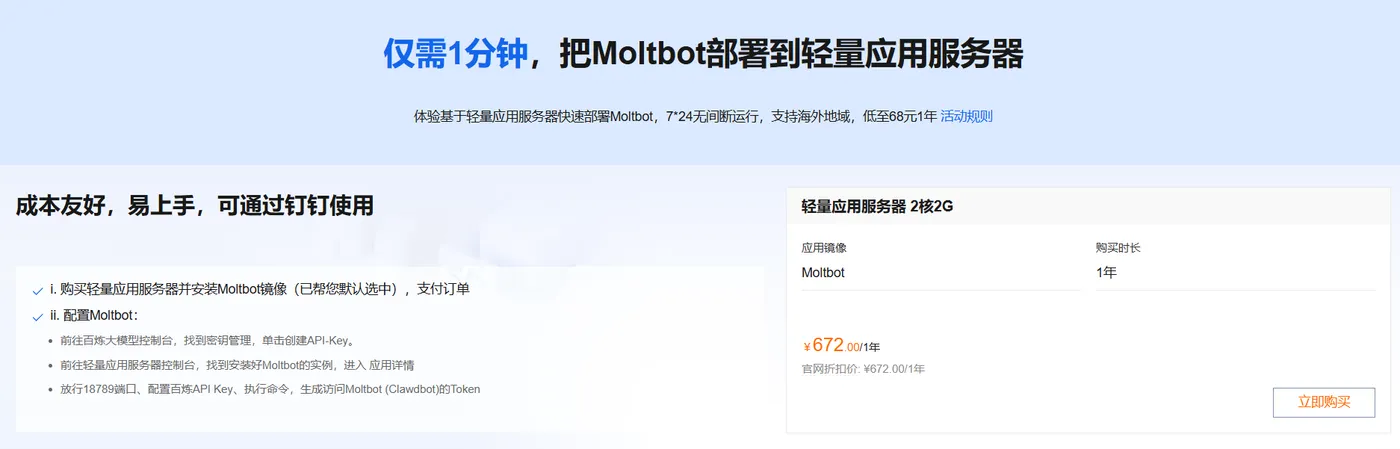
进入服务器双击MoltBot Config,进入配置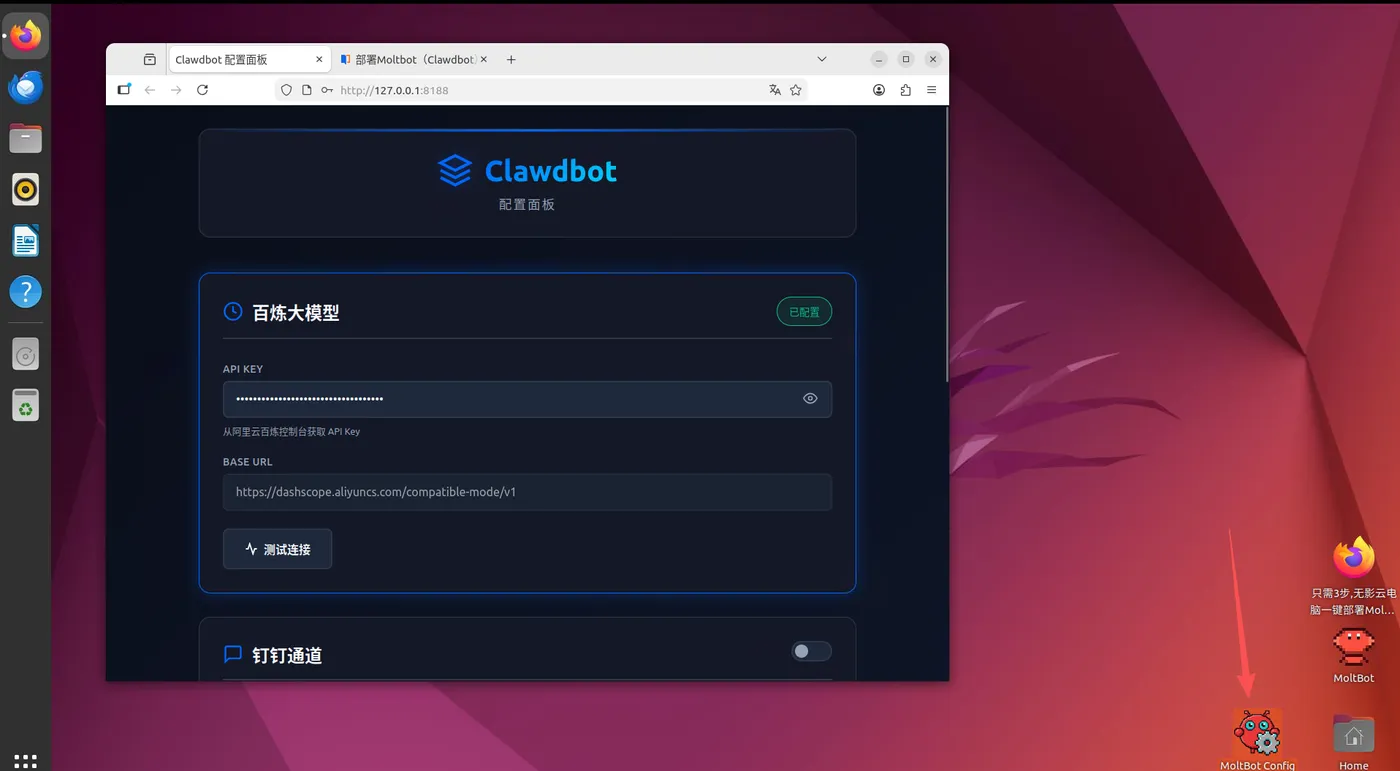
进入阿里云百炼控制台找到APIkey填写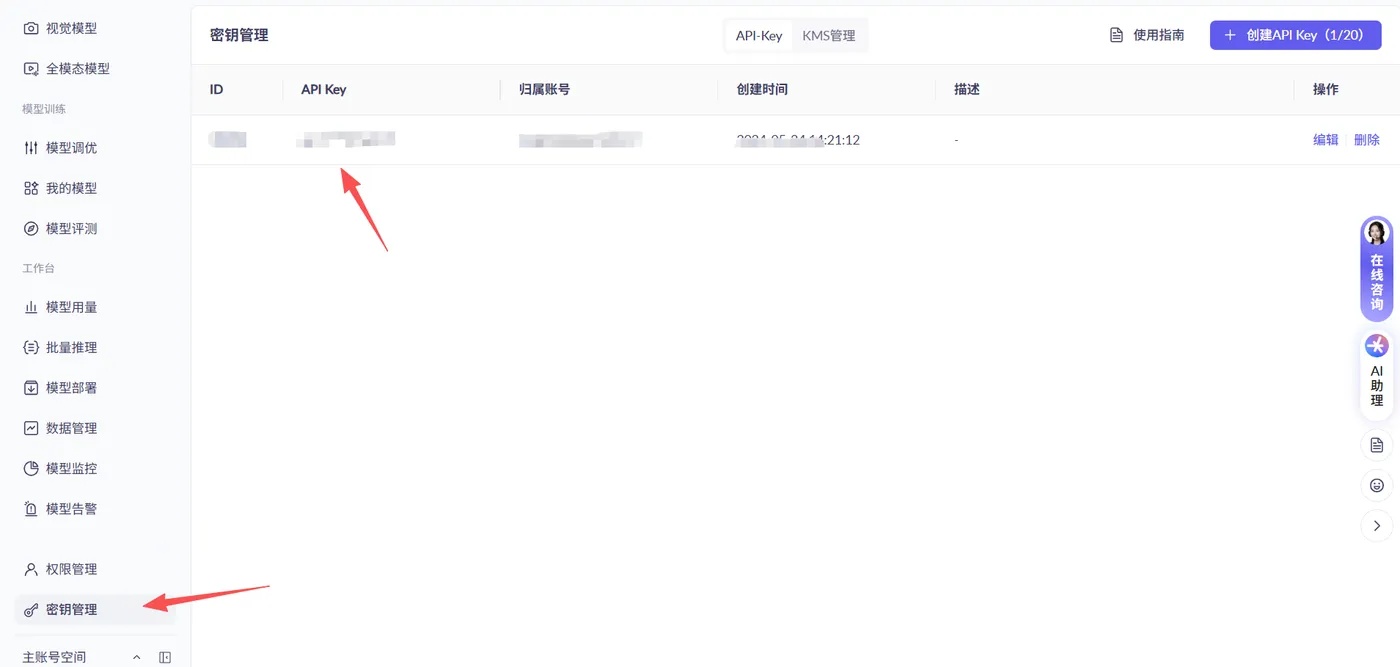
选择对应的接入平台,目前支持钉钉,QQ,飞书三个通道,以钉钉为例子
登录钉钉开放平台-应用开发-创建应用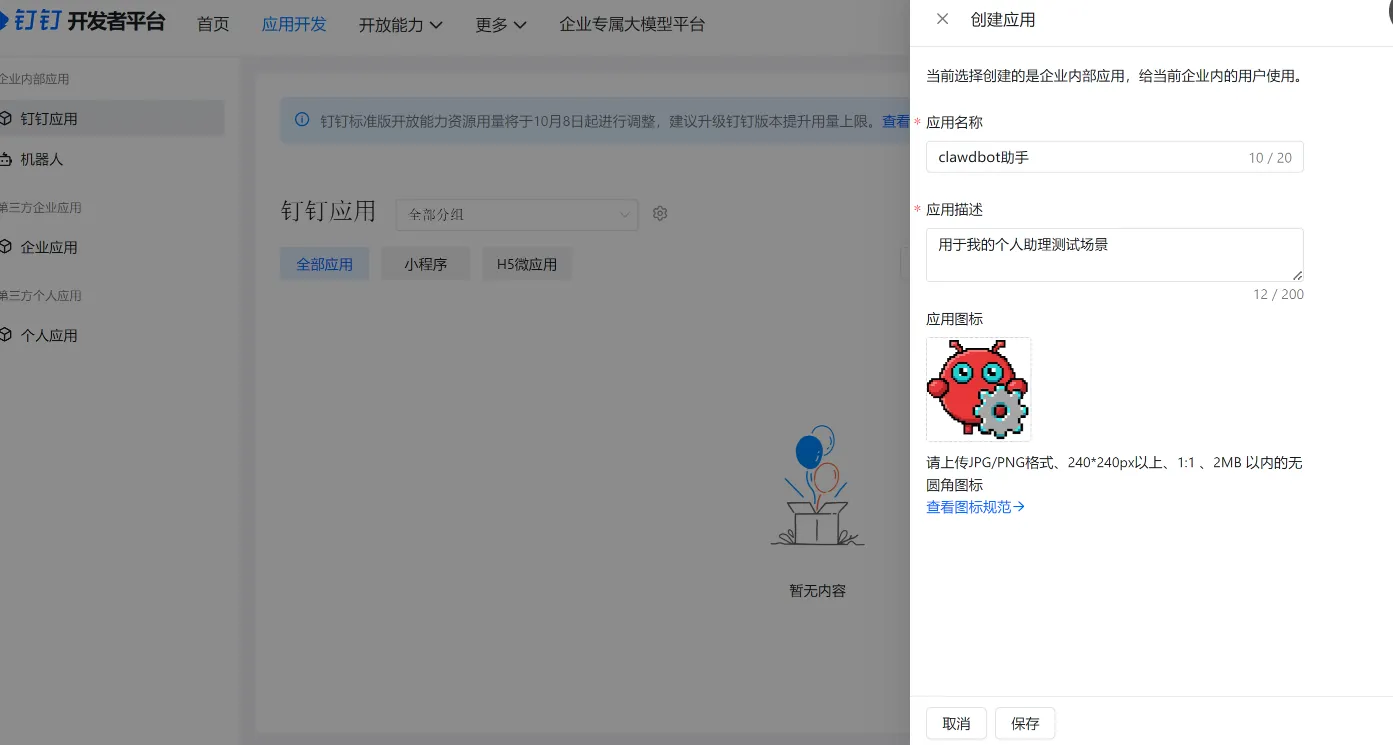
查看应用Client ID和Client Secret填写到钉钉接入当中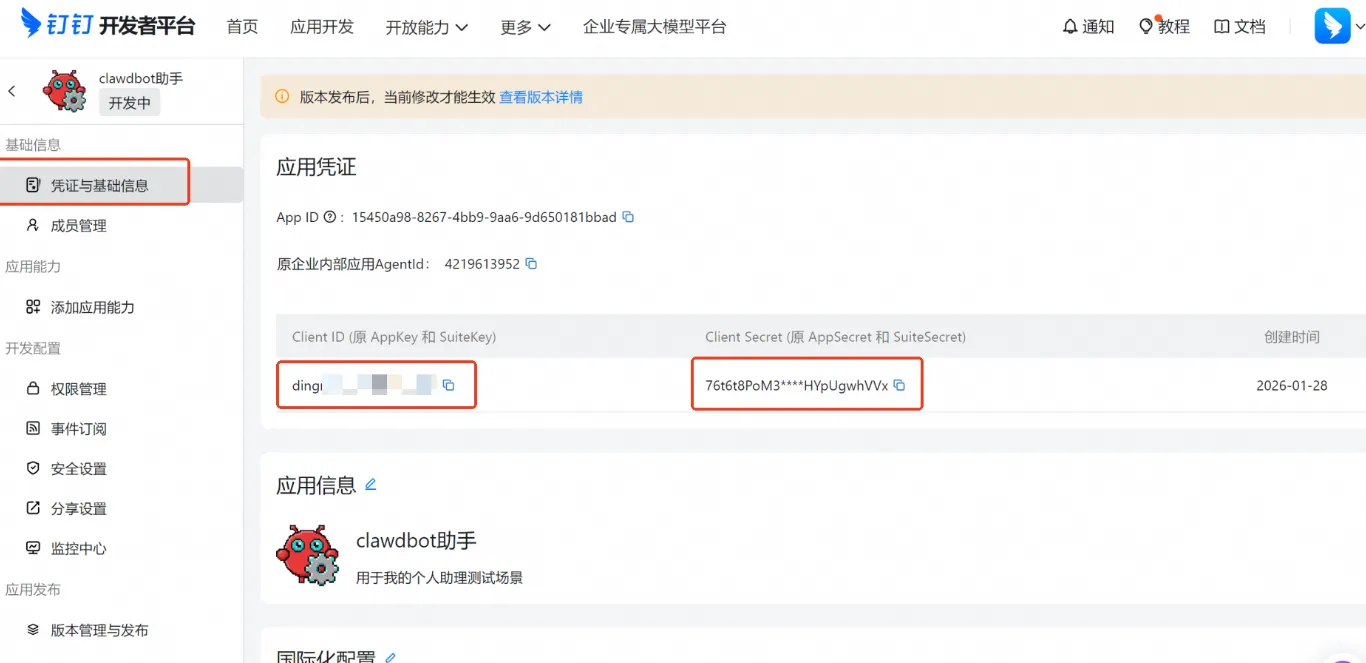
创建消息卡片,模板列表-新建模板。钉钉卡片地址:https://open-dev.dingtalk.com/fe/card?hash=%23%2F#/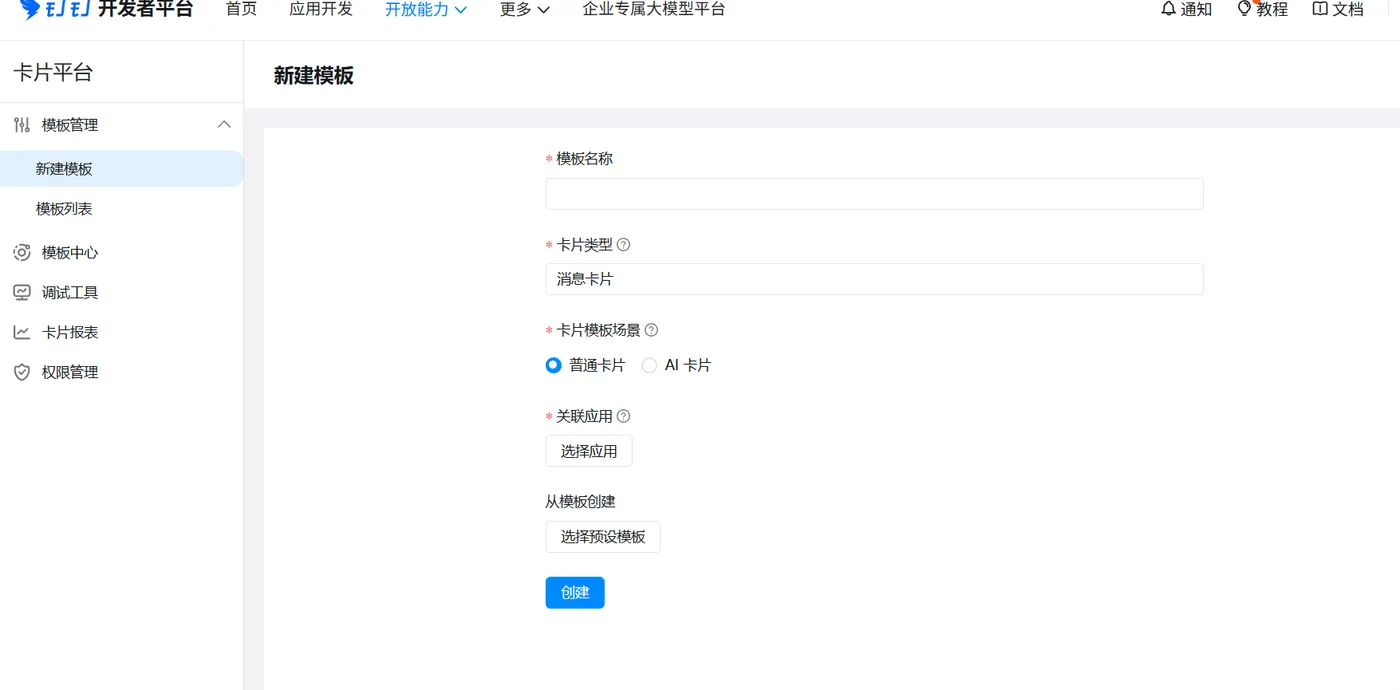
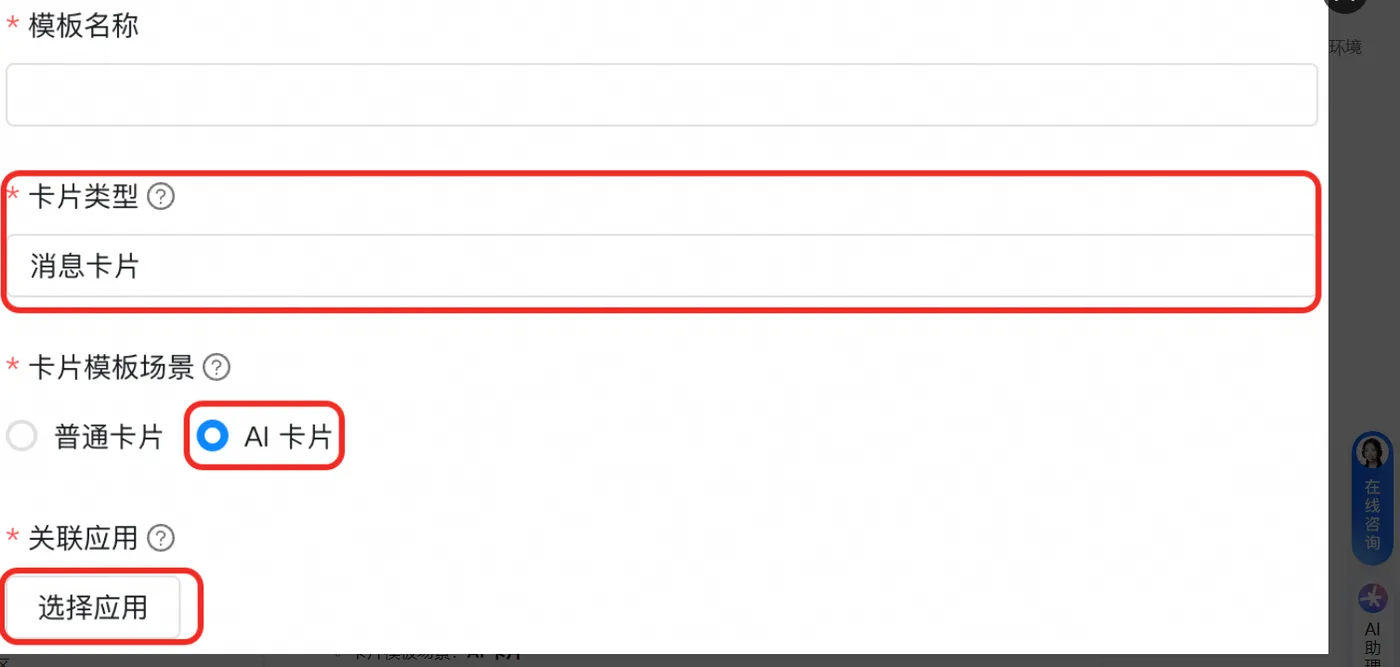
在模拟编辑页面,不要使用预设模板,不需要进行任何额外操作,直接点击保存,然后发布模板,最后返回模板列表。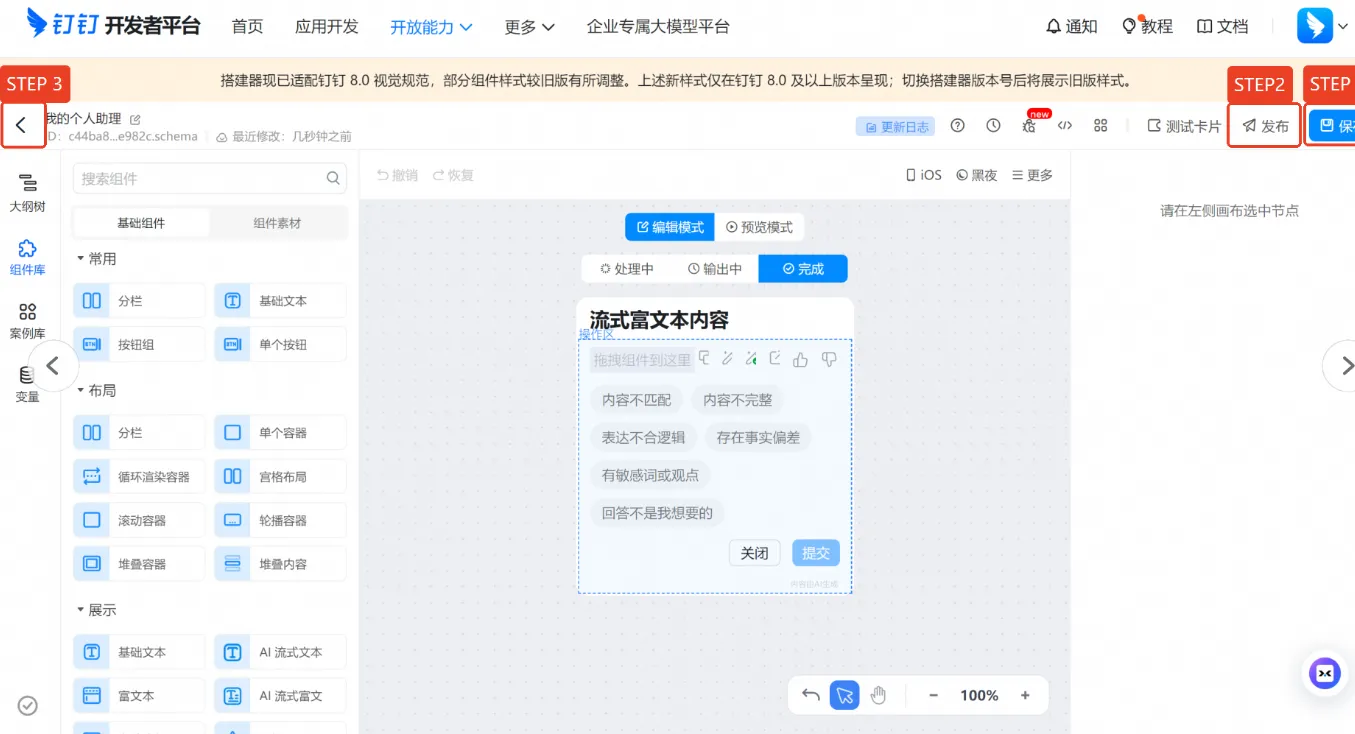
复制模板ID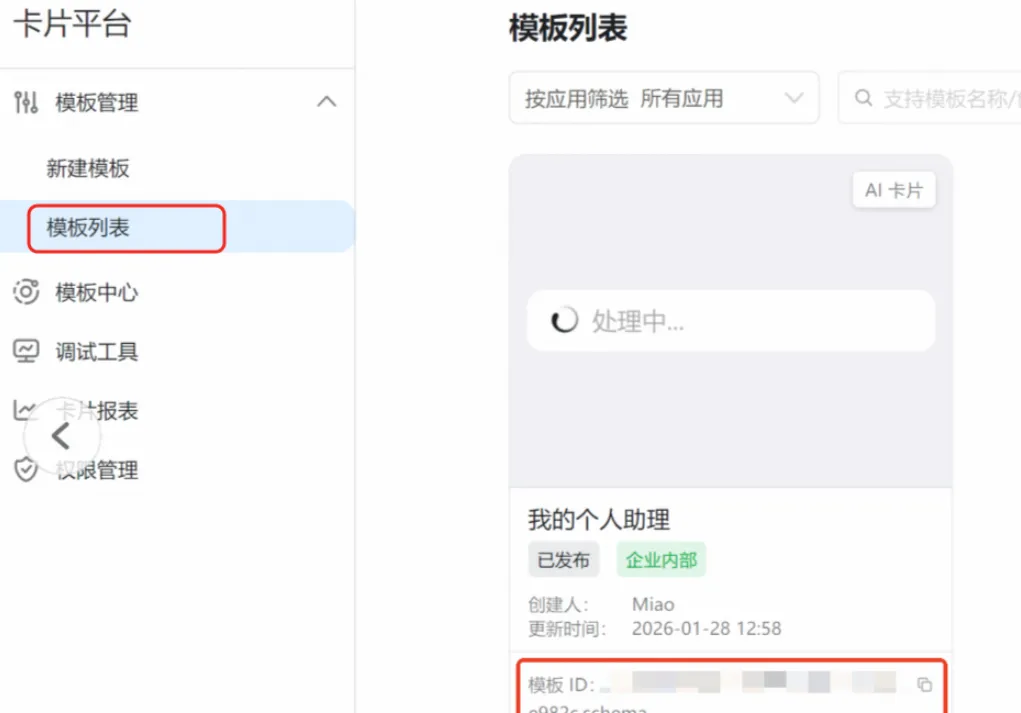
授予应用发送卡片消息权限-
创建卡片后,需要为应用授予发送卡片消息的权限。
访问钉钉应用列表。找到先前步骤中创建的应用,点击应用名称以进入详情页面。
在左侧菜单选择开发配置 > 权限管理,在左侧搜索框输入Card(注意大小写),开通Card.Instance.Write和Card.Streaming.Write权限。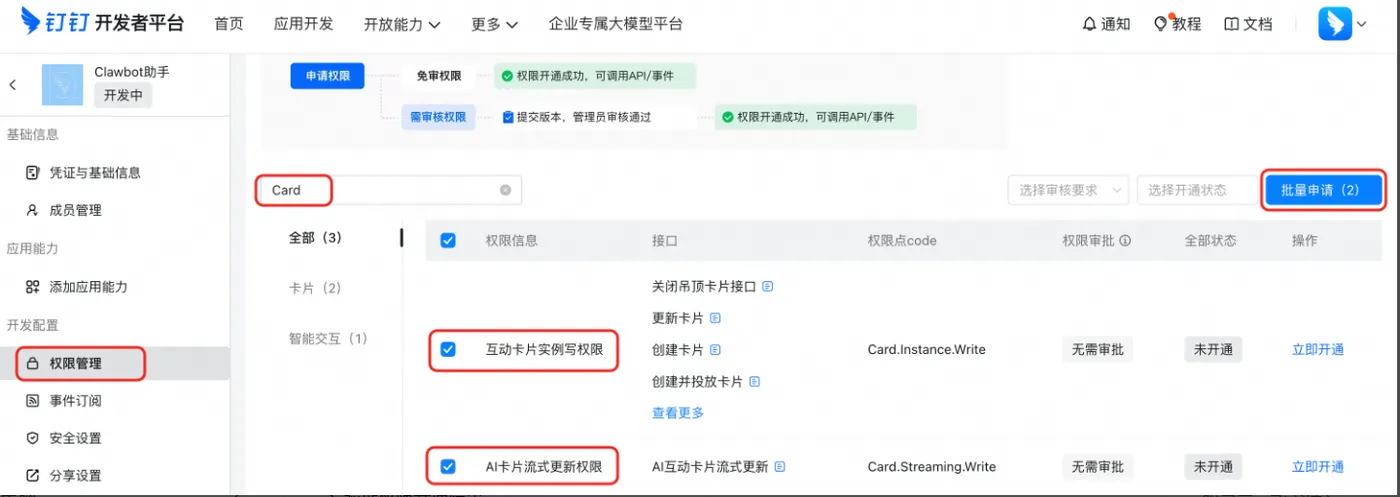
验证权限开通结果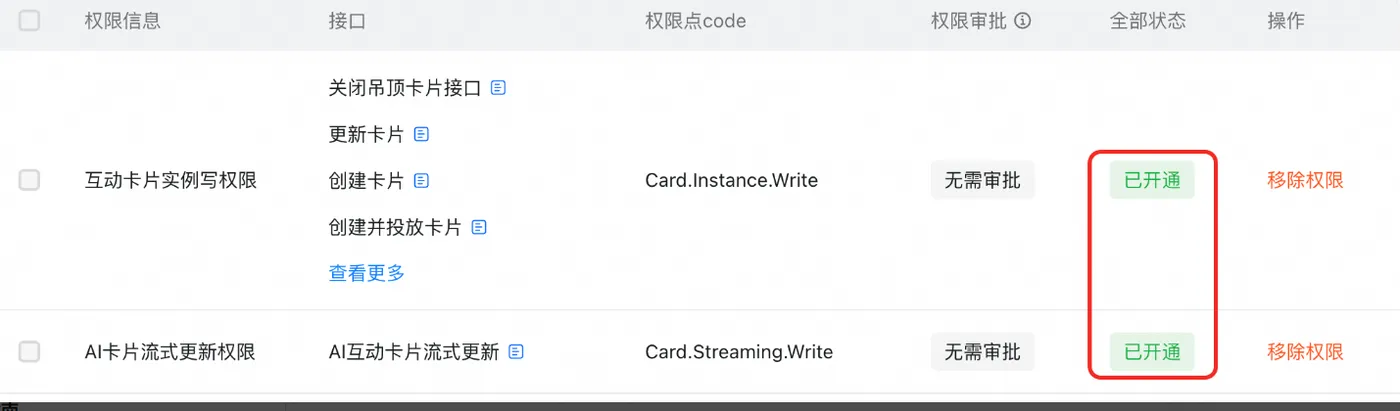
添加机器人能力
访问钉钉应用列表,找到刚才创建的应用,点击应用名称进入详情页面。
在添加应用能力页面,找到机器人卡片点击添加。
开启机器人配置,接收模式选择Stream模式,完成其他配置并点击发布。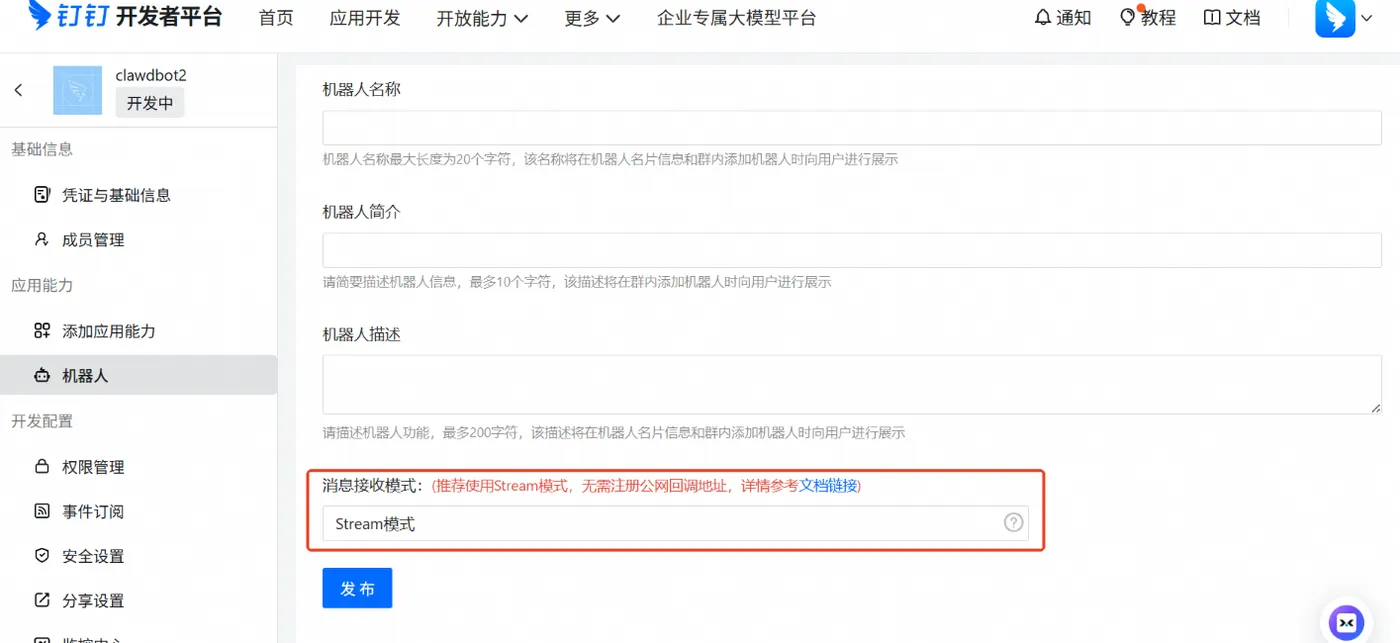
测试机器人
可以创建群聊或在已有群聊中添加机器人,并与机器人对话验证机器人效果。
进入钉钉群设置页面,点击机器人卡片区域。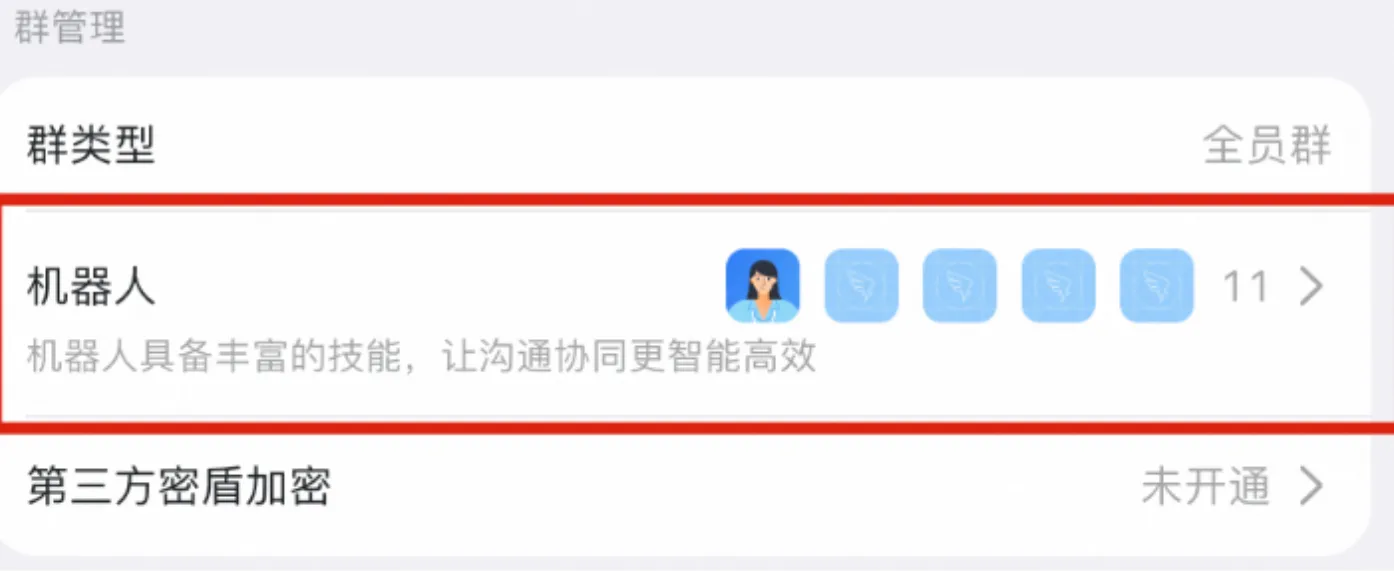
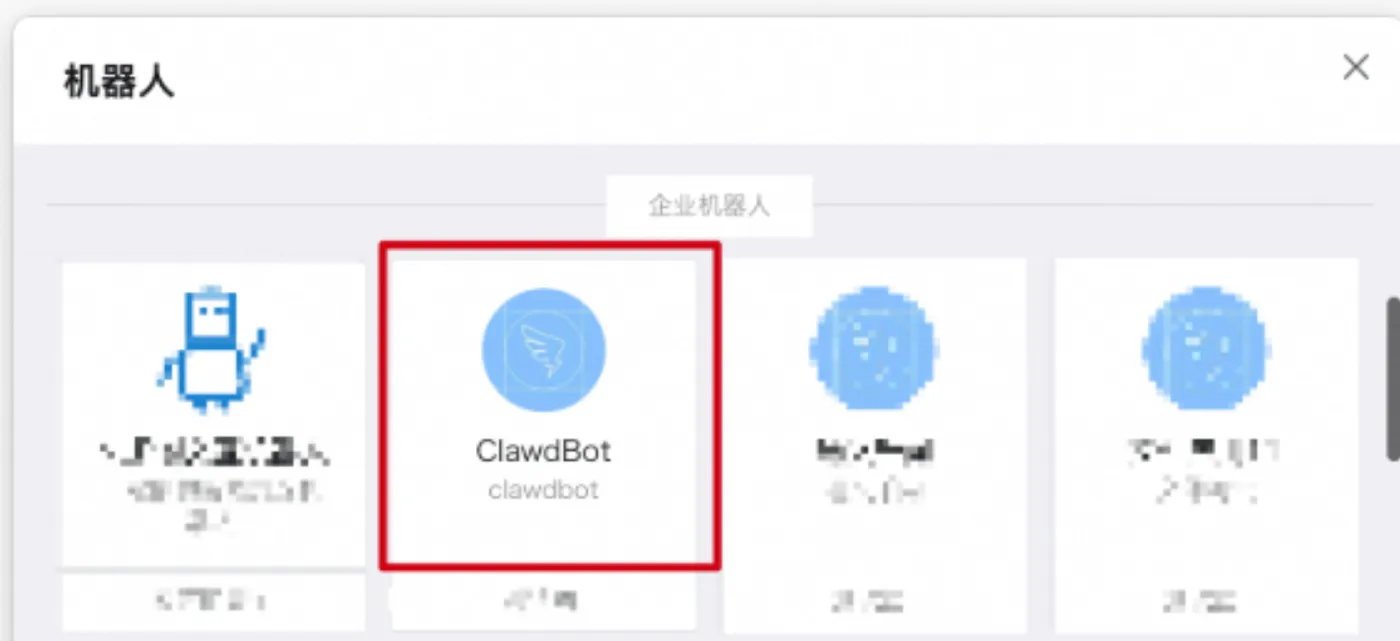
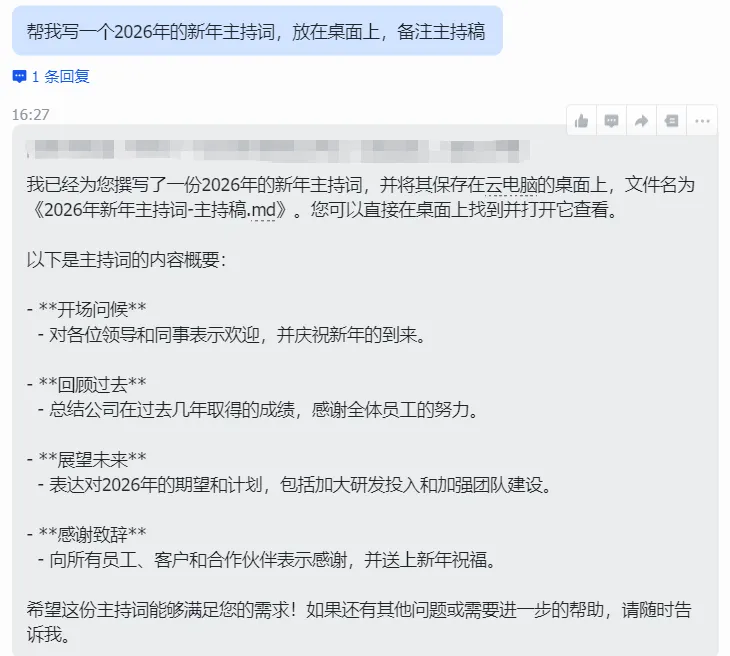
完成!QQ和飞书接入流程:https://help.aliyun.com/zh/edsp/getting-started/quickly-create-moltbot-through-wuying-cloud-computer-personal-edition?spm=a2c4g.11186623.help-menu-2846326.d_1_1.7a1fc697erqCtg&scm=20140722.H_3019413._.OR_help-T_cn~zh-V_1