在这篇博客中,我们将介绍如何把业务开发的 AI Agent 或 MCP 服务部署并且上线获得一个免费的带子域名的 Live URL,比如 `*.aiagenta2z.com/${your_project}`.这样
个性化域名,用户可以在ChatGPT App, Claude Desktop等等客户端上直接使用。
准备
1. 代码Code Base:已开发完成的 Python/Node.js 项目源码source code 或 GitHub 仓库的URL。
2. agent/mcp 启动入口命令 (Entry point Command):这个命令告诉云服务如何启动Agent/MCP 服务器(例如:uvicorn server:app 或 npm start)。
3. 依赖安装:如何你的项目有依赖包,可以把依赖文件打包到压缩文件里。 Python 项目需准备 requirements.txt 文件,Node.js 项目需准备 package.json 文件。
4. AI Agent & MCP 部署托管平台:本教程使用 aiagenta2z.com x DeepNLP 平台。你可以获得一个免费的二级域名,格式如:${user_name}.aiagenta2z.com/${agent_name}。这个url可以直接在 ChatGPT App、Claude Code 等 AI 客户端中使用的上线 URL。
Tutorial
1. 开发 AI Agent/MCP 代码
这里准备两个实用的 Agent代码示例作为部署Deploy的Demo:
Agent 1:Google Deep Research Agent
技术栈:Google Search V2 API封装、Python MCP Server。
功能:包含 Google Search 和 read_webpage 抓取网页
环境变量 environment variables:Google Search_ACCESS_KEY
entry point 启动命令
uvicorn server:app
最终 Live MCP URL 地址:derekzz.aiagenta2z.com/solar-system_server_python/mcp
源代码地址:https://github.com/AI-Hub-Admin/google-deep-research-agent
Agent 2:ChatGPT App 示例(探索太阳系 solar-system_server_python/)
技术栈:Node.js + MCP UI (参考 OpenAI 示例库)。
Live MCP URL 地址:derekzz.aiagenta2z.com/solar-system_server_python/mcp
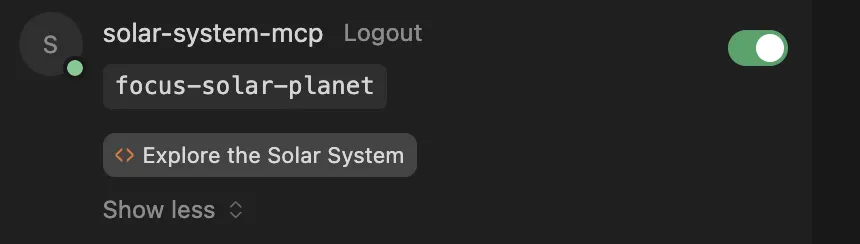
功能:探索太阳系行星的网页,工具包含 focus_solar_planet和UI
entry point 启动命令 入口点:
pnpm run build
pnpm run serve &
uvicorn solar-system_server_python.main:app
2. Deployment
2.1 创建或选择部署项目
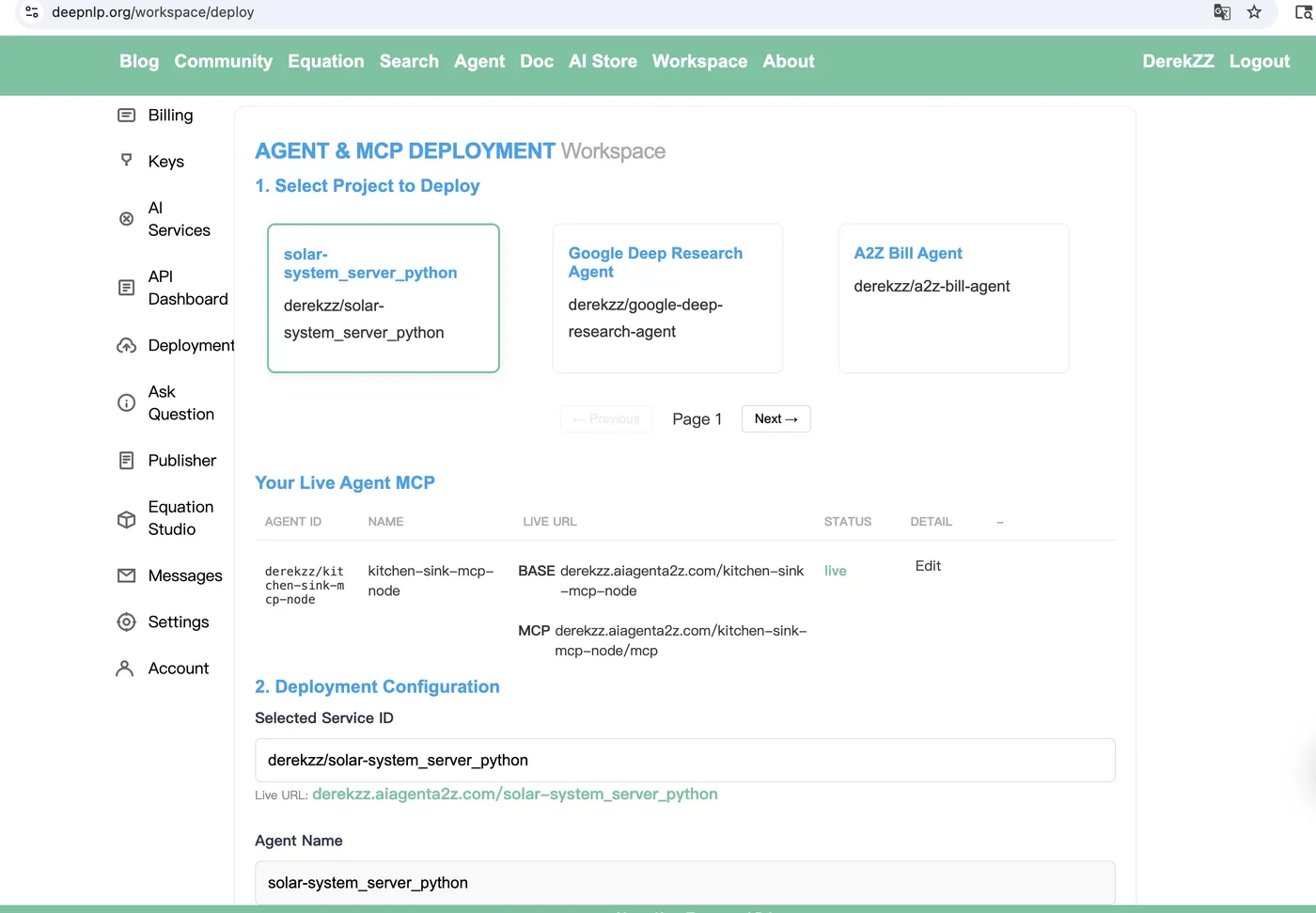
访问 DeepNLP Agent 部署工作区的 Workspace -> Agent Deployment,或者直接访问Workspace。
你可以选择现有项目或创建一个新的 AI service 项目(填写项目名称和元数据)。
每个项目都有一个唯一的 ID 格式为 user_name/project_name,就和github等一样。
最终上线 URL格式:${user_name}.aiagenta2z.com/${project_name}
MCP 端点 (Endpoint):${user_name}.aiagenta2z.com/${project_name}/mcp
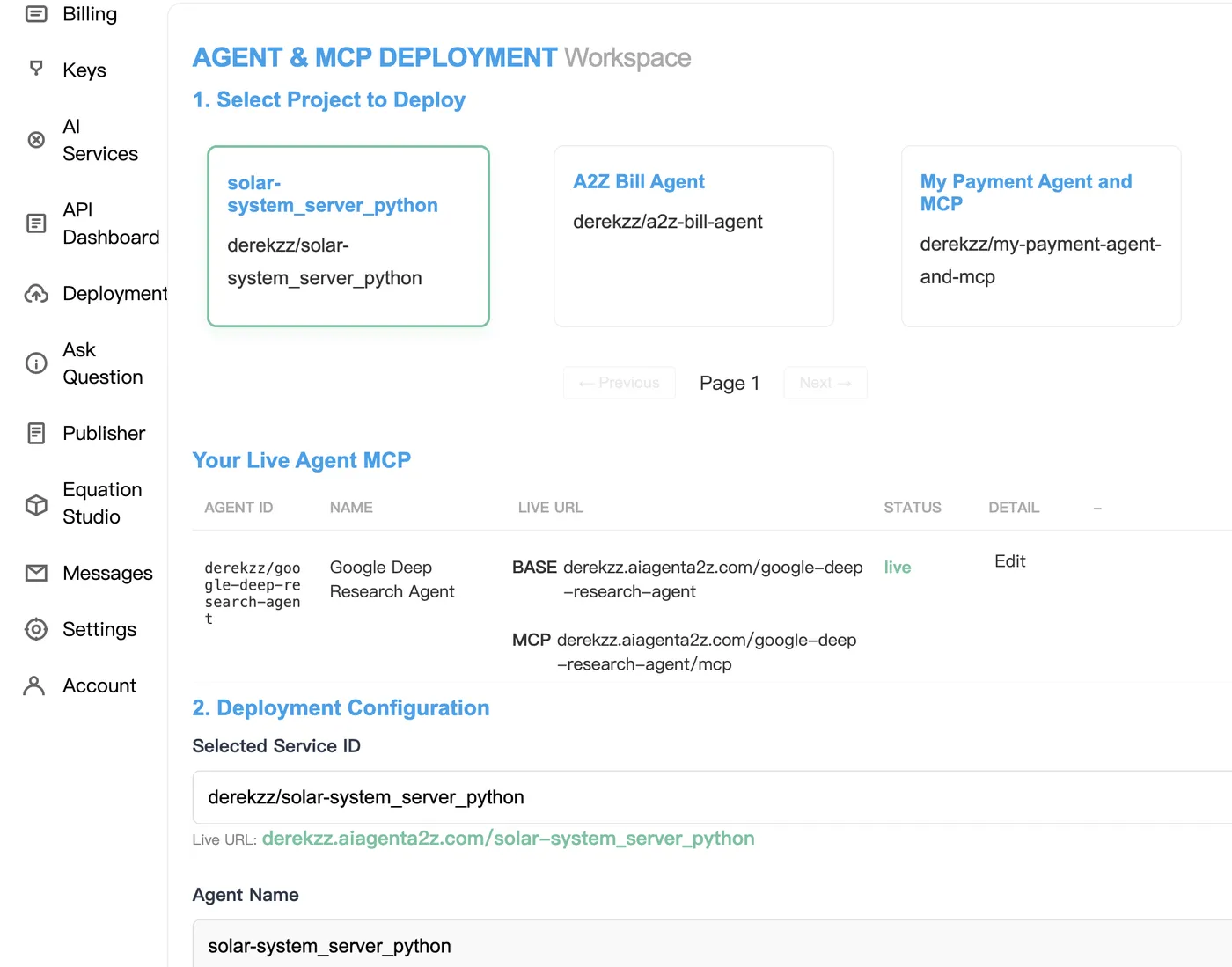
2.2 选择项目并填写入口点
以我选择的项目为例:derekzz/solar-system_server_python。
2.3 部署配置
平台提供多种部署方式:部署 GitHub 仓库、直接上传源码、或选择模版。
2.3.1 自定义 Python/JS (以 Agent 1 为例)
我将 Google 深度搜索的代码打包为 google_deep_research_agent.tar.gz 并上传至拖拽区。
部署区域 (Deploy Region):Global
入口点 (Startup Scripts):
uvicorn server:app
提示:压缩包根目录下应包含 ./server.py。云端会根据入口点命令在该目录下执行。
代码逻辑参考: 该应用是我使用 mcp 创建并挂载到 Starlette 的 StreamingHttp 应用。
mcp_app = mcp.streamable_http_app()
mcp_app.routes.insert(
    0, Route("/mcp", get_mcp_root_id_handler, methods=["GET"])
)
app = Starlette(
    routes=[
        Mount("/", app=mcp_app),
    ],
    lifespan=lifespan,
)
端口 (Port):留空,云平台会自动分配端口并生成二级域名。
2.3.2 GitHub 源码 (以 Agent 2 为例)
选择 Public URL 模式。
GitHub URL:https://github.com/openai/openai-apps-sdk-examples (如果你想托管私有代码,也可以授权 App 连接你的私有库,实现 Push 后自动部署)
部署区域:Global
Entry Point (Startup Scripts) :
pnpm run build
pnpm run serve &
uvicorn solar-system_server_python.main:app
注意:请将所有启动命令写在同一个文本框内,它们会被作为 entry_point.sh 执行。
1. UI 构建:该示例依赖 /assets 下的 UI,必须通过 pnpm run build 生成。
2. 这个 Agent应用启动2个server:
node的server把 静态文件暴露在 4444 端口,静态文件服务器 (端口 4444)
MCP 服务器提供工具 (端口 8000): python的服务器 ,注意这里 python文件在子目录下 ./solar-system_server_python/main.py, 所以这样启动 ”uvicorn solar-system_server_python.main:app“
后台运行:为防止第一个服务 阻塞流水线,请在 pnpm run serve 后添加 & 符号,最终命令行 "pnpm run serve &"。
2.4 执行部署
点击 Deploy 按钮。你可以在 Deployment History 中查看运行流水线运行状态。 部署过程需要一点时间,尤其是涉及从零开始的 build 命令时。
点击刷新 (Refresh):查看状态是否从 pending(等待中)变为 live(已上线)或 off(失败)。
查看日志与调试 (Debug):如果失败,检查日志中是否缺少依赖或 package.json 配置错误。
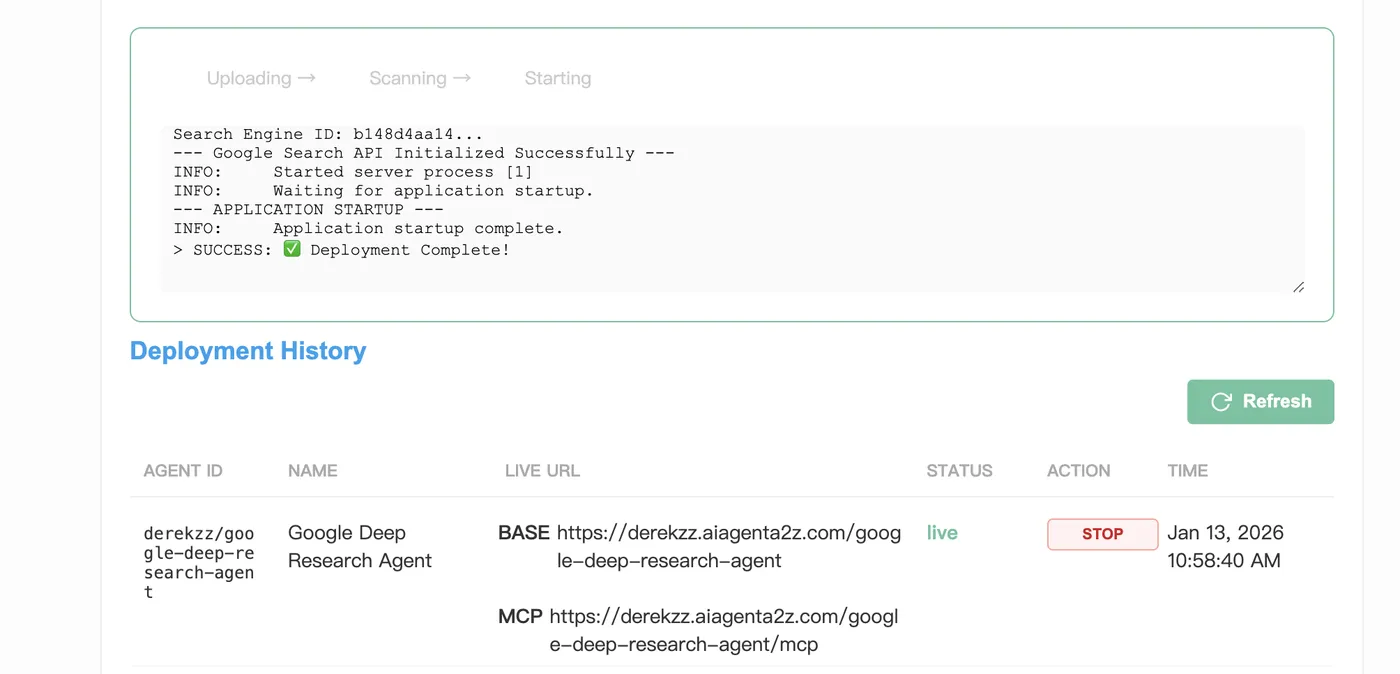
2.5 检查服务器状态
将生成的配置 URL 填入 Cursor、ChatGPT App(开发者模式)或其他 MCP 客户端。如果能看到定义的工具,说明部署成功!
配置文件示例:
{
  "mcpServers": {
    "solar-system-mcp": {
      "url": "https://derekzz.aiagenta2z.com/solar-system_server_python/mcp"
    },
    "google-deep-research-agent": {
      "url": "https://derekzz.aiagenta2z.com/google-deep-research-agent/mcp"
    }
  }
}
最终大功告成!