前言
之前我们也已经讲过iPhone苹果手机如何隔空投送文件到Win10系统上
不过这段时间,身边有些小伙伴一直在烦恼共享文件夹设置的问题
另外还有一些问题和疑惑没有解开,网上我也看了一些教程,讲的有些也没有很清楚!
那么今天我再给大家演示一次如何轻松的把苹果手机上的文件传输到Win11系统上
操作可能和Win10稍有不同, 不过没关系,其实都大同小异~
前期准备
1.安装文件共享支持
这里就和Win10有点不一样
Win11系统的情况下,这里我们首先要检查是否已安装SMB 1.0/CIFS文件共享支持
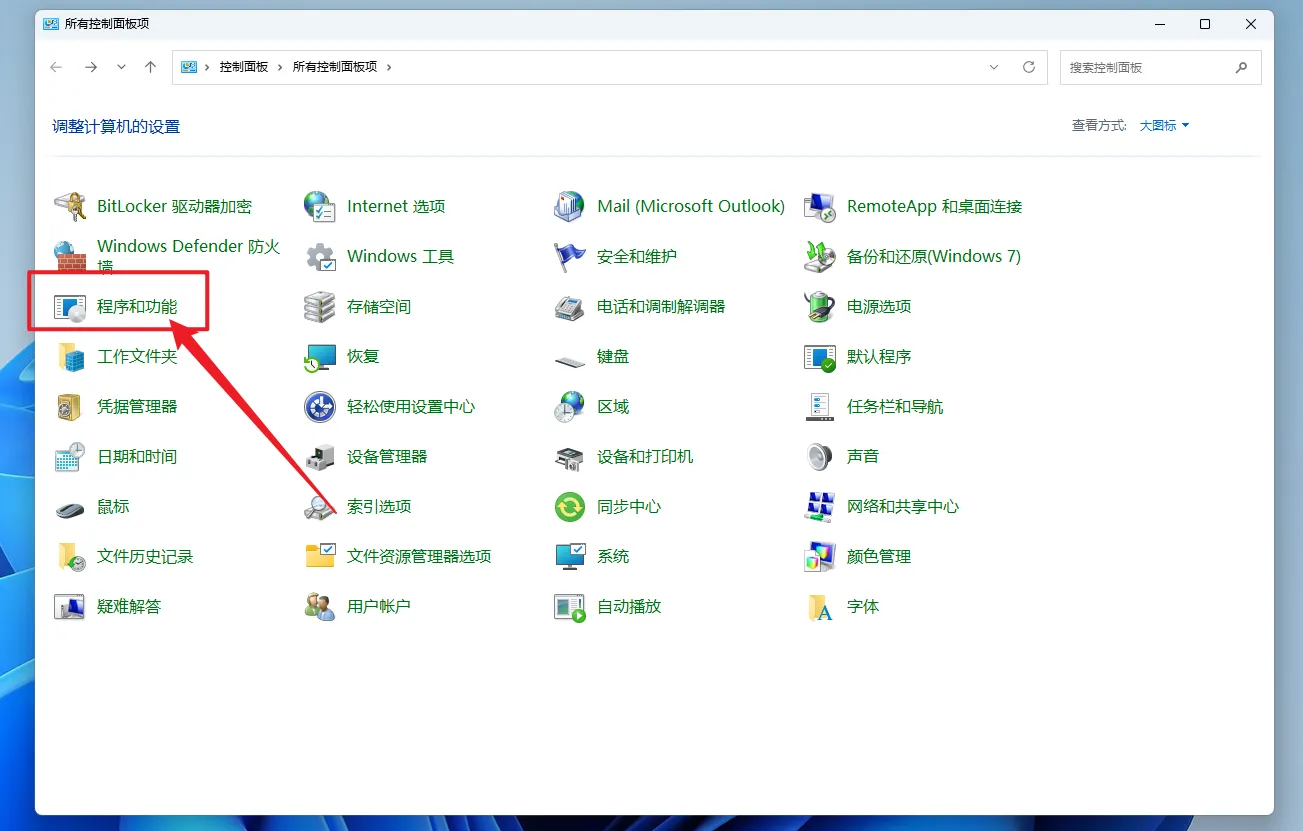
首先,我们打开控制面板然后是程序与功能
如图
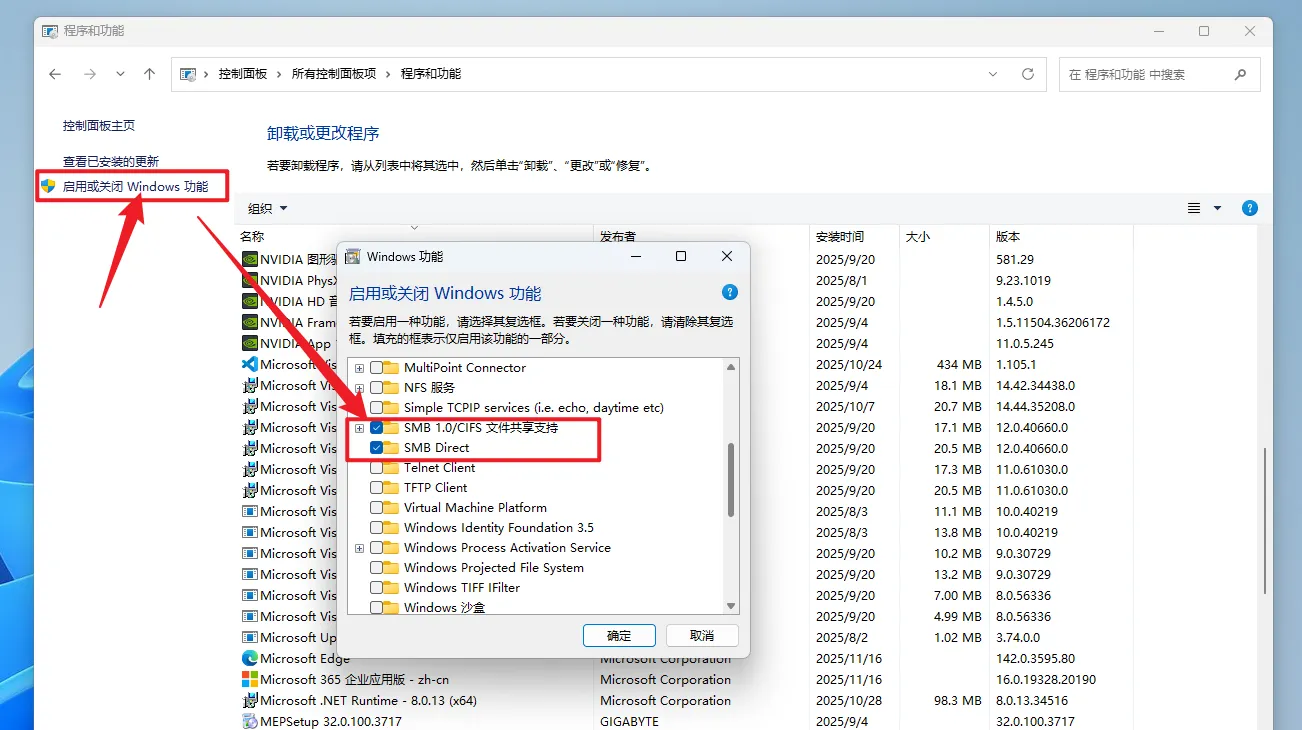
然后我们点击左侧的启动或关闭Windows功能
在弹出的对话框中,找到SMB 1.0/CIFS文件共享支持 把它勾选上!~
如图
2.网络环境配置
我再一次强调,一定要在同一网络环境下,也就是你的iPhone网络你的PC Win11系统网络处于同一网络中!
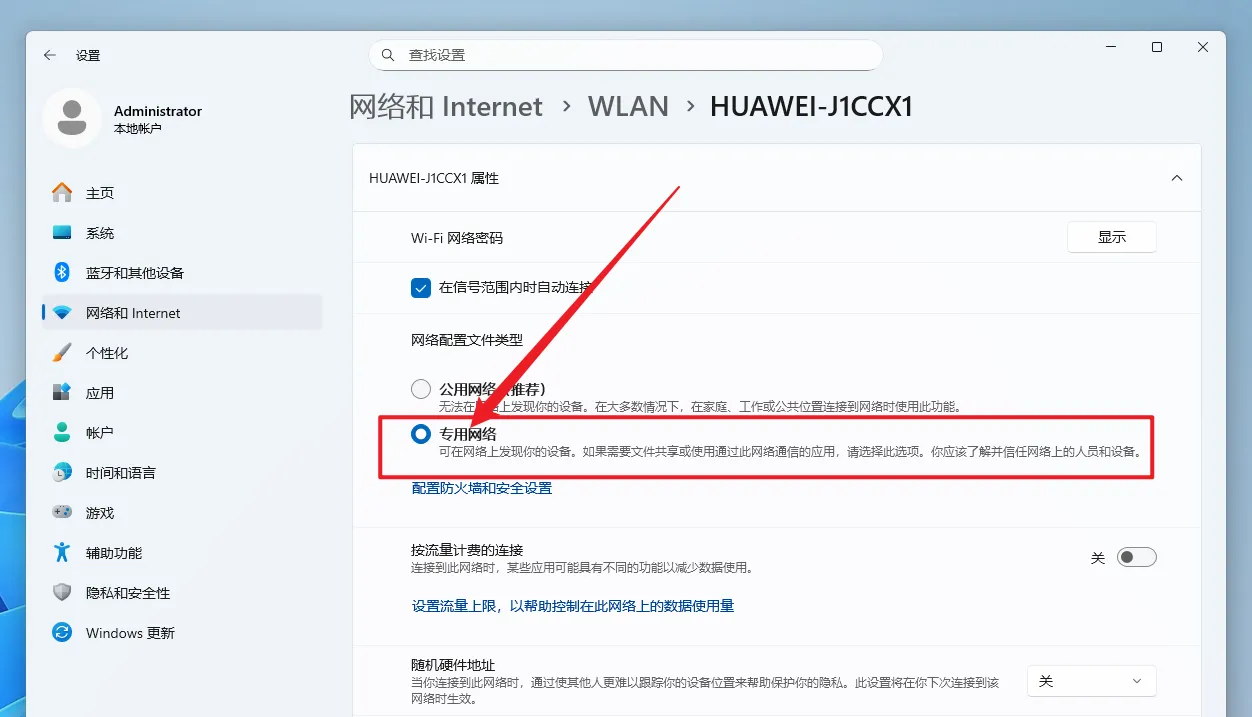
接着,我们打开设置-->网络和internet-->WLAN 然后选择你的路由器网络名称
我这里是HUAWEI-J1CCX1, 进去之后,在网络配置类型选项中,一定要选择专用网络
如图
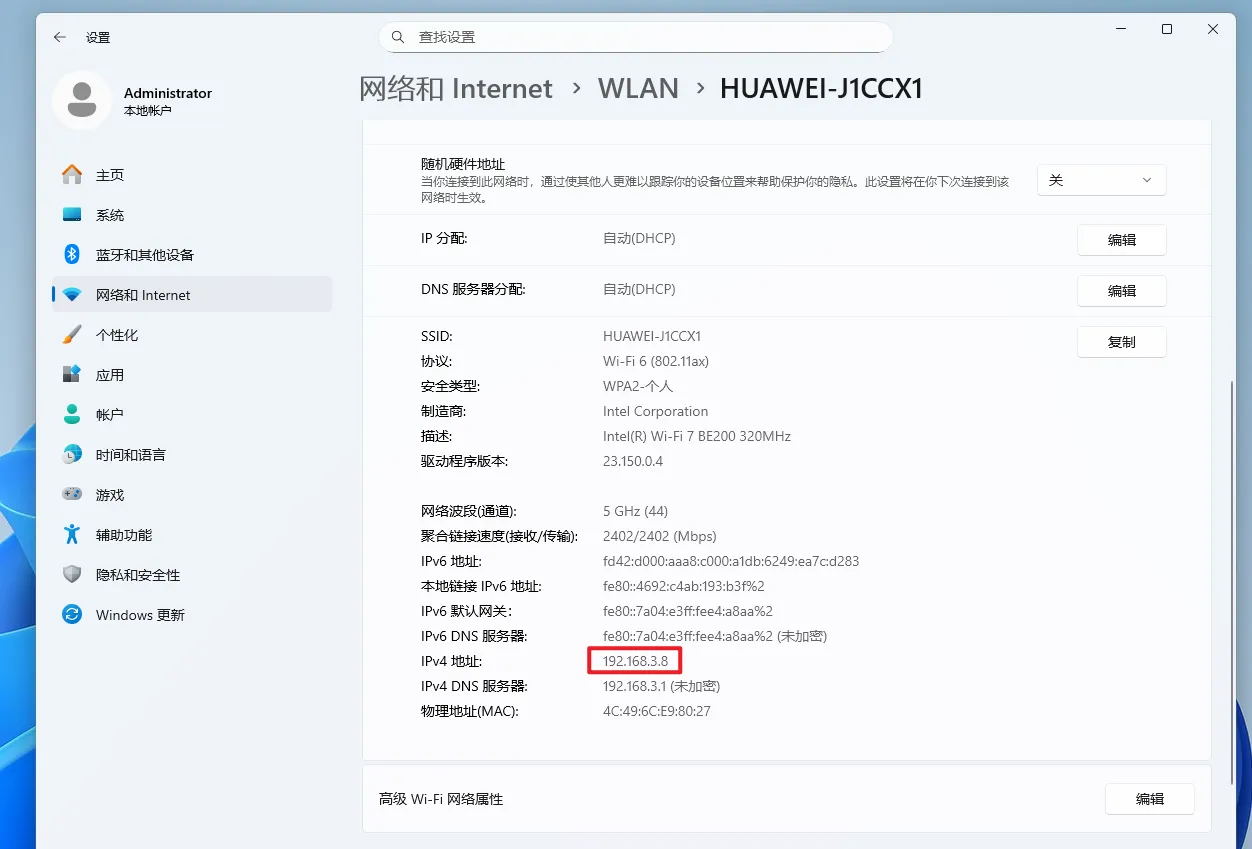
然后继续往下拉,找到IPv4地址 把这个地址记下来,我这里是192.168.3.8
记住你所对应的这个地址,一会我们要用到!
如图
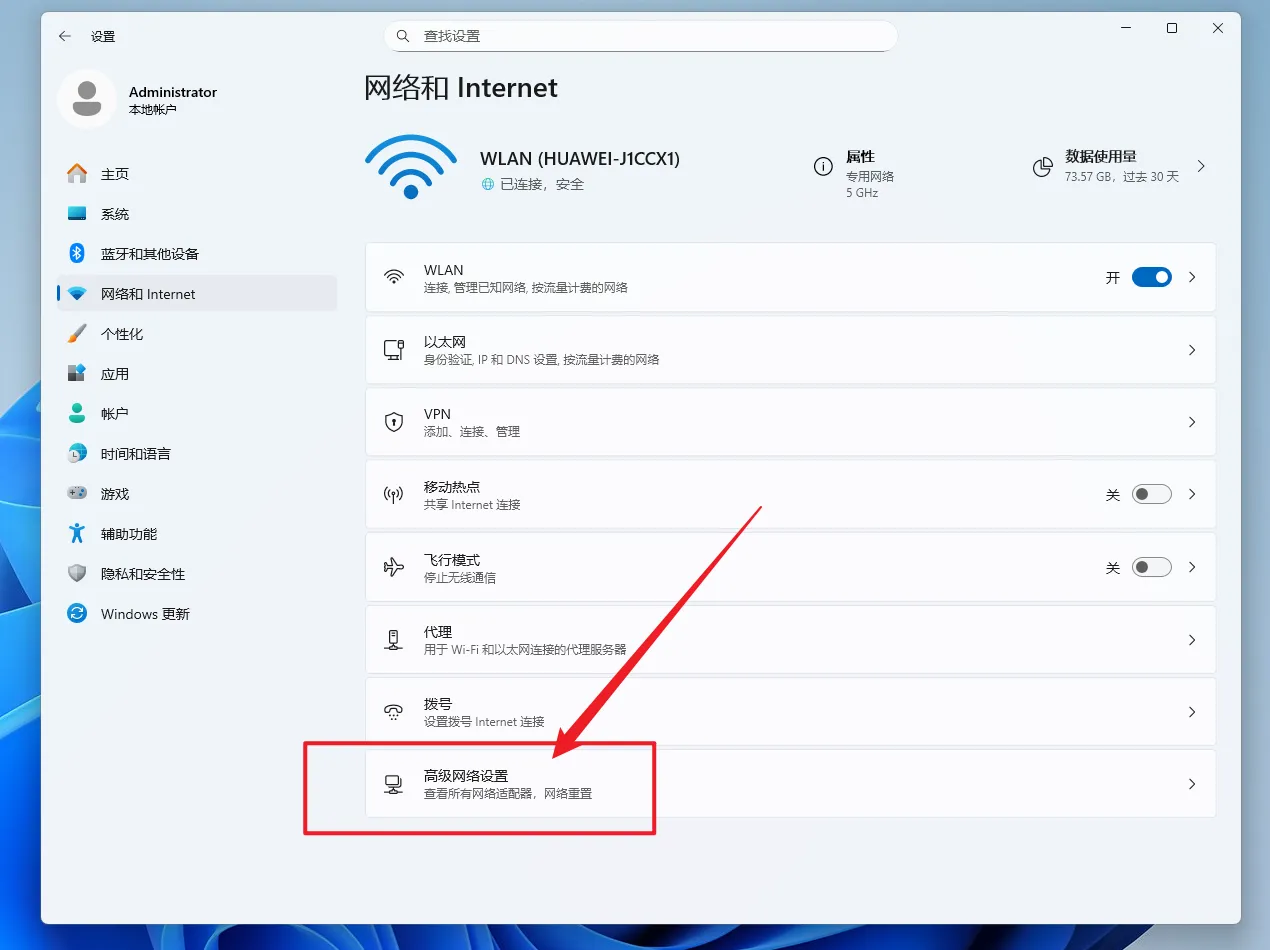
继续,返回到网络和Internet,选择高级网络设置
如图
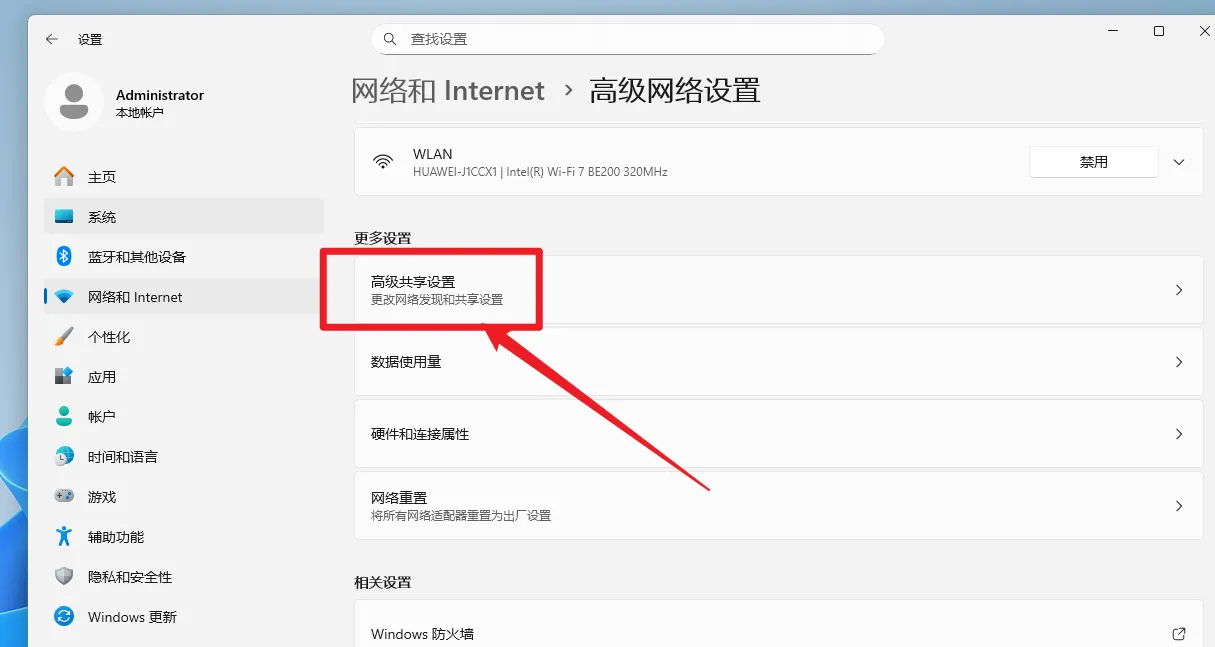
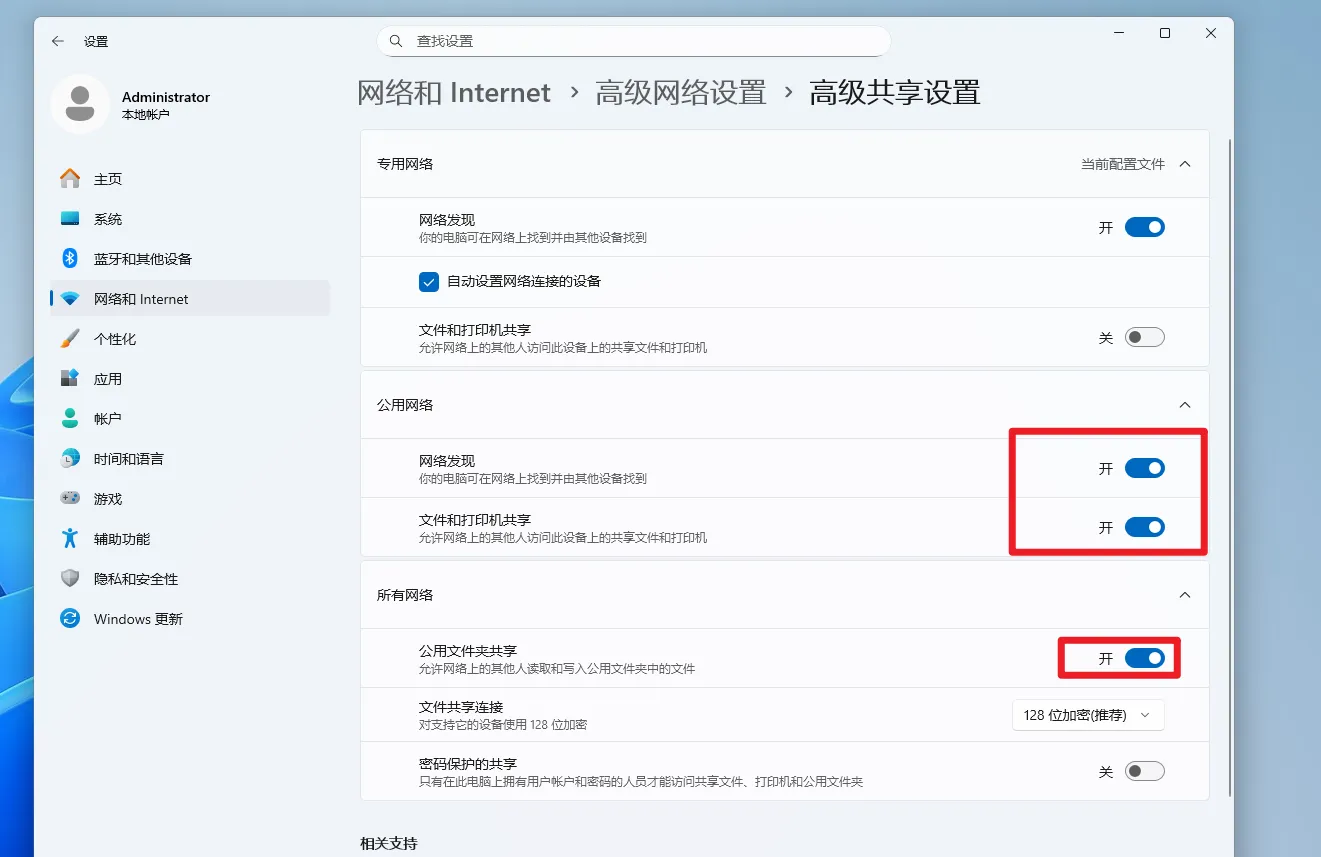
选择高级共享设置
如图
然后展开专用网络和公用网络
把里面的网络发现、文件和打印机共享、公用文件夹共享这些选项都打开!
不清楚的就按照我的设置去配置即可!
如图
以上这些准备工作如果没有做好,后期都很有可能导致文件传输失败或者一些杂七杂八的问题!
配置共享文件夹
理论上你可以在你的Win11系统中的任意地方,新建一个文件夹目录,来作为你的共享文件夹!
当然我建议你创建在比较显眼的地方!
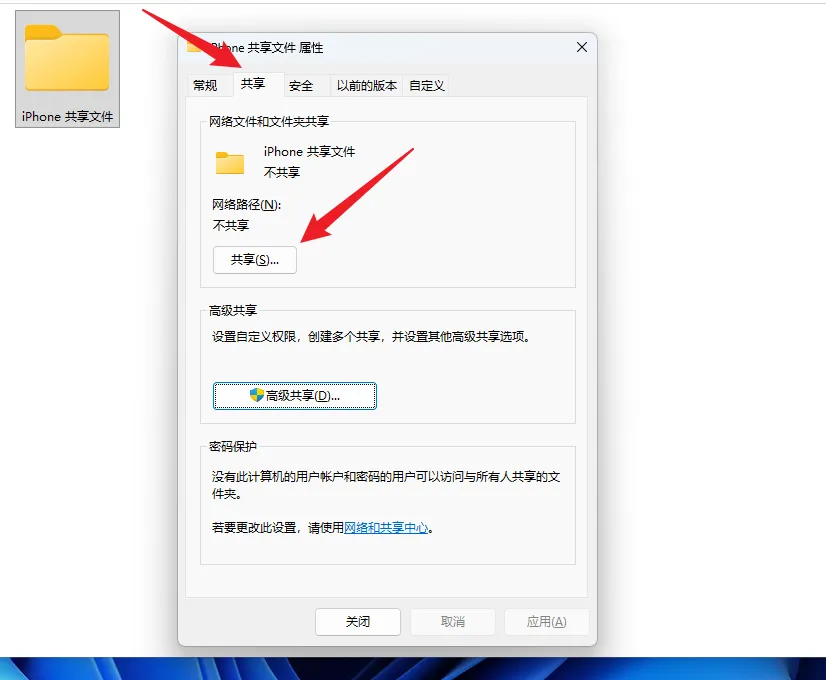
然后右键点击选择属性, 选择共享选项卡
如图
点击添加按钮,添加一个用户, 这里我们先选择添加一个Everyone, 把权限级别修改为读取/写入
如图
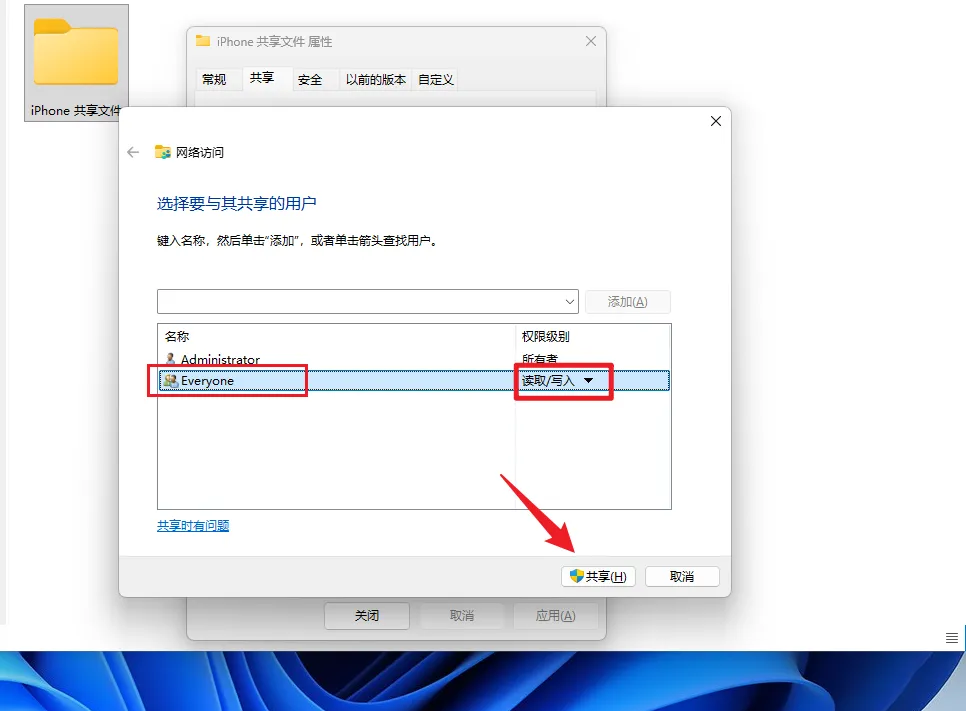
最后点击共享!
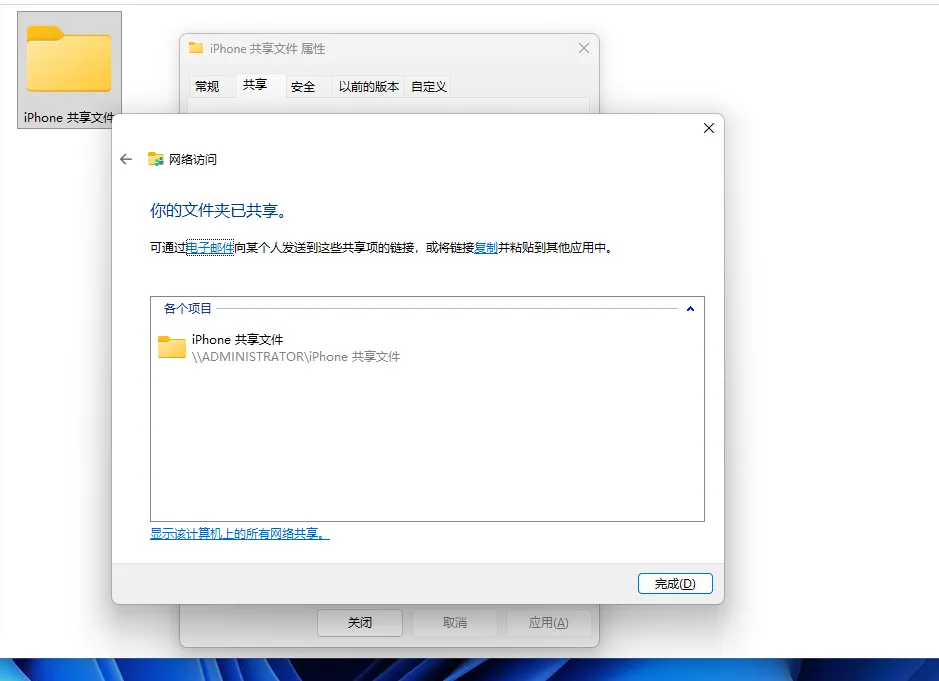
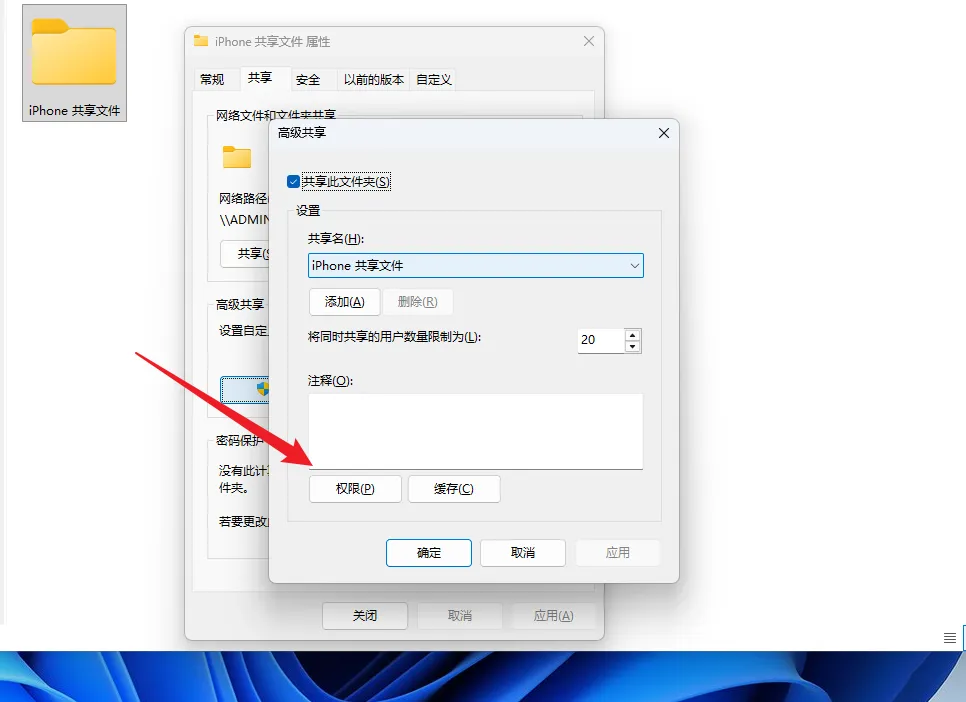
然后点击高级共享中的权限
如图
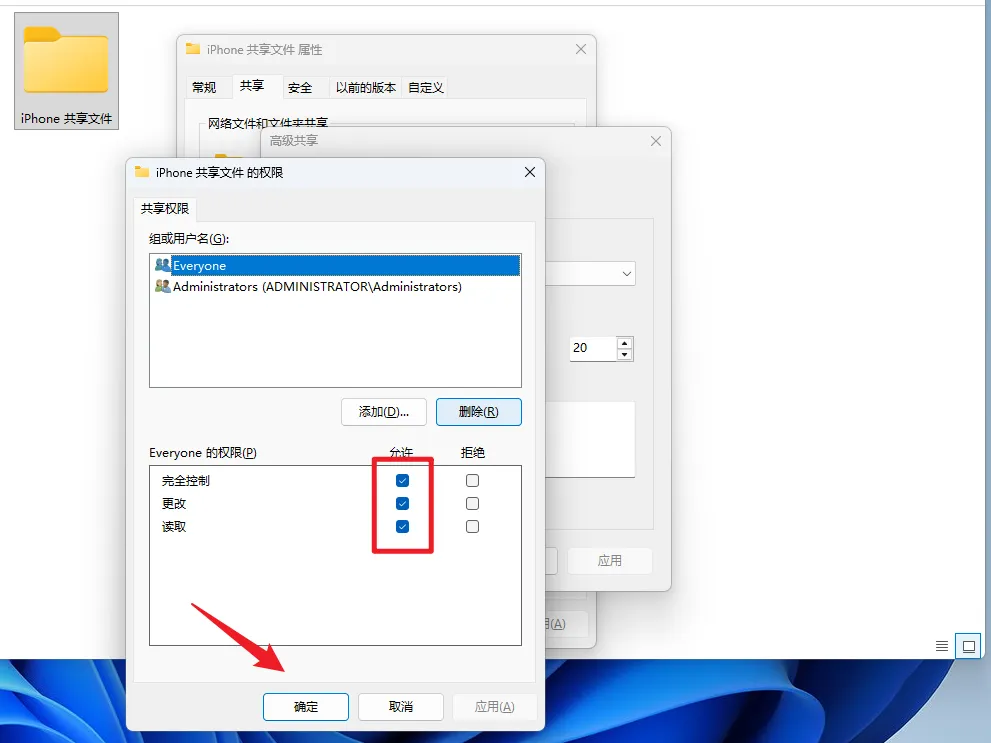
把权限全部勾上~ 依次点击确定返回!
如图
配置iPhone文件共享
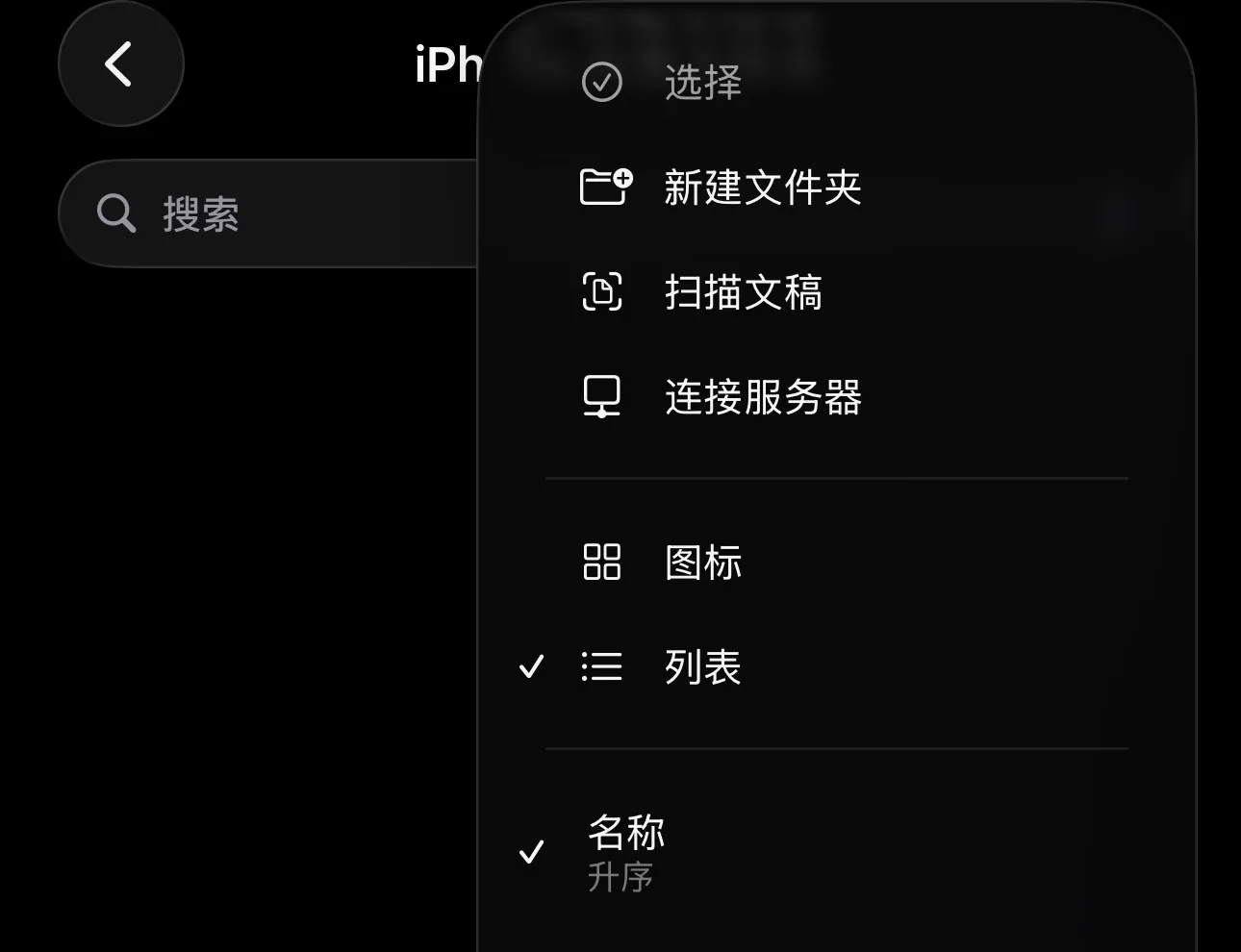
找到并打开iPhone手机上的文件APP, 找到浏览选项
点击右上角的选择按钮下拉菜单中的连接服务器
如图
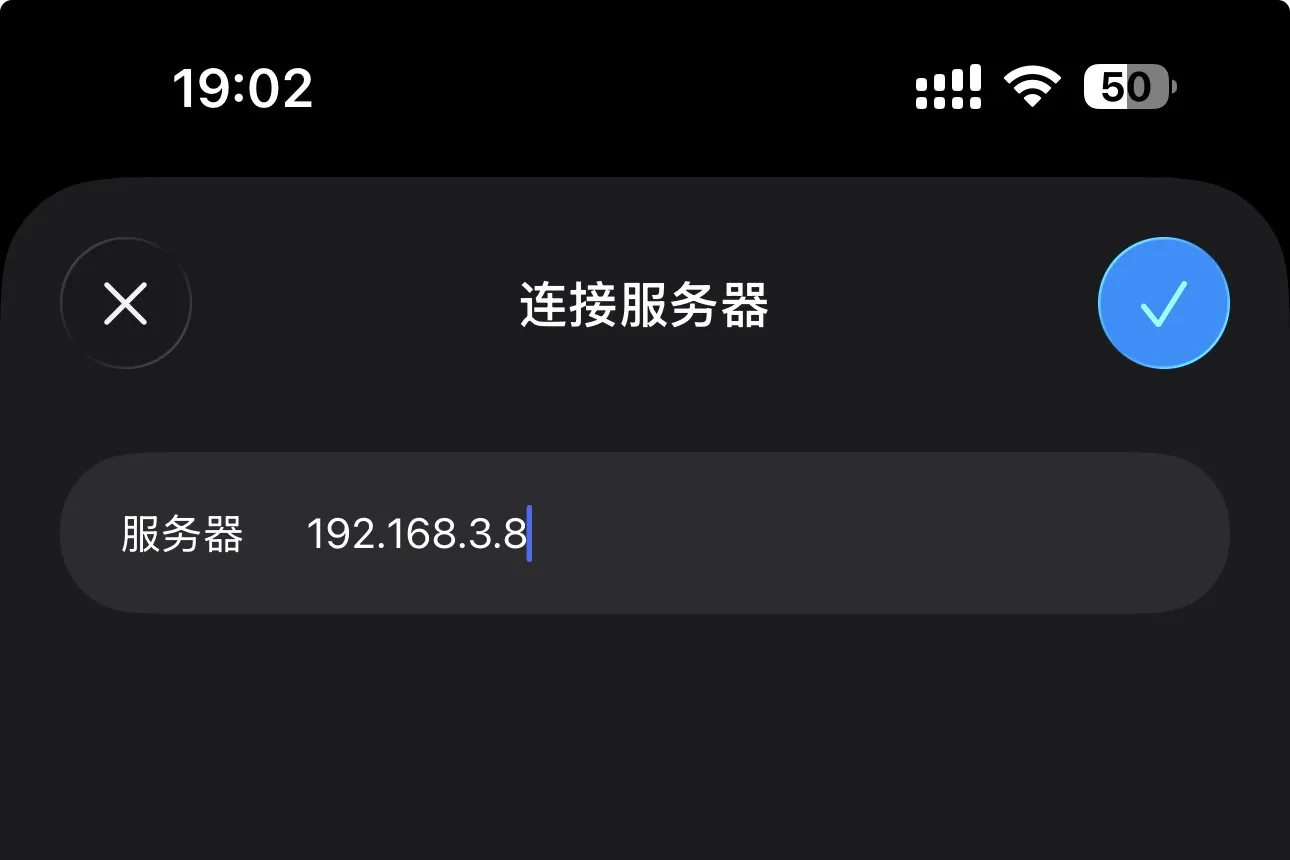
然后在这里输入我们之前记下的IPv4地址
如图
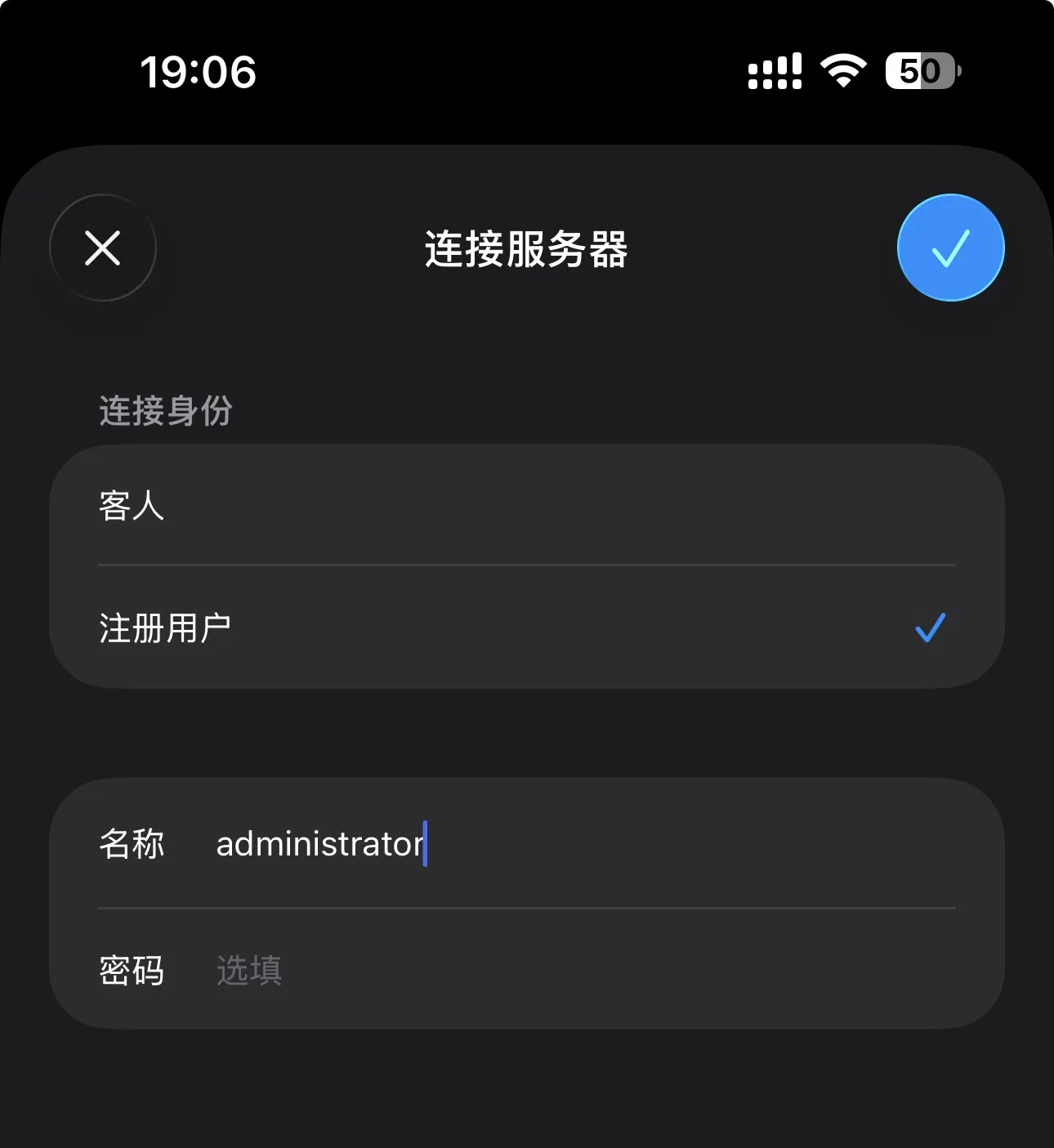
然后接下来,连接身份选择注册用户
名称就填写你当前的用户名, 密码如果没有就不填~
如图
共享连接提示错误 解决方案
如果这里是Win10系统,那大概率这里是正常成功连接!~
但是Win11系统这里就不一样了~大概率你会出现一些错误提示
比如
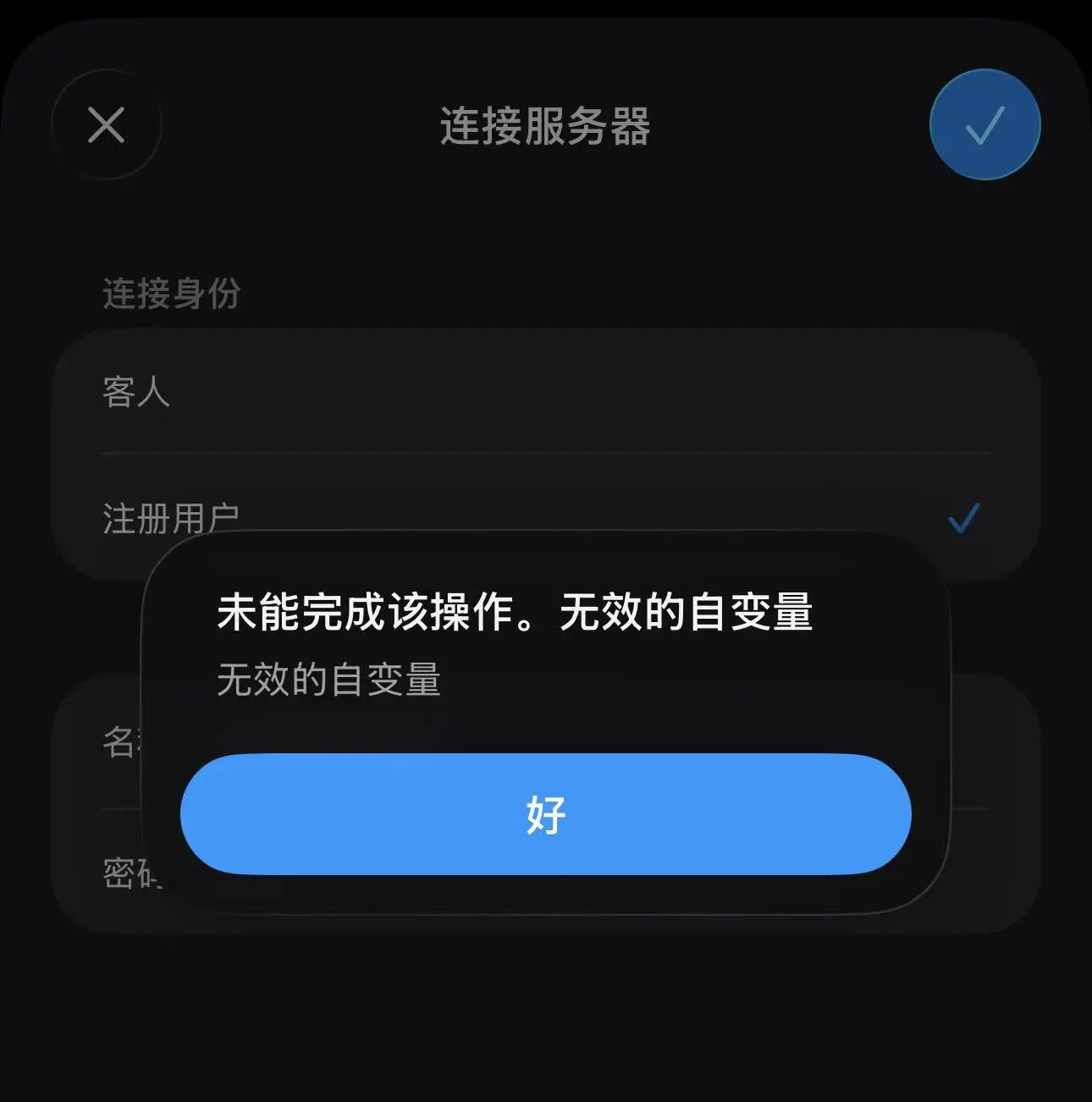
并且很大概率你在网上看到的其他视频教程也是叫你去修改和排查什么设备名含中文(或特殊字符)、共享权限未正确配置、协议地址格式错误、网络设置问题或系统兼容性冲突等问题~最后设置出的结果也会是这样!
这样绕一圈,可能反而把你带入到一个新的问题中去~
其实解决方案非常非常简单~
最直接的解决方法是创建一个新的本地用户账户来实现共享文件的连接! 哈哈哈 懂我的意思吧~
具体操作如下:
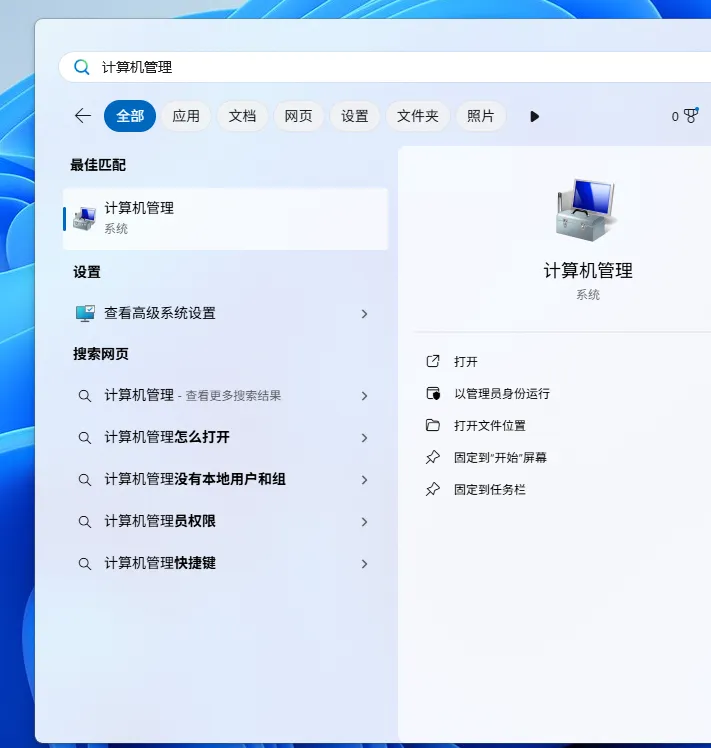
按 Win + S 打开搜索,输入计算机管理并打开
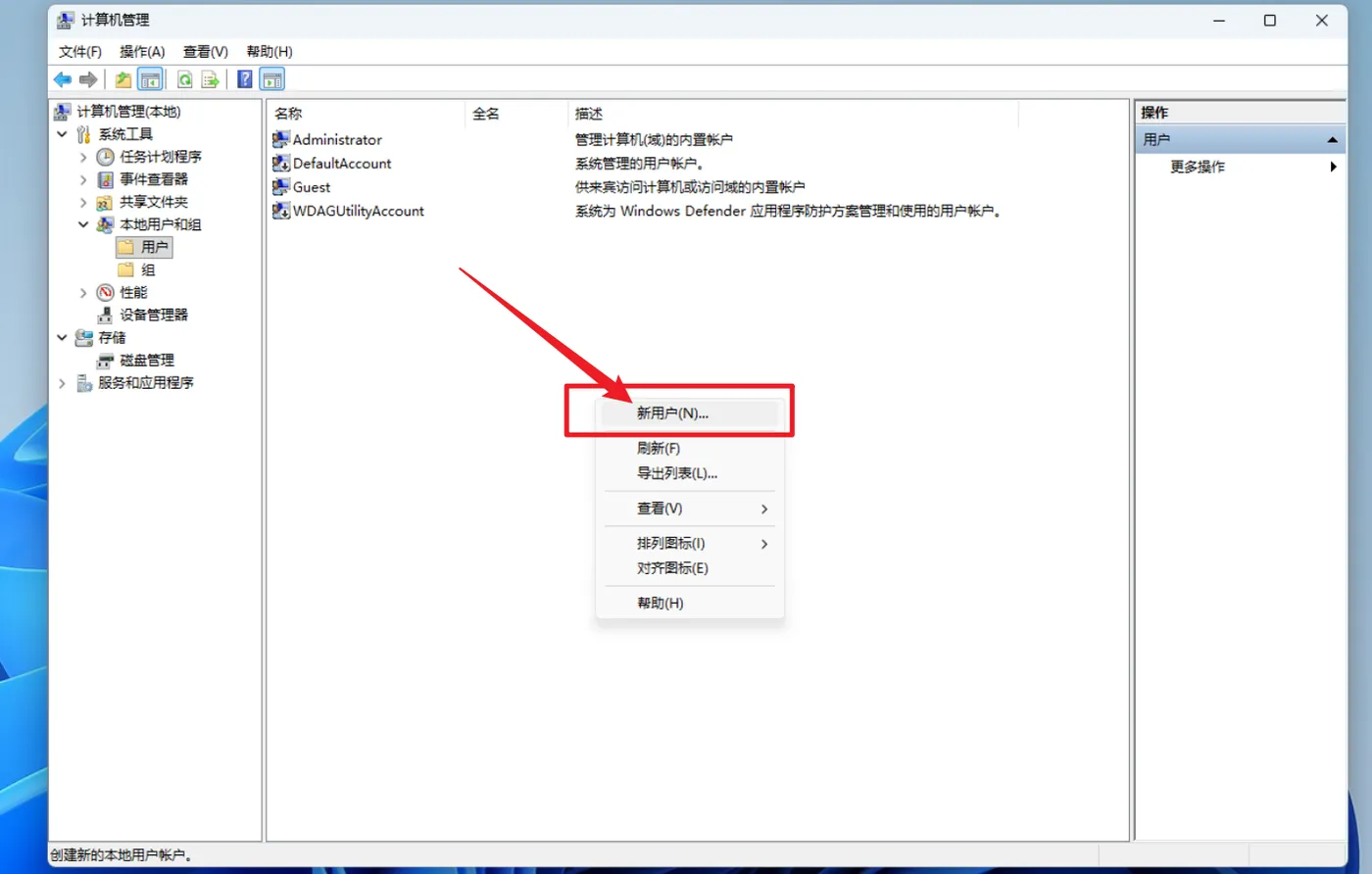
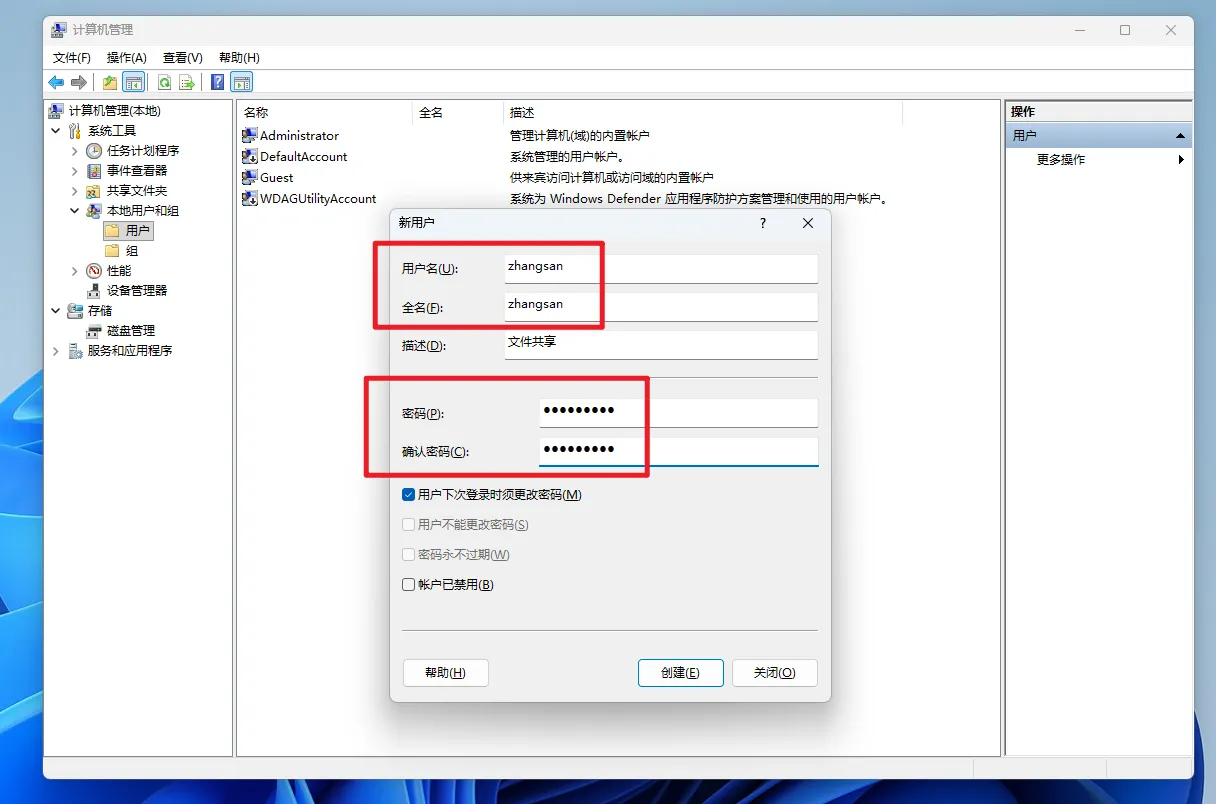
在左侧找到并点击本地用户和组下的用户, 在右侧空白处右键单击,选择新用户
如图
然后设置一个用户名, 例如 zhangsan,这里务必设置一个密码,这很关键!
注意:密码不要设置得太简单!
最好填写一下描述,便于识别
点击创建!
如图
创建这个用户就行,我们完全不需要登录这个账号,只用它的用户名和密码来连接共享文件夹就行了
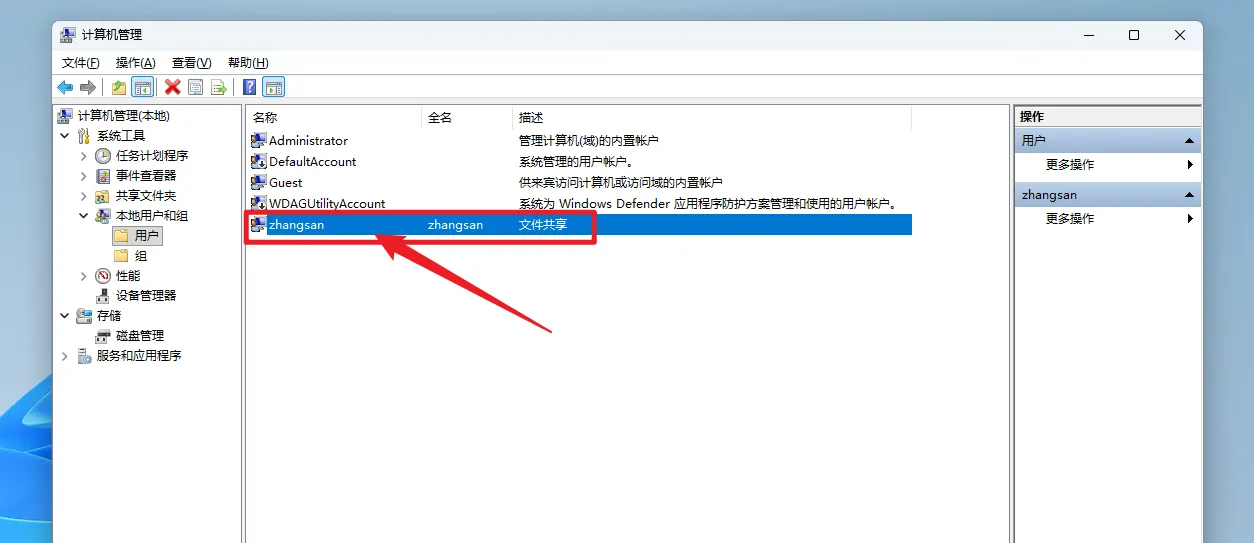
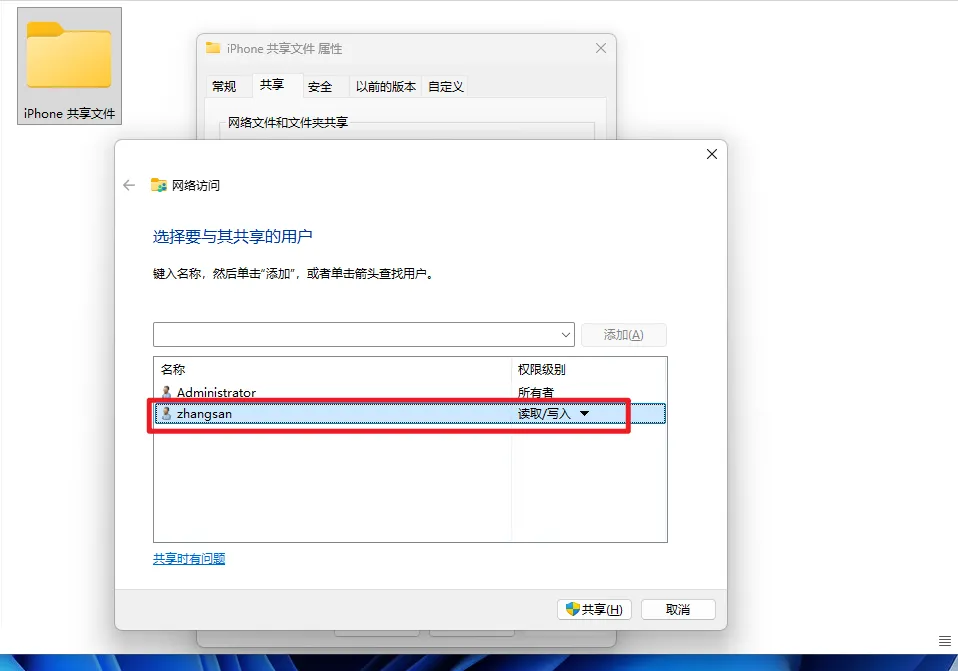
然后这里我们需要去修改一下共享文件夹的用户,并且给共享文件夹分配权限!
把之前那个Everyone用户删除,添加我们刚刚创建的那个用户,并且分配权限!~
把权限级别设置为读取/写入,最后点击共享
如图
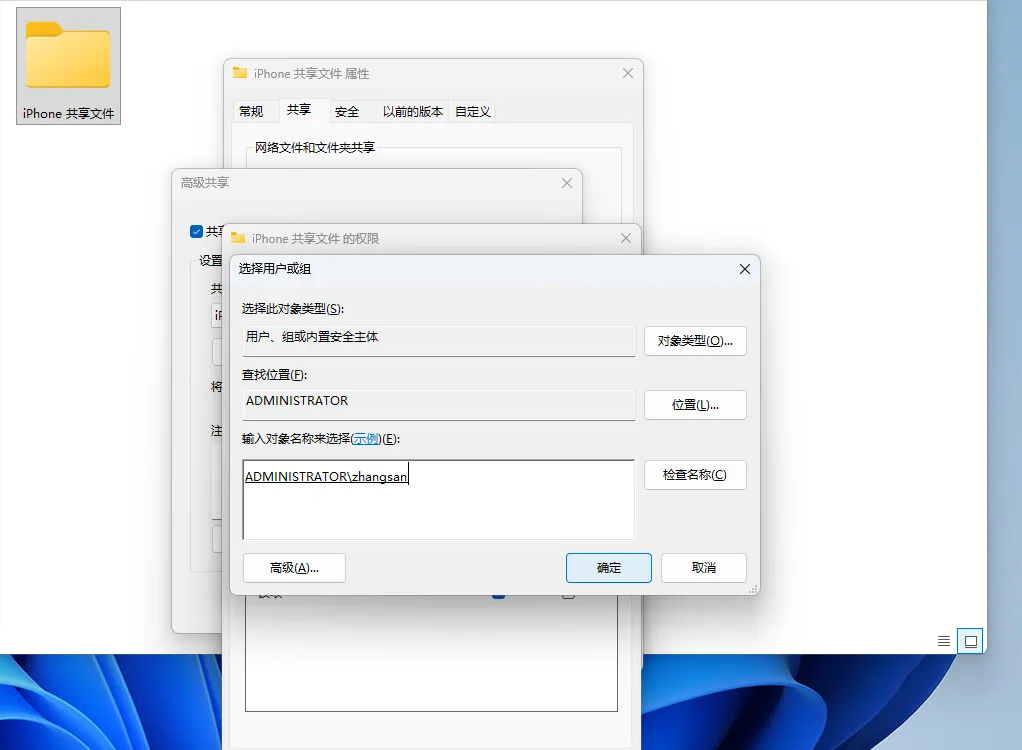
然后我们在高级共享中找到权限, 点击添加 输入刚刚创建的用户名进行检查, 最后点击确定!
如图
把这个用户的权限也都勾选上
如图
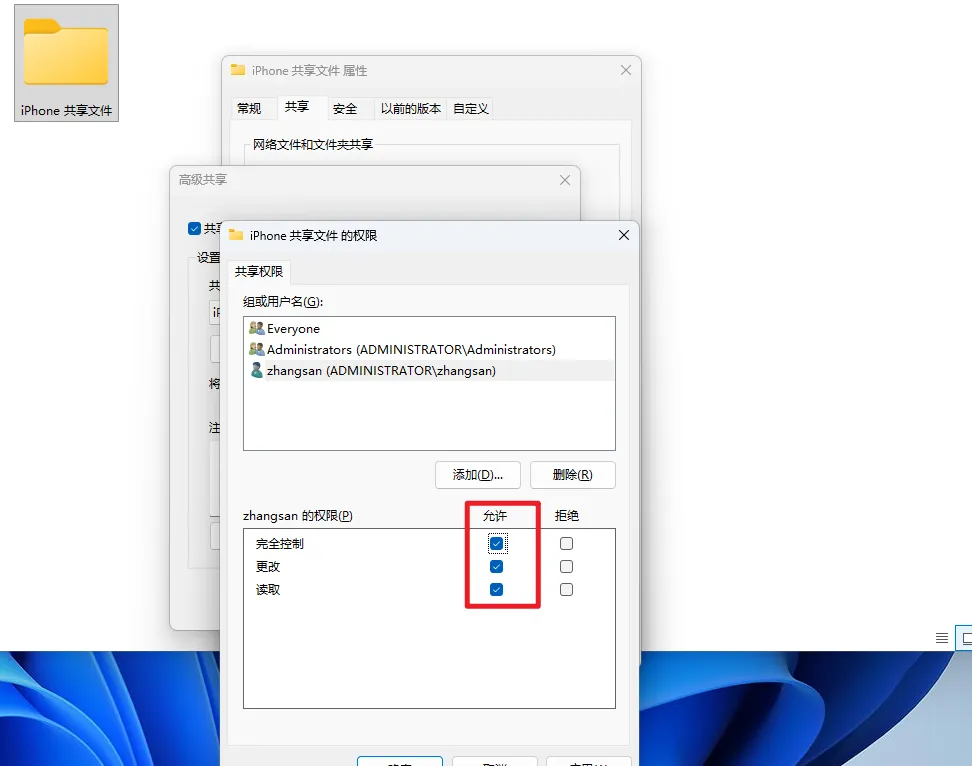
这一步也要记住,以后要是共享失效了,可以回来查看一下用户是否启用权限!
我们再次回到手机上来, 打开iPhone上的文件App, 重复以上的连接步骤~
最后输入用户名和密码的时候,填写我们刚刚创建的账号和其对应的密码就可以正常连接了
如图
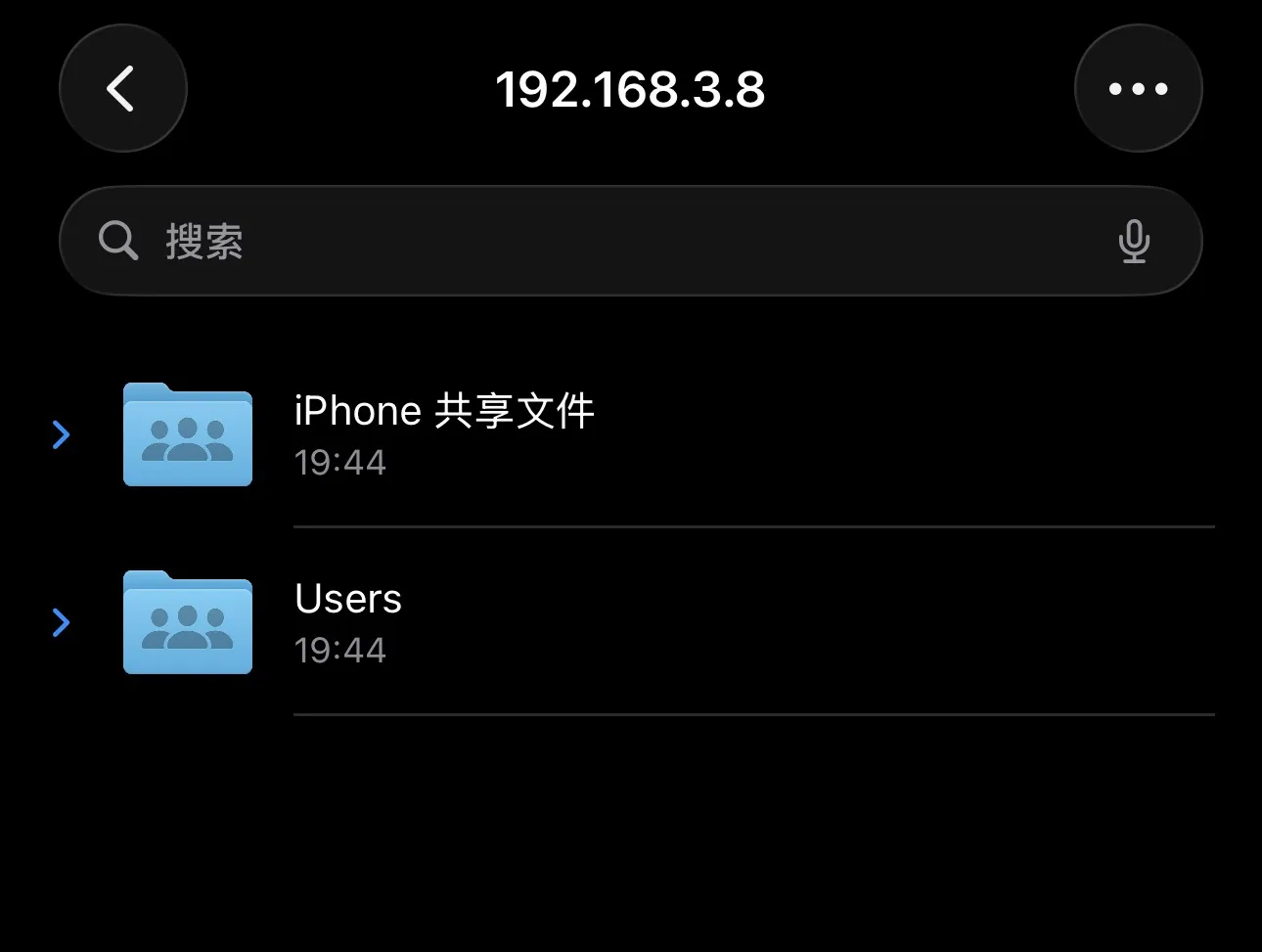
这样设置就是最直接也是最有效果的办法~
好啦,大功告成,愉快的传输数据啦!~ 哈哈哈