Mac安装Miniconda完整指南(从零开始配置Python环境)
欢迎来到本教程!如果你是一名Mac用户,想要快速搭建Python环境,那么Miniconda安装是你的理想选择。Miniconda是一个轻量级的Conda发行版,可帮助你管理Mac Python环境,轻松安装数据科学库。本教程将详细引导小白完成安装过程。
为什么选择Miniconda?
Miniconda比Anaconda更小巧,只包含Conda、Python和基础依赖,适合自定义环境。通过Conda命令,你可以创建隔离的环境,避免包冲突,这对于数据科学配置至关重要。
前提条件
确保你的Mac运行macOS 10.10或更高版本,并已连接互联网。无需预先安装Python,Miniconda会自带Python。
步骤一:下载Miniconda安装包
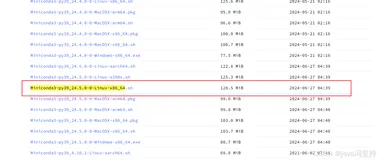
1. 打开浏览器,访问Miniconda官网(https://docs.conda.io/en/latest/miniconda.html)。2. 选择适用于Mac的安装包:根据你的系统架构(Intel或Apple Silicon),下载对应的“Miniconda3 macOS Installer”。建议选择Python 3.x版本。3. 下载完成后,文件通常保存在“下载”文件夹中,扩展名为“.pkg”。

步骤二:安装Miniconda
1. 双击下载的“.pkg”文件,启动安装向导。2. 点击“继续”浏览介绍,然后点击“继续”进入安装位置。默认位置为“/Users/你的用户名/miniconda3”,建议保持不变。3. 点击“安装”,输入你的Mac密码以授权安装。4. 等待安装完成,通常只需几分钟。安装成功后,会显示“安装成功”消息。
步骤三:验证安装
1. 打开“终端”应用(可在“应用程序”文件夹的“实用工具”中找到)。2. 输入以下命令并回车:conda --version。如果安装成功,终端会显示Conda版本号(如“conda 23.5.0”)。3. 为了确保Mac Python环境正常工作,运行python --version,查看Python版本。这证实了Miniconda安装已集成Python。
步骤四:基本Conda命令入门
学会Conda命令是管理环境的关键:• 创建新环境:conda create --name myenv python=3.9• 激活环境:conda activate myenv• 安装包:conda install numpy• 列出环境:conda env list这些命令能优化你的数据科学配置工作流。
常见问题与解决
• 如果终端提示“conda: command not found”,可能需要重启终端或手动初始化Conda。运行source ~/miniconda3/bin/activate,然后重试。• 要卸载Miniconda,删除安装文件夹并清理配置文件即可。
结语
恭喜!你已成功在Mac上完成Miniconda安装。现在,你可以利用Conda管理多个Python环境,轻松进行数据科学和机器学习项目。本教程涵盖了从下载到验证的全过程,希望助你快速上手。如有疑问,可参考Conda官方文档进一步学习。
来源:
https://www.vpshk.cn/