目录
前言
你好,我是喵喵侠。在现代Web开发中,CSS的Flexbox布局模式,因其灵活性和简洁性而备受推崇。然而,即使是经验丰富的前端开发者,有时也会遇到一些令人困惑的问题。例如,当我们使用 flex-wrap: wrap 属性后,发现元素之间出现了意想不到的上下间距,这到底是为什么呢?怎么样才能解决这个问题呢?
我将会在本文中,为你详细探讨这一现象的原因,并提供具体的解决方法。与此同时,我也会穿插一些与此案例相关的Flexbox属性教程,以帮助你更好地理解和应用Flexbox布局。
问题描述
某次我做项目时候,用到了 flex 布局,布局的页面效果,大概是一个父容器盒子 div 里面,有几个子元素 div,这几个子元素 div 一行大概只能放下 3 个,超出就需要换行显示了。显示效果是依次从左到右,从上至下排列,如下图所示:
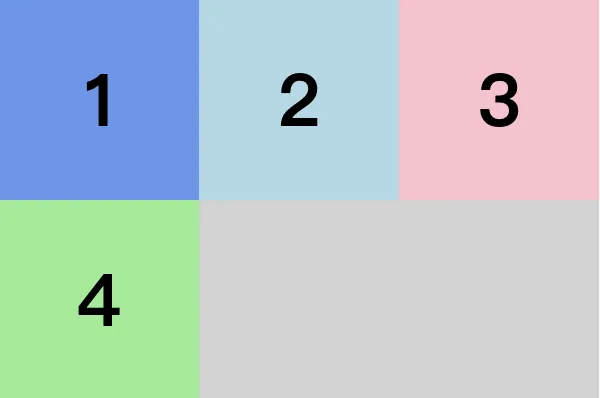
知道要换行,当然就用flex-wrap:wrap这个了,这代表 flex 布局的子元素需要换行显示。
正当我洋洋得意,以为这个小问题立马被搞定时,现实给我泼了一盆冷水,奇怪的事情发生了!
效果跟我上面预想的不太一样,第一行和第二行之间,出现了莫名的间距。
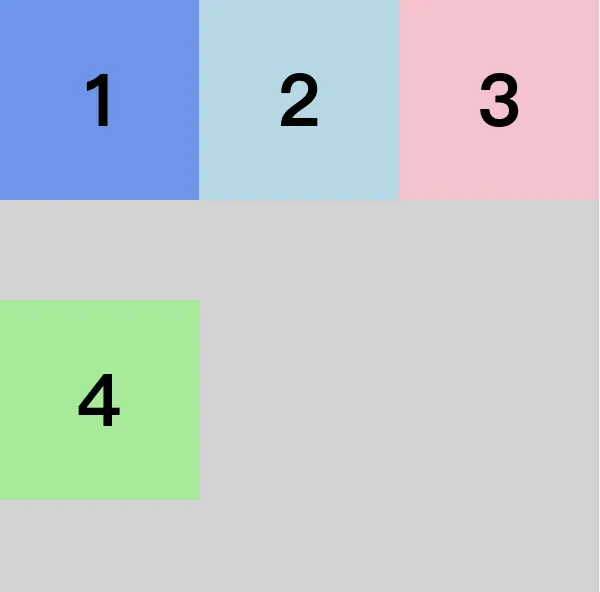
为了更好的展示我当时有问题的代码,我把示例代码简化成了这样:
<!DOCTYPE html>
<html lang="en">

<head>
  <meta charset="UTF-8">
  <meta name="viewport" content="width=device-width, initial-scale=1.0">
  <style>
    .container {
      display: flex;
      flex-wrap: wrap;
      width: 300px;
      height: 300px;
      background-color: lightgrey;
    }

    .item {
      width: 100px;
      height: 100px;
      display: flex;
      justify-content: center;
      align-items: center;
      font-size: 36px;
      font-weight: bold;
    }

    .item:nth-child(1) {
      background-color: cornflowerblue;
    }

    .item:nth-child(2) {
      background-color: lightblue;
    }

    .item:nth-child(3) {
      background-color: pink;
    }

    .item:nth-child(4) {
      background-color: lightgreen;
    }
  </style>
  <title>Flexbox Wrap 案例分享</title>
</head>

<body>
  <div class="container">
    <div class="item">1</div>
    <div class="item">2</div>
    <div class="item">3</div>
    <div class="item">4</div>
  </div>
</body>

</html>
仔细看没毛病啊,我也没有设置对齐方式什么的,这个间距是哪儿来的呢?
解决办法
我想,我可能是对 flex 还是不够了解。我翻阅了MDN 文档关于flex-wrap的描述,也没有发现端倪。
我通过G 字头的搜索引擎,查询关键词flex-wrap 出现间距 ,得到的第一个结果,就是我想要的答案。
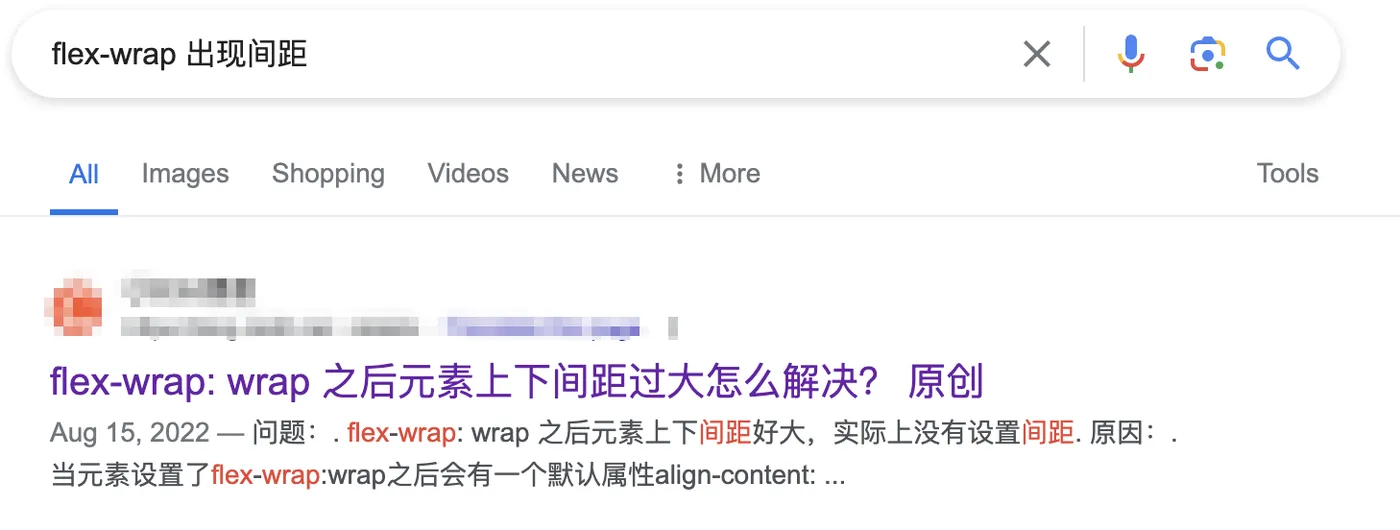
答案其实很简单,一行代码就能搞定,在父盒子上,加一行代码可以搞定:
align-content:flex-start;
这样设置,是从起始点开始放置 flex 子元素,而align-content的默认值是stretch,会让元素均匀分布,这样就导致了元素之间出现了间隙。
另外我发现,如果我不设置高度,子元素换行是不会有这个垂直间隙的,而我正好设置了父容器盒子的高度。
总的来说就是,flex-wrap +父盒子高度设置,致使我落入了align-content 的陷阱。
小插曲
我在寻找align-content 默认值出处的时候,翻阅了 MDN 文档,发现文档描述的初始值是 normal 而不是stretch
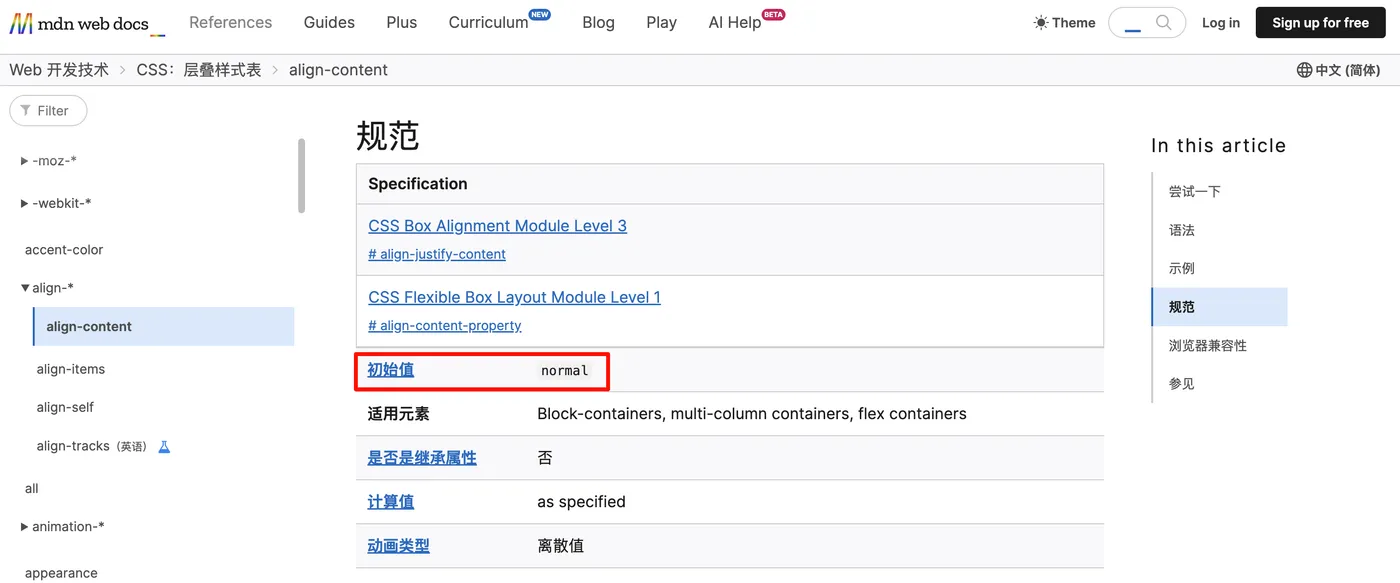
而 W3C 的官方文档,写的align-content 默认值是stretch。
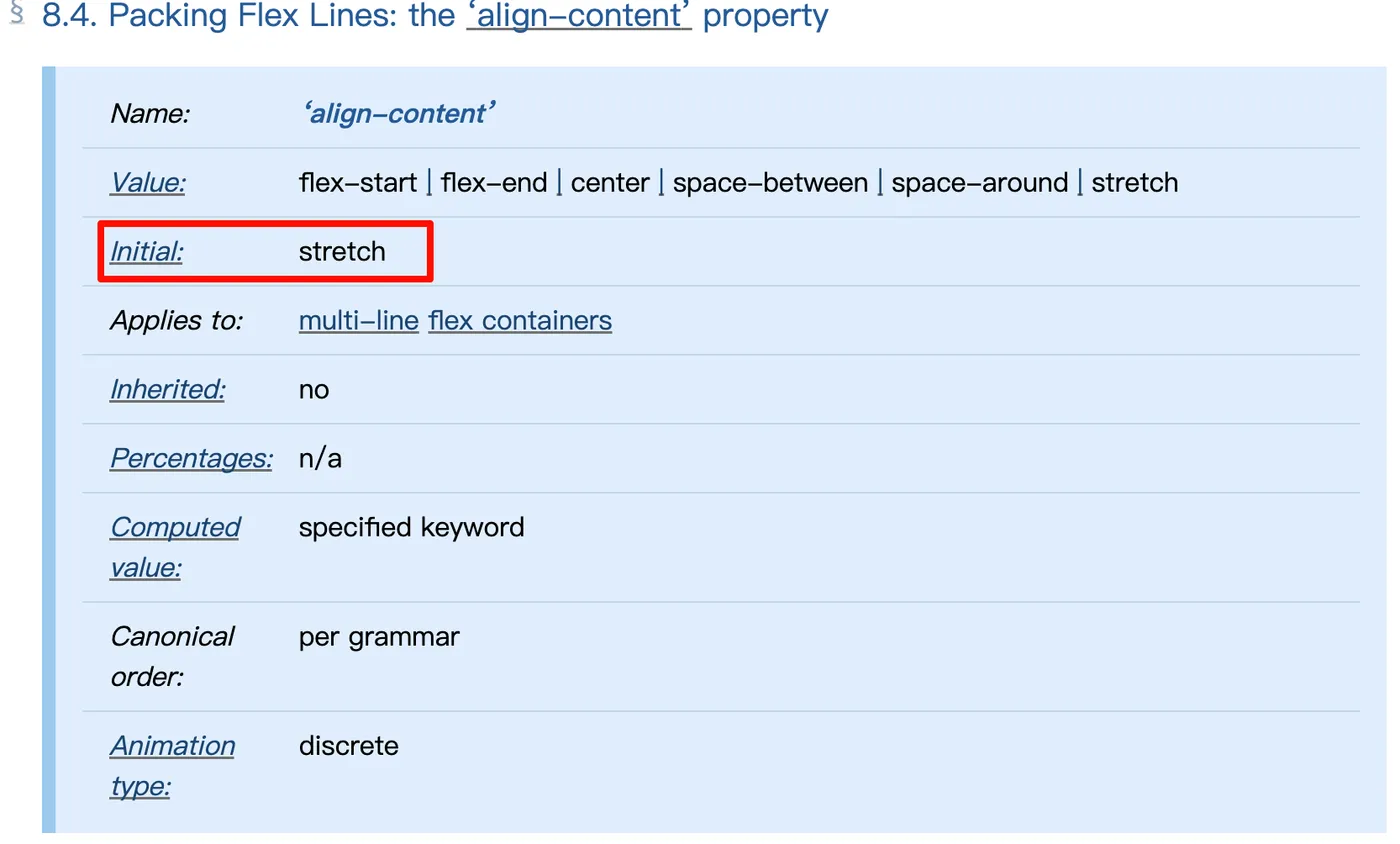
两个都是业内非常权威的文档,却因为这个属性,出现了不一致的描述。为了验证下,我在浏览器用审查元素,查看了下父容器盒子的计算属性,发现默认值是 normal。
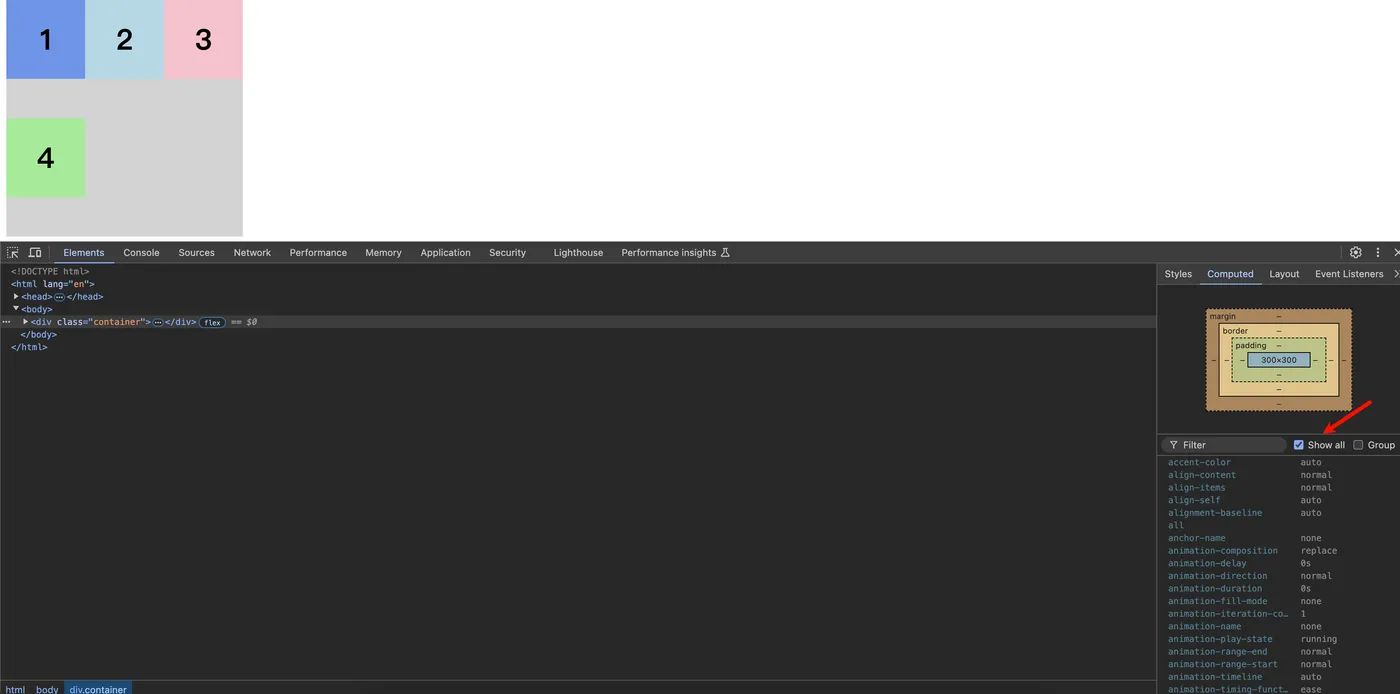
tips:一开始看不到这么多的属性,选中
Show all即可查看全部计算后属性。
我又问了下AI助手,给出的解释是,大部分情况下这二者表现差异不大,几乎可以等同。
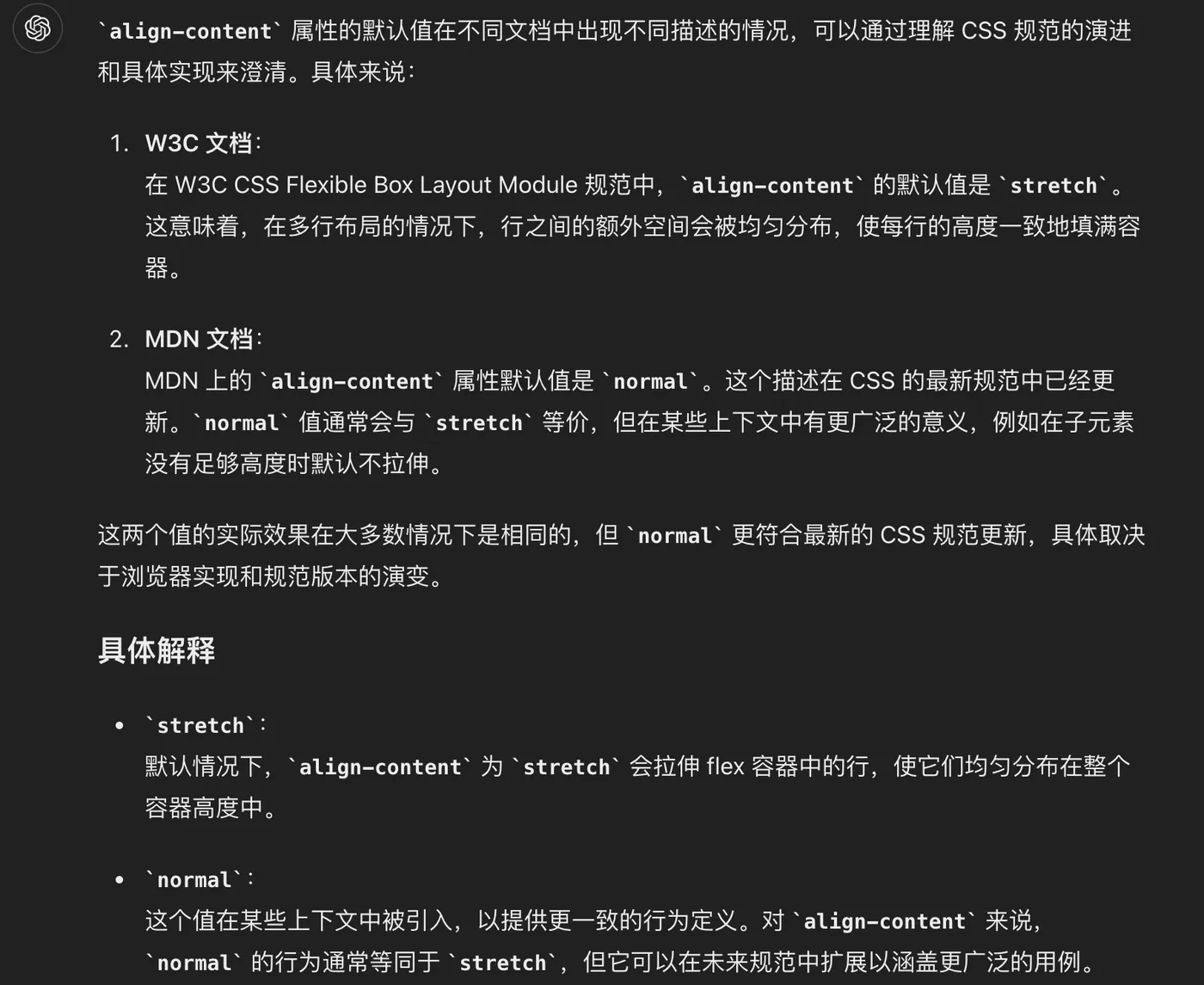
这样一来就清楚了,无论align-content 的默认值是哪个,都会对有高度的容器内的子元素进行拉伸排布。
flex 布局属性
问题解决了,让我们来复习一下flex-wrap和align-content的属性。
flex-wrap
flex-wrap 属性定义了当一行容不下所有子元素时,如何进行换行。它有三个可能的值:
nowrap(默认):所有子元素将在一行中排列。wrap:子元素会在必要时换行。wrap-reverse:子元素会在必要时换行,但新行会排列在上一行的上方。
align-content
align-content 属性在有多行时,用于定义这些行在容器内的排列方式。常用值包括:
flex-start:所有行位于容器的顶部。flex-end:所有行位于容器的底部。center:所有行位于容器的中央。space-between:行之间的间距相等,首行和末行紧贴容器边缘。space-around:行之间的间距相等,首行和末行与容器边缘有一半的间距。stretch(默认):行将拉伸以填满容器的高度。
总结
通过这篇文章,想必你对使用 flex-wrap: wrap 后元素之间意外间距出现的原因非常熟悉了,下次遇到你就知道可以通过设置 align-content 属性来解决这一问题。
Flexbox布局模式提供了强大的功能和灵活性,但要充分利用它,我们需要深入理解其属性和行为。在实践过程中,我们需要通过不断尝试和调试,才能够更好地掌握Flexbox的使用技巧,从而创建出更为灵活和美观的网页布局。
希望这篇文章能够帮助你解决实际开发中的问题,同时对Flexbox布局有更深入的理解。如果你有任何疑问或建议,欢迎在评论区与我交流讨论哦。
参考
flex-wrap: wrap 之后元素上下间距过大怎么解决?_消除display: flex; 上下间距-CSDN博客