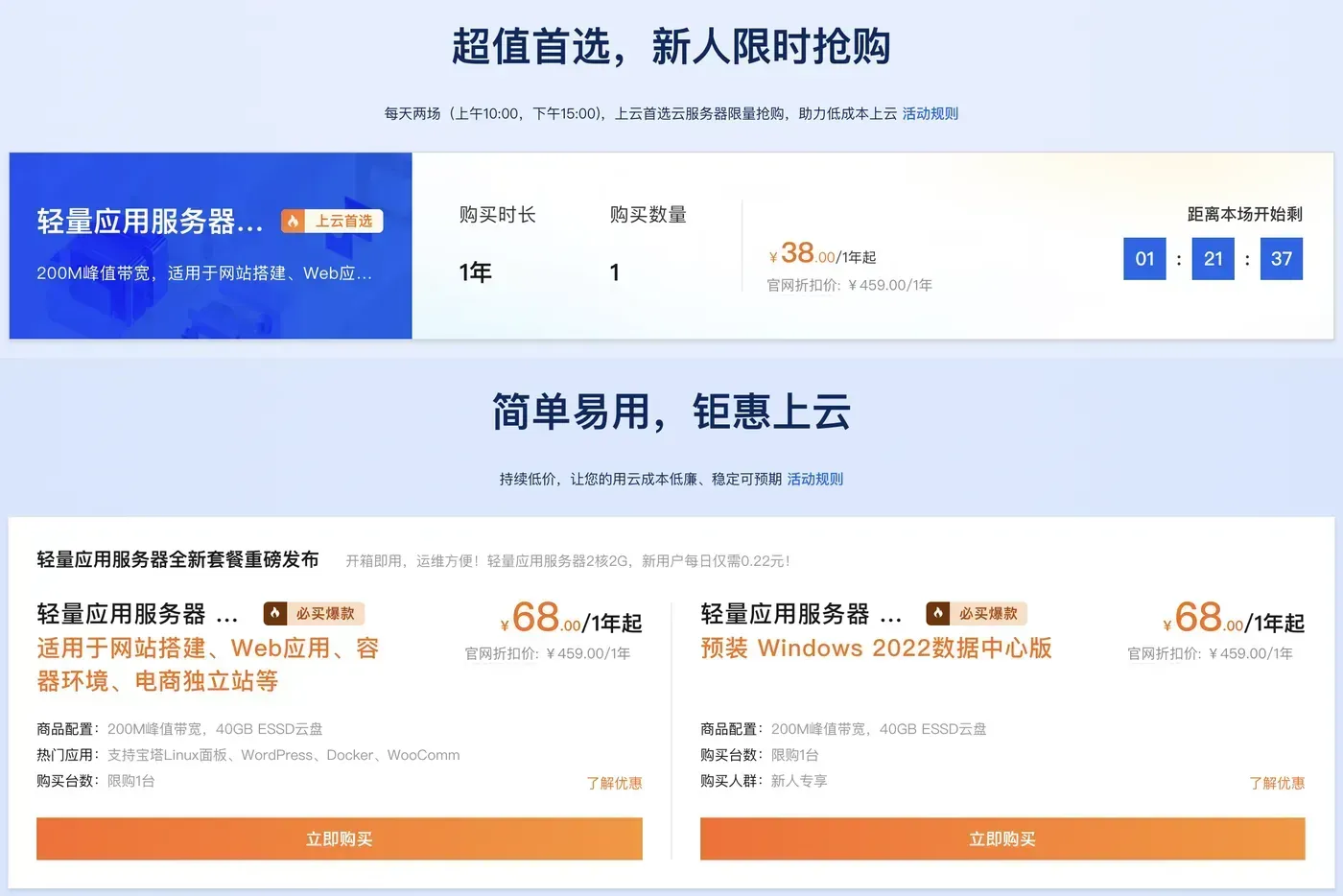
对于新手而言,首次购买阿里云服务器 ECS 可能会因配置选项繁多而困惑。本文以自定义购买为核心,从入口选择到最终下单,详细拆解付费类型、地域、实例规格等关键配置步骤,并结合实际场景给出选型建议,帮助小白轻松完成 ECS 选购与部署。
一、购买前准备:明确核心需求
在开始购买前,建议先确定 3 个关键需求,避免配置选择时盲目跟风:
- 使用场景:是搭建个人博客、企业官网,还是运行电商平台、测试环境?不同场景对 CPU、内存、带宽的要求差异极大(例如个人博客 2 核 2G 足够,电商平台需 4 核 8G 以上)。
- 使用时长:长期稳定使用(如官网服务器)还是短期临时需求(如项目测试)?时长直接影响付费方式的选择。
- 用户地域:服务器用户集中在国内北方、南方,还是海外?地域选择直接关联访问速度。
明确需求后,打开阿里云 ECS 官方页面:https://www.aliyun.com/product/ecs,点击页面中的 “立即购买”,进入配置环节。
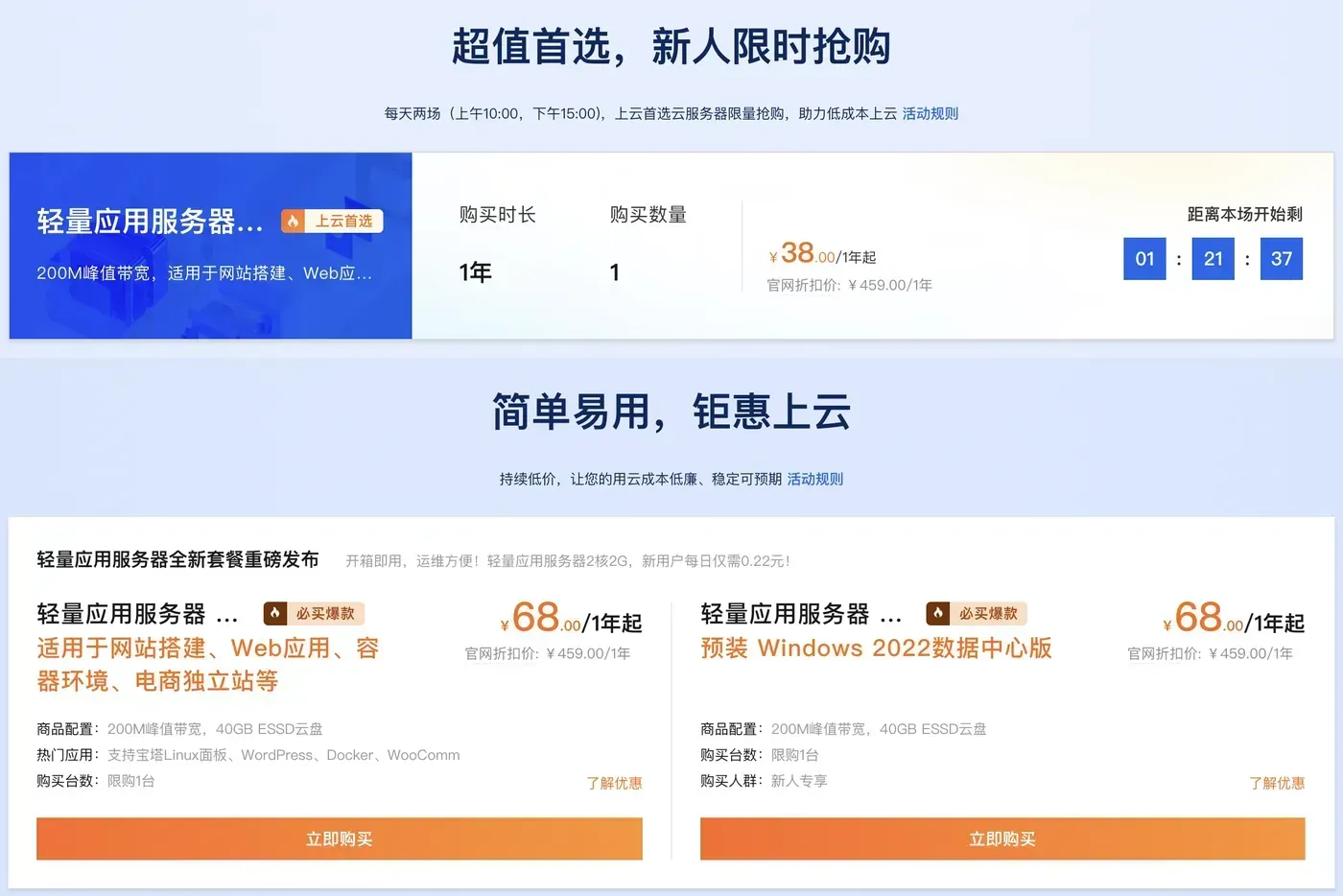
二、自定义购买全流程:12 步轻松配置
阿里云 ECS 购买支持 “快速购买” 和 “自定义购买” 两种模式。快速购买适合追求便捷的用户(系统默认基础配置),自定义购买适合需要灵活调整参数的场景(推荐新手优先选择,更易理解各配置意义),以下为自定义购买的详细步骤:
步骤 1:选择付费类型 —— 匹配使用时长
阿里云 ECS 提供 3 种核心付费模式,不同模式的成本、灵活性差异显著,需根据使用场景选择:
| 付费类型 | 核心特点 | 适用场景 | 优势 | 注意事项 |
| 包年包月 | 先付费后使用,购买时长越长折扣越高 | 长期稳定使用(如官网、数据库服务) | 成本最低,支持域名备案(需满 3 个月) | 到期前需续费,否则实例会自动释放 |
| 按量付费 | 先使用后付费,按小时结算 | 短期需求、业务波动大(如临时测试、电商抢购) | 灵活,不用可随时释放 | 账户余额需≥100 元,长期使用成本高于包年包月 |
| 抢占式实例 | 按量付费基础上降价(最高省 90%),价格波动 | 对成本敏感、使用时间不固定(如大数据处理) | 价格极低 | 可能因市场供需被系统自动释放,不支持配置变更 |
新手推荐:若用于搭建长期运行的网站,优先选 “包年包月”;若仅测试 1-2 周,选 “按量付费”。
步骤 2:选择地域与可用区 —— 就近原则降延迟
阿里云在全球拥有 28 个地域(如华北、华东、华南及海外地区),地域对应服务器所在的数据中心位置,一旦创建实例无法修改,选择时需遵循 “就近原则 + 业务需求”:
1. 地域选择参考
- 北方用户 / 业务集中在北京:选华北 2(北京)
- 全国用户 / 无明显地域倾向:选华东 1(杭州)(阿里云核心地域,网络覆盖均衡)
- 南方用户 / 业务集中在广东:选华南 1(深圳)
- 海外用户 / 无需备案:选中国香港、亚太东南 1(新加坡) 等海外地域(免备案,适合跨境业务)
2. 可用区选择
可用区是同一地域内电力、网络独立的物理区域,主要影响容灾性和网络延迟:
- 仅买 1 台服务器:选 “随机分配”(系统自动匹配最优可用区)
- 多台服务器部署:
- 追求低延迟:所有实例放同一可用区(内网通信更快)
- 追求高容灾:实例分散到不同可用区(某一可用区故障不影响整体业务)
示例:若搭建面向全国用户的个人博客,地域选 “华东 1(杭州)”,可用区选 “随机分配”。
步骤 3:配置网络(专有网络 VPC)—— 新手默认即可
网络部分主要涉及 “专有网络(VPC)” 和 “交换机”,这是阿里云为服务器构建的私有网络环境,新手无特殊需求时,直接用系统默认配置即可:
- 专有网络:系统自动创建 “默认专有网络”,无需手动设置(若需自定义网段,可点击 “创建专有网络”)
- 交换机:同理,选择 “默认交换机”,或让系统 “随机分配”
若后续需搭建复杂架构(如多实例组网),可参考阿里云官方文档:https://help.aliyun.com/zh/ecs/regions-and-zones
步骤 4:选择 ECS 实例规格 —— 按场景选性能
实例规格决定服务器的计算能力(CPU、内存、性能等级),阿里云提供 X86、ARM、GPU 等多种架构,新手重点关注 “X86 架构” 下的基础规格,不同规格适配不同场景:
| 实例规格类型 | 核心特点 | 推荐配置 | 适用场景 |
| 经济型 e 实例 | 共享 CPU,性价比高,适合轻量负载 | 2 核 2G、2 核 4G | 个人博客、静态网站、小型测试环境 |
| 通用算力型 u1 | 均衡性能,支持中等负载 | 4 核 8G、8 核 16G | 中小企业官网、电商展示、轻量数据分析 |
| 计算型 c7/c8i | 独享 CPU,计算性能强 | 8 核 16G、16 核 32G | 高并发应用、视频处理、大型数据库 |
| GPU 实例 | 带独立显卡,擅长图形计算、AI 训练 | 4 核 32G+1 块 GPU | 游戏渲染、AI 模型训练、深度学习 |
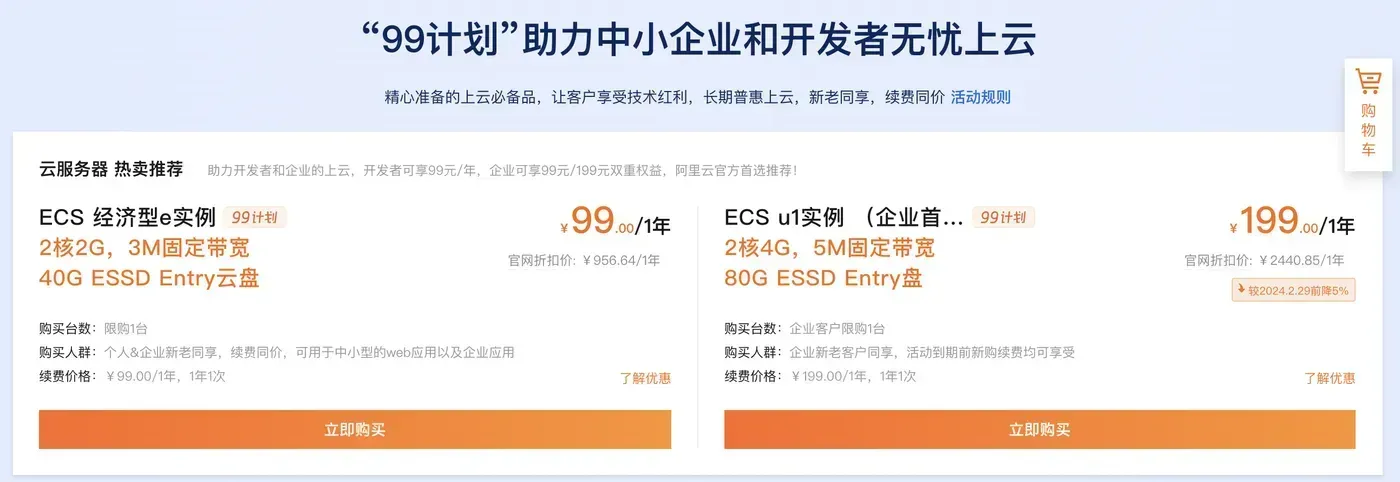
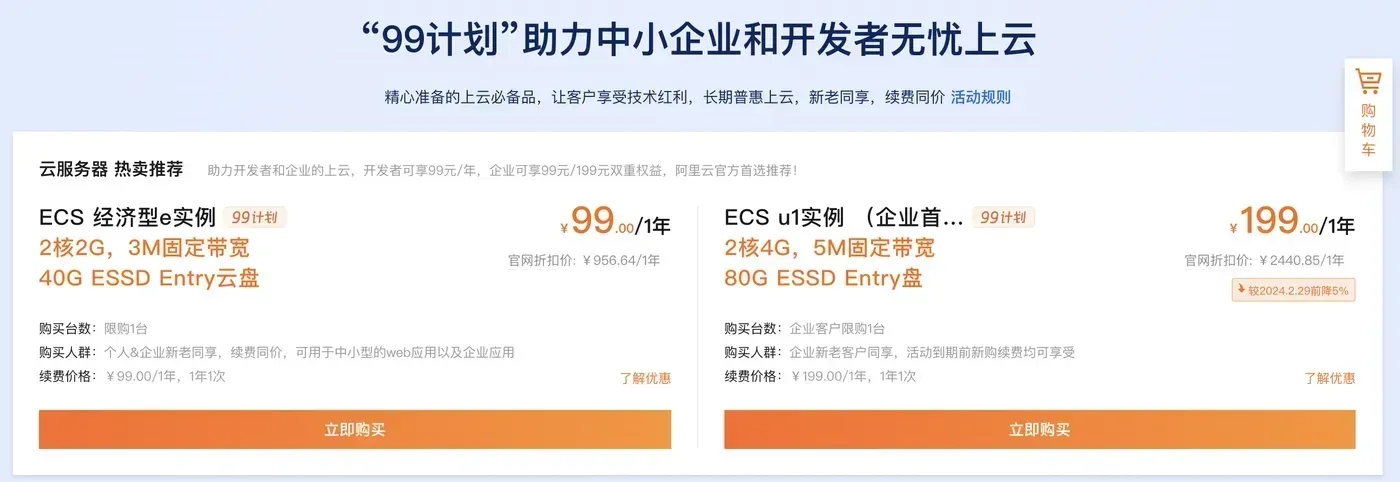
新手避坑:不要盲目追求高配置(如 8 核 32G),个人博客 / 小型网站用 “经济型 e 实例 2 核 2G” 即可(参考优惠价 99 元 / 年),后续业务增长可随时升级配置。
步骤 5:选择镜像(操作系统)—— 按技术栈选
镜像是服务器的操作系统模板,阿里云提供 “公共镜像”“自定义镜像”“云市场镜像” 等类型,新手优先选 “公共镜像”(纯净版系统,无预装软件,稳定性高):
1. 系统类型选择
- 熟悉 Linux(如 CentOS、Ubuntu):选 “Alibaba Cloud Linux 3.2104 LTS 64 位”(阿里云自研,兼容性好,安全更新及时)
- 熟悉 Windows:选 “Windows Server 2025 数据中心版 64 位中文版”(适合运行.NET 程序、可视化操作)
2. 其他镜像说明
- 云市场镜像:预装了环境(如 LAMP、WordPress),适合零基础用户,但部分镜像需额外付费
- 自定义镜像:自己创建的系统模板(如已配置好环境的服务器镜像),新手暂用不到
示例:若计划用 Linux 搭建博客,选 “Alibaba Cloud Linux 3.2104 LTS 64 位”。
步骤 6:配置存储(系统盘 + 数据盘)—— 够用即可
存储分为 “系统盘”(安装操作系统)和 “数据盘”(存储业务数据),核心关注 “云盘类型” 和 “容量”:
1. 系统盘配置
- 云盘类型:新手选 “ESSD Entry”(性能满足基础需求,价格低);若需更高 IO(如数据库),选 “ESSD 云盘”
- 容量:默认 40GB 足够(系统占用约 10GB,剩余空间可存少量业务数据),无需额外扩容
2. 数据盘配置
- 需求:若仅搭建简单网站,无需勾选 “添加数据盘”(系统盘足够用);若需存储大量文件(如图片、视频),可添加 “ESSD Entry 100GB” 数据盘
- 灵活性:数据盘可后续挂载(服务器创建后,在控制台 “存储> 云盘” 中操作),无需首次购买时配置
建议:新手首次购买仅保留 “40GB ESSD Entry 系统盘”,降低成本。
步骤 7:开通快照服务 —— 免费备份防丢失
快照是云盘的 “备份副本”,可用于恢复误删数据、应对病毒感染,强烈建议开通:
- 费用:快照服务本身免费,仅按 “快照容量” 收费(0.12 元 / GB / 月),新手创建 1-2 个快照即可,成本极低
- 配置:选择 “手动创建快照”(按需备份),或 “自动快照策略”(如每周日凌晨备份,避免占用业务时间)
操作:在 “快照服务” 选项中勾选 “开通快照”,无需额外调整其他参数。
步骤 8:配置公网 IP 与带宽 —— 必选公网 IP
服务器需 “公网 IP” 才能被外网访问(如通过域名访问网站),带宽决定访问速度,这两项是核心配置:
1. 公网 IP
- 必须勾选 “分配公网 IPv4 地址”(否则服务器仅能内网访问,无法对外提供服务)
- 备选方案:若首次未选,后续可通过 “绑定弹性公网 EIP” 获取公网 IP(需额外付费,不如首次分配划算)
2. 带宽配置
带宽有 “按固定带宽” 和 “按使用流量” 两种计费模式,需根据流量波动选择:
| 计费模式 | 核心特点 | 适用场景 | 示例(北京地域) |
| 按固定带宽 | 先买带宽额度,不限流量 | 流量稳定、访问量可预估(如官网) | 1M 带宽 23 元 / 月,适合日均访问 100 人以内的网站 |
| 按使用流量 | 按实际产生的流量收费,先使用后付费 | 流量波动大(如电商促销、临时活动) | 1GB 流量 0.8 元,适合访问量不稳定的场景 |
新手推荐:搭建个人博客 / 小型官网,选 “按固定带宽 1M”(足够使用,成本可控),后续可通过控制台升级带宽(如从 1M 升到 5M)。
步骤 9:配置安全组 —— 默认规则够用
安全组是 “虚拟防火墙”,控制服务器的端口访问(如开放 80 端口用于 HTTP 访问、3389 端口用于 Windows 远程登录),新手选默认安全组即可:
- 默认规则:开放 22 端口(Linux 远程登录)、3389 端口(Windows 远程登录)、80/443 端口(网站访问),满足基础需求
- 后续调整:若需开放其他端口(如数据库 3306 端口),可在服务器创建后,在控制台 “网络与安全> 安全组” 中添加规则
操作:在 “安全组” 选项中选择 “默认安全组”,无需修改其他设置。
步骤 10:设置登录凭证 —— 安全第一
登录凭证用于远程连接服务器,Linux 和 Windows 系统的配置方式不同,需注意安全性:
| 操作系统 | 推荐登录方式 | 配置步骤 | 注意事项 |
| Linux | 密钥对(比密码更安全) | 1. 选择 “创建密钥对”,命名后下载密钥文件;2. 远程登录时使用该文件验证 | 密钥文件仅能下载一次,需妥善保存(丢失无法找回) |
| Windows | 密码登录(操作更直观) | 1. 选择 “自定义密码”;2. 设置符合复杂度的密码(字母 + 数字 + 符号) | 密码需牢记,或保存在安全的地方(如密码管理器) |
新手建议:Linux 选 “密钥对”,Windows 选 “密码登录”,避免因凭证丢失导致无法登录。
步骤 11:确认订单与支付
所有配置完成后,系统会自动计算费用(如包年包月 2 核 2G 配置,年付 99 元),确认以下信息后即可支付:
- 核对配置:检查地域、实例规格、带宽等核心参数是否正确
- 勾选协议:勾选 “我已阅读并同意《云服务器 ECS 服务条款》”
- 选择支付方式:支持支付宝、微信、银行卡等,支付后实例会自动创建(约 1-2 分钟完成)
步骤 12:查看与管理实例
支付完成后,进入阿里云控制台(https://ecs.console.aliyun.com),在 “实例” 页面可看到已创建的服务器,后续可进行以下操作:
- 远程连接:点击 “远程连接”,通过密钥 / 密码登录服务器
- 配置域名:将域名解析到服务器公网 IP(需先完成域名备案,国内地域实例需备案)
- 升级配置:业务增长后,可升级 CPU、内存、带宽(在 “实例> 更多 > 升降配” 中操作)
三、新手常见问题与避坑指南
- 备案问题:国内地域(如北京、杭州)的实例用于搭建网站时,需先完成域名备案(免费,约 1-2 周),海外地域(如香港)实例无需备案。
- 配置升级:ECS 支持弹性升降配(CPU、内存、带宽均可单独升级),无需担心 “买小了不够用”,升级时实例会重启(建议选择业务低峰期操作)。
- 费用监控:在阿里云控制台 “费用中心” 可查看实时消费,避免按量付费实例因忘记释放导致超额扣费。
- 安全防护:默认开通 “云安全中心免费版”,可防御基础网络攻击,若需更高防护(如抗 DDoS),可后续升级服务。
四、总结
阿里云 ECS 自定义购买虽步骤较多,但核心是 “按需选型”—— 新手从 “包年包月 + 华东 1 地域 + 2 核 2G 经济型实例 + 1M 固定带宽” 起步,成本低(约 99 元 / 年)且满足基础需求。后续可根据业务增长逐步调整配置,充分利用阿里云的弹性优势。
若需进一步了解某一配置的细节,可访问阿里云 ECS 官方文档:https://help.aliyun.com/zh/ecs,或关注阿里云活动中心获取最新优惠(www.aliyun.com/activity)。