一、Portainer 安装与基础使用教程
Portainer 是一个轻量级、功能强大的Docker图形化管理界面 (GUI)。它能让你通过简单的Web界面来管理和监控你的Docker容器、镜像、卷、网络等资源,极大降低了Docker的命令行操作门槛。
1.Portainer 安装部署
前提条件:你的服务器 (例如
hadoop01)
必须已经安装并
正在运行 Docker 服务。
步骤 1:在主机上创建用于持久化 Portainer 数据的目录
为了 防止 Portainer 容器被 删除或重建后 丢失其配置数据 (如用户、环境设置等),我们将 在主机文件系统上创建一个目录,并将其 直接挂载到容器中。这种方式称为 绑定挂载 (bind mount)。
在
hadoop01 (或其他你打算安装Portainer的Docker主机) 上执行:
bash mkdir -p /opt/portainer_data
说明:我们选择在
/opt 目录下创建
portainer_data 文件夹,你可以根据自己的习惯选择其他路径。
步骤 2:下载并运行 Portainer 容器
执行以下命令来 拉取 Portainer Community Edition (CE) 镜像并 启动容器。
在
hadoop01 上执行:
bash docker run -d -p 8000:8000 -p 9443:9443 --name portainer --restart=always -v /var/run/docker.sock:/var/run/docker.sock -v /opt/portainer_data:/data portainer/portainer-ce:latest
命令参数解析:
>
-d:
后台运行容器 (detached mode)。
-p 8000:8000: 将主机的
8000 端口映射到容器的
8000 端口 (用于隧道代理,高级功能)。
-p 9443:9443: 将主机的
9443 端口 (HTTPS) 映射到容器的
9443 端口。这是
主要的访问端口。
--name portainer: 给容器
命名为
portainer。
--restart=always: 设置容器
总是自动重启,除非手动停止。这保证了Docker服务重启后Portainer也会自动启动。
-v /var/run/docker.sock:/var/run/docker.sock: 这是
关键一步。它将
主机的Docker套接字文件挂载到容器内部,允许Portainer容器
与主机的Docker守护进程通信,从而管理其他容器。
-v /opt/portainer_data:/data:
(绑定挂载) 将我们
在主机上创建的
/opt/portainer_data 目录挂载到容器的
/data 目录。Portainer的
所有配置都会
直接写入到这个
主机目录中,实现了
数据的持久化。
portainer/portainer-ce:latest: 指定要运行的
镜像。
### 2.Portainer 基础使用教程 步骤 1:首次访问与创建管理员账户
安装完成后,在你的浏览器中访问 Portainer 的 Web 界面。地址为
https://<你的服务器IP>:9443 (例如 https://192.168.121.131:9443)。 由于使用的是
自签名SSL证书,浏览器可能会
提示“不安全”,请
选择“高级”并继续访问。
首次访问时,Portainer 会要求你创建一个管理员 (admin) 用户。请设置一个强度足够的密码。
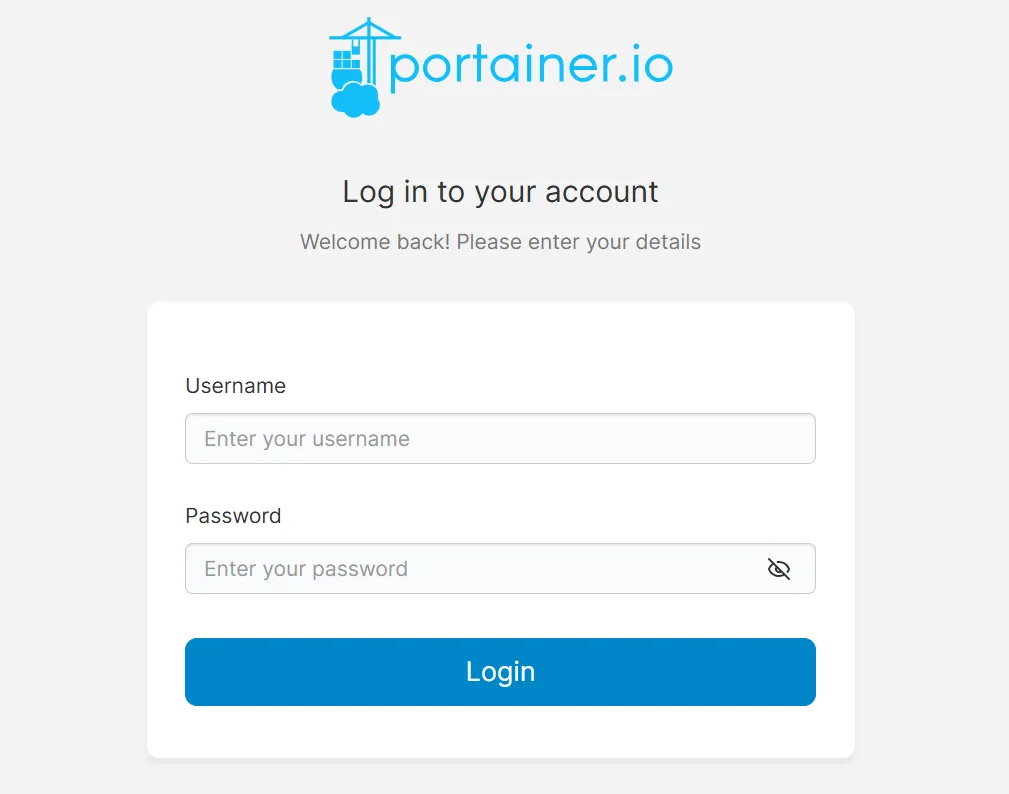
图注:Portainer 首次访问时,会引导您创建管理员账户。
步骤 2:连接到本地 Docker 环境 创建管理员并登录后,Portainer 会 自动检测到它可以通过
/var/run/docker.sock 连接到
本地的 Docker 环境。
你通常会看到一个 "Get Started" 页面,上面有一个管理本地 Docker 环境的选项。点击它。
步骤 3:进入环境仪表盘 (Home / Environments) 连接成功后,你将进入 环境仪表盘。这里会 列出所有Portainer管理的 环境。
默认情况下,你会看到一个名为
local 的环境,代表当前主机的Docker。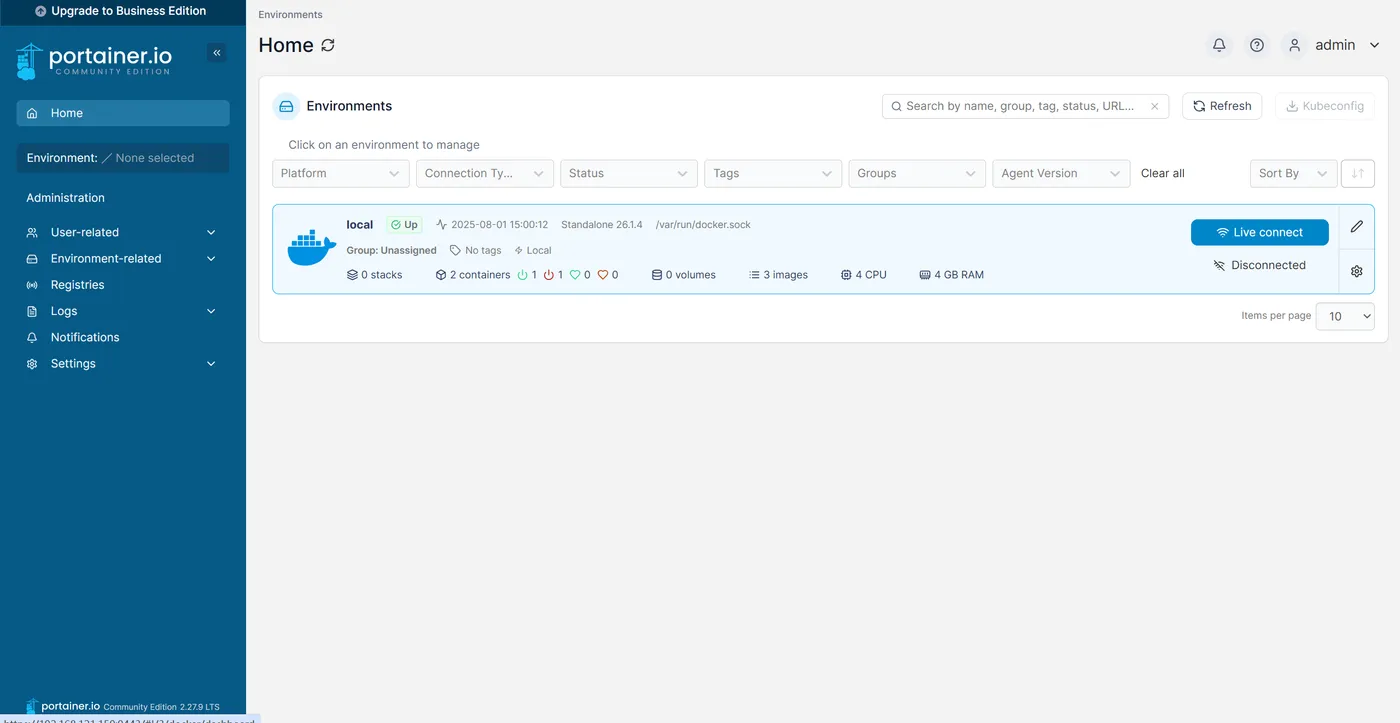
图注:Portainer 的主仪表盘,列出了名为
local 的本地 Docker 环境,并展示了其基本信息。步骤 4:探索 Docker 资源 (简单使用) 查看容器:在 环境仪表盘 (您的第二张图所示界面),点击
local 环境那一行
蓝色的 "Live connect" 按钮或
环境名称本身,即可进入该环境的
详细仪表盘。
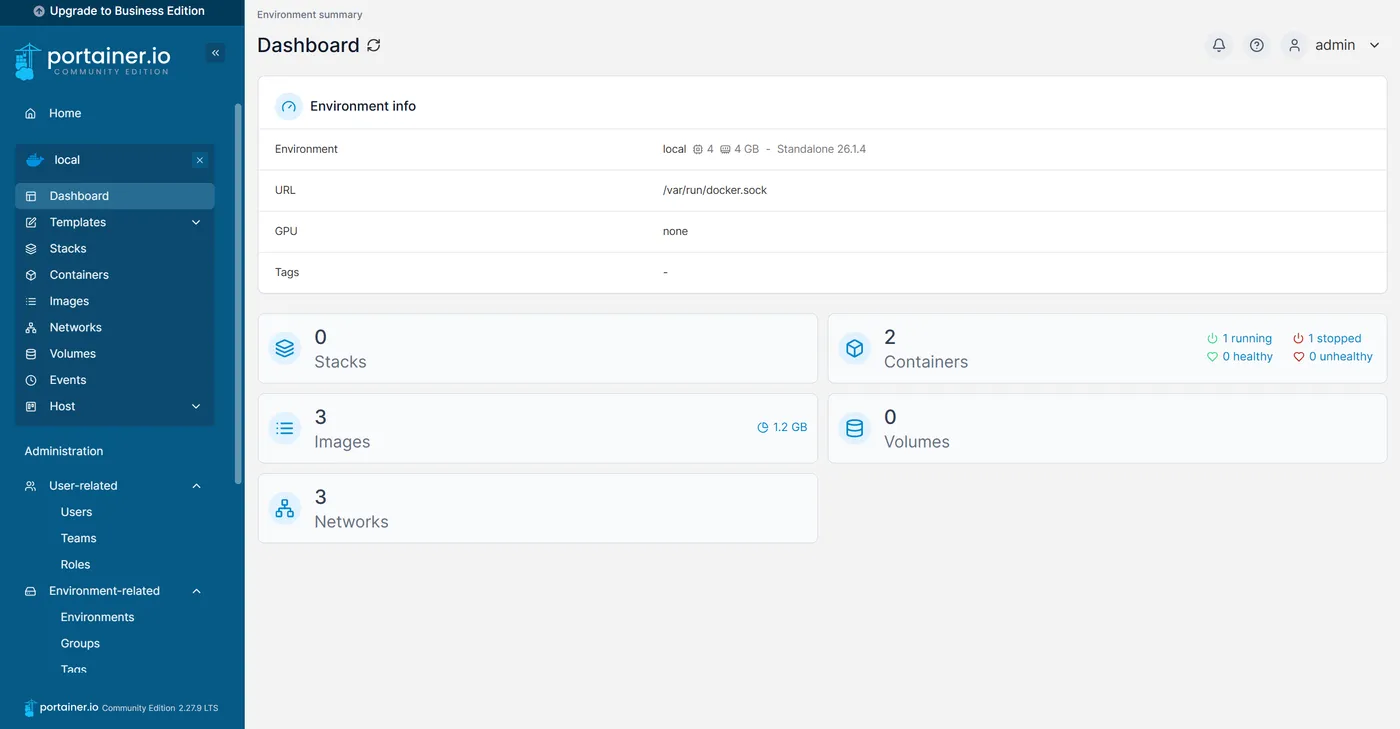
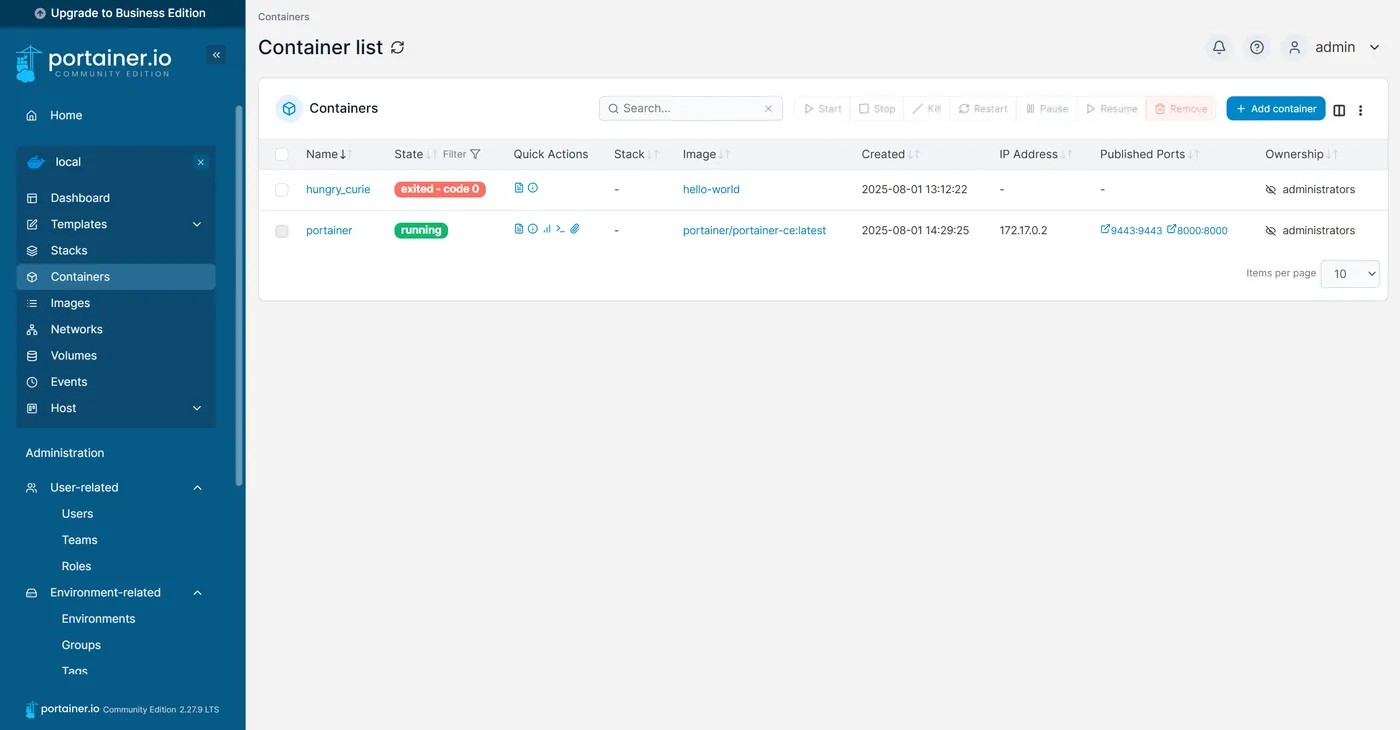
在左侧菜单栏点击 "Containers"。你会看到所有正在运行和已停止的容器列表。
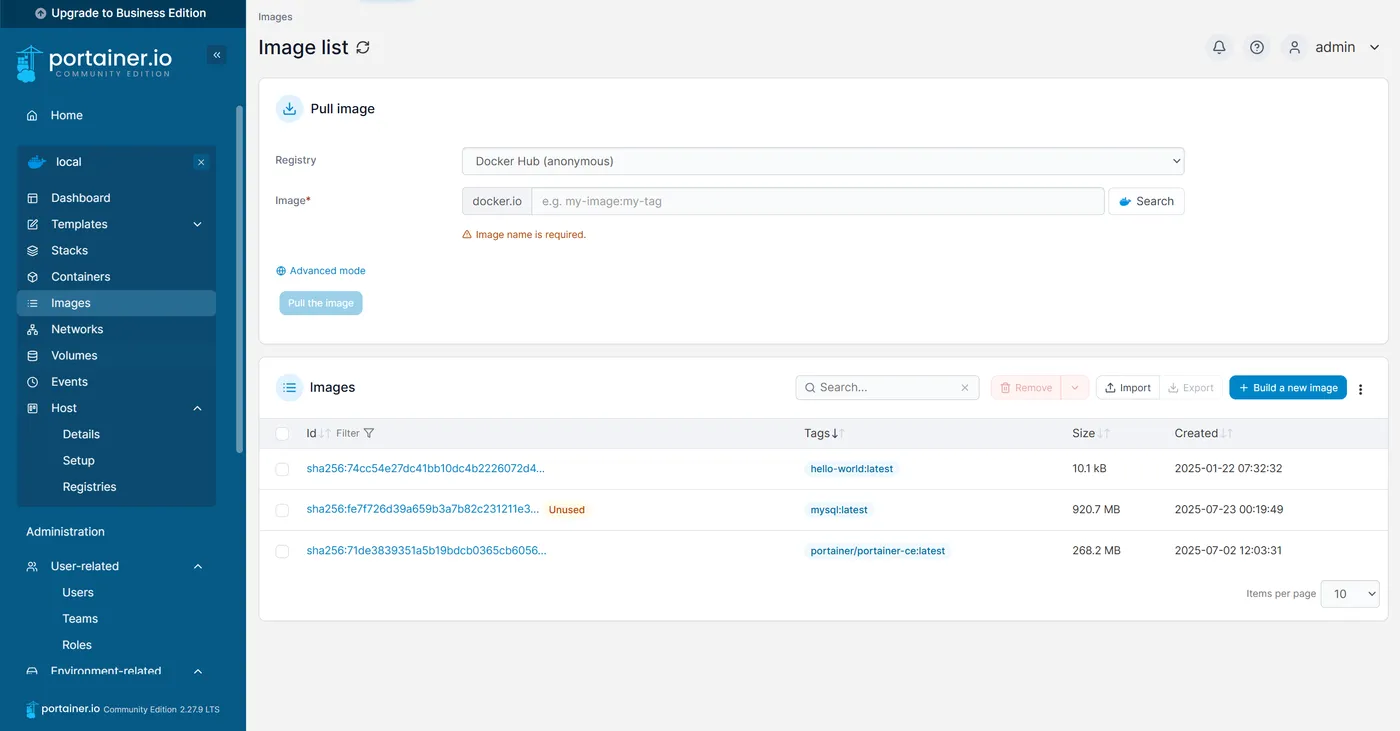
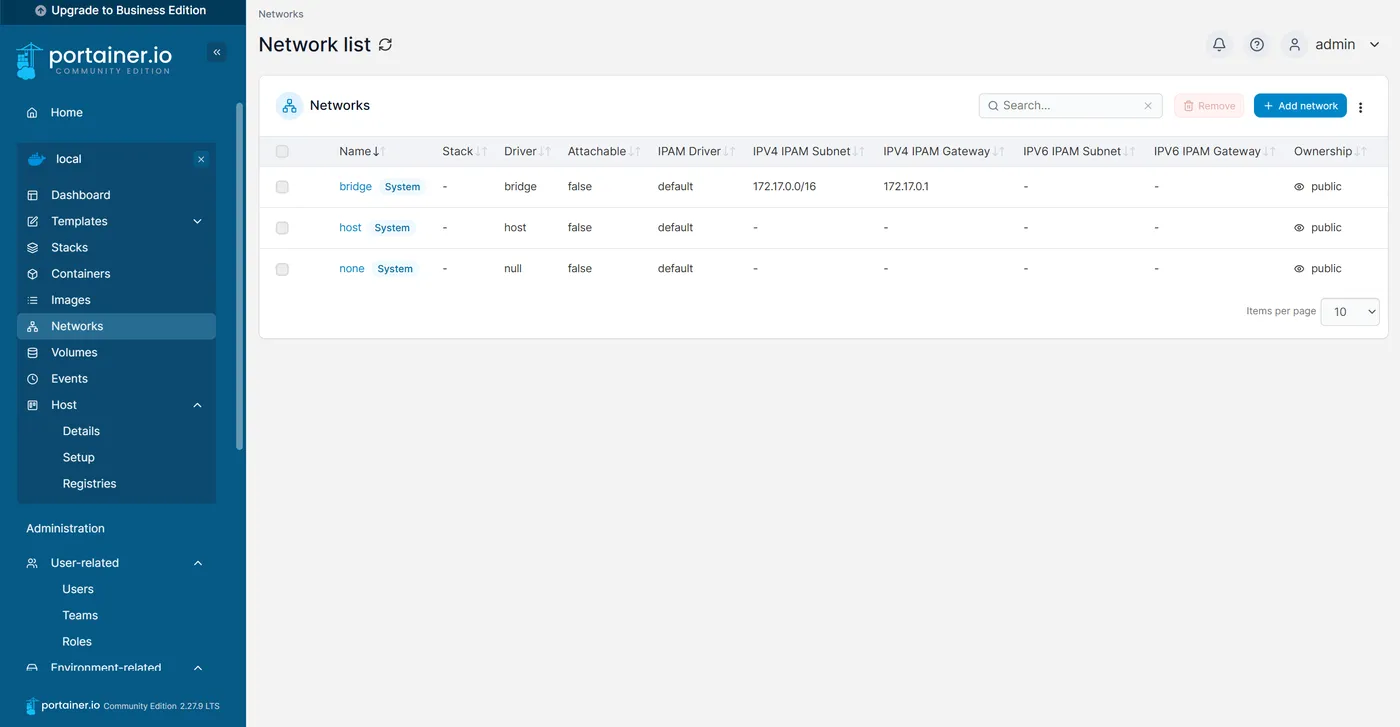
 管理其他资源:同样地,你可以通过
左侧菜单轻松地
查看和管理
Images (镜像)、
Volumes (卷)、
Networks (网络) 等。
管理其他资源:同样地,你可以通过
左侧菜单轻松地
查看和管理
Images (镜像)、
Volumes (卷)、
Networks (网络) 等。
## 二、Docker 镜像原理深入解析
Docker 镜像是 Docker 的核心。它是一个轻量、独立、可执行的软件包,包含了运行某个应用所需的一切:代码、运行时、库、环境变量和配置文件。
1.Docker 镜像原理:分层理解
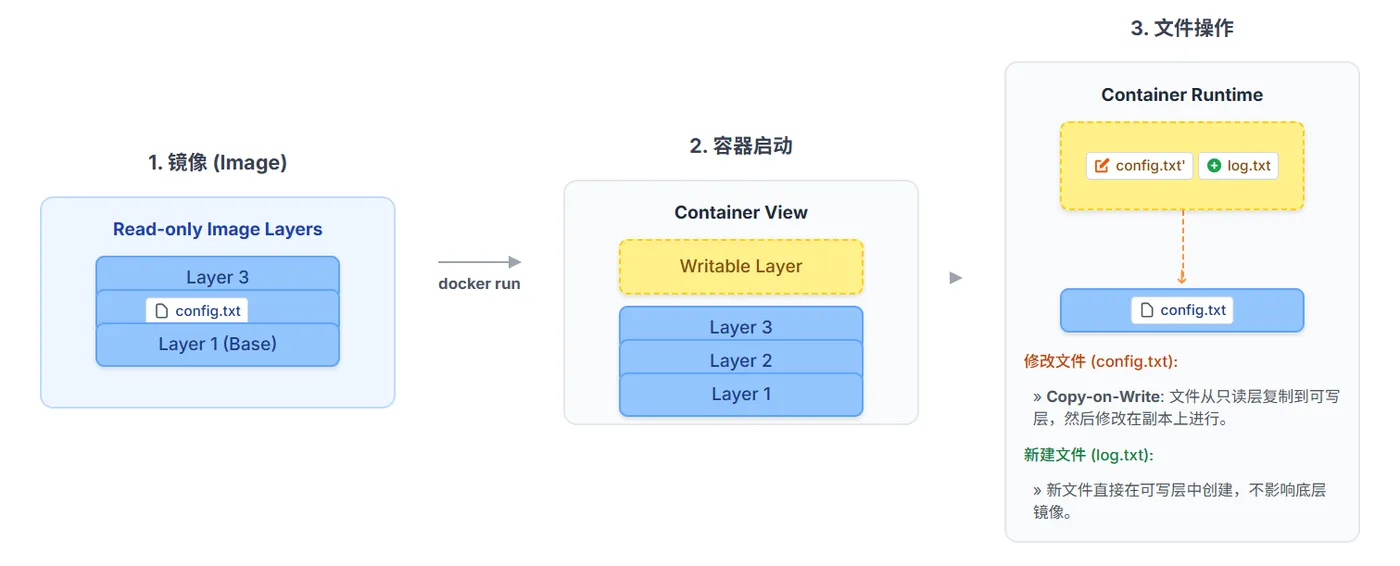
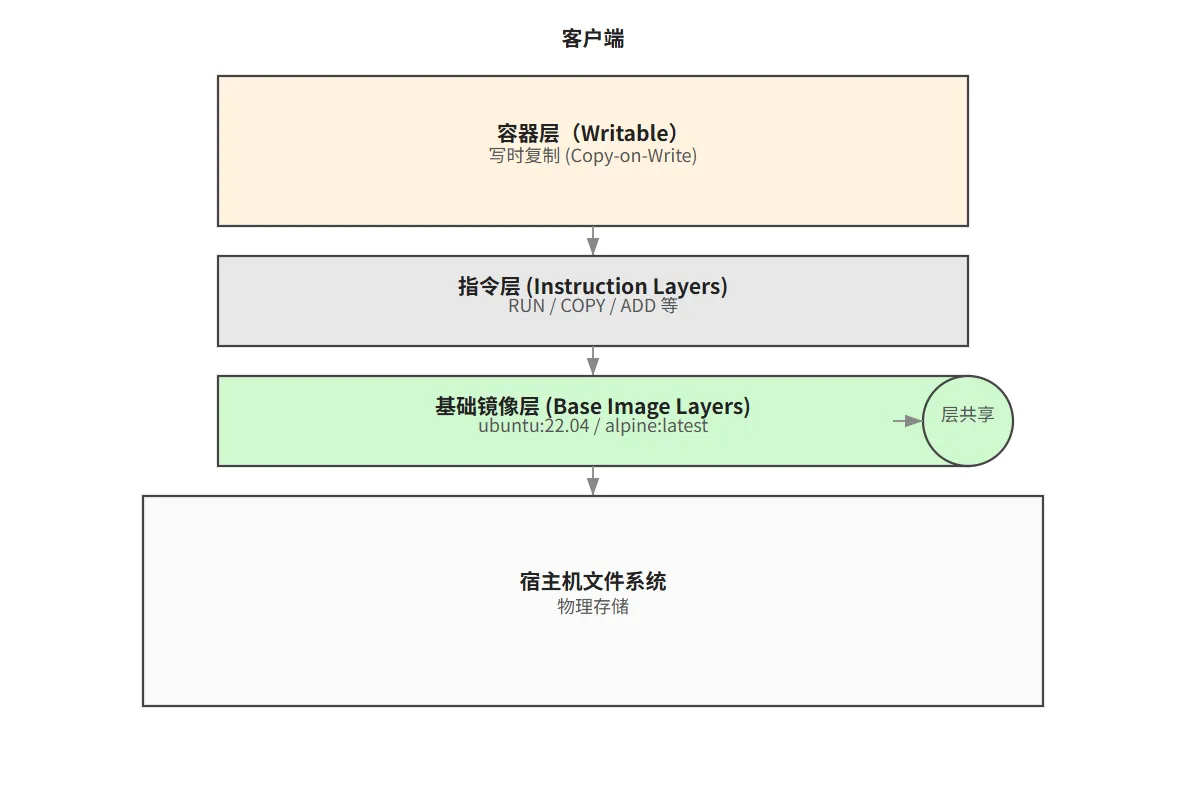
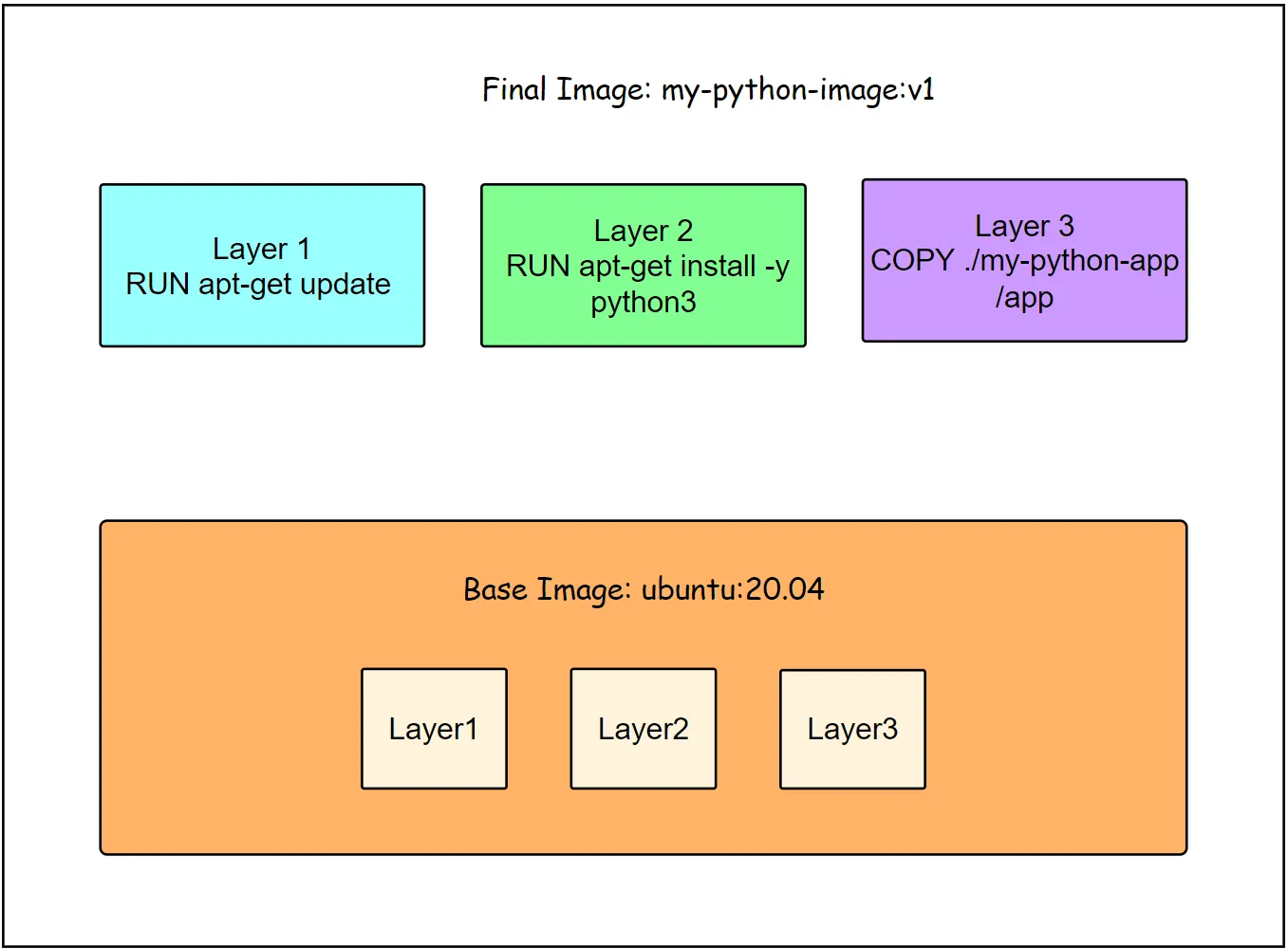
Docker 镜像的最大特点就是它采用了分层存储的结构。一个镜像不是一个单一的文件,而是由一系列只读 (read-only) 的层 (layers) 堆叠而成。
- 层的来源:镜像的每一层都对应
Dockerfile中的一条指令。 - 层的特性:
- 只读: 镜像的所有层都是只读的,无法被修改。
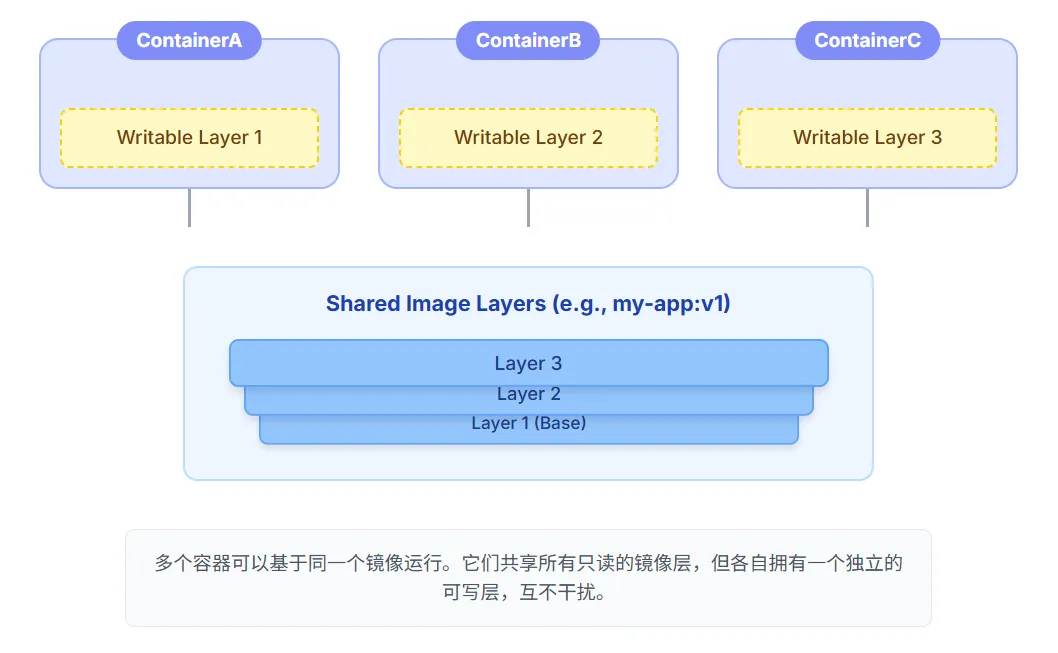
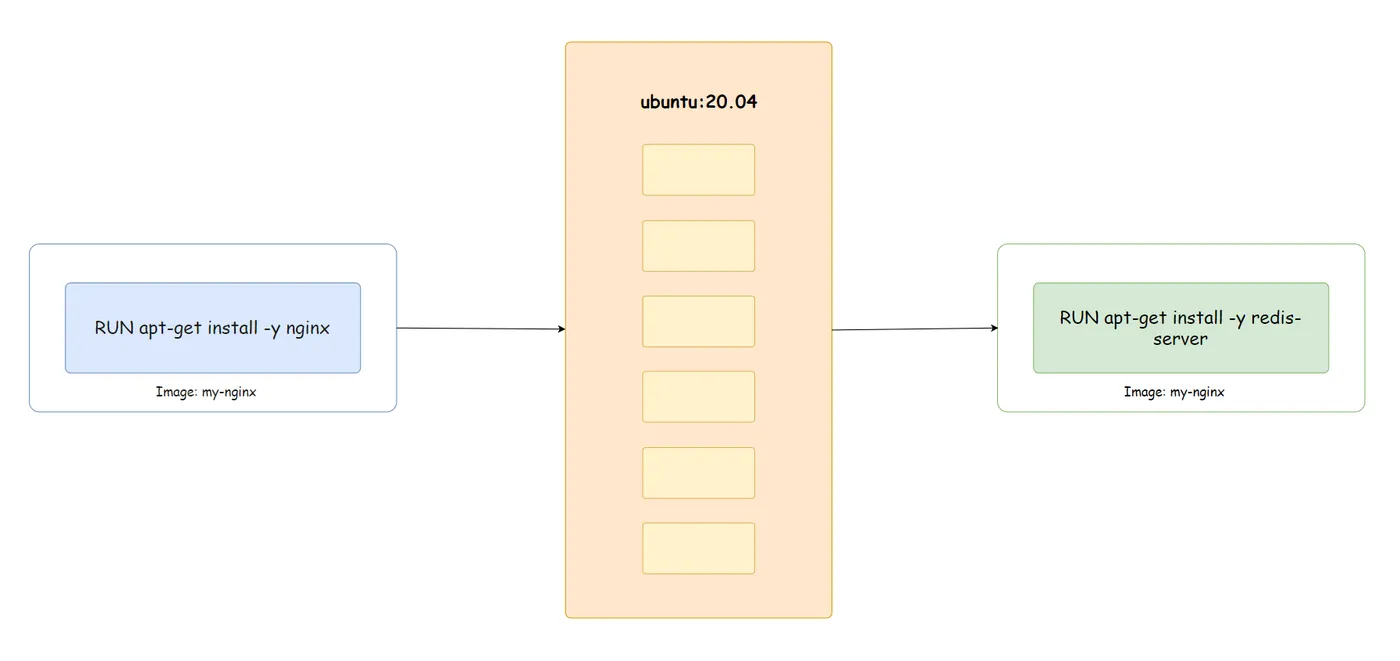
- 共享: 如果多个镜像都基于相同的父层构建,那么这些镜像在主机上会共享这些相同的层,节省了大量的磁盘空间。
2.联合文件系统
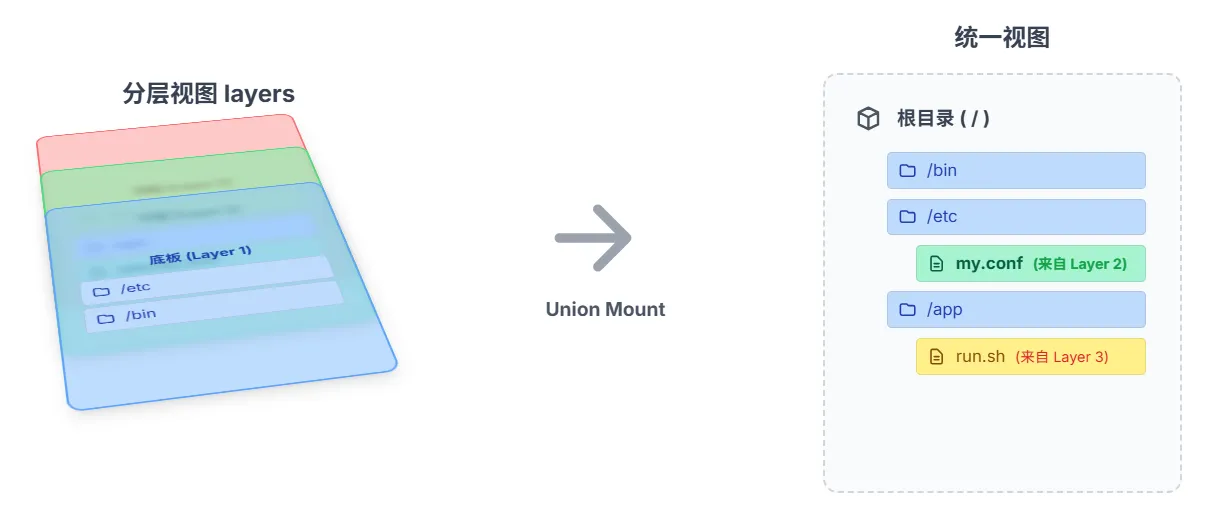
为了管理这些层并呈现一个统一的文件系统视图,Docker 使用了联合文件系统技术 (如 Aufs, OverlayFS, Btrfs 等)。它的核心功能是将多个不同的目录 (即镜像的各个层) “联合挂载” 到同一个挂载点上。从容器内部看,你看不到这些分层,只能看到一个完整、正常的文件系统。
3.加载原理:从镜像到容器
这是理解 Docker 运行机制的关键。
- 启动容器 (
docker run): 当你从一个镜像启动容器时,Docker 并不会复制整个镜像。相反,它会保留所有只读的镜像层不变,并在最顶层添加一个新的、薄薄的、可写层 (Writable Layer),也称为 容器层 (Container Layer)。 - 写时复制:
- 读操作: 当容器需要读取文件时,它会从上到下(从可写层到最底部的基础层)逐层查找。
- 写操作 (修改): 当容器需要修改一个已存在的文件时 (该文件位于下方的只读层),UFS 首先将该文件从只读层复制到顶部的可写层,然后对可写层中的这个副本进行修改。
- 写操作 (新建): 当容器创建新文件时,它们直接被创建在顶部的可写层中。
- 容器的生命周期: 容器运行期间的所有变化都保存在这个可写层。当你删除容器 (
docker rm)时,只有这个顶部的可写层会被删除。