用简单的话来说“已删除的数据能找回来”,本质上就像我们平时“扔东西”没扔彻底——看着是扔了,其实东西还在原地,只是装东西的“抽屉”上,把标着这东西名字的“标签”给撕了。
数据恢复原理解析
第一步:你以为的“删除”,其实只是“打了个‘可覆盖’的标记”
我们在手机、电脑上删照片、文件时,系统(就是手机/电脑里管事的“管家”)偷懒了——它不会真的把这些数据从存储设备(比如手机内存、电脑硬盘)里“擦掉”,因为彻底擦掉要花不少时间,影响我们用手机/电脑的速度。
它会干一件更省事的事:在系统的“小本本”(专业叫“文件分配表”)上,给这些要删的数据打个“X”,意思是“这个位置的东西没用了,以后有新数据要存,直接盖在这个地方就可以了”。
这就像我们家里的抽屉,里面放着一本旧书,你不想要了,没真把书扔出去,只是把抽屉上贴的“旧书”标签撕了,告诉自己“这个抽屉空位可以放新东西”。这时候,旧书其实还在抽屉里,只要没往抽屉里塞新东西,把标签找回来(或者记着旧书在哪),就能把旧书拿出来。
如果你是程序员你更应该懂,这个就做逻辑删除,就是告诉别人这个东西删除了,但实际上还在,你去找的时候,他也显示这个没有了,可能理解没有存档记录了,当然,还可以通过查看已删除记录来找到它。

第二步:能不能恢复,关键看“新东西有没有占了旧位置”
既然删除只是“撕标签”,那恢复数据的核心,就是在“新数据没覆盖旧位置”之前,把那个“标签”对应的位置找出来,再把里面的旧数据“读”出来。
- 要是刚删没多久,手机/电脑还没存新照片、新文件,那旧数据就安安稳稳待在原来的地方,用个恢复软件(就像帮你找“撕了的标签”、定位抽屉里旧书的小工具),很容易就能把它弄回来。
- 但如果删了之后,又拍了很多新照片、下了大文件,这些新数据就会像“新东西塞进抽屉”,把原来旧数据的位置给占了、盖掉了。这时候旧数据就真没了,神仙也救不回来——就像抽屉里的旧书被新东西压碎了,自然找不回原样。
这就是为什么有的数据恢复软件,说能找回80%,其实关键点在于你删除的时间有多久,还有没有继续在存储新的东西进去。
举个生活里的例子,一下就懂了
比如你在笔记本上写了一页日记,后来不想留了,没把这页纸撕掉,只是在页眉画了个叉,写上“这页没用了,下次可以在这儿写新的”。
- 只要你还没在这页写新内容,哪怕画了叉,原来的日记字还在,一眼就能看清(这就是数据能恢复的情况)。
- 要是你已经在这页写满了新东西,原来的日记字被盖住了,就再也看不清了(这就是数据恢复不了的情况)。
怎么恢复?
Windows系统自带了一些数据恢复功能,这里也分享多种恢复方法,包括磁盘,U盘,手机等恢复方式。
从回收站还原:
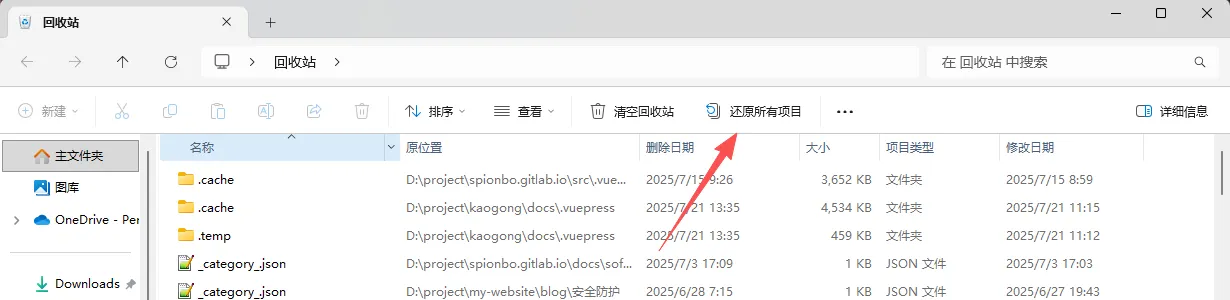
这个比较简单,电脑都有一个回收站,一搬是放在桌面,打开它,选择还原所有项目就可以了,如果回收站也删除了,那这个方法就行不通了。
使用文件历史记录还原:
如果你的电脑启用了文件历史记录功能,它会定期备份你的个人文件。先连接到存储文件历史记录的外部驱动器或网络位置,然后找到你想要还原的文件或文件夹,右键单击它,选择“还原以前的版本”,在弹出的窗口中,会显示可用的文件历史记录版本,选择版本,点击“还原”。
1、直接搜索文件历史记录;
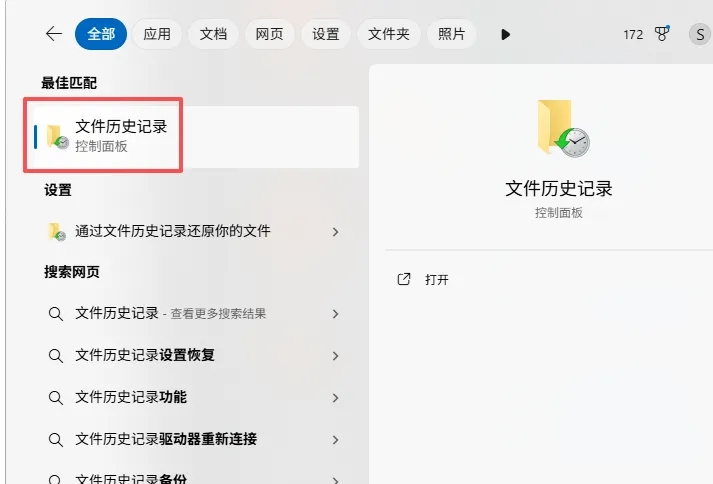
2、进入后选择还原个人文件,不过这些功能一搬都没开启;不一定适用;
通过系统还原点还原
体来想讲一下的,感觉好多人也没这功能,以上讲的全是废话一样,下面还是找个工具来找回现实点吧。
比较靠谱的解决方案
推荐一款很多人都在用的免费数据恢复软件,一款国外的文件恢复软件,完全免费,说明了图他的免费功能。
当然很多人也在用他做恢复数据功能,如果去革宝花钱找人恢复的话,他大半也是用这款软件。
数据恢复实测
感觉不实测对不住在家啊,我在这里测试一下试试,使用windows 11,因为经常用这个电脑,所以经常会删除一些东西,可以直接跑起来试试;
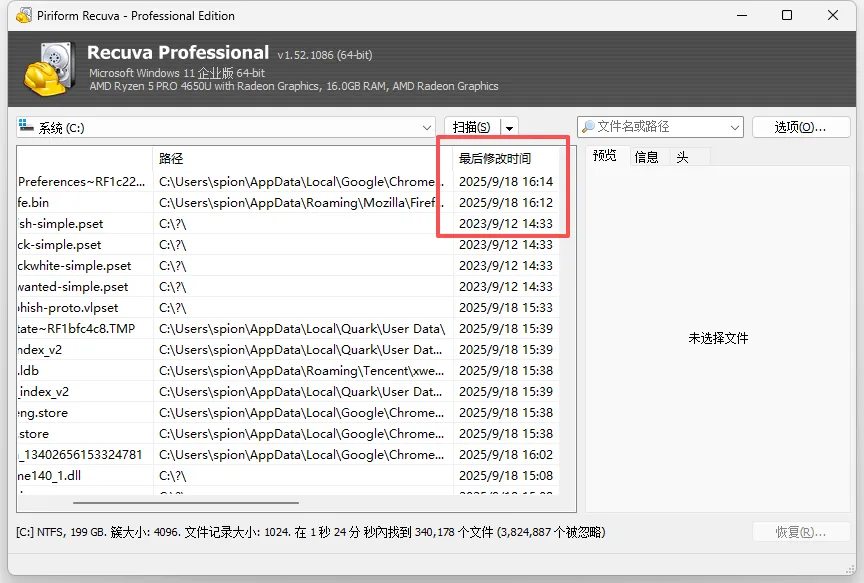
其实已经扫描出一大批删除文件,感觉功能也比较简单,我就不讲使用方法了, 功能见下面的介绍。
- 可以扫描特定目录或整个驱动器来查找丢失的文件,支持从硬盘、U盘、数码相机内存卡等多种存储设备中恢复文件(说明手机也可以恢复)。
- 恢复多种文件格式,包括文档(Word、Excel、PPT)、图片、音乐、视频、压缩包、邮件附件等。
- 可根据文件类型、大小、创建日期等属性过滤和排序搜索结果。
- 适用于误删除、磁盘格式化、系统崩溃、病毒攻击等其他数据丢失情况;
- 支持NTFS、FAT32、exFAT和ReFS文件系统;
下载地址获取
点击这里获取:数据恢复
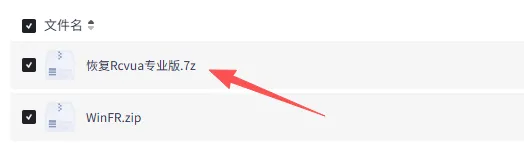
下载下来后,可直接使用。
扫描U盘
U盘删除的数据也是可以找回的,我用我很久之前用的的一个U盘试了一下
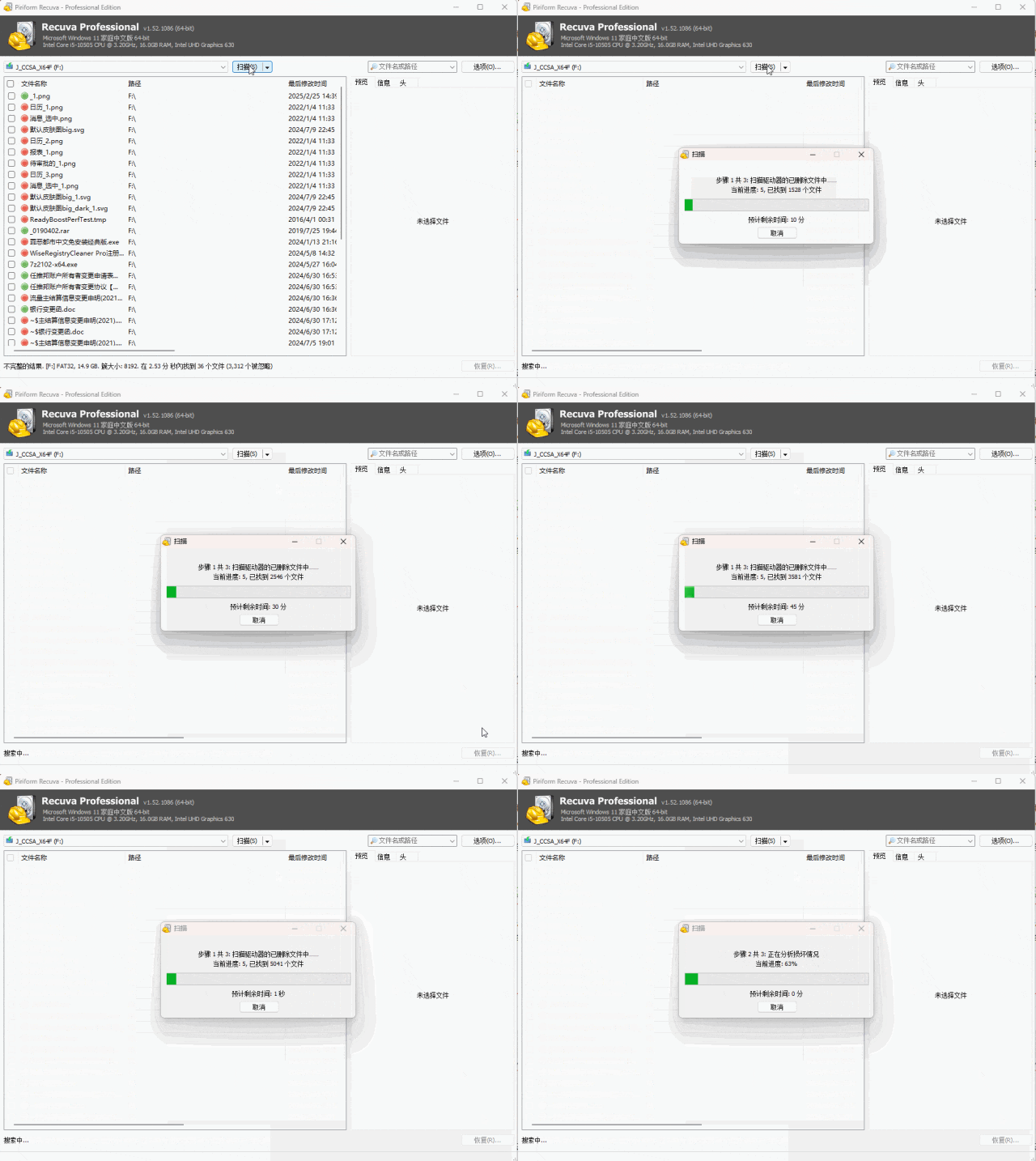
这里说明一下,安装版本的功能要大一点,如果常用的不满足可以用安装版,正常我觉的大多数人直接用普通版本就可以了。
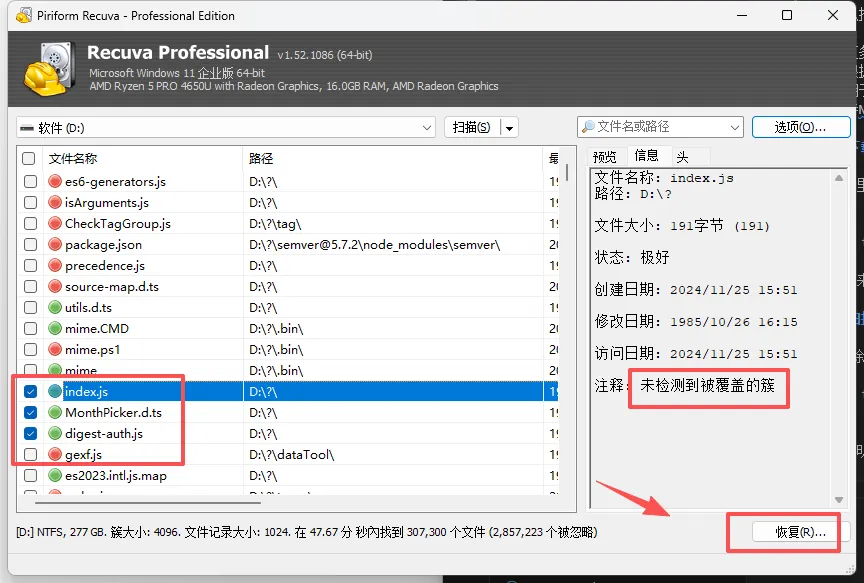
只要不被覆盖基本都可以恢复。