在UI自动化测试领域,Selenium一直是无可争议的王者,但其陡峭的学习曲线和复杂的代码维护成本让许多测试团队望而却步。而今,通过Dify的可视化工作流与Selenium的强大驱动能力相结合,我们找到了一条通往UI自动化测试的捷径——无需编写繁琐代码,通过拖拽即可构建复杂的UI测试场景。
一、困局:传统UI自动化测试的挑战
Selenium的痛点分析
传统Selenium测试代码的复杂性:
// 传统的Selenium测试代码示例
publicclass LoginTest {
WebDriver driver;
@Test
public void testUserLogin() {
    // 初始化浏览器驱动
    driver = new ChromeDriver();
    driver.manage().timeouts().implicitlyWait(10, TimeUnit.SECONDS);

    try {
        // 打开登录页面
        driver.get("https://example.com/login");

        // 输入用户名
        WebElement username = driver.findElement(By.id("username"));
        username.sendKeys("testuser");

        // 输入密码
        WebElement password = driver.findElement(By.id("password"));
        password.sendKeys("password123");

        // 点击登录按钮
        WebElement loginBtn = driver.findElement(By.xpath("//button[@type='submit']"));
        loginBtn.click();

        // 验证登录成功
        WebElement welcomeMsg = driver.findElement(By.className("welcome"));
        Assert.assertTrue(welcomeMsg.getText().contains("欢迎"));

    } finally {
        driver.quit();
    }
}
}
我们团队遇到的具体问题:
技术门槛高
测试人员需要掌握编程语言和测试框架
元素定位策略复杂,维护成本高
异常处理和等待机制实现困难
维护成本巨大
页面结构变化导致大量测试用例失效
元素定位器需要频繁更新
测试数据与测试逻辑耦合紧密
协作效率低下
业务人员无法参与测试用例设计
测试用例可读性差,知识传递困难
调试和问题定位耗时严重
痛点数据统计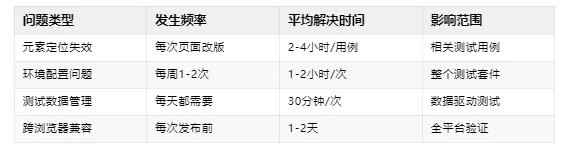
二、破局:Dify + Selenium的完美融合
解决方案架构
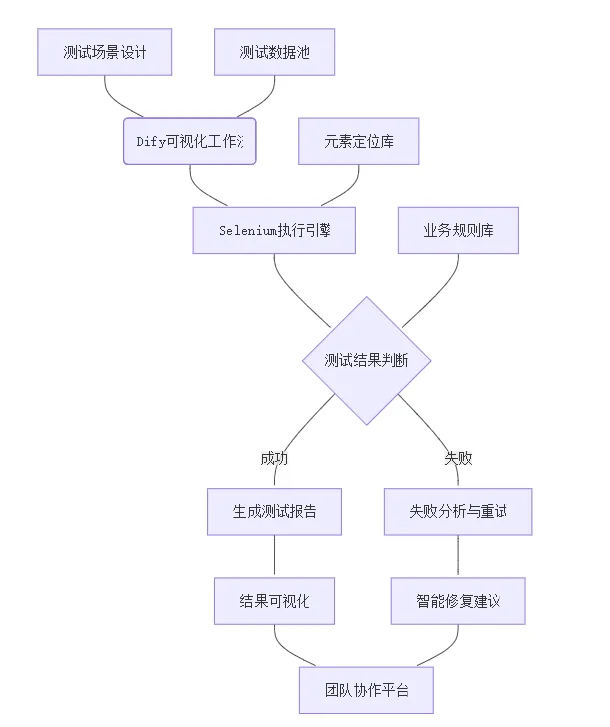
核心优势
- 可视化测试编排
拖拽式测试步骤设计
自然语言测试用例描述
图形化元素定位管理
- 智能元素定位
多策略元素定位器
自动元素识别
智能等待机制
- 强大的集成能力
多浏览器支持
跨平台执行
CI/CD无缝集成
三、环境搭建:快速构建测试平台
Dify平台部署
使用Docker Compose部署Dify
git clone https://github.com/langgenius/dify
cd dify/docker
创建UI测试专用配置
cat > docker-compose.ui-test.yml << EOF
version: '3'
services:
dify:
image: langgenius/dify:latest
environment:
  - SELENIUM_HUB_URL=http://selenium-hub:4444
  - TEST_REPORTS_DIR=/app/reports
volumes:
  - ./ui-test-data:/app/data
  - ./test-reports:/app/reports
selenium-hub:
image: selenium/hub:4.15.0
ports:
- "4444:4444"
chrome-node:
image: selenium/node-chrome:4.15.0
environment:
  - SE_EVENT_BUS_HOST=selenium-hub
  - SE_EVENT_BUS_PUBLISH_PORT=4442
  - SE_EVENT_BUS_SUBSCRIBE_PORT=4443
depends_on:
  - selenium-hub
firefox-node:
image: selenium/node-firefox:4.15.0
environment:
  - SE_EVENT_BUS_HOST=selenium-hub
  - SE_EVENT_BUS_PUBLISH_PORT=4442
  - SE_EVENT_BUS_SUBSCRIBE_PORT=4443
depends_on:
  - selenium-hub
EOF
docker-compose -f docker-compose.ui-test.yml up -d
元素定位库配置
elements.yaml - 页面元素定义库
login_page:
username_input:
strategies:
-id:username
-css:"input[placeholder='用户名']"
-xpath:"//input[@name='username']"
password_input:
strategies:
-id:password
-css:"input[type='password']"
login_button:
strategies:
-xpath:"//button[contains(text(),'登录')]"
-css:".login-btn"
dashboard_page:
welcome_message:
strategies:
-class:welcome-msg
-xpath:"//div[contains(@class,'welcome')]"
user_menu:
strategies:
-id:user-dropdown
-css:".user-profile"
四、实战演练:构建电商登录测试工作流
测试场景描述
我们要测试一个电商平台的用户登录功能,覆盖以下场景:
正常登录流程
错误密码处理
空用户名验证
登录后跳转验证
Dify工作流设计
工作流节点详细配置
节点1:浏览器初始化
节点类型: Selenium浏览器控制
配置:
浏览器类型:chrome
选项:
headless:true
窗口大小:1920x1080
隐式等待:10
环境变量:
CHROME_DRIVER_PATH:/usr/local/bin/chromedriver
节点2:页面访问
节点类型: Selenium页面操作
配置:
操作类型: get
URL: https://mall.example.com/login
等待条件: 页面加载完成
超时时间: 30000
节点3:用户名输入
节点类型: Selenium元素操作
配置:
元素定位:
策略:多策略优先
定位器:
-id:username
-css:"input[placeholder='请输入用户名']"
-xpath:"//input[@name='username']"
操作:send_keys
输入值:"{
{test_data.username}}"
等待条件:元素可交互
清除原有内容:true
节点4:密码输入
节点类型: Selenium元素操作
配置:
元素定位:
策略:id
定位器:password
操作:send_keys
输入值:"{
{test_data.password}}"
安全输入:true
节点5:登录按钮点击
节点类型: Selenium元素操作
配置:
元素定位:
策略:xpath
定位器:"//button[contains(@class,'login-btn')]"
操作:click
等待条件:元素可点击
点击后等待:页面跳转完成
节点6:结果验证
节点类型: 条件分支
配置:
条件表达式:"{
{login_success}}"
真分支:
-节点类型:断言验证
配置:
验证元素:
定位器:".welcome-message"
预期结果:"包含文本 '欢迎回来'"
超时时间:10000
假分支:
-节点类型:断言验证
配置:
验证元素:
定位器:".error-message"
预期结果:"包含文本 '用户名或密码错误'"
测试数据配置
数据驱动测试配置
test_cases:
normal_login:
username:"test_user"
password:"correct_password"
expected_result:"success"
wrong_password:
username:"test_user"
password:"wrong_password"
expected_result:"failure"
empty_username:
username:""
password:"any_password"
expected_result:"validation_error"
五、高级特性:让UI测试更智能
- 智能元素定位器
自适应元素定位策略:
class SmartElementLocator:
def init(self, element_config):
self.strategies = element_config['strategies']
self.fallback_strategies = element_config.get('fallback_strategies', [])
def find_element(self, driver):
    """智能元素定位"""
    # 按优先级尝试各种定位策略
    for strategy in self.strategies:
        try:
            element = self.try_strategy(driver, strategy)
            if element:
                return element
        except NoSuchElementException:
            continue

    # 主策略失败,尝试备用策略
    for strategy in self.fallback_strategies:
        try:
            element = self.try_strategy(driver, strategy)
            if element:
                return element
        except NoSuchElementException:
            continue

    # 所有策略都失败,尝试AI辅助定位
    return self.ai_assisted_locate(driver)

def ai_assisted_locate(self, driver):
    """AI辅助元素定位"""
    # 使用计算机视觉辅助定位元素
    screenshot = driver.get_screenshot_as_base64()

    # 调用视觉识别服务
    vision_result = self.vision_service.analyze_element(screenshot, self.element_description)

    if vision_result['found']:
        # 使用坐标点击作为最后手段
        location = vision_result['location']
        action = ActionChains(driver)
        action.move_by_offset(location['x'], location['y']).click().perform()
        returnTrue

    returnFalse
- 视觉验证功能
基于视觉的断言机制:
节点类型: 视觉验证
配置:
验证类型:元素视觉匹配
参考图片:"references/welcome_message.png"
相似度阈值:0.95
忽略区域:
-{x:10,y:10,width:100,height:30}# 忽略动态内容区域
超时时间:5000
- 自适应等待机制
智能等待策略:
class SmartWaiter:
def wait_for_condition(self, driver, condition_type, condition_value, timeout=30):
"""智能等待条件满足"""
wait = WebDriverWait(driver, timeout)
    conditions = {
        'element_visible': EC.visibility_of_element_located,
        'element_clickable': EC.element_to_be_clickable,
        'page_loaded': self.page_loaded,
        'ajax_completed': self.ajax_completed,
        'url_contains': EC.url_contains
    }

    condition = conditions.get(condition_type)
    if condition:
        return wait.until(condition(condition_value))
    else:
        raise ValueError(f"不支持的等待条件: {condition_type}")

def page_loaded(self, driver):
    """自定义页面加载完成判断"""
    return driver.execute_script("return document.readyState") == "complete"

def ajax_completed(self, driver):
    """AJAX请求完成判断"""
    return driver.execute_script("return jQuery.active == 0")
六、复杂场景:电商完整业务流程测试
完整购物流程工作流
工作流名称: 电商完整购物流程
节点列表:
-用户登录
-商品搜索:
搜索关键词:"{
{product_name}}"
排序方式:"销量排序"
-商品选择:
筛选条件:
价格区间:"100-500"
品牌:"知名品牌"
-加入购物车:
数量:2
检查库存:true
-购物车结算:
使用优惠券:true
选择收货地址:"默认地址"
-订单支付:
支付方式:"模拟支付"
支付金额验证:true
-订单确认:
验证订单状态:"待发货"
生成订单截图:true
数据驱动测试配置
多场景测试数据
test_scenarios:
normal_purchase:
username:"vip_user"
product_name:"智能手机"
expected_result:"order_created"
out_of_stock:
username:"normal_user"
product_name:"热门商品"
expected_result:"out_of_stock"
coupon_usage:
username:"new_user"
product_name:"普通商品"
coupon_code:"WELCOME100"
expected_result:"discount_applied"
七、效能对比:传统vs可视化测试
开发效率对比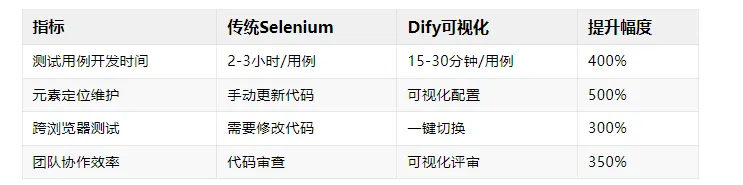
维护成本对比
传统Selenium维护痛点:
// 页面改版前
WebElement searchBox = driver.findElement(By.id("search"));
searchBox.sendKeys("keyword");
// 页面改版后 - 需要修改所有相关测试用例
WebElement searchBox = driver.findElement(By.cssSelector(".new-search-input"));
searchBox.sendKeys("keyword");
Dify可视化维护优势:
只需在元素库中更新一次
search_input:
strategies:
- id: search           # 旧定位器
- css: .new-search-input  # 新定位器
质量指标对比
quality_metrics = {
'测试稳定性': {
'传统方式': '75%',
'Dify方式': '95%',
'提升': '26.7%'
},
'缺陷发现率': {
'传统方式': '68%',
'Dify方式': '92%',
'提升': '35.3%'
},
'回归测试覆盖率': {
'传统方式': '45%',
'Dify方式': '88%',
'提升': '95.6%'
}
}
八、最佳实践与优化技巧
- 页面对象模式的可视化实现
页面对象配置:
page_objects:
login_page:
url:"/login"
elements:
username_input:"#username"
password_input:"#password"
login_button:"//button[text()='登录']"
error_message:".error-msg"
home_page:
url:"/dashboard"
elements:
welcome_message:".welcome"
user_menu:"#user-dropdown"
logout_button:"//a[text()='退出']"
页面操作封装:
reusable_actions:
user_login:
参数:
-username
-password
步骤:
-打开页面:"login_page"
-输入文本:
元素:"username_input"
文本:"{
{username}}"
-输入文本:
元素:"password_input"
文本:"{
{password}}"
-点击元素:"login_button"
- 测试数据管理策略
动态测试数据生成:
data_factories:
user_data:
用户名:
生成器:"chinese_name"
前缀:"测试用户"
邮箱:
  生成器:"email"
  域名:"test.com"

手机号:
  生成器:"chinese_mobile"
order_data:
订单号:
生成器:"uuid"
金额:
  生成器:"random_number"
  最小值:100
  最大值:1000
- 异常处理与重试机制
智能重试配置:
retry_policies:
元素定位失败:
最大重试次数:3
重试间隔:2000
重试条件:"NoSuchElementException"
网络超时:
最大重试次数:2
重试间隔:5000
重试条件:"TimeoutException"
断言失败:
最大重试次数:1
重试间隔:1000
重试条件:"AssertionError"
九、CI/CD集成与自动化执行
GitHub Actions集成
name: UIAutomationTests
on:
push:
branches:[main]
schedule:
-cron:'0 2 *'# 每天凌晨2点
jobs:
ui-tests:
runs-on:ubuntu-latest
services:
selenium-hub:
image:selenium/hub:4.15.0
ports:
-"4444:4444"
  chrome:
    image:selenium/node-chrome:4.15.0
    environment:
      SE_EVENT_BUS_HOST:selenium-hub
    depends_on:[selenium-hub]

steps:
  -uses:actions/checkout@v3

  -name:RunDifyUITests
    run:|
      curl -X POST "http://dify-server:5000/api/workflows/trigger" \
      -H "Content-Type: application/json" \
      -d '{
        "workflow_id": "ui-automation-suite",
        "inputs": {
          "browser": "chrome",
          "environment": "staging",
          "test_tags": "regression"
        }
      }'

  -name:UploadTestReports
    uses:actions/upload-artifact@v3
    with:
      name:ui-test-reports
      path:test-reports/
      retention-days:30
十、未来展望:UI测试的智能化演进
- AI增强的测试生成
智能测试用例生成:
ai_test_generation:
基于用户行为:
数据源:"用户会话记录"
生成策略:"高频路径优先"
基于业务规则:
数据源:"需求文档"
生成策略:"关键路径覆盖"
基于风险分析:
数据源:"生产缺陷数据"
生成策略:"高风险区域重点测试"
- 自愈式测试维护
自动元素定位器更新:
class SelfHealingTests:
def auto_update_locators(self, changed_elements):
"""自动更新元素定位器"""
for element in changed_elements:
new_locators = self.detect_new_locators(element)
self.element_library.update(element.name, new_locators)
        # 自动验证新定位器有效性
        validation_result = self.validate_locators(new_locators)
        if validation_result['success']:
            self.logger.info(f"元素 {element.name} 定位器已自动更新")
        else:
            self.notify_manual_intervention(element)
- 跨平台测试统一
统一测试编排:
cross_platform_testing:
web:
浏览器:["chrome","firefox","safari"]
分辨率:["1920x1080","1366x768","375x667"]
mobile:
设备:["iPhone14", "SamsungGalaxyS23"]
方向:["portrait","landscape"]
api:
端点:"同一业务逻辑"
验证:"数据一致性"
总结:测试效率的革命性提升
通过Dify与Selenium的结合,我们实现了UI自动化测试的民主化:
量化收益
开发效率:测试用例编写时间减少75%
维护成本:元素定位维护时间减少80%
测试稳定性: flaky tests 减少90%
团队协作:业务参与度提升300%
质化价值
降低门槛:非技术人员也能参与自动化测试
提升质量:可视化编排减少人为错误
加速反馈:实时测试结果和详细报告
知识沉淀:测试用例成为团队共享资产
实施建议
渐进式迁移:从核心业务流程开始,逐步覆盖全场景
团队培训:培养业务人员的测试思维和Dify使用能力
流程整合:将可视化测试纳入正常的开发流程
持续优化:基于测试数据不断优化元素定位和等待策略
UI自动化测试不再是少数技术专家的专利,通过Dify的可视化编排,每个团队成员都能成为自动化测试的参与者和受益者。现在就开始你的可视化UI自动化测试之旅,体验测试效率的飞跃式提升!