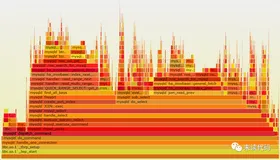
在性能调优领域,火焰图(Flame Graph)是由Brendan Gregg发明的一种极其强大的性能剖析数据可视化工具。它将复杂的性能采样数据转化为一张直观的、可交互的图形,让开发者能够一眼看穿应用程序的性能瓶颈所在。
火焰图是什么?
想象一下,你需要分析一个复杂系统中成千上万次函数调用的耗时。传统的文本报告或扁平列表会让你淹没在数据海洋中。火焰图则将这些数据立体化、层次化。
- 一张图:它是一张倒置的、堆叠的条形图,看起来像跳动的火焰,故名“火焰图”。
- 每个横条:代表一个函数调用栈帧(Stack Frame)。
- X轴:表示时间的跨度或样本数量的分布,并不代表时间的先后顺序。条形的宽度越宽,表示该函数在采样过程中出现的频率越高,即耗时越长或调用次数越多。
- Y轴:表示调用堆栈的深度。最顶层的函数是当时正在执行的函数,其下的所有函数都是它的调用者(父函数)。
为什么使用火焰图?其核心优势是什么?
- 一目了然,定位瓶颈:性能瓶颈在图上会呈现出宽大的“平地”或“火山口”。最宽的顶部函数就是最需要优化的热点(Hotspot)。
- 展示调用关系:清晰地显示了函数的上下文,即谁调用了它,它又调用了谁。这避免了只看孤立函数名的误解。
- 交互式分析:SVG格式的火焰图通常是可交互的。鼠标悬停可以显示函数的完整名称和样本占比,点击可以放大该调用栈进行深入分析。
- 开销极低:生成火焰图的底层采样技术(如AsyncGetCallTrace)通常开销极小(< 1%),非常适合在生产环境中使用。
生成火焰图的工具与实践
生成Java应用的火焰图,最主流、最高效的工具是 async-profiler。Arthas 也集成了其功能,使其更加易用。
方案一:使用 async-profiler (推荐)
async-profiler是一个高性能、低开销的采样分析器,是生成Java应用火焰图的首选工具。
1. 下载与安装
# 从GitHub Release页面下载最新版
# https://github.com/async-profiler/async-profiler/releases
wget https://github.com/async-profiler/async-profiler/releases/download/v2.9/async-profiler-2.9-linux-x64.tar.gz
tar -xzf async-profiler-2.9-linux-x64.tar.gz
cd async-profiler-2.9-linux-x64
2. 基本用法
# 语法:./profiler.sh [options] -d <duration> -f <output.html> <pid>
# -e event: 采样事件,cpu(CPU周期)、alloc(对象分配)、lock(锁竞争)等
# -d duration: 采样持续时间(秒)
# -f filename: 输出文件名
# 生成CPU火焰图 (采样30秒)
./profiler.sh -e cpu -d 30 -f /tmp/cpu_flamegraph.html <pid>
# 生成内存分配火焰图 (采样1分钟)
./profiler.sh -e alloc -d 60 -f /tmp/alloc_flamegraph.html <pid>
# 生成锁竞争火焰图
./profiler.sh -e lock -d 30 -f /tmp/lock_flamegraph.html <pid>
3. 高级参数
- --chunksize: 调整内存分配采样精度,值越小精度越高,开销也越大。
- --all-user: 仅采样用户空间的代码,忽略内核调用。
- -t: 打印更多信息。
方案二:使用 Arthas 内置的profiler命令
Arthas集成了async-profiler的功能,无需单独下载,使用更加便捷。
1. 启动Arthas并attach到目标进程
java -jar arthas-boot.jar
2. 使用 profiler 命令
# 开始采样(默认采样CPU)
profiler start
# 查看采样状态
profiler status
# 停止采样并生成CPU火焰图(推荐SVG格式,文件更小)
profiler stop --format svg --file /tmp/cpu_flamegraph.svg
# 或生成HTML格式(可交互)
profiler stop --format html --file /tmp/cpu_flamegraph.html
# 直接采样并输出(一行命令完成)
profiler start -d 30 -f /tmp/alloc_flamegraph.html -e alloc
如何读懂火焰图?—— 从新手到专家
学会阅读火焰图是其价值体现的关键。请打开一个生成的HTML火焰图,跟随以下步骤:
1. 看整体形状
- 健康的图:形状像一座连绵起伏的“火焰山”,顶部非常尖锐,说明没有明显的单一瓶颈,调用栈变化很快。
- 有问题的图:顶部出现很宽的“平台”或“平地”。平台的宽度直接代表了该函数消耗的CPU时间或资源。
2. 寻找“火海中的平台”
性能瓶颈通常就是最宽的那个顶层的函数。
- 将鼠标悬停在最宽的那个条形上。你会看到该函数的完整名称(包括包名、类名、方法名)以及它的样本占比。
3. 自上而下分析调用链
- 从顶部的“平台”(热点函数)开始,向下阅读。它下面的所有函数就是它的调用链。
- 这回答了:“是谁频繁地调用了这个热点函数?” 有时问题不在热点函数本身,而在其调用者(例如,循环调用次数过多)。
4. 自下而上理解上下文
- 从底部的一个你感兴趣的底层函数(如一个公共工具方法)开始,向上阅读。
- 这回答了:“这个函数被哪些不同的上游路径调用?” 这有助于理解一个通用方法的性能影响范围。
5. 忽略“无关”栈帧
火焰图中会包含一些JVM内部线程、GC线程、Native方法(如[unknown])的栈帧。初期可以先忽略它们,专注于你自己的业务代码(com.yourcompany、org.yourframework)。
实战案例:解读不同类型的火焰图
案例一:CPU火焰图 - 定位计算热点
- 场景:应用CPU使用率持续过高。
- 看图重点:
- 发现最宽的顶层函数是 com.example.service.ReportGenerator.calculateComplexMetric。
- 向下看,发现它被 com.example.controller.ReportController.getReport 调用。
- 结论:calculateComplexMetric 方法是CPU热点。优化方法可能是:1) 优化其算法;2) 引入缓存,避免重复计算;3) 确认是否调用过于频繁。
案例二:内存分配火焰图 - 定位分配热点
- 场景:Young GC非常频繁,但每次回收掉的内存不多,怀疑有大量短命对象产生。
- 看图重点:
- 发现最宽的顶层函数是 java.lang.StringBuilder.toString 或 java.util.ArrayList.grow。
- 向下看,发现它是由 com.example.util.Parser.parseLine 方法调用的。
- 结论:在parseLine方法中创建了大量的临时String或ArrayList对象。优化方法可能是:1) 重用对象(对象池);2) 优化解析逻辑,减少中间对象的生成;3) 调整数据结构。
注意事项与最佳实践
- 采样时间:采样时间不宜过短(至少30-60秒),否则可能无法捕捉到有代表性的性能剖面。对于低频率的问题,需要更长的采样时间。
- 生产环境:async-profiler的开销很低,通常可以安全地在生产环境使用。但仍建议在业务低峰期进行,并评估影响。
- 对比分析:不要只看一张图。在优化前和优化后分别生成火焰图进行对比,是验证优化效果的最佳方式。
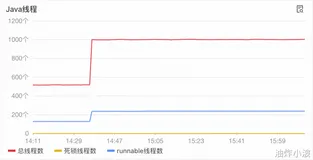
- 结合其他工具:火焰图告诉你“是什么”,但不一定告诉你“为什么”。通常需要结合日志、业务代码、监控指标(如GC、线程数)进行综合判断。
总结
火焰图将性能分析从一门“猜测的艺术”变成了“可视化的科学”。它通过直观的图形,直接将开发者的注意力引导至最需要优化的代码路径上,极大地提升了排查性能问题的效率。掌握生成和解读火焰图的技能,是每一个追求极致性能的Java后端开发者的高级装备。