Playwright与PyTest的结合为Web自动化测试注入了强大动能。通过Playwright的现代化跨浏览器自动化功能,又能借助PyTest成熟测试框架的结构化、可扩展性来高效管理和组织测试用例。我会带你了解如何将这两者结合使用。
为了让你快速上手,我先用一个流程图来概括Playwright与PyTest结合使用的核心步骤和关键配置: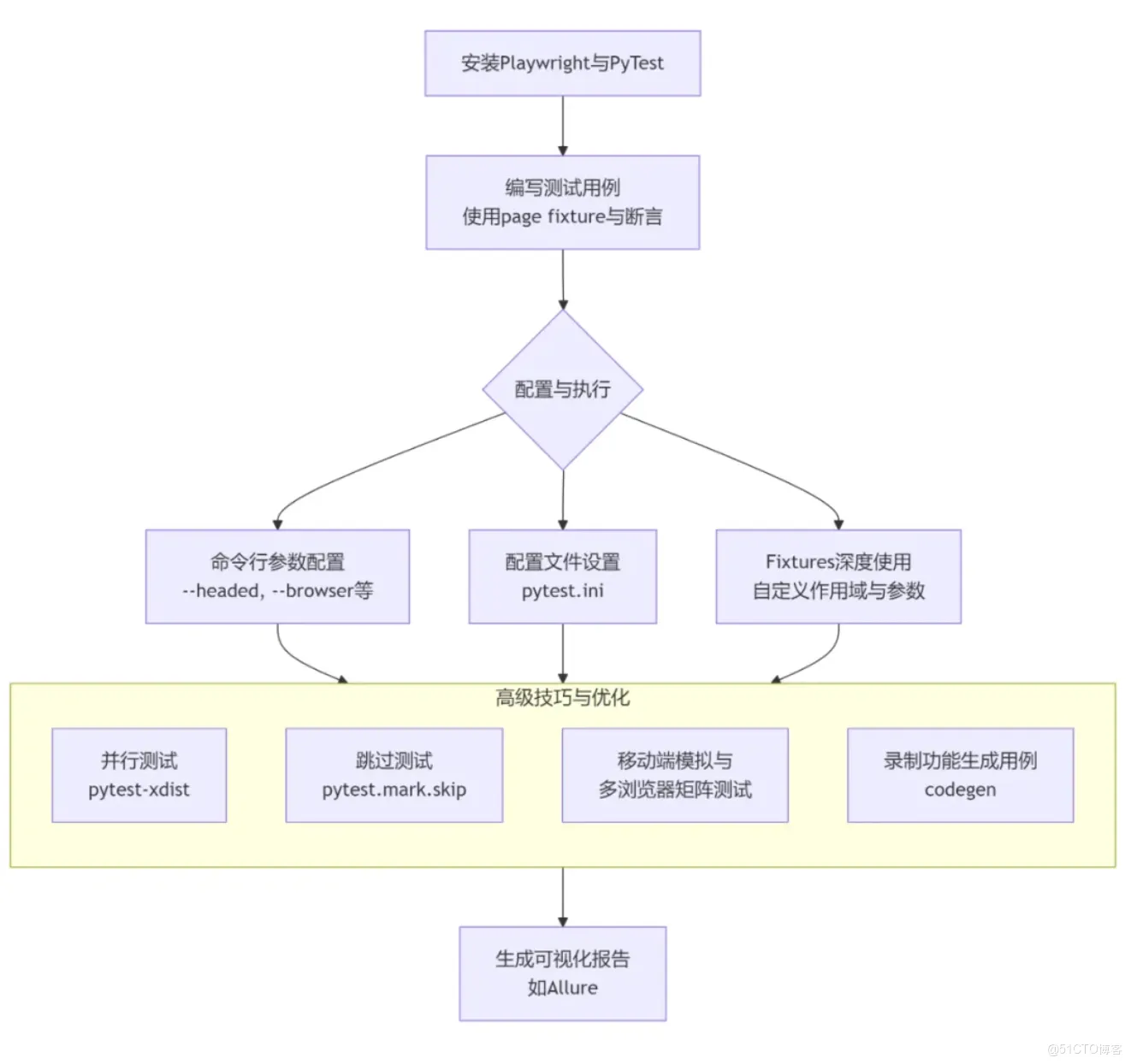
下面我们来详细看看各个环节。
🛠️ 安装与环境搭建
首先,你需要安装pytest和pytest-playwright插件,并安装Playwright所需的浏览器驱动。
# 1. 安装pytest和pytest-playwright插件
pip install pytest pytest-playwright

# 2. 安装Playwright浏览器驱动(安装较慢,耐心等待)
playwright install
✍️ 编写你的第一个测试用例
创建一个测试文件(如testexample.py),PyTest会自动发现以test开头的文件或函数。
import pytest
from playwright.sync_api import Page

# 使用page fixture,它由pytest-playwright提供
def test_visit_baidu(page: Page): # 将page fixture作为参数注入
    page.goto("https://www.baidu.com")
    page.fill('//*[@id="kw"]', "Playwright") # 使用XPath定位搜索框并输入
    page.click('#su') # 使用CSS选择器定位并点击“百度一下”按钮
    assert "Playwright" in page.title() # 断言页面标题包含特定文本
    print(page.title) # 打印当前页面标题
⚙️ 配置与执行测试
PyTest-P laywright提供了丰富的命令行参数(CLI)来灵活控制测试行为:
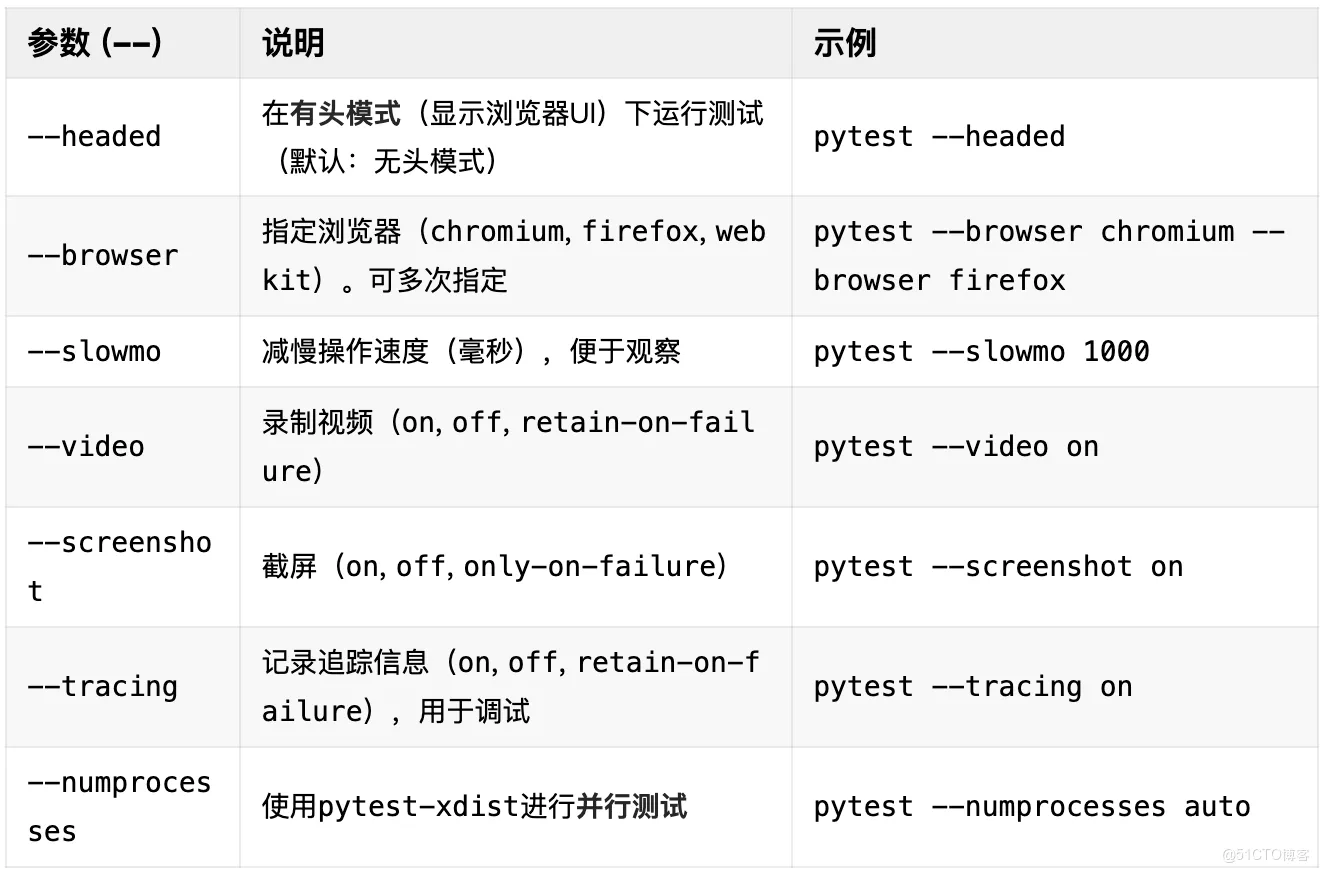
你可以通过pytest.ini文件预设这些参数,避免每次手动输入:
# pytest.ini
[pytest]
addopts = --headed --browser chromium --slowmo 100 --video on --screenshot on
📁 Fixtures的深度使用
Fixtures是PyTest的核心功能,用于设置和清理测试环境。pytest-playwright提供了开箱即用的fixtures。
1. 使用内置Fixtures最常用的是page fixture,它为你提供了一个全新的浏览器页面。
def test_my_app(page: Page):
    page.goto("https://example.com")
    # ... 你的测试逻辑
2. Fixture的作用域 (Scope)Fixtures可以有不同的作用域,控制其创建和销毁的频率。
@pytest.fixture(scope='module') # 该fixture在整个模块中只执行一次
def browser():
    with sync_playwright() as p:
        browser = p.chromium.launch()
        yield browser # 提供浏览器实例给测试用例
        browser.close() # 所有测试完成后关闭浏览器

def test_example_1(browser): # 在不同的测试中复用同一个浏览器实例
    page = browser.new_page()
    # ...
3. 覆盖Fixtures的默认选项你可以自定义浏览器或上下文的启动参数。
# conftest.py
import pytest

@pytest.fixture(scope="session")
def browser_context_args(browser_context_args):
    return {**browser_context_args, "ignore_https_errors": True} # 忽略HTTPS错误

# 或在测试用例中直接标记以覆盖特定上下文的选项
@pytest.mark.browser_context_args(timezone_id="Europe/Berlin", locale="de-DE")
def test_with_custom_timezone(page):
    # 这个测试将在欧洲/柏林时区运行
🧰 高级技巧与最佳实践
1. 并行测试:使用pytest-xdist插件可以显著缩短大型测试集的运行时间。
pip install pytest-xdist
pytest --numprocesses auto # 根据CPU核心数自动创建worker进程
2. 跳过测试:可以使用PyTest的skip标记根据条件跳过测试。
import pytest
@pytest.mark.skip("skip this test for now") # 无条件跳过
def test_skip_example():
    pass
@pytest.mark.skip_browser("firefox") # 自定义标记(需实现),跳过特定浏览器
def test_skip_firefox(page):
    pass
3. 录制生成代码:Playwright的Codegen功能可以录制你的操作并生成PyTest代码。
playwright codegen --target python-pytest -o test_recording.py https://baidu.com
4. 页面对象模式 (Page Object Model):对于复杂项目,强烈建议使用页面对象模式来分离页面元素定位和操作逻辑,提高代码的可维护性和可读性。
# 示例:一个简单的页面对象
 class BaiduPage:
    def __init__(self, page: Page):
         self.page = page
         self.search_input = page.locator("#kw")
        self.search_button = page.locator("#su")
      def search(self, keyword):
        self.search_input.fill(keyword)
        self.search_button.click()  # 在测试中使用
 def test_using_pom(page: Page):
    baidu_page = BaiduPage(page)
    baidu_page.search("Playwright")     # ... 断言
5. 移动端模拟与多浏览器测试:Playwright可以模拟移动设备,并利用PyTest的参数化功能进行多浏览器测试。
import pytest
 from playwright.sync_api import sync_playwright
  # 多浏览器参数化测试
 @pytest.mark.parametrize("browser_type", ["chromium", "firefox", "webkit"])
 def test_cross_browser(browser_type):
     with sync_playwright() as p:
         browser = getattr(p, browser_type).launch()
         # ... 测试逻辑
         browser.close()
 # 移动端模拟
 def test_mobile_emulation(playwright):# 使用playwright fixture
     iphone_12 = playwright.devices['iPhone 12 Pro']
    browser = playwright.webkit.launch()
     context = browser.new_context(**iphone_12)
     page = context.new_page()
     page.goto("https://m.example.com")
     # ... 移动端测试逻辑
     browser.close()
💡 常见问题与排查
- Fixtures未注入:确保测试函数的参数名与fixture名称完全一致(例如page)。
- 异步与同步API:上述示例均使用同步API。Playwright也支持异步(async/await),如需使用异步,请确保使用async def定义测试函数,并使用from playwright.async_api import Page。
- 元素定位问题:充分利用Playwright强大的定位器(locator),如page.locator('css=button').click(),并配合page.wait_for_selector()等等待方法避免竞态条件。
- 查看详细输出:运行测试时添加-v或-s参数(如pytest -v -s)可以获取更详细的输出和打印语句。
Playwright与PyTest的结合,为你提供了一个功能全面、易于编写且易于维护的现代Web自动化测试方案。从简单的脚本到复杂的企业级测试套件,这个组合都能应对自如。
希望这份指南能帮助你快速上手。实践出真知,多写多试,你就会越来越熟练。