下面推荐多款打印机共享修复工具,其实基本都能修复打印机问题,个别软件就是指定修复
修复常见问题如:
win11连接win7打印机提示:Windows 无法连接到打印机。请检查打印机名并重试。如何解决?
win10连接win7共享出来的打印机连接不上,出现“Windows无法连接到打印机”该怎样解决?
windows无法连接到打印机 错误为0x0000011b是什么原因?
共享别的电脑上的打印机出现windows无法连接到打印机,拒绝访问怎么办。?
windows无法连接到打印机 错误为0x0000011b是什么原因?
为什么我明明打印机已经连接了电脑,但是不能打印?
惠普打印机怎么无线连接到电脑?
等等基本问题都是一样的
安装
点击这里获取:所有修复工具都放这里了
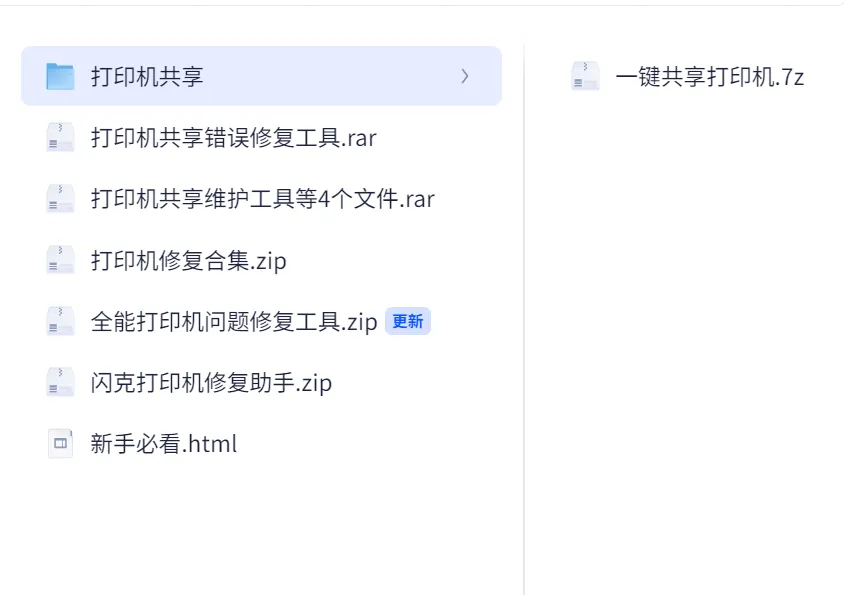
图片
第一款:全能打印机问题修复工具
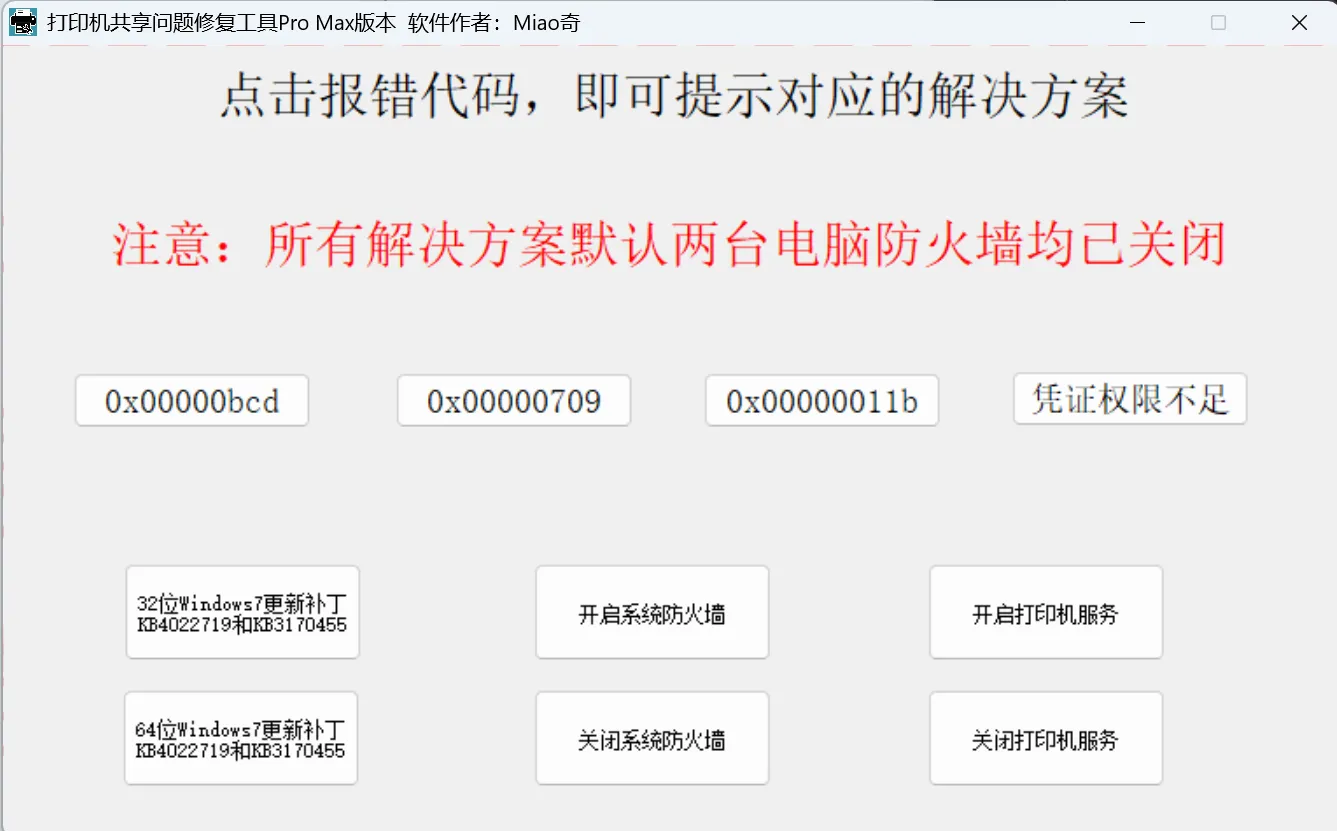
电脑重装系统后直接升级为了win10/22h2版本,突然发现无法连接部门局域网共享打印机了,显示错误代码0x00000709,重装前可以正常连接,部门其他电脑也正常使用。 打印机共享端为win7,可正常连接局域网打印机的其他电脑win10、win11都有。 网上的卸载k500的更新方法因电脑本身就没有这个更新而失败,另外下载一些修复bat,也以失败告终。
图片
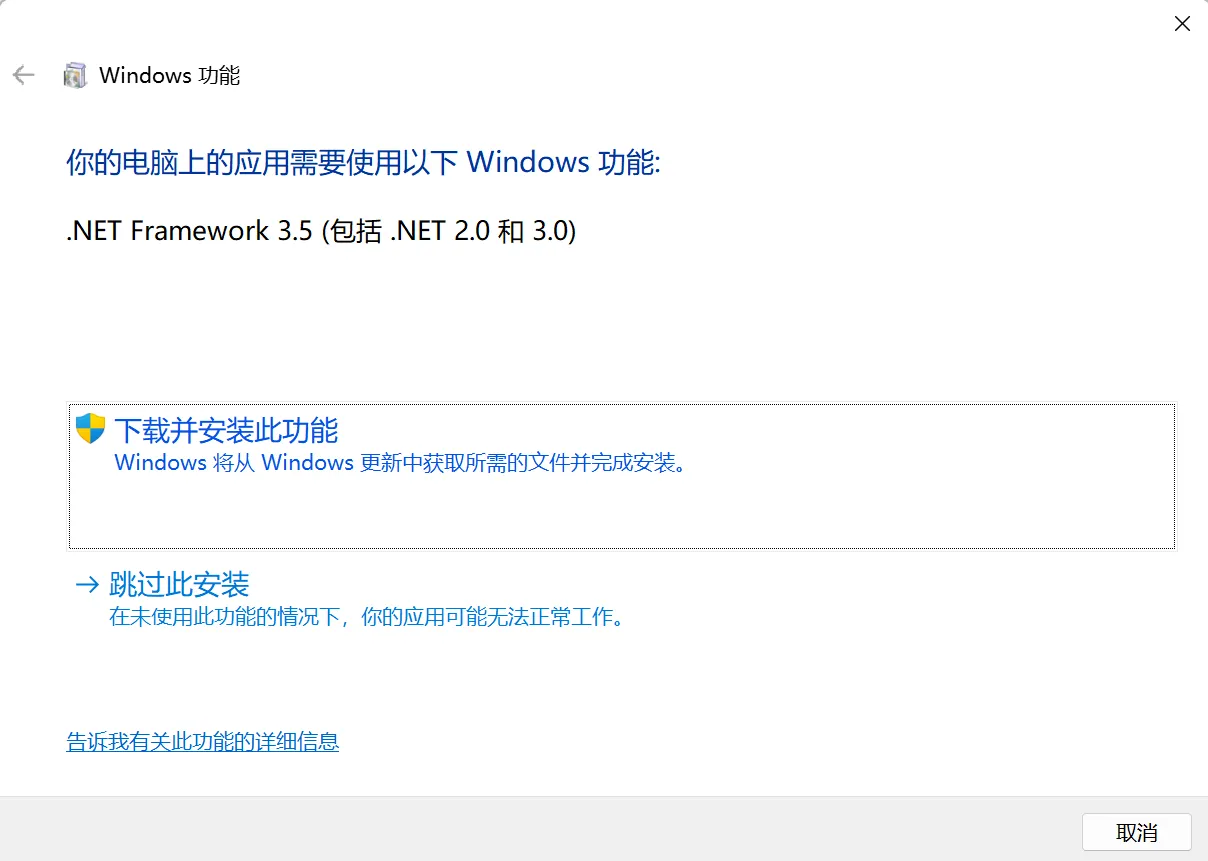
功能都在图片上面了,如果还需要安装其它支持的程序,会自动提示安装
图片
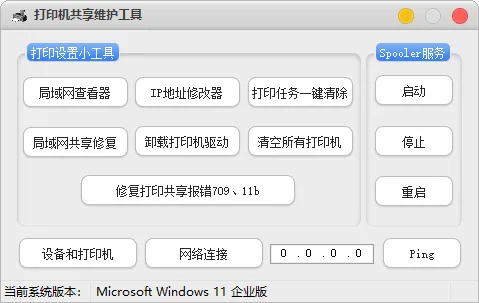
第二款:打印机共享维护工具等4个文件
WIN10 2H22和WIN11 2H22已测试,709和11B能修复。
图片
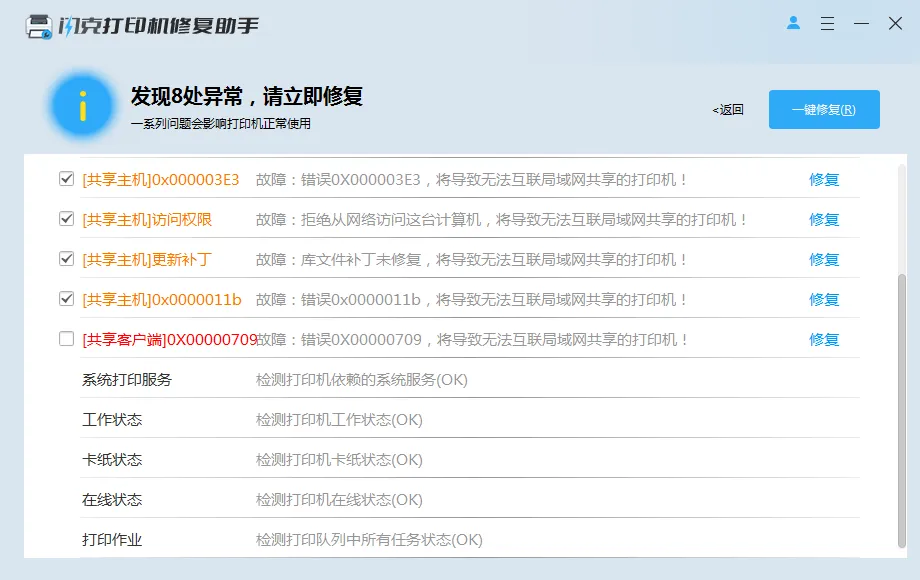
第三款:闪克打印机修复助手
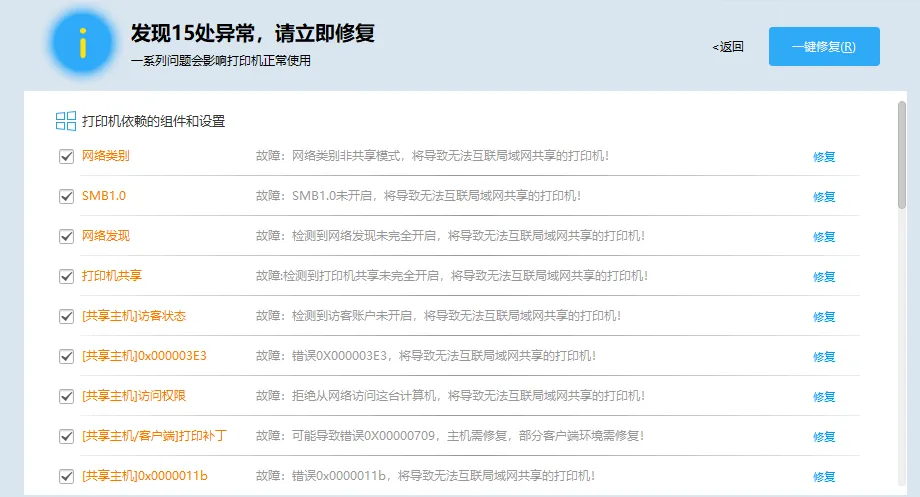
闪克打印机修复助手可以一键修复因更新补丁导致的打印机共享连接失败问题,例如最近出现连接Win10和Win11共享打印机时报错,打印机错误代码0x0000011b、0x00000709等问题。支持最新Win11 24H2无法方法共享打印机问题,支持最新win11 24h2修复0x0000011b和0x00000709错误问题。
图片
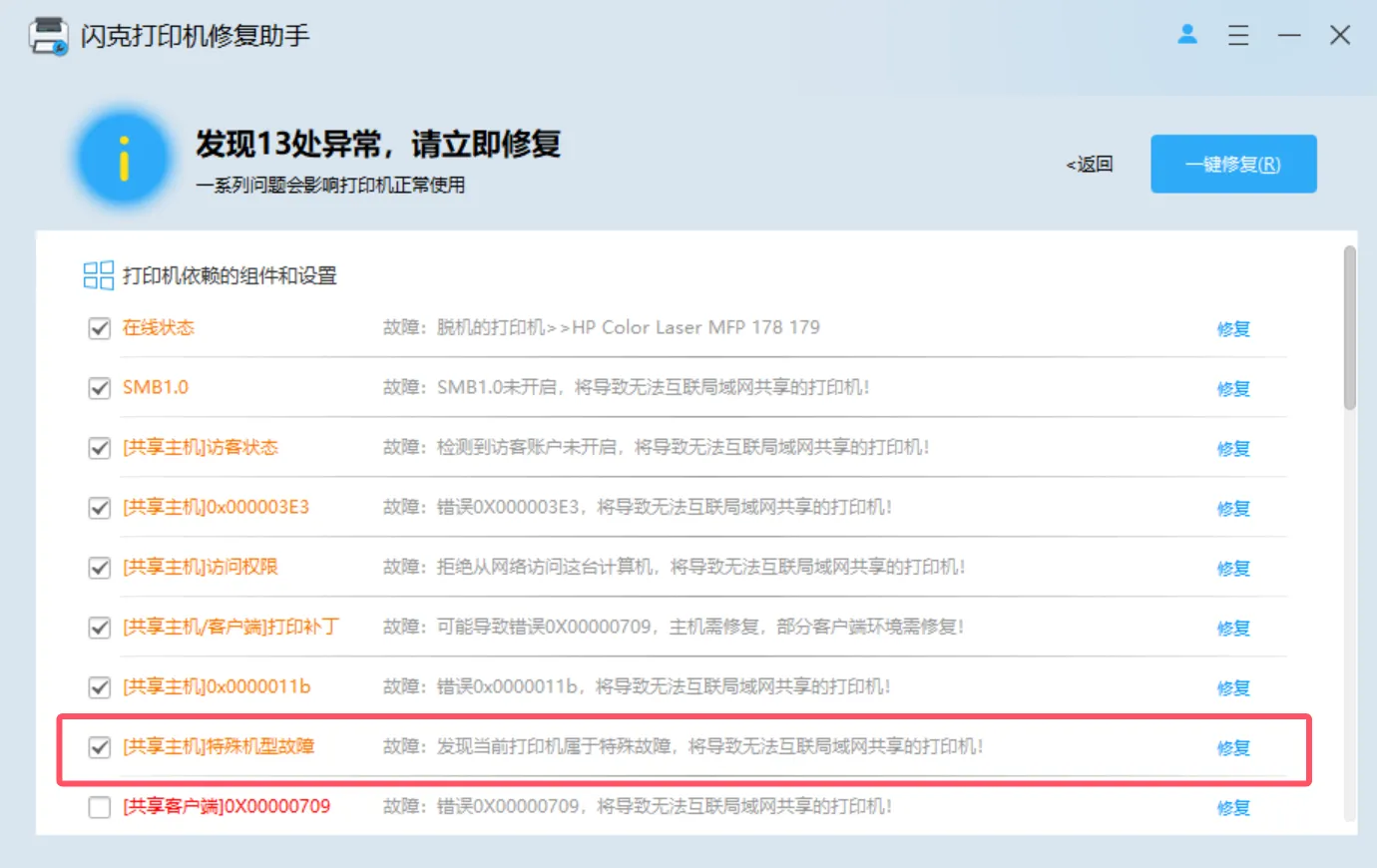
独家修复LaserJet Pro MFP M126nw,LaserJet Pro MFP M126A,LaserJet Pro MFP M128FW驱动问题导致各种报错,特别是win7系统下,采用特殊机型故障处理修复即可
图片
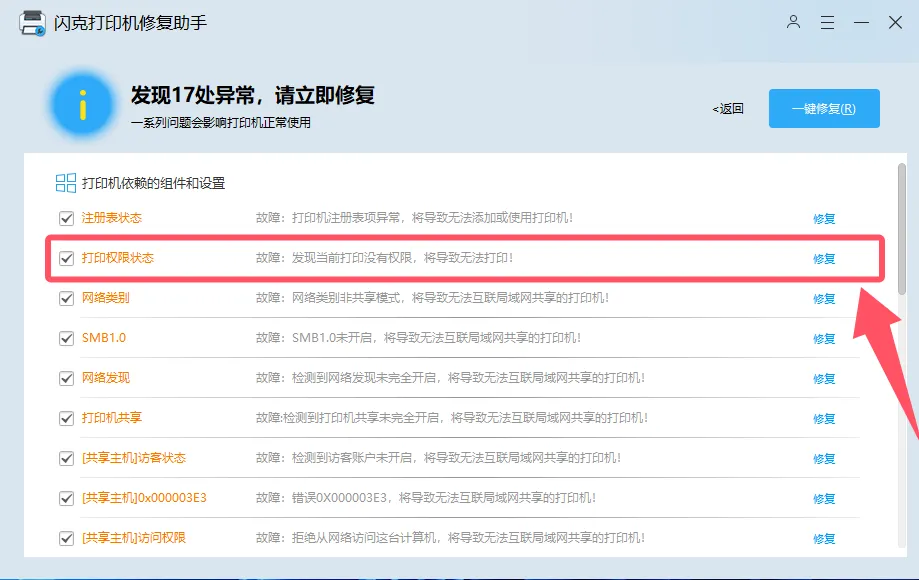
独家修复windows11 24h2由策略限制导致的报错问题(你计算机上一个有效的策略使你无法连接到此打印队列),采用打印权限状态修复即可。
图片
图片
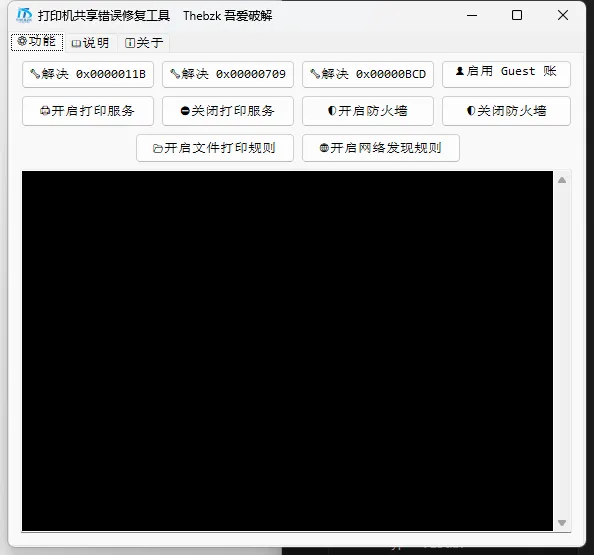
第四款: 打印机共享错误修复工具
图片
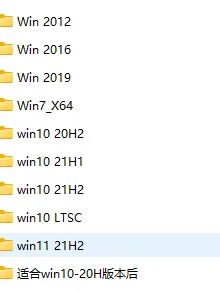
第五款:打印机修复合集
里面有 共享打印机错误修复PrintFix(709&11b等错误代码) 专门修复工具
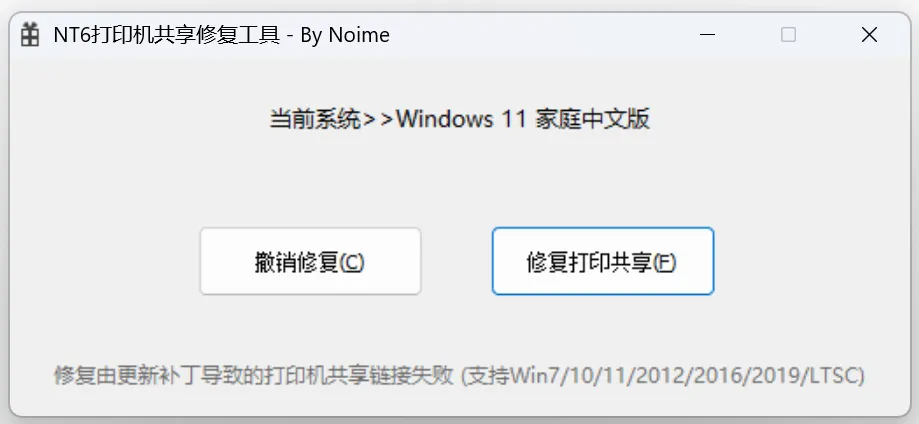
NT6打印机修复
图片
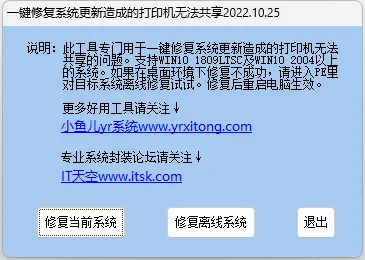
此工具专门用于一键修复系统更新造成的打印机无法共享的问题,支持 WIN10 1809 及 WIN10 2004 以上的系统,如果在桌面环境下修复不成功,请进入 PE 里对目标系统离线修复即可,修复后重启电脑生效。
图片
图片
以上是推荐的软件介绍,下面是一些常用解决办法:
解决办法一
最近遇到了一个棘手的问题 WIN7共享打印机无法被WIN11连接,但是其他电脑可以。
初步排查是WINDOW版本不兼容的问题。
基本是没有设置共享密码,或者输入了正确的共享FTP密码,但显示凭证不足。
我们根据以下步骤来:
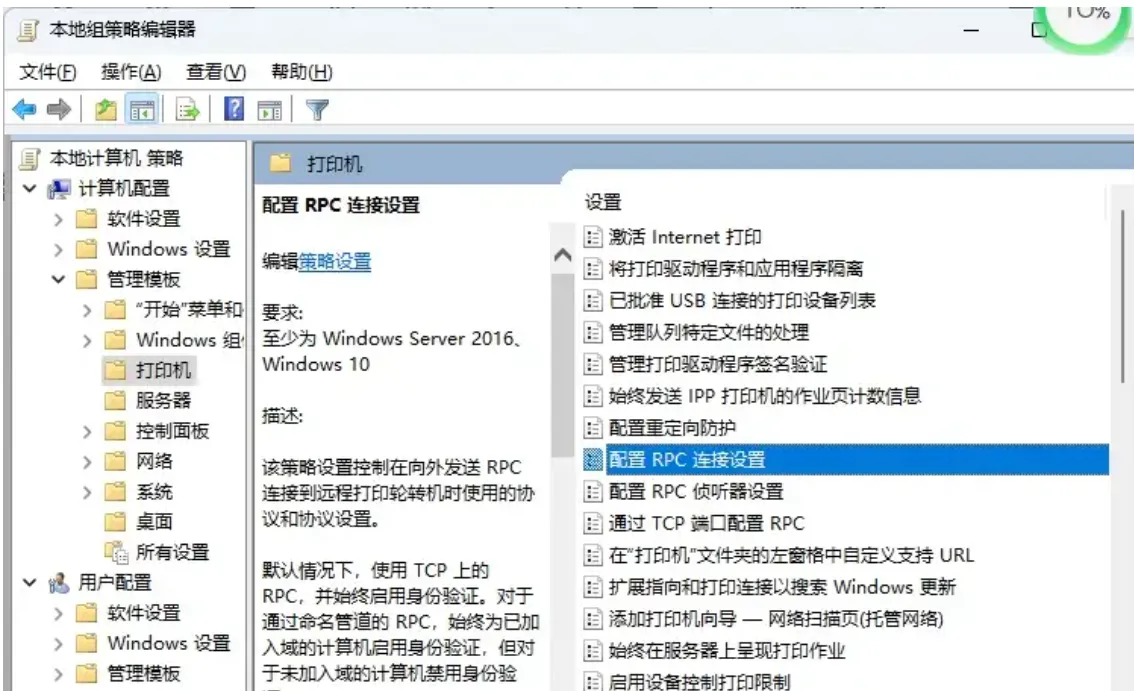
1、WIN+R
2、gpedit.msc
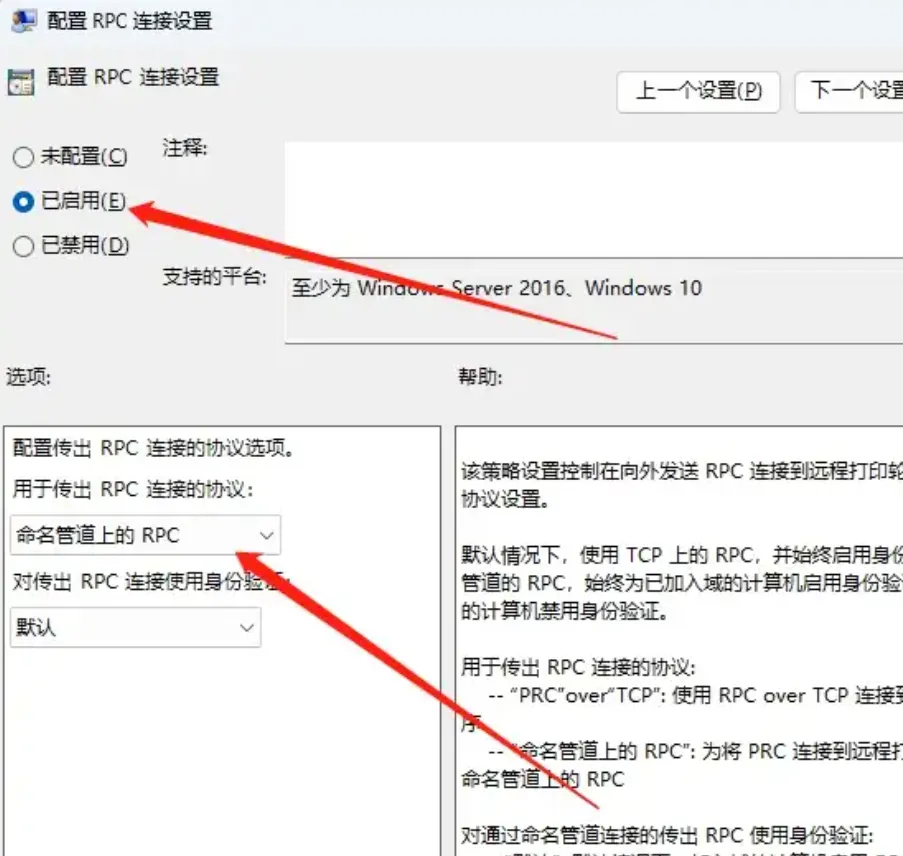
3、找到这里,双击进入
添加图片注释,不超过 140 字(可选)
添加图片注释,不超过 140 字(可选)
4、设置好以上这两处 5、确认,搞定!
这个时候一般是可以了,如果还是显示不可以
办法二:0x00000011b错误
0x00000011b错误 是在使用网络共享打印机时,由于 Windows 安全更新导致无法连接到打印机的问题。通常,这种错误与打印机的网络共享设置有关。幸运的是,有多种方法可以快速解决这个问题。 解决0x00000011b错误的5种方法 1. 删除最近的 Windows 更新0x00000011b 错误 通常是在安装了 Windows 安全更新后发生的,特别是对 PrintNightmare 漏洞的修复补丁可能会引发网络打印机连接失败。可以尝试删除最近的 Windows 更新。 解决方法:
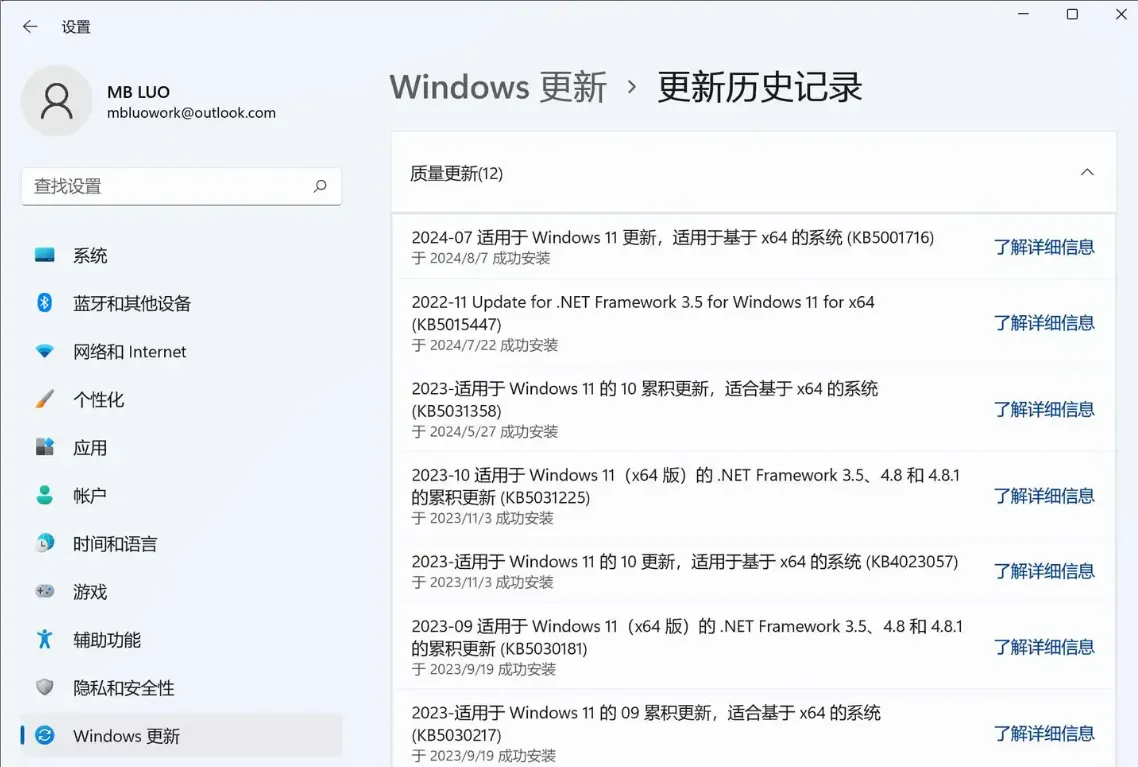
- 打开 设置 > 更新和安全 > 查看更新历史记录。
- 点击 卸载更新。
- 在列表中找到最近的安全更新补丁,通常是 KB5005565 或类似补丁,右键点击并选择 卸载。
- 重启电脑并再次尝试连接打印机。
添加图片注释,不超过 140 字(可选)
2. 修改注册表以禁用 RPC 身份验证 另一种解决 0x00000011b 错误 的方法是通过修改注册表禁用远程过程调用(RPC)身份验证。这可以绕过 Windows 的某些安全验证,允许网络打印机连接。 解决方法:
- 按 Win + R,输入 regedit,按 Enter 打开注册表编辑器。
- 导航到以下路径: HKEY_LOCAL_MACHINE\System\CurrentControlSet\Control\Print
- 在右侧窗口中,右键单击空白区域,选择 新建 > DWORD(32 位)值,并命名为 RpcAuthnLevelPrivacyEnabled。
- 将值设置为 0。
- 关闭注册表编辑器,重新启动电脑并再次尝试连接打印机。
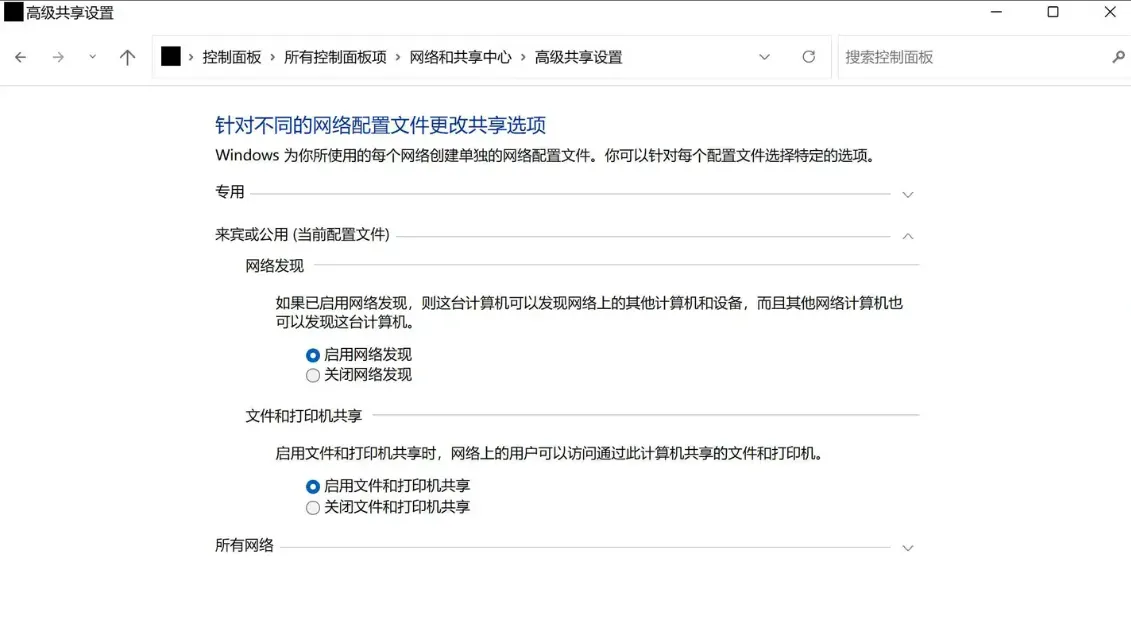
3. 启用网络发现和文件打印共享 确保已启用网络发现和文件打印共享功能,以便电脑能够发现并连接到共享的网络打印机。 解决方法:
- 打开 控制面板 > 网络和共享中心 > 更改高级共享设置。
- 在“专用”网络和“来宾或公用”网络设置下,确保启用了 网络发现 和 文件和打印机共享。
- 点击 保存更改,然后重新启动电脑。
添加图片注释,不超过 140 字(可选)
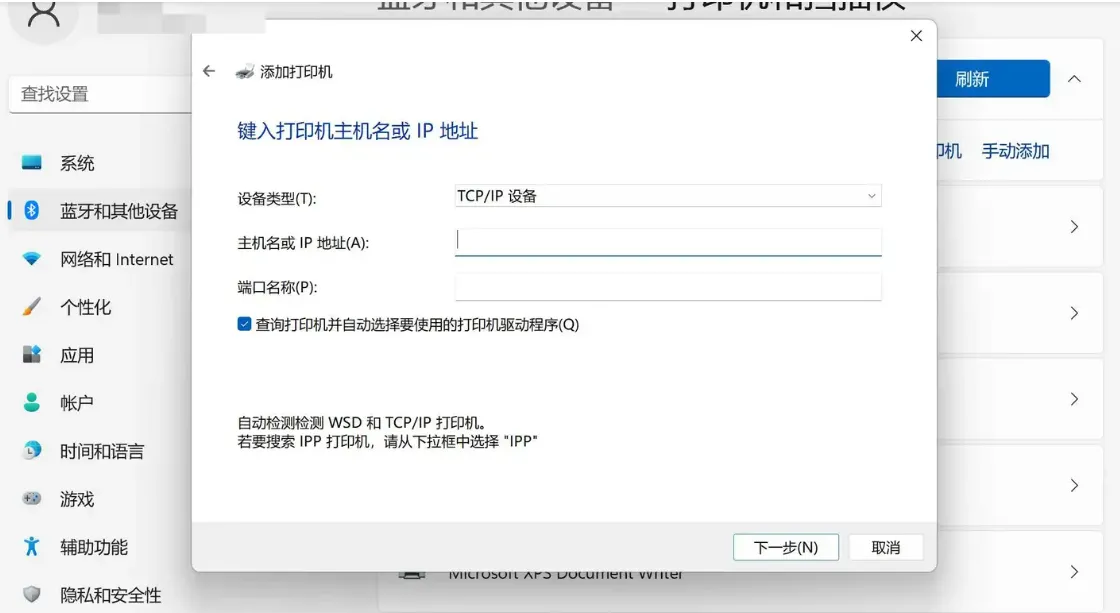
4. 手动添加网络打印机 如果无法通过网络自动找到打印机,可以尝试手动添加网络打印机,这有时可以绕过 0x00000011b 错误。 解决方法:
- 打开 控制面板 > 设备和打印机 > 添加打印机。
- 选择 我需要的打印机不在列表中。
- 选择 通过 TCP/IP 地址或主机名添加打印机,输入打印机的 IP 地址。
- 系统将尝试连接并安装打印机。连接成功后,打印机应显示在线状态。
添加图片注释,不超过 140 字(可选)
办法很多,基本就是第三方是最快的,自己搞,就是要折腾办天,但我感觉最后也能解决问题。