飞牛fnOS Docker镜像加速配置全攻略

简介: 本文介绍了如何在飞牛fnOS中配置Docker镜像加速服务,通过设置轩辕镜像仓库加速器,提升镜像拉取速度与稳定性。内容涵盖配置前准备、加速源设置、首选加速源调整及使用指南,帮助用户高效完成镜像操作。

在使用飞牛fnOS进行Docker镜像操作时,下载速度和稳定性往往会影响开发与部署效率。为此,飞牛fnOS提供了镜像加速服务配置,通过配置镜像仓库加速器,能大幅提升镜像拉取速度。本文将为你详细讲解具体配置步骤与使用要点。

配置前的准备工作

首先需在轩辕镜像平台完成账号注册与登录:

  • 访问官网:https://xuanyuan.cloud
  • 完成注册后,在个人中心的「用户信息」页面获取「镜像仓库信息」,其中包含免登录镜像地址(适用于飞牛fnOS NAS的简化配置)。
  • 该源免费版:https://docker.xuanyuan.me,配置同理。

第一步:进入镜像仓库设置

  1. 打开飞牛fnOS系统中的Docker应用程序,这是开启配置之旅的入口。
  2. 在Docker应用界面,找到左侧导航栏,点击“镜像仓库”选项,进入镜像仓库管理页面。
  3. 在镜像仓库页面的右上角,有一个“设置”按钮,点击它即可进入镜像仓库设置界面 。

若对操作位置存在疑惑,可点击查看示意图,确保操作准确无误。
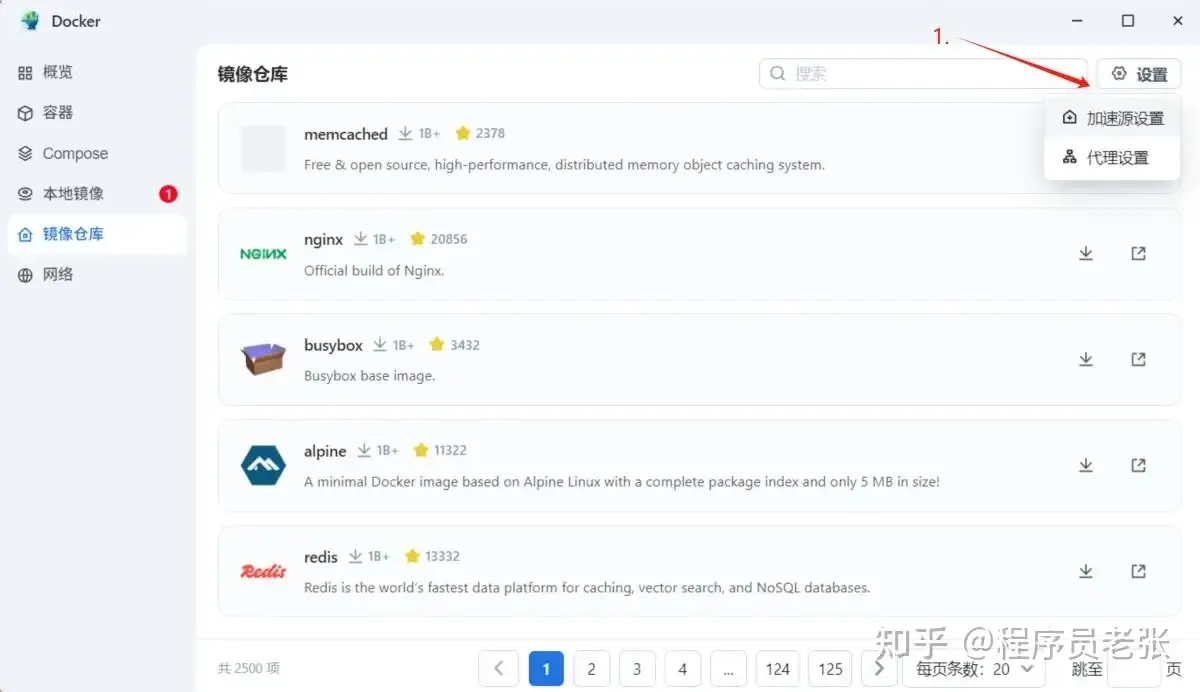
若对操作位置存在疑惑,可点击查看示意图,确保操作准确无误。

第二步:配置加速源设置

进入设置页面后,正式开始配置镜像加速源:

  1. 在设置页面中,仔细查找“加速源设置”选项,该选项是添加镜像加速地址的关键入口。
  2. 点击“添加URL”按钮,此时会弹出输入框,用于填写镜像加速地址。
  3. 将在个人中心获取到的免登录镜像仓库地址,完整、准确地粘贴到输入框中。注意不要出现空格或字符遗漏,否则可能导致配置失败。
  4. 确认输入无误后,点击“添加”或“确定”按钮,保存配置信息。如需参考操作图示 。
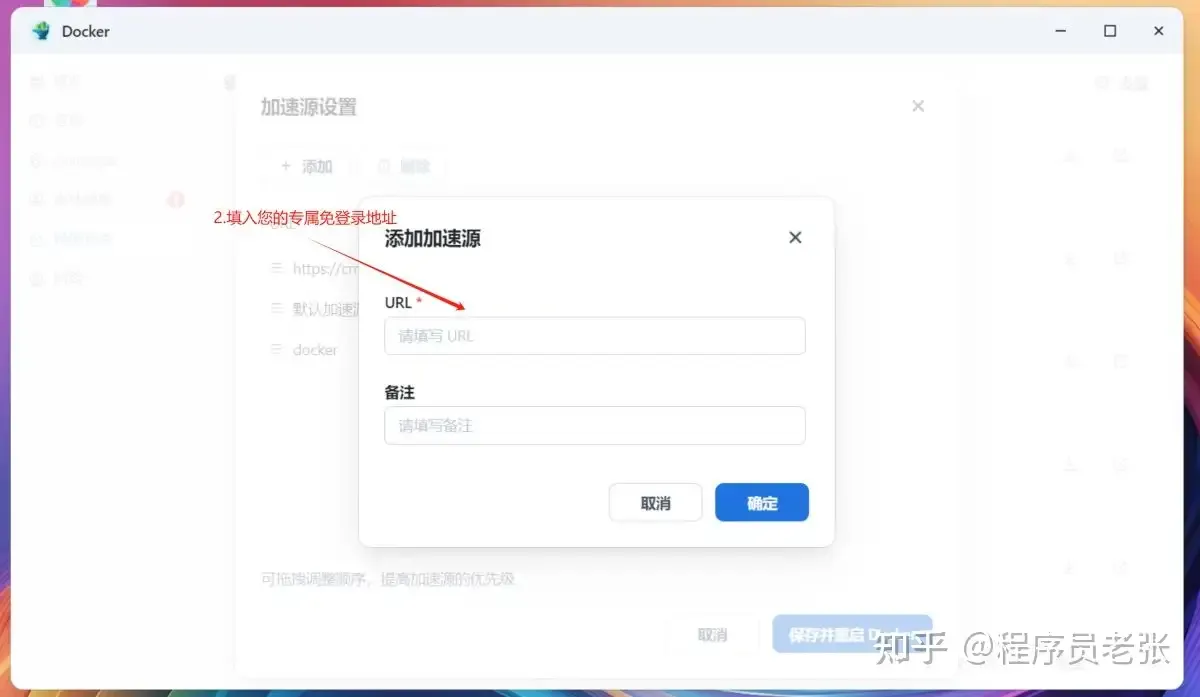
如需参考操作图示 。

配置完成后的使用指南

配置成功后,日常使用将变得十分便捷:

  1. 打开Docker应用,在搜索栏中输入需要拉取的镜像名称,进行搜索操作。
  2. 由于已将轩辕镜像加速源设为首选,系统会自动优先使用该加速源进行镜像检索与下载。
  3. 找到目标镜像后,点击下载按钮,即可快速、稳定地享受高速镜像拉取服务。

通过以上步骤,你已掌握飞牛fnOS Docker镜像加速配置与使用的全流程。合理利用镜像加速服务,能有效提升工作效率,让Docker镜像操作更加流畅高效。

目录
相关文章
|
9月前
|
Kubernetes 关系型数据库 文件存储
手把手教你完成极空间 NAS Docker 镜像加速配置
本教程详细介绍了如何在极空间NAS上配置轩辕镜像加速器,以提升Docker镜像的下载速度与稳定性。内容涵盖账号注册、网络确认、加速器设置及验证方法,并提供常见问题解决方案,帮助用户高效完成容器化应用部署。
3524 2
|
Docker 容器
docker镜像加速问题
docker镜像加速问题
3315 1
docker镜像加速问题
|
Java Linux C语言
《docker基础篇:2.Docker安装》包括前提说明、Docker的基本组成、Docker平台架构图解(架构版)、安装步骤、阿里云镜像加速、永远的HelloWorld、底层原理
1050 90
|
JSON 数据格式 Docker
配置阿里云docker镜像加速
配置阿里云docker镜像加速
1311 0
|
Linux Docker 容器
Docker02--搭建Linux环境,配置Docker,docker images无法访问,因为docker没有启动,阿里云镜像加速器免费的
|
网络协议 安全 Linux
1.安装 docker 容器并配置镜像加速器
1591 11
|
Linux Docker 容器
Linux安装docker以及配置镜像加速
1250 0
|
Docker 容器
Docker【部署 01】在线安装+离线安装+问题处理(设置阿里云镜像加速器)不断完善ing
1275 0