格式化内存卡的方法有哪些?这几种很好用

简介: 本文介绍了内存卡常见问题的解决方法——格式化,并详细讲解了使用Windows磁盘管理器、Mac磁盘工具及第三方软件(如DiskGenius、SD Card Formatter)进行格式化的步骤。同时提醒用户:操作前务必备份数据并检查卡体是否完好,合理选择文件系统以确保兼容性。

你是否遇到过这些情况:内存卡可能会出现空间不足、相机突然无法读取SD卡、手机提示内存卡已损坏、文件系统错误、插到电脑上显示“请格式化后使用”?这些问题最简单的修复方法就是格式化。那么,格式化内存卡的方法有哪些呢?今天就为大家介绍几种实用的格式化方法,轻松应对各类内存卡使用场景。

!!格式化内存卡的注意事项!!
格式化会清空内存卡上的所有数据,在操作前,务必将内存卡中的重要文件、照片、视频等数据备份到电脑、移动硬盘或云存储等其他设备中。比如,旅行拍摄的珍贵照片、工作中的重要资料等,一旦格式化丢失将追悔莫及。
在格式化前,先检查内存卡是否存在物理损坏,如芯片破损、外壳变形等。如果内存卡有明显物理损坏,格式化不仅无法解决问题,还可能造成进一步损坏,此时应联系专业人员进行处理。
根据内存卡的使用场景和设备兼容性选择合适的文件系统。若不确定如何选择,可参考上述各文件系统的适用情况,避免因文件系统不兼容导致内存卡在某些设备上无法正常使用。

00.png

一、使用操作系统自带的工具去格式化内存卡
(一)Windows磁盘管理器
当内存卡出现问题需要格式化时,Windows 系统自带的磁盘管理工具是最容易上手的选择。

  1. 将内存卡通过读卡器插入电脑后,点击Win+X键,选择“磁盘管理器”。
  2. 磁盘管理器里显示所有连接到电脑的存储设备,包括硬盘、U 盘以及我们插入的内存卡。
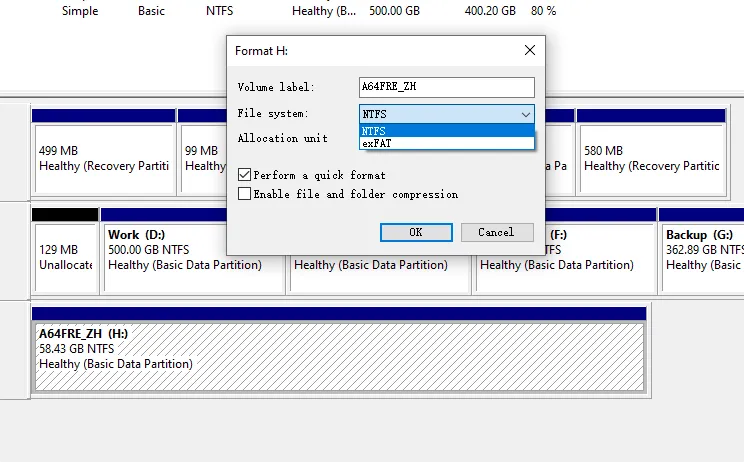
  3. 找到内存卡对应的分区(一般可根据容量大小判断,内存卡容量通常较小),右键点击该分区,选择 “格式化” 选项。
  4. 在弹出的格式化窗口中,我们需要选择合适的文件系统,然后点击 “确定”。
    温馨提示,在为内存卡选择文件系统类型的时候,可以参考这些:FAT32适用于32GB及以下的SD卡,兼容性好;exFAT适合64GB及以上容量,能支持大文件;不推荐选择NTFS,影响性能且某些数码设备可能无法识别。
1-1.png

(二)Mac 系统磁盘工具
苹果用户使用 Mac 系统自带的磁盘工具格式化内存卡同样十分方便。

  1. 将内存卡插入 Mac 电脑后,打开 “应用程序” 文件夹,找到 “实用工具”,点击进入后双击 “磁盘工具” 图标。
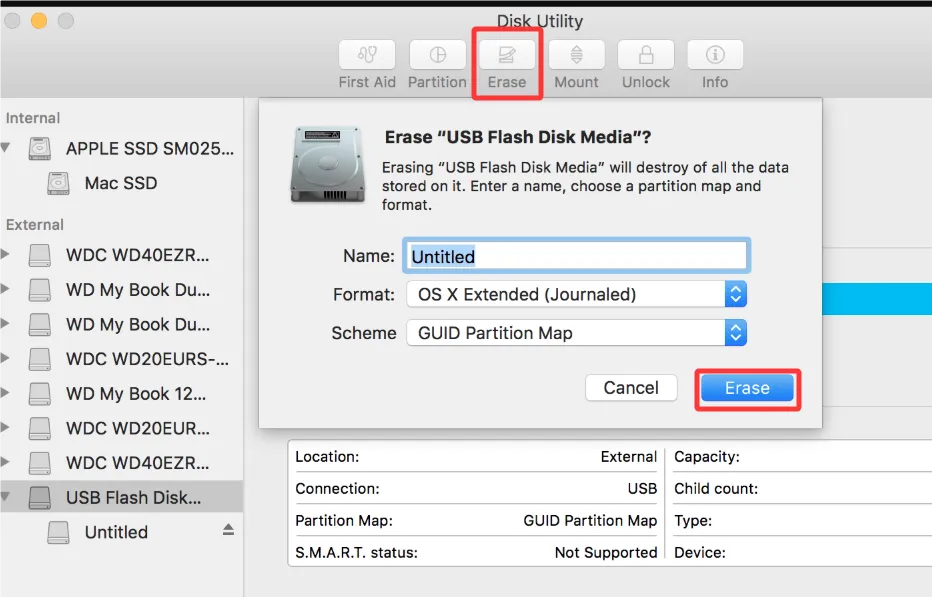
  2. 在磁盘工具界面左侧的设备列表中,选中需要格式化的内存卡,然后点击界面上方的 “抹掉” 按钮。
  3. 在弹出的设置窗口中,文件系统选项有 APFS、Mac OS 扩展、exFAT 等。设置完成后,点击 “抹掉”。
    小提示:如果内存卡仅用于 Mac 设备,APFS 格式能发挥出最佳性能;若需要在 Windows 和 Mac 系统之间通用,exFAT 格式则是更好的选择 。
    1-2.png

二、使用第三方的格式化工具
(一)DiskGenius免费版
这个工具支持对FAT32、exFAT、NTFS、EXT4等多种文件系统类型,根据自己的需要选择文件系统类型。此外,软件还可以检查和修复坏道、彻底擦除内存卡数据、擦除已经删除的文件、批量格式化多个内存卡等等。
在格式化之前,如果内存卡是无法正常读取的状态,并且内存卡里的数据非常重要,那么需要先使用【恢复文件】这个功能找回文件。
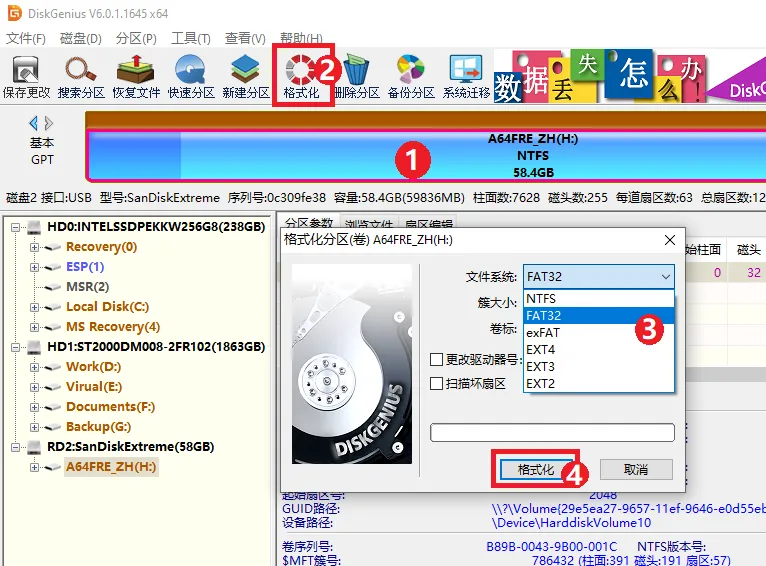
格式化内存卡步骤如下:
选中内存卡的分区 – 点击“格式化”按钮 – 选择文件系统类型 – “格式化”,如下图所示:
2-1.png

(二)SD Memory Card Formatter
下载安装好 SD Card Formatter 后,将内存卡插入电脑,打开软件。
点击软件界面中的 “选项” 按钮,根据实际需求选择“快速格式化” 和 “全面格式化”。
点击 “确定” 返回主界面,再点击 “格式化” 按钮,软件便会按照设置对内存卡进行格式化操作。

相关文章
端口扫描 -- scanport和superscan
2619 0
端口扫描 -- scanport和superscan
|
9月前
|
存储 安全 Android开发
内存卡格式化怎么做?3个方法
内存卡是日常数码设备中不可或缺的存储工具,但使用过程中常会出现损坏、无法读取等问题,格式化成为解决故障的常用方法。本文详解内存卡格式化的操作步骤、适用场景及注意事项,并介绍手机、电脑和专业工具如DiskGenius的使用方法,同时解答格式化后数据能否恢复、Windows无法格式化怎么办等常见问题,助你安全高效处理内存卡故障。
|
9月前
|
存储 安全 芯片
内存卡无法识别或损坏?试试这些格式化工具
内存卡突然无法读取?别急着换新!本文教你使用专业格式化工具修复“未被格式化”或无法识别的内存卡,介绍Windows磁盘管理、Mac磁盘工具、DiskGenius及SD Card Formatter等实用方法,助你轻松恢复存储设备正常使用。
|
10月前
|
人工智能 编解码 芯片
告别低效沟通|让技术提问不再头疼-这套高效AI提问模板来帮你
不会向ai提问,不知道怎么提问的 可以看看
21151 1
告别低效沟通|让技术提问不再头疼-这套高效AI提问模板来帮你
|
5月前
|
JSON Java Go
【GoGin】(2)数据解析和绑定:结构体分析,包括JSON解析、form解析、URL解析,区分绑定的Bind方法
bind或bindXXX函数(后文中我们统一都叫bind函数)的作用就是将,以方便后续业务逻辑的处理。
413 3
|
8月前
|
安全 Windows
电脑系统崩溃,文件还在吗?
电脑系统崩溃后,数据未必丢失。多数情况是系统文件或逻辑错误导致无法访问,只要硬盘无物理损坏,数据通常仍存在。本文介绍三种实用数据恢复方法:拆硬盘读取、用WinPE启动恢复、使用数据恢复软件,并提供系统修复技巧与常见误区提醒,助你安全恢复文件、重建系统环境。
|
编解码 Cloud Native 算法
通义万相:视觉生成大模型再进化
通义万相是阿里云推出的视觉生成大模型,涵盖图像和视频生成。其2.0版本在文生图和文生视频方面进行了重大升级,采用Diffusion Transformer架构,提升了模型的灵活性和可控性。通过高质量美学标准和多语言支持,大幅增强了画面表现力。此外,视频生成方面引入高压缩比VAE、1080P长视频生成及多样化艺术风格支持,实现了更丰富的创意表达。未来,通义万相将继续探索视觉领域的规模化和泛化,打造更加通用的视觉生成大模型。
|
8月前
|
存储 安全 索引
机械硬盘文件丢失为何大概率能恢复
本文详解机械硬盘数据恢复原理与方法,涵盖误删、格式化、分区丢失等常见问题,解析恢复成功率及操作步骤,助你了解如何有效找回丢失数据。
|
弹性计算 运维 Cloud Native
阿里云虚拟主机、轻量应用服务器、云服务器、云·速成美站、云·原生建站区别及选择参考
在选择阿里云产品完整自己网站搭建的时候,面对云虚拟主机、轻量应用服务器、云服务器ECS、云·速成美站和云·原生建站等多种选择,很多用户不是很清楚他们之间的区别。每种产品都有其独特的优势和适用场景,如何根据自己的需求和技术背景选择最适合的建站产品,成为了用户关注的焦点。本文将详细比较阿里云这五种建站产品的优势和劣势,以及它们的适用人群,以供选择参考。
|
安全 Windows
win10系统:局域网下共享文件夹设置,解决其他电脑访问不成功问题
这篇文章是关于如何在Windows 10系统下设置局域网共享文件夹,并解决其他电脑访问不成功的问题的详细指南。
56149 7
win10系统:局域网下共享文件夹设置,解决其他电脑访问不成功问题

热门文章

最新文章