
电脑用久了,难免遇到一些磁盘故障:打开某个分区突然提示“文件或目录损坏且无法读取”、硬盘传输速度变慢、甚至频繁蓝屏……这些问题的背后,往往都是磁盘出现了逻辑错误或物理损伤。
好消息是:你并不一定非得跑维修店,一些实用的磁盘修复工具,也能帮你快速排查并解决这些问题。下面就来盘点几款常用的磁盘修复工具,手把手教你应对各种磁盘问题,帮助你的硬盘“满血复活”。
在开始修复之前,一定要牢记:磁盘修复可能会覆盖原有数据,务必先备份重要数据 !若数据已无法访问,优先进行数据恢复,再尝试修复磁盘。
- DiskGenius 免费版
这是国产专业磁盘工具,其免费版功能已十分强大,不仅能够快速检测磁盘坏道,精准定位问题区域,还可以修复坏道、查看smart信息、迁移系统、调整分区大小、重建主引导记录、创建U盘启动盘等。对于分区打不开、分区提示RAW、误删文件等问题,也有针对性的处理方法,帮助用户挽救数据。使用该工具检测和修复硬盘步骤如下: - 前往软件官方网站,下载免费版安装包,解压缩后打开软件。软件主界面直观的展示电脑中所有磁盘和分区信息。
2.在软件左侧磁盘列表中,选中需要修复的磁盘,然后点击菜单栏中的 “磁盘” 选项,选择 “坏道检测与修复”。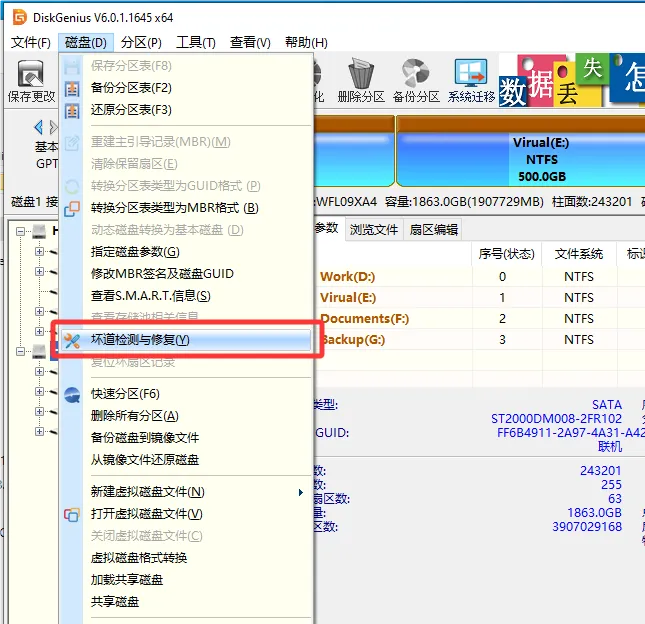
- 在弹出的窗口中点击 “开始检测”按钮,软件会开始对磁盘进行逐扇区扫描。
检测结束后,若存在坏道,点击 “尝试修复”,软件会利用特定技术对可修复坏道进行修复。
注意:并不是所有的坏道都可以修复!如果硬盘无法成功修复,那么就需要考虑换新硬盘了。
二、Windows系统自带的修复命令 - CHKDSK
chkdsk 是 Windows 系统内置的磁盘检测修复命令行工具,通过对磁盘文件系统的深度检查,能够修复文件系统错误,定位并恢复坏扇区中的可读数据。虽然操作不如图形界面直观,但胜在不需要额外安装软件。
按 Win + S 搜索“cmd”,右键以管理员身份运行,打开命令提示符。
这时候我们对磁盘做下面两种操作:(建议是,在未备份数据的情况下,不执行修复。)
单纯的状态检测:若只想了解磁盘状态,不进行修复操作,可在命令提示符中输入 “chkdsk [驱动器号]:”(如 “chkdsk D:”),系统会显示磁盘的详细状态报告,包括磁盘空间使用情况、文件系统类型、是否存在错误等信息。
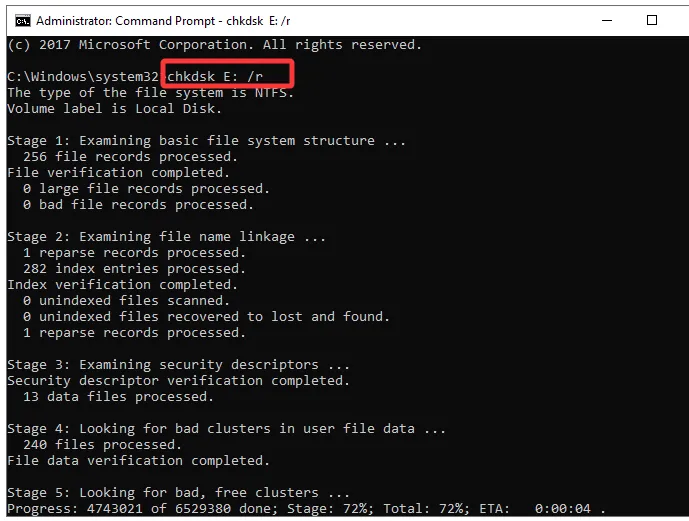
对硬盘进行检测与修复:输入 “chkdsk [驱动器号]: /f/r”(例如,要检测修复 C 盘,就输入 “chkdsk C: /f/r”)。如果当前磁盘正在使用,系统会提示是否在下次重启时进行检测,输入 “Y” 确认。重启电脑后,系统将自动运行 chkdsk 进行检测和修复操作。
三、Windows下对硬盘进行慢速格式化
慢速格式化与我们平常用的“快速格式化”不同,它会对磁盘每个扇区进行写入检测,并在必要时隔离坏块。这种格式化方式虽然耗时较长,但对磁盘文件系统结构的重建更彻底。如果慢速格式化可以正常执行完成,说明硬盘的读写操作目前没有太大问题。慢速格式化某个分区的步骤如下:
打开“此电脑”,右键点击目标磁盘 > “格式化”;
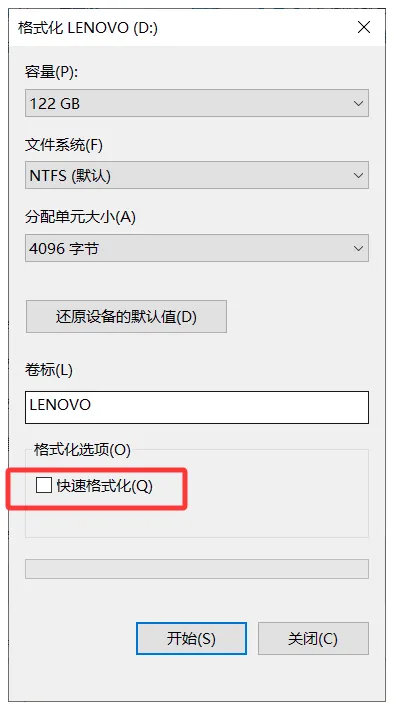
在弹窗中取消“快速格式化”勾选;
点击“开始”,等待格式化完成。
四、Mac磁盘工具(Disk Utility)
对于 Mac 用户来说,Mac 磁盘工具是系统自带的磁盘管理与修复神器,能够全方位检测Mac 电脑的硬盘、移动硬盘等存储设备。从检查磁盘目录结构的完整性,到修复磁盘权限问题、处理磁盘错误,再到灵活的分区管理,Mac 磁盘工具都能胜任,是 Mac 用户维护磁盘健康不可或缺的工具。
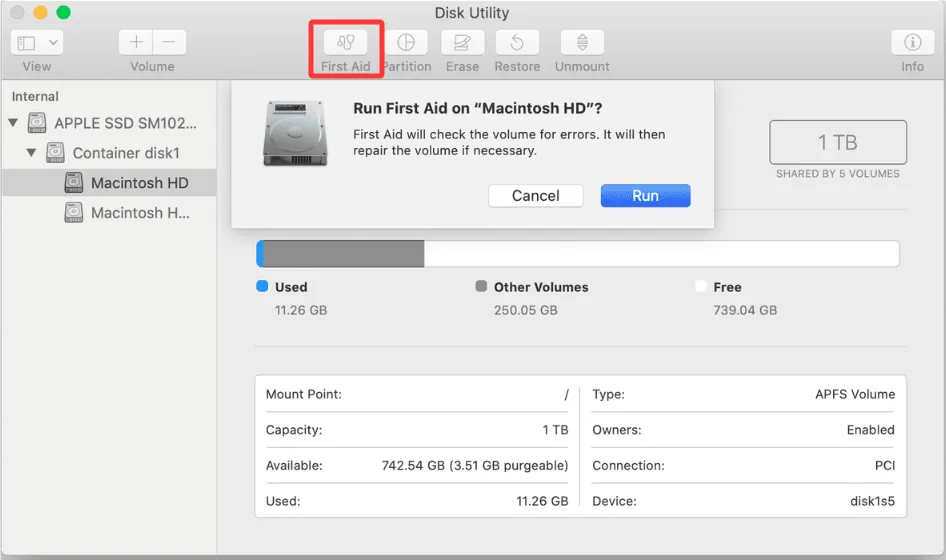
启动磁盘工具后,在磁盘工具左侧列表中,选中需要检测修复的磁盘,点击界面上方的 “急救” 按钮,在弹出的窗口中点击 “运行”。
磁盘工具将自动对磁盘进行全面检测,检测完成后,若发现错误,点击 “修复” 按钮,软件会尝试修复磁盘问题。修复完成后,可再次点击 “急救” 运行检测,确认磁盘是否已恢复正常。
五、硬盘厂家提供的修复工具
各大硬盘厂商如希捷、西部数据、三星等,都为自家产品量身定制了专用磁盘修复工具。这些工具具有高度的专业性和针对性,就像品牌磁盘的 “专属医生”,能够精准识别和修复对应品牌硬盘特有的固件问题、内部错误等。虽然它们仅适用于自家品牌硬盘,但在处理品牌特定故障时,往往能发挥出无可替代的作用,为用户提供更专业、更有效的磁盘修复方案。常见的工具有:
希捷:SeaTools
西数:WD Dashboard
东芝:Storage Diagnostic Tool
