Windows 11 简介
Windows 11是微软推出的全新一代操作系统,以直观交互和AI技术为核心升级。其界面采用圆角设计和居中任务栏布局,支持多窗口贴靠分屏与虚拟桌面功能,提升多任务处理效率。系统深度融合Copilot智能助手,提供语音写作、照片一键编辑等AI功能,并通过DirectStorage技术优化游戏加载速度,支持DirectX 12 Ultimate实现更流畅的光影效果。
1.下载 Windows 11
- Windows 11官方镜像文件下载:点击下载Windows 11安装包
- (此镜像包含Windows 11家庭版、专业版等所有版本)
- 文件信息:Win11_24H2_Chinese_Simplified_x64.iso
2. 安装 Windows 11
2.1 下载Windows11硬盘映像并格式化U盘
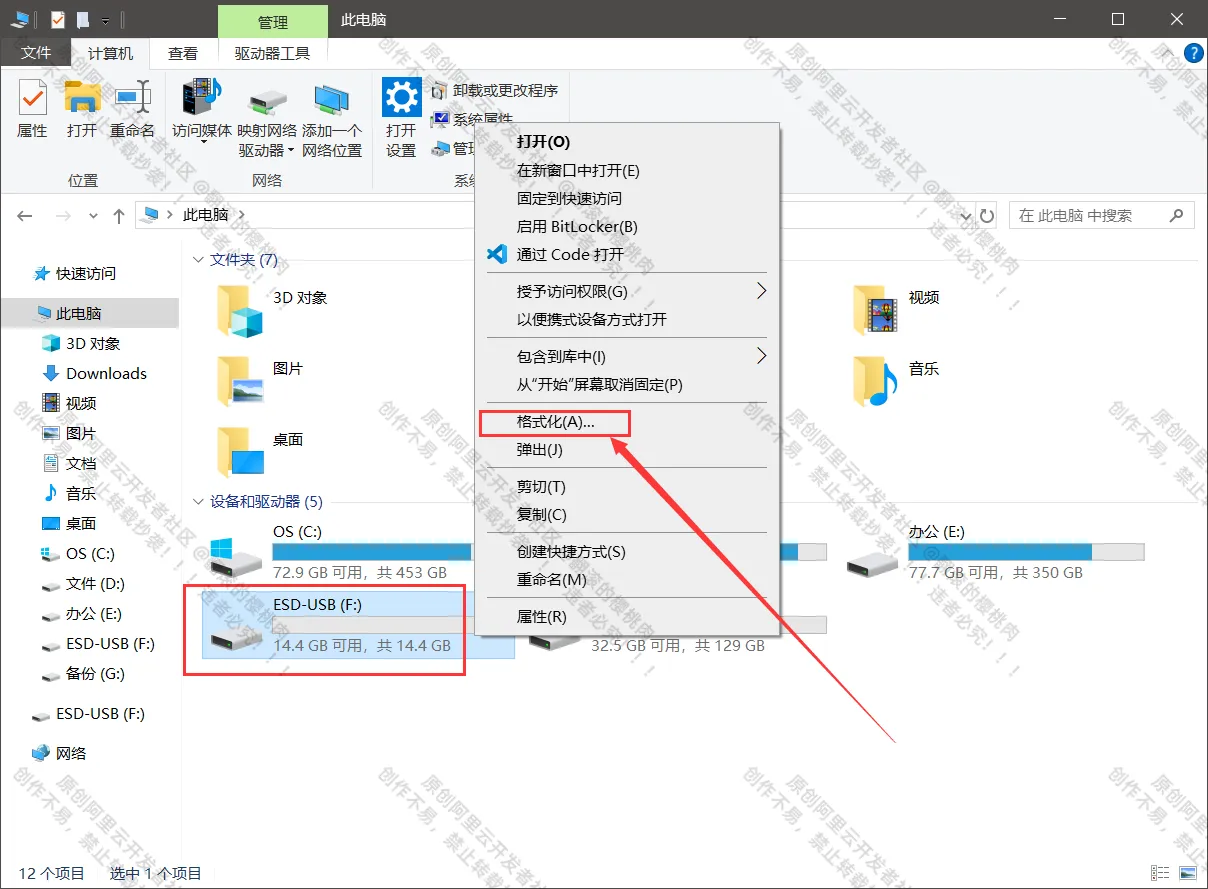
下载完Windows11镜像文件后,打开此电脑,右键U盘点击格式化(A):
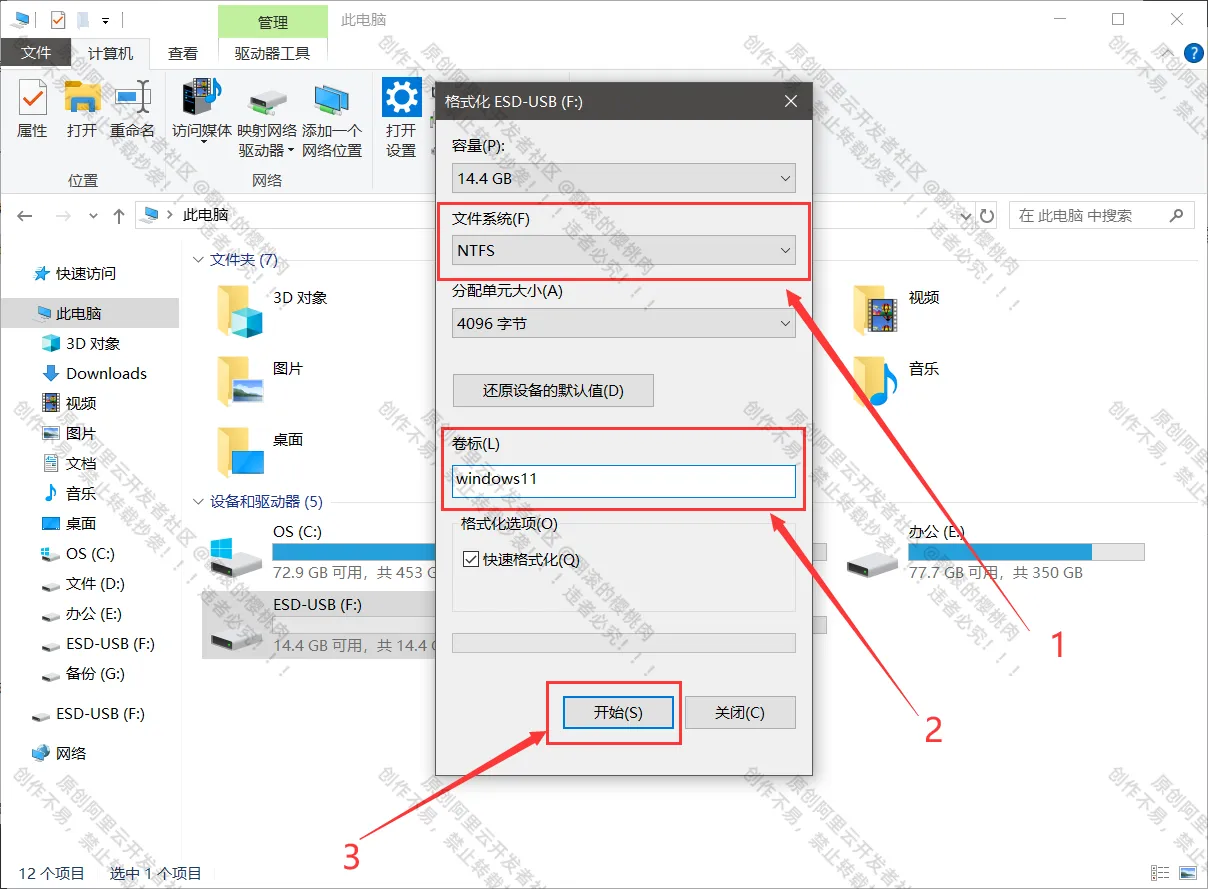
2.文件系统选择NTFS,卷标填写windows11,然后点击开始:
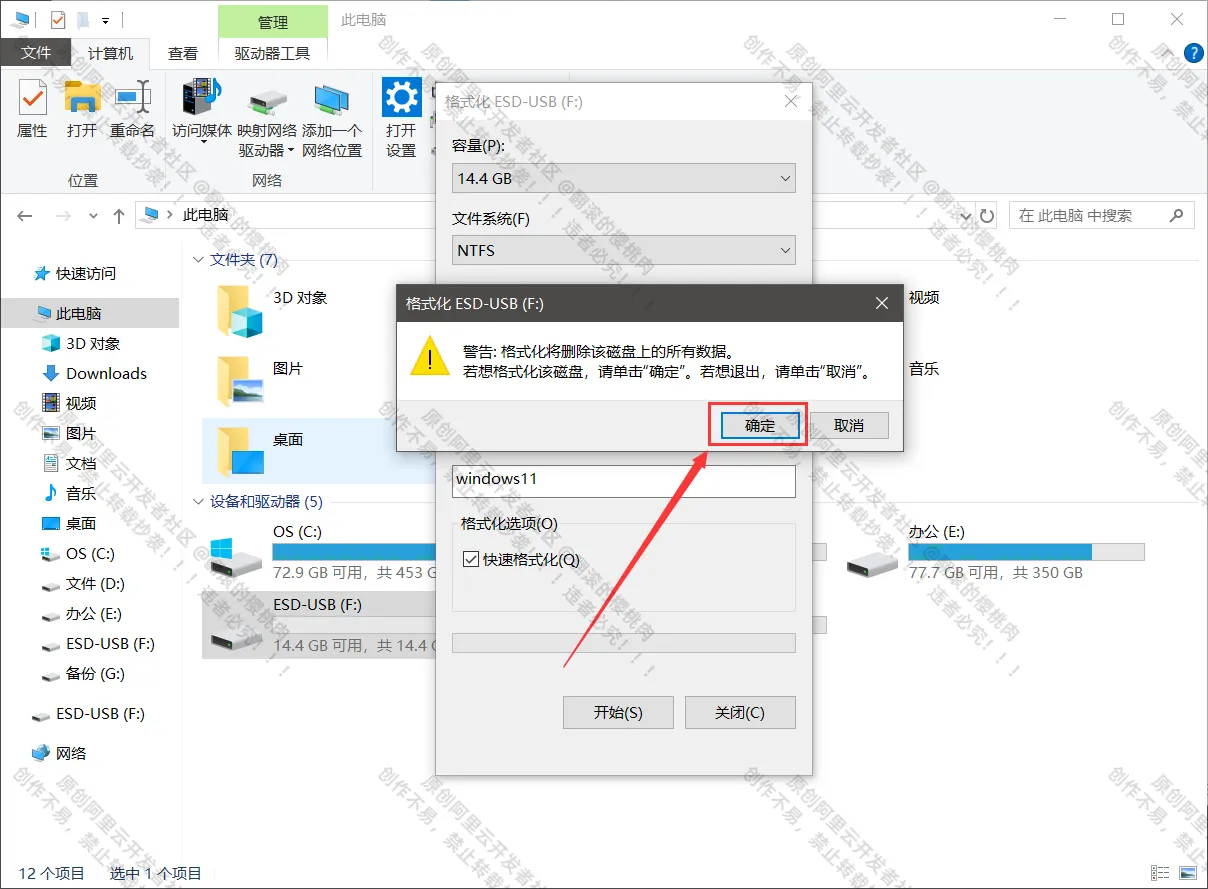
点击确定:
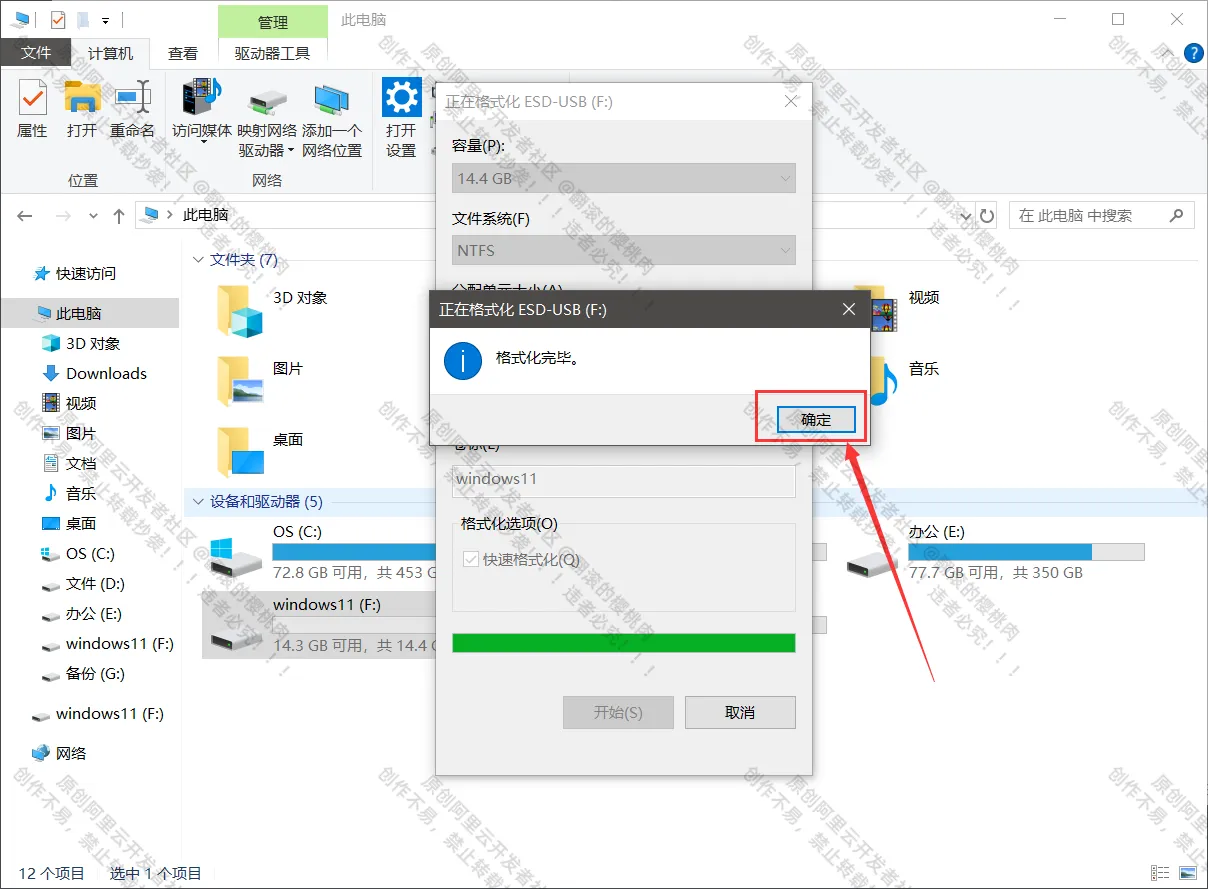
格式化完毕,点击确定:
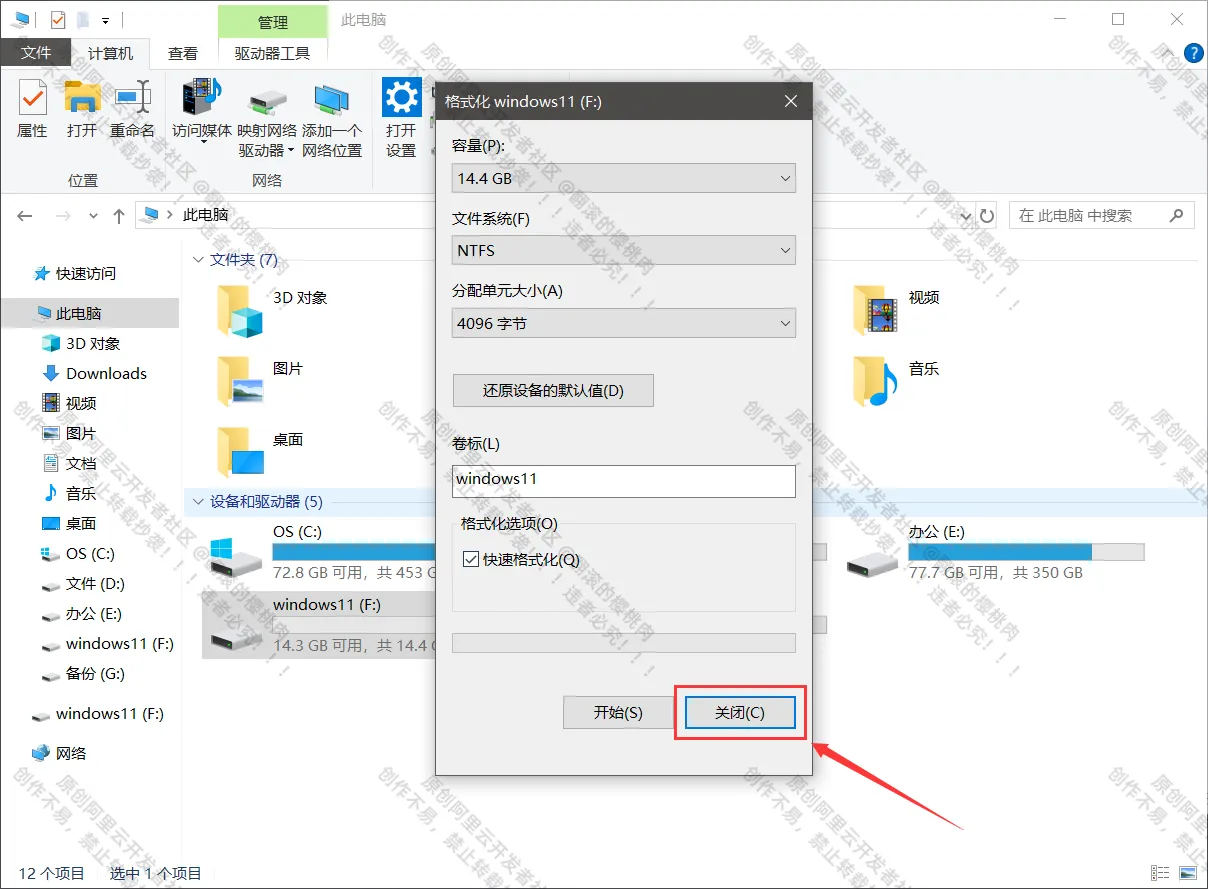
点击关闭:
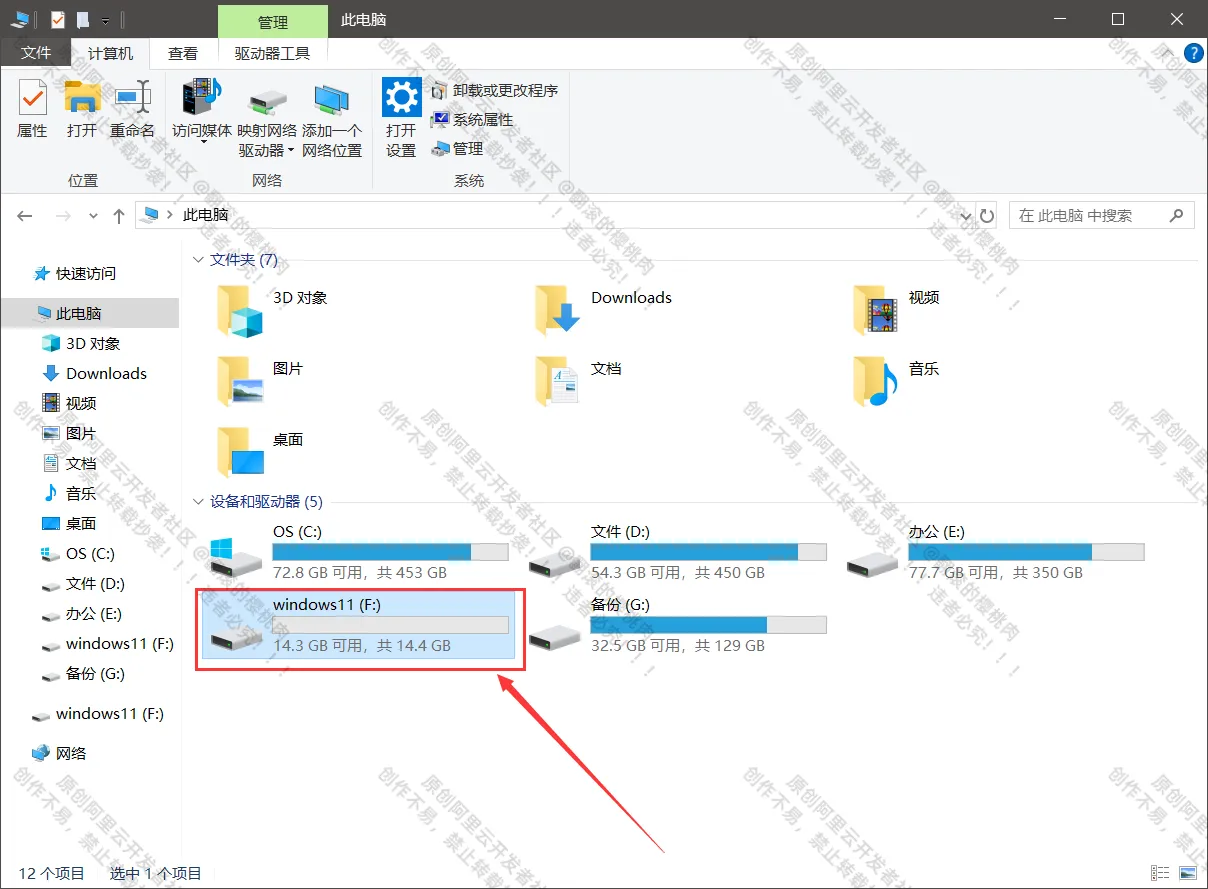
格式完毕,效果如图:
2.2 准备rufus软件和制作系统u盘
我们下一步就是去下载rufus这个软件(由于国外服务器无法访问,这里找到一个迅雷下载地址)
下载方法一:点击下载rufus(如需提取码:ah83)
利用方法一下载结束后打开就行。
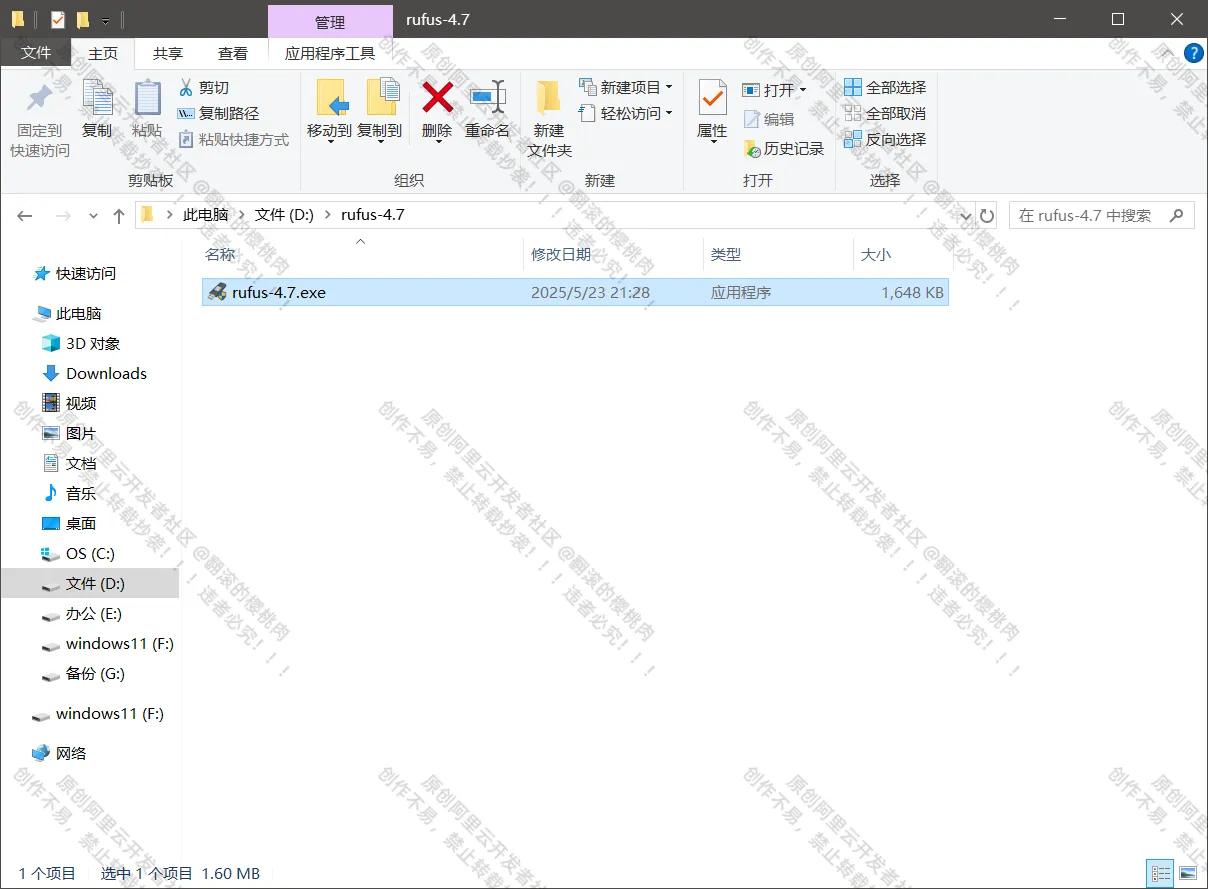
打开rufus之后选择我们需要制作的U盘和镜像文件:
设备选择2.1步格式化的U盘,引导类型选择我们下载好的Windows11镜像文件:
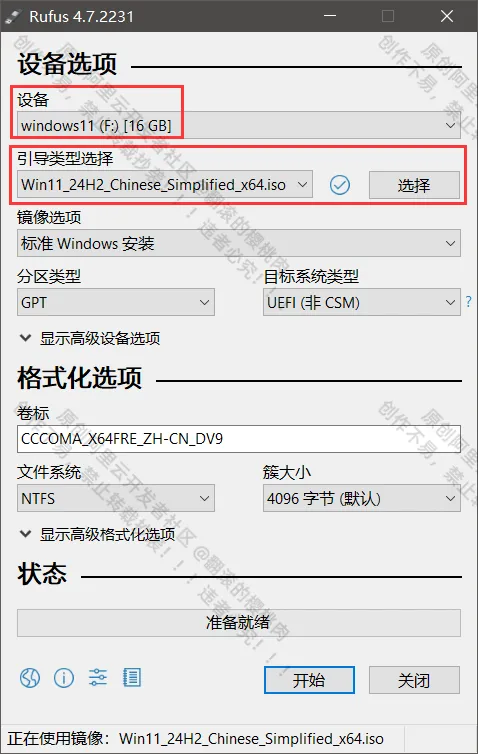
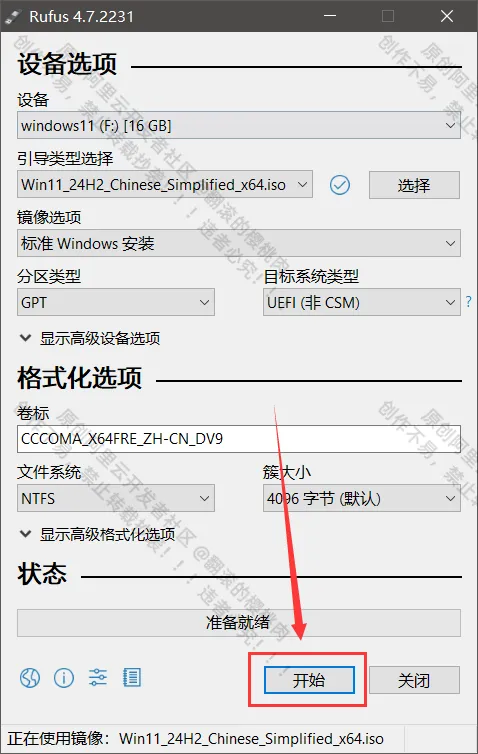
其他不用修改,点击开始即可:
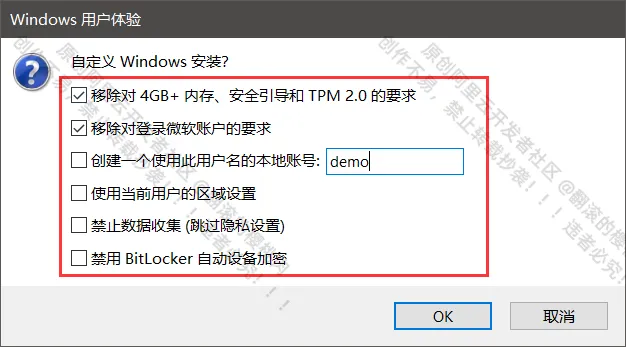
自定义Windows安装,按需选择后点击OK:
移除对4GB+内存、安全引导和TPM2.0的要求:如果你电脑配置比较好,可以不勾选这个,老机型必选。
移除对登录微软账户的要求:按需选择,勾选之后安装Windows不需要登录微软账户。
这里推荐勾选前两个选项。
点击确定:
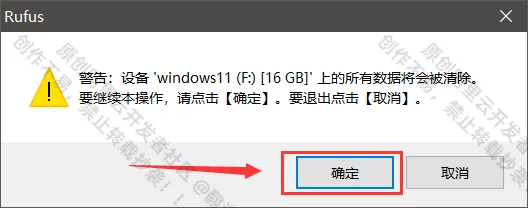
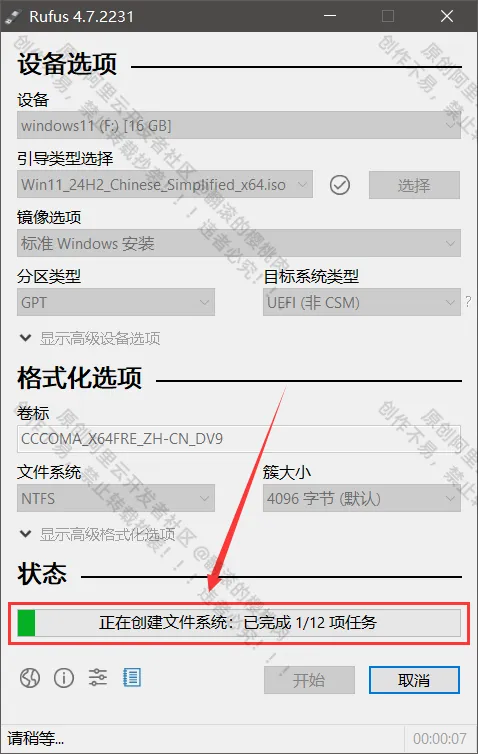
等待数据处理完成:
预计等待时间15-30分钟左右,和你的电脑性能有关。
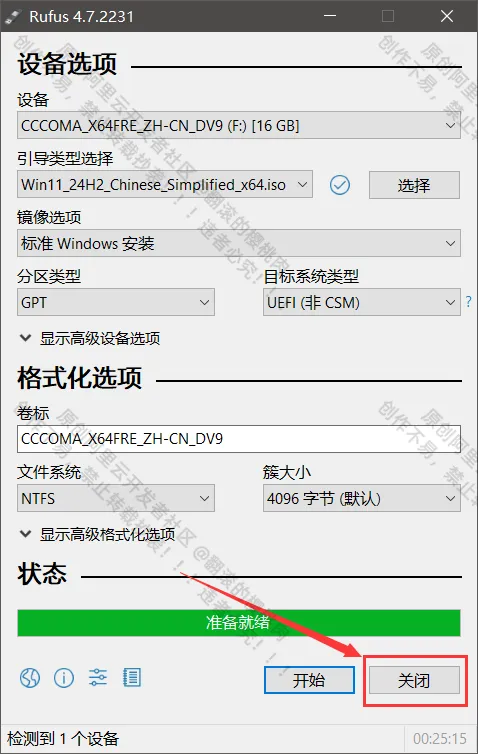
处理完成,点击关闭:
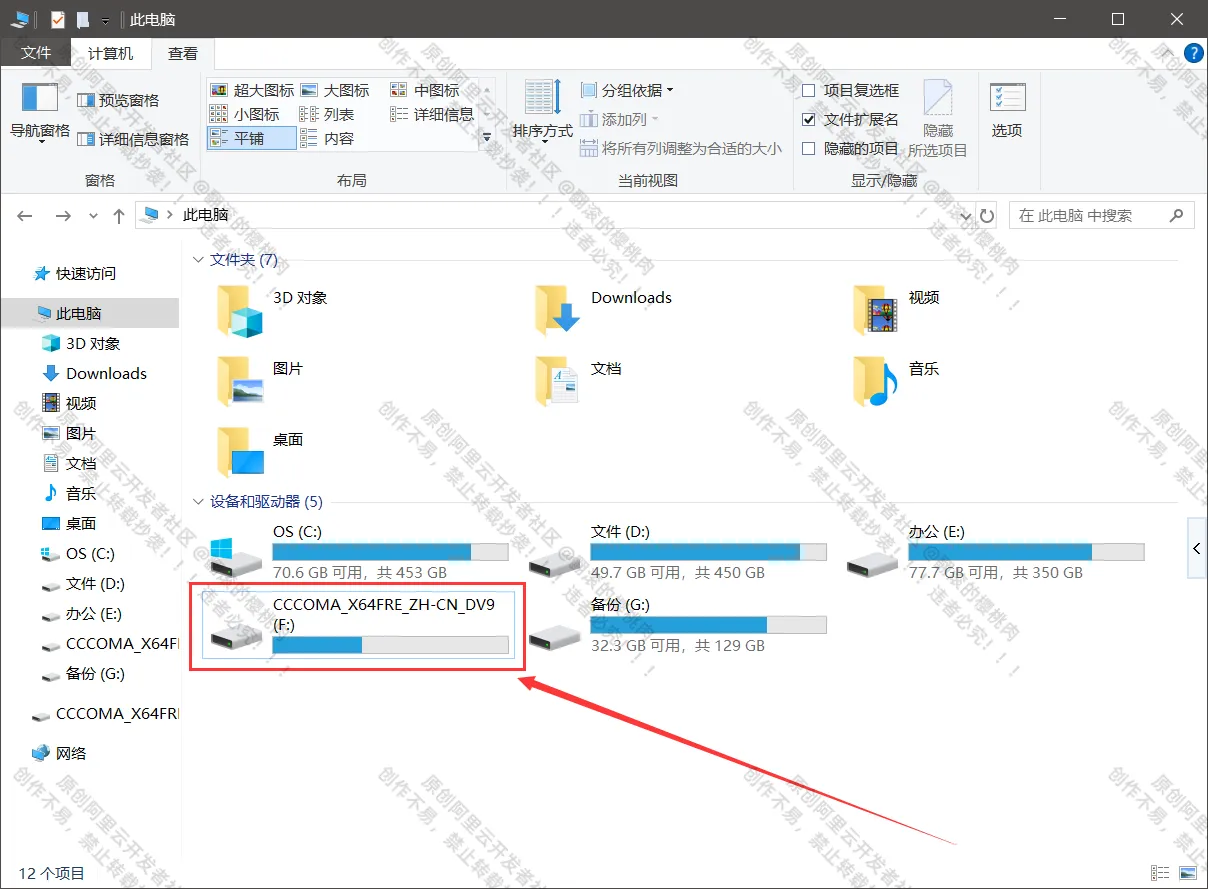
这样我们就拥有了一个系统U盘:
2.3 确定自己相应主板的快捷启动键
2.3.1 笔记本电脑U盘启动快捷键(部分机型):
| 品牌 | 快捷键 | 说明 |
| 联想 | F12 | 适用于ThinkPad系列 |
| 惠普 | F9 | 部分型号需进入BIOS设置 |
| 戴尔 | F12 | 部分型号支持ESC |
| 华硕 | ESC | 部分型号支持F8 |
| 宏碁 | F12 | 包括TravelMate系列 |
| 明基 | F9 | 部分型号需按F9进入启动菜单,选择USB设备启动 |
| 东芝 | F12 | 部分型号需组合F2进入BIOS |
| 神舟 | F12 | 通用快捷键 |
2.3.2 台式机U盘启动快捷键(部分机型):
| 品牌 | 快捷键 | 说明 |
| 联想 | F12 | 包括商用台式机和一体机 |
| 惠普 | F12 | 需确认U盘已正确识别 |
| 戴尔 | ESC | 部分型号支持F12 |
| 华硕 | F8 | 部分型号支持F2进入BIOS |
| 宏碁 | F12 | 包括Aspire和Predator系列 |
| 微星 | F11 | 需在启动菜单中选择USB选项 |
| 技嘉 | F12 | 支持UEFI和Legacy模式 |
| 方正 | F12 | 通用快捷键 |
记住自己的电脑的开机启动热键,然后就可以准备开始安装系统了
2.4 重启电脑选择U盘启动方式
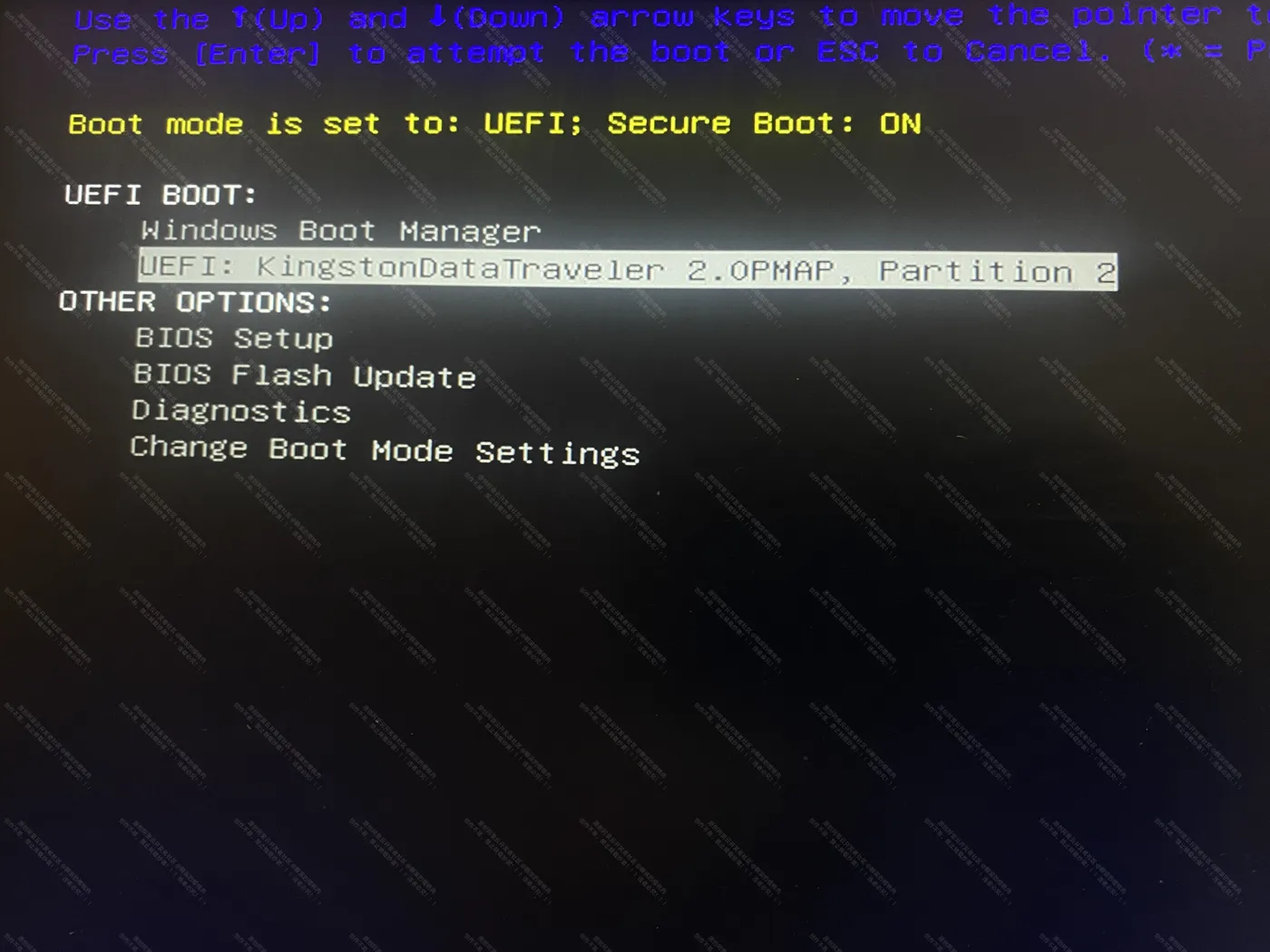
记得保持插上我们准备好的系统U盘,然后再开机狂按你的电脑开机启动热键。这里我们以戴尔为例,开机一直按F12选择U盘启动,显示类似下面这种界面,我这里是戴尔的主板,启动热键是F12,各主板的启动热键不一样,但是这里的界面大相径庭,小键盘上下左右键(↑↓←→)控制,回车(Enter)确定,回车后等待启动即可。
2.5 开始安装Windows11
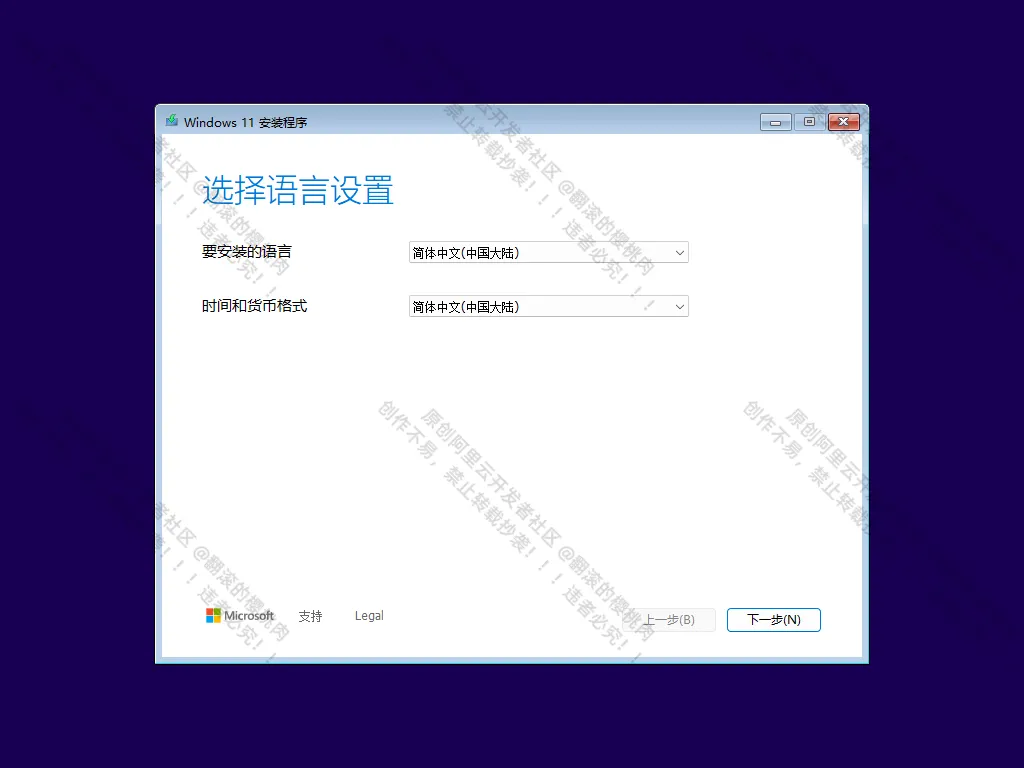
选择自己需要安装的语言以及键盘输入方式,然后点击下一步:
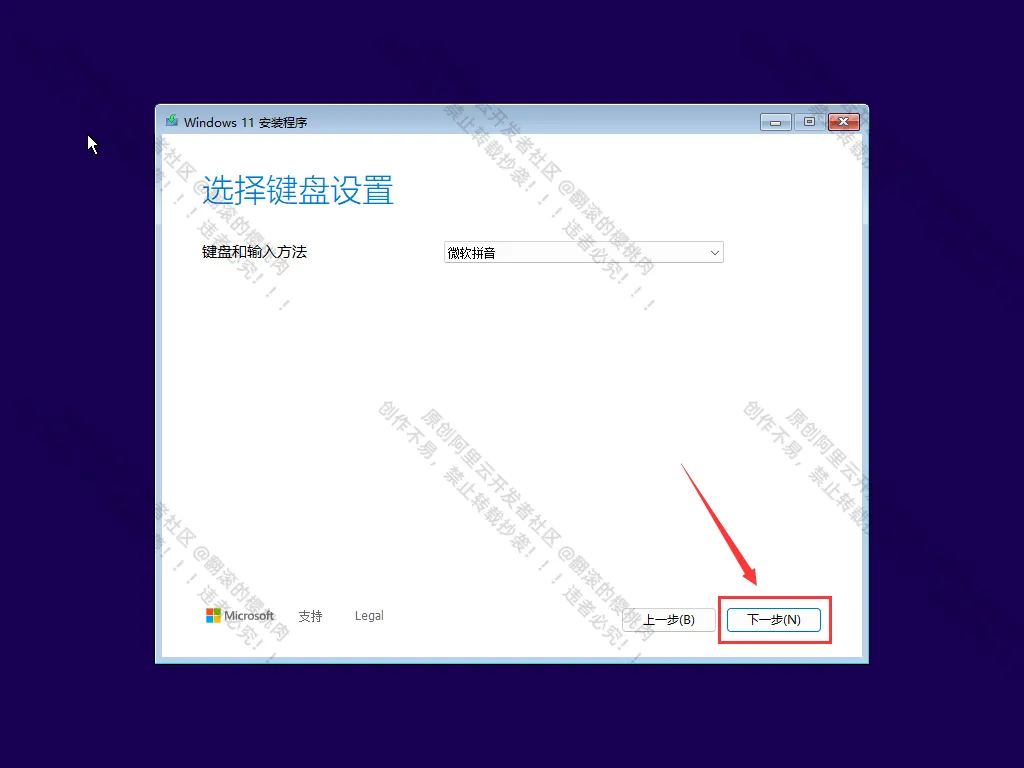
键盘设置一般默认即可,然后点击下一步:
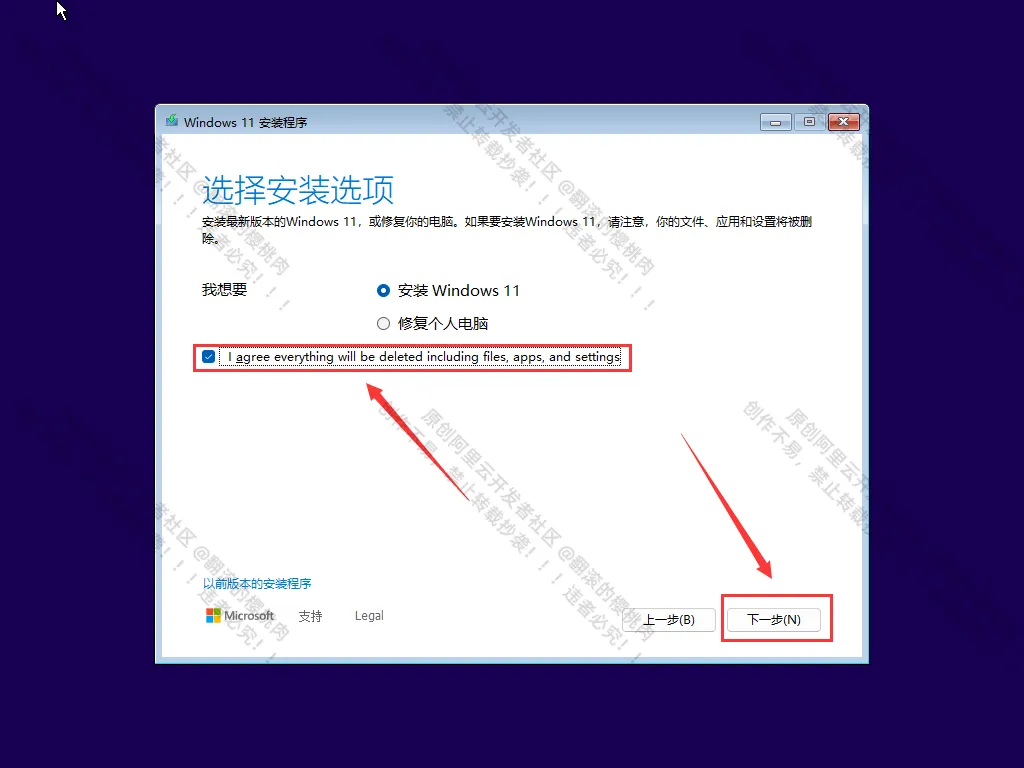
勾选l agree everything will be deleted including files apps and settings(我同意所有内容都将被删除,包括文件应用程序和设置),然后点击下一步:
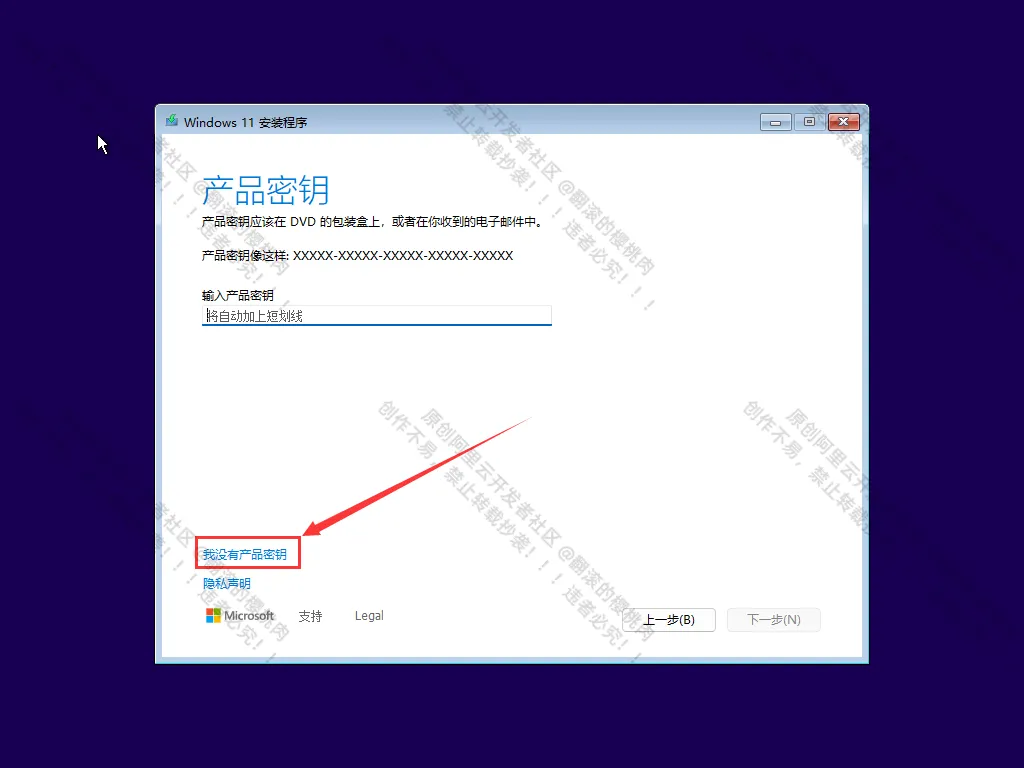
点击我没有产品密钥:
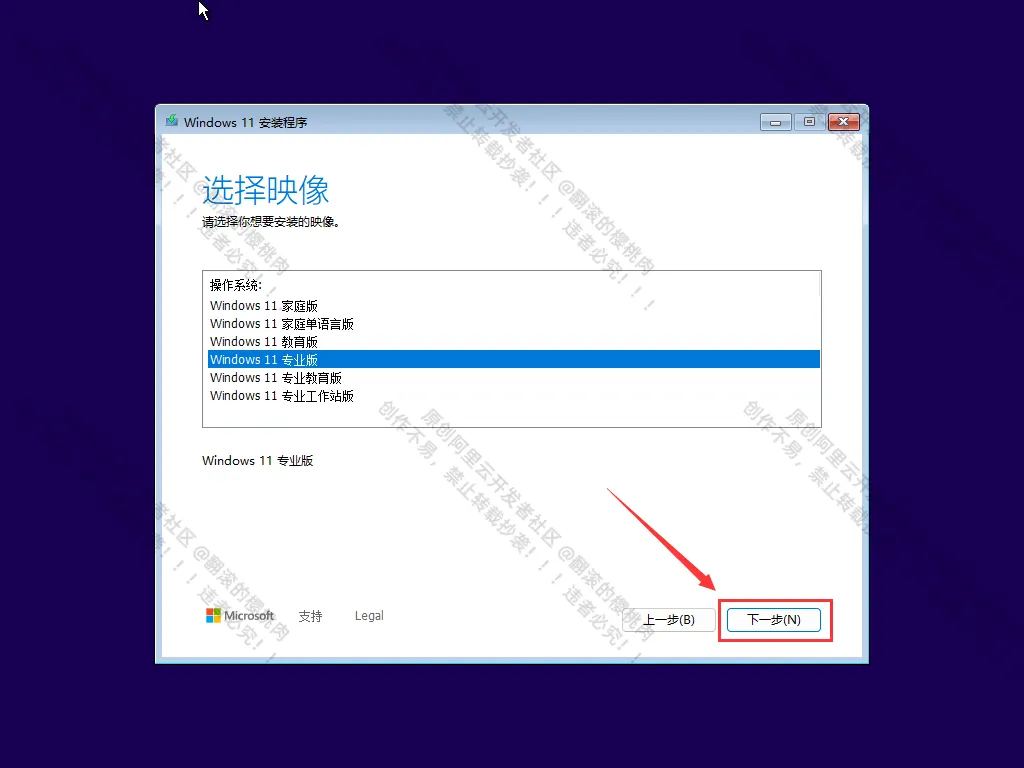
选择你要安装的 Windows 11 版本,然后点击下一步:
这里我选择的是 Windows 11 专业版。
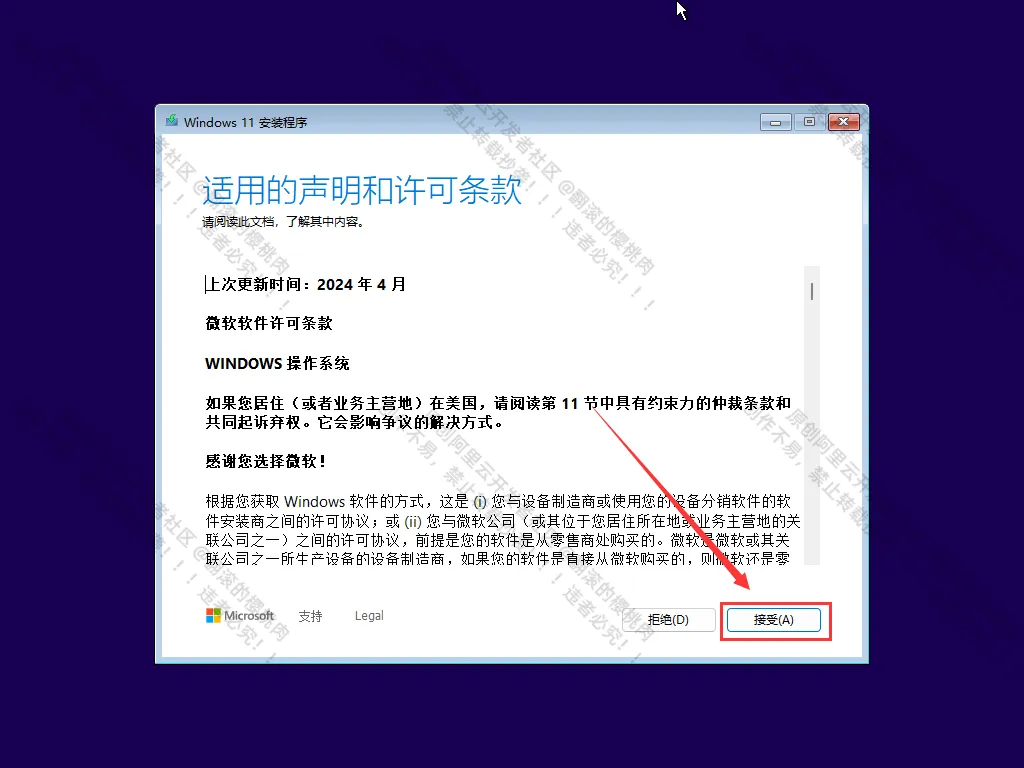
点击接受:
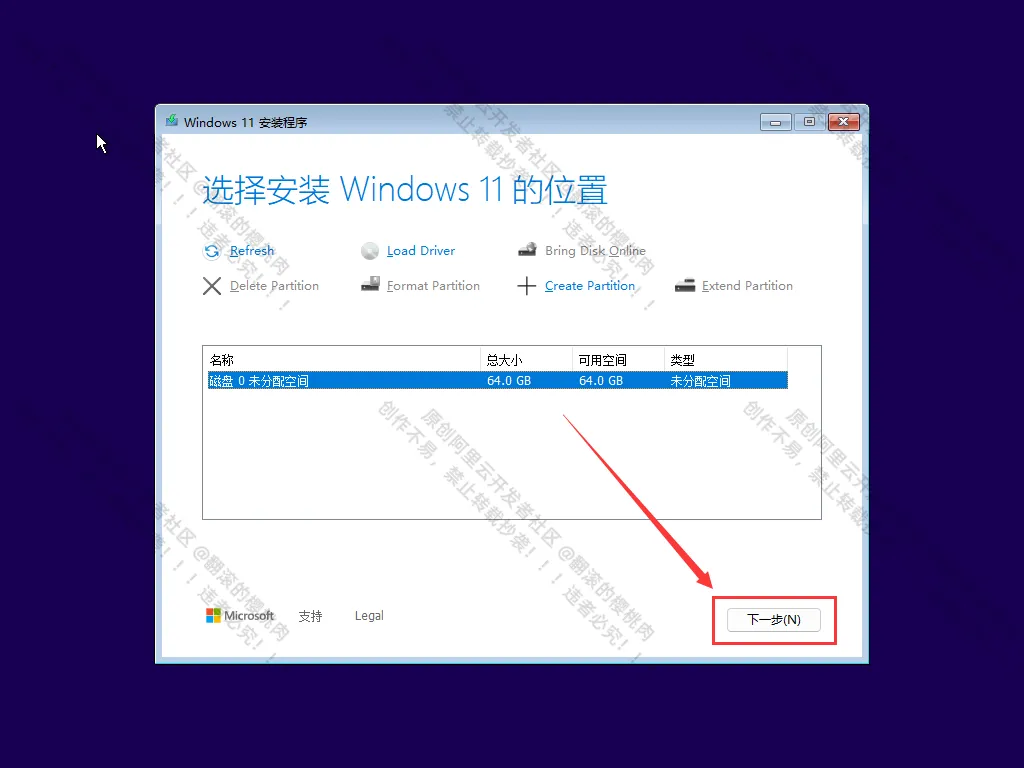
选择要安装 Windows 11 的磁盘位置,然后点击下一步:
如果没有重要文件或者已经备份下来,建议删除所有磁盘,然后重新分区。
点击安装:
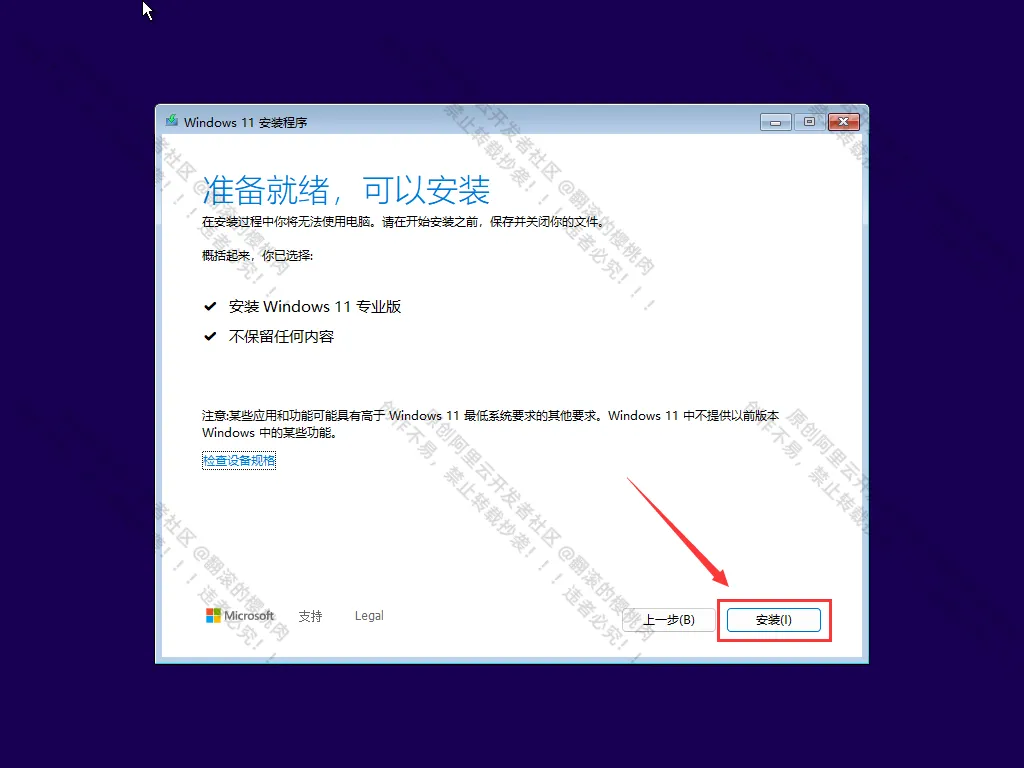
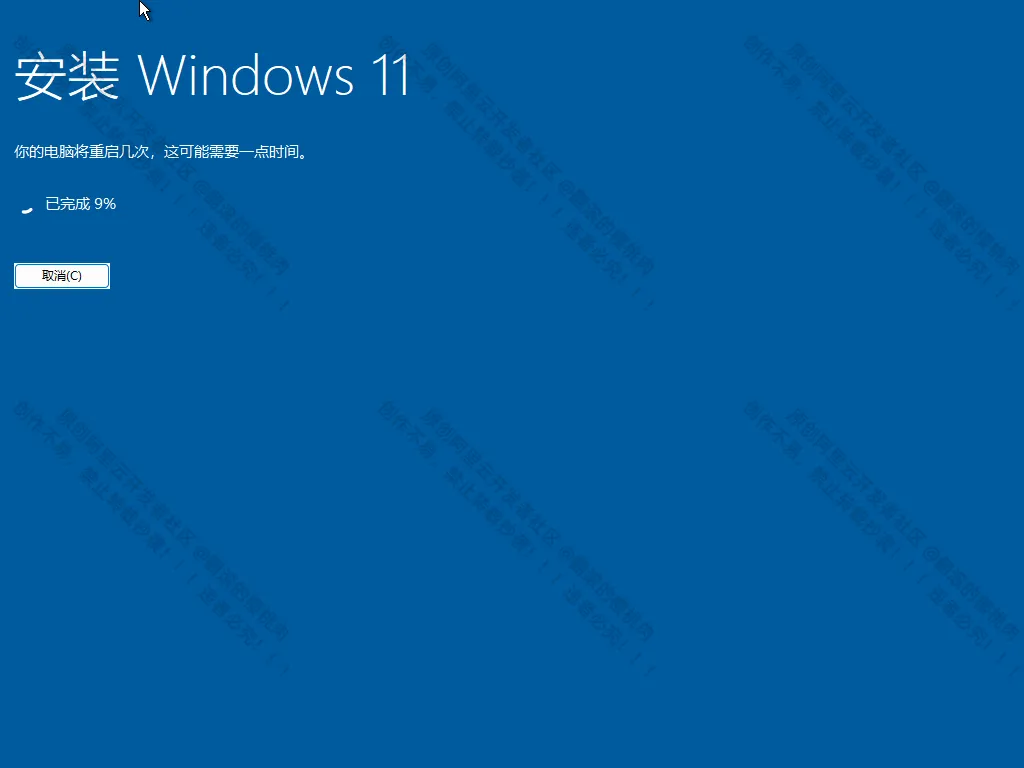
等待安装 Windows 11:
预计等待时间15-30分钟左右,和你的电脑性能有关。
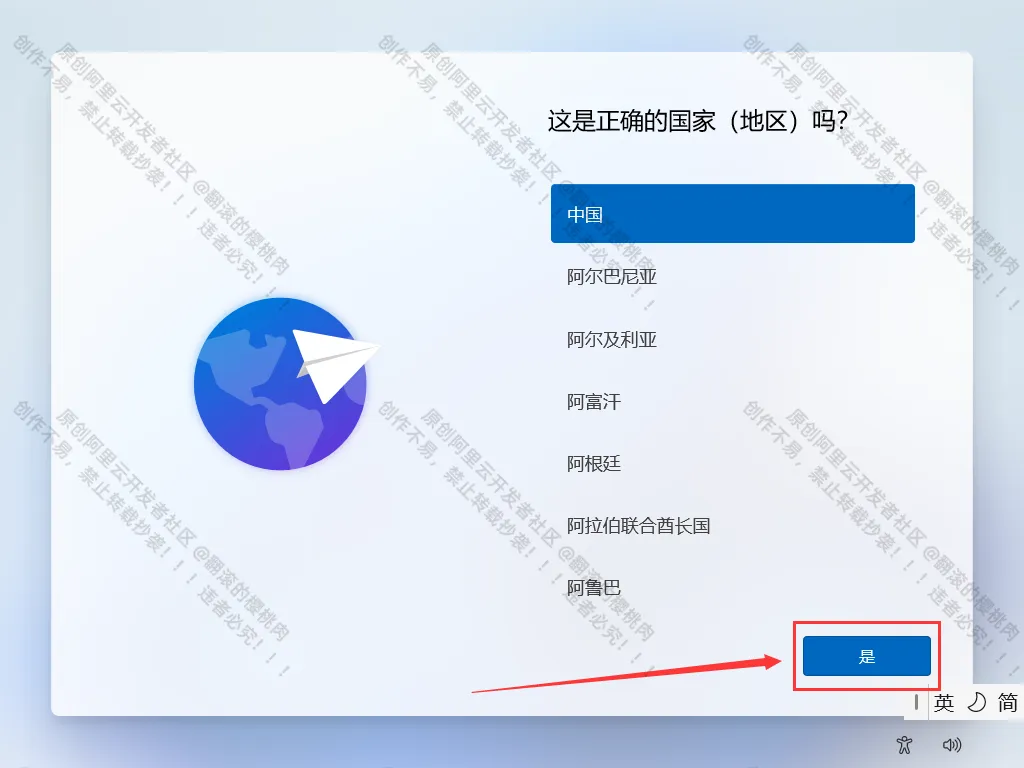
选择地区,然后点击是:
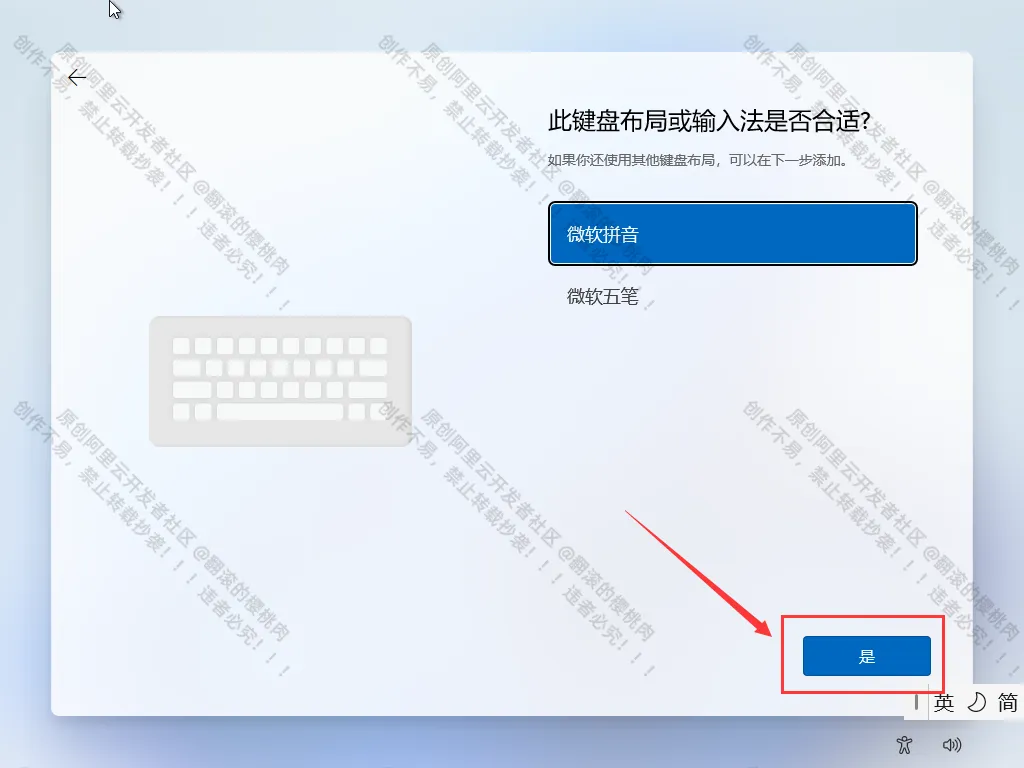
选择键盘布局,然后点击是:
点击跳过:
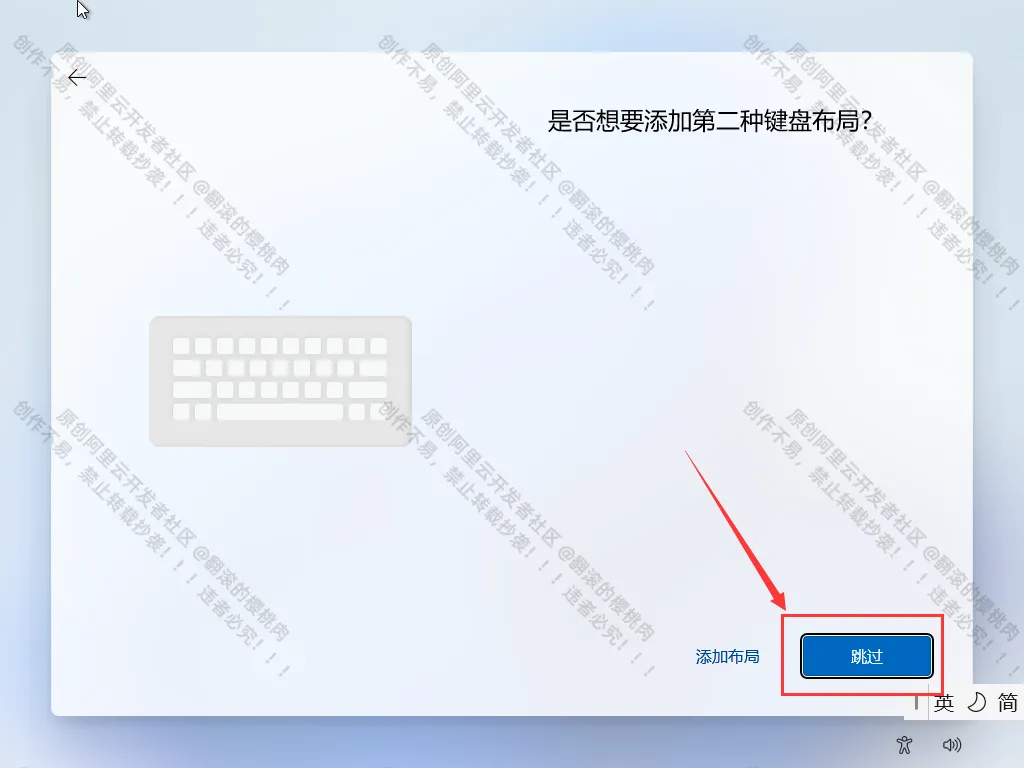
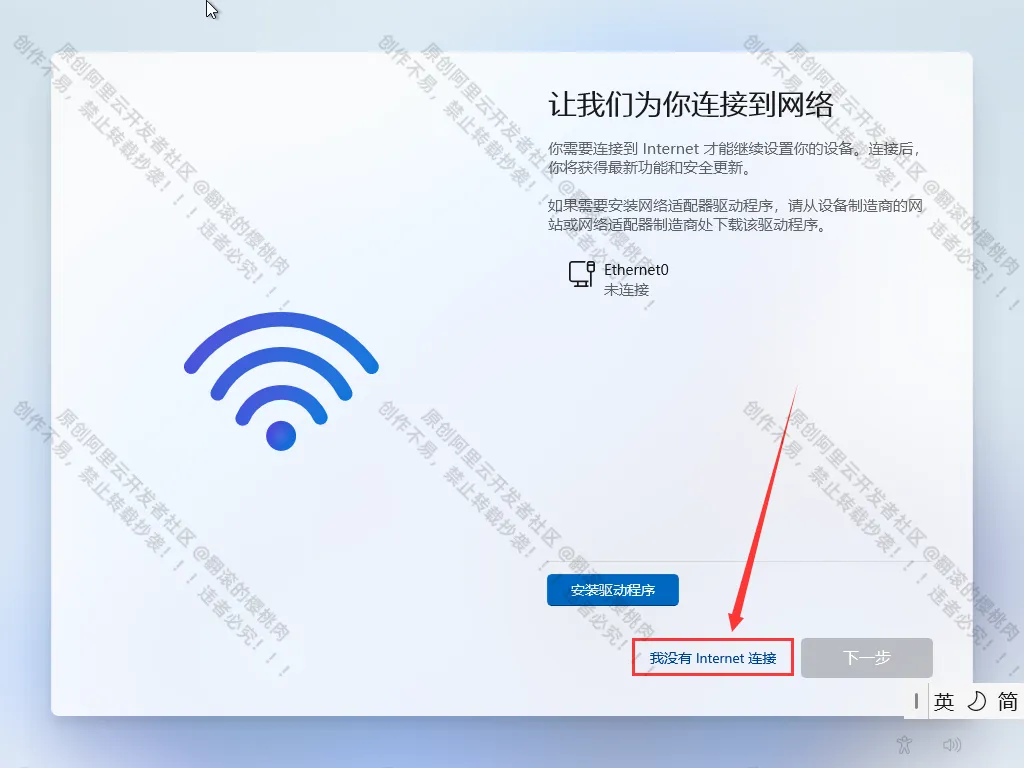
点击我没有 Internet 连接:
我演示的是在无网状态下点击我没有 Internet 连接,可跳过联网登录账户。如果你不想跳过登录微软账户,先插上网线联网然后点击下一步即可。
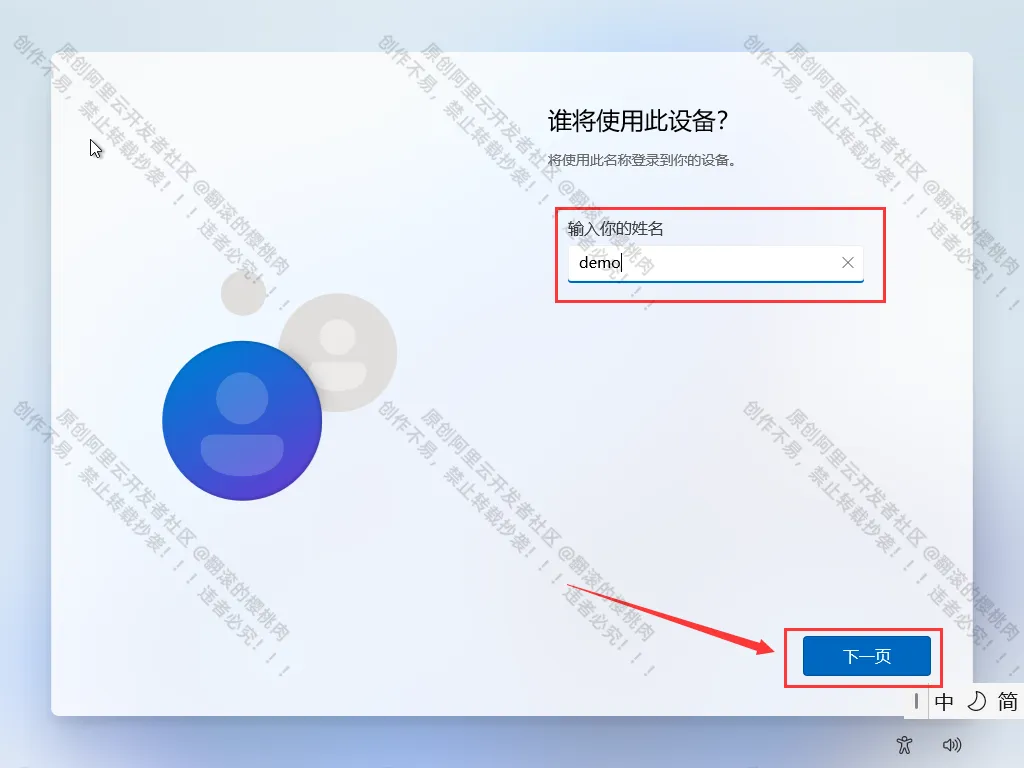
输入你的电脑名字,然后点击下一页:
输入密码,然后点击下一页:
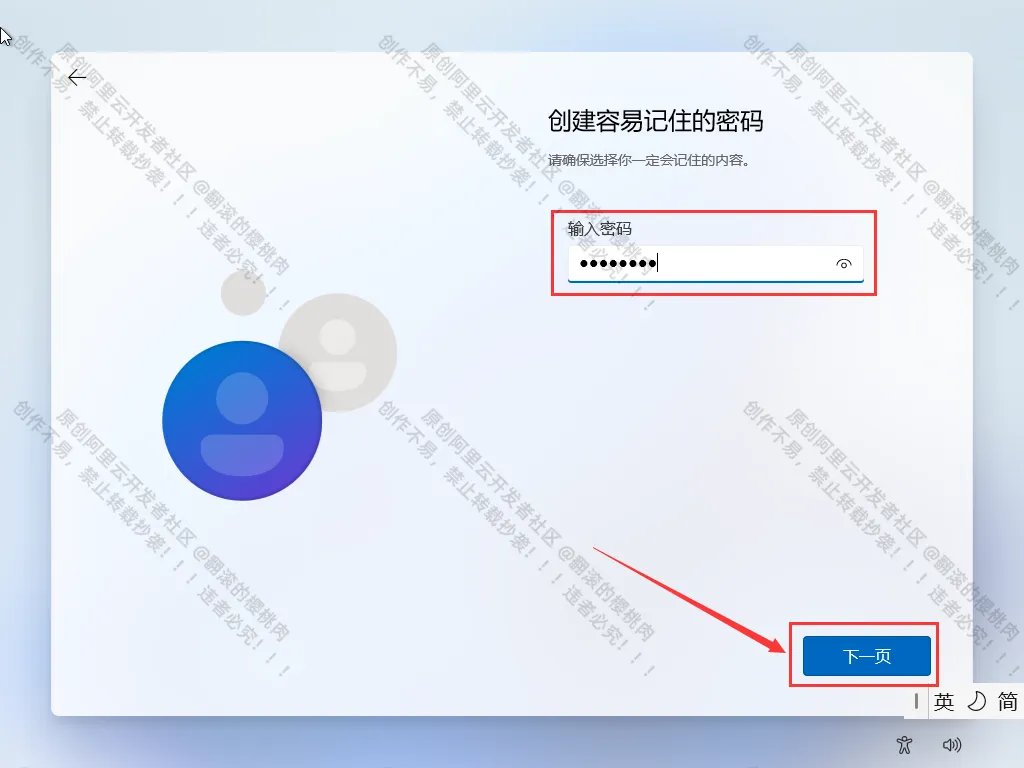
输入密码,然后点击下一页:
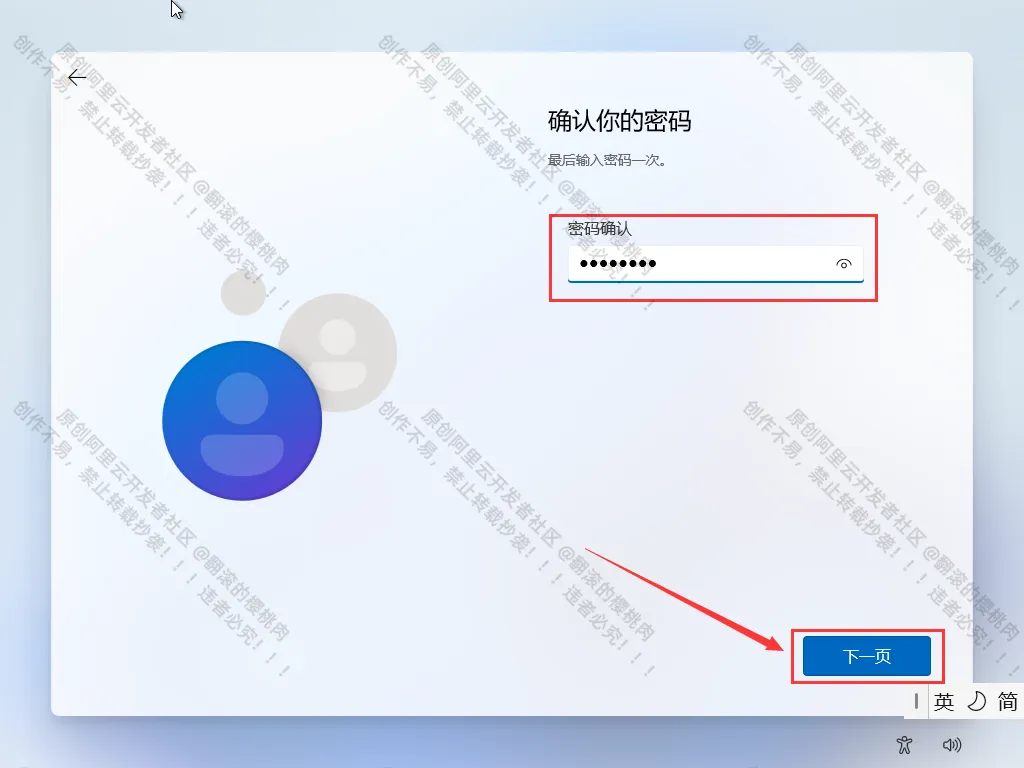
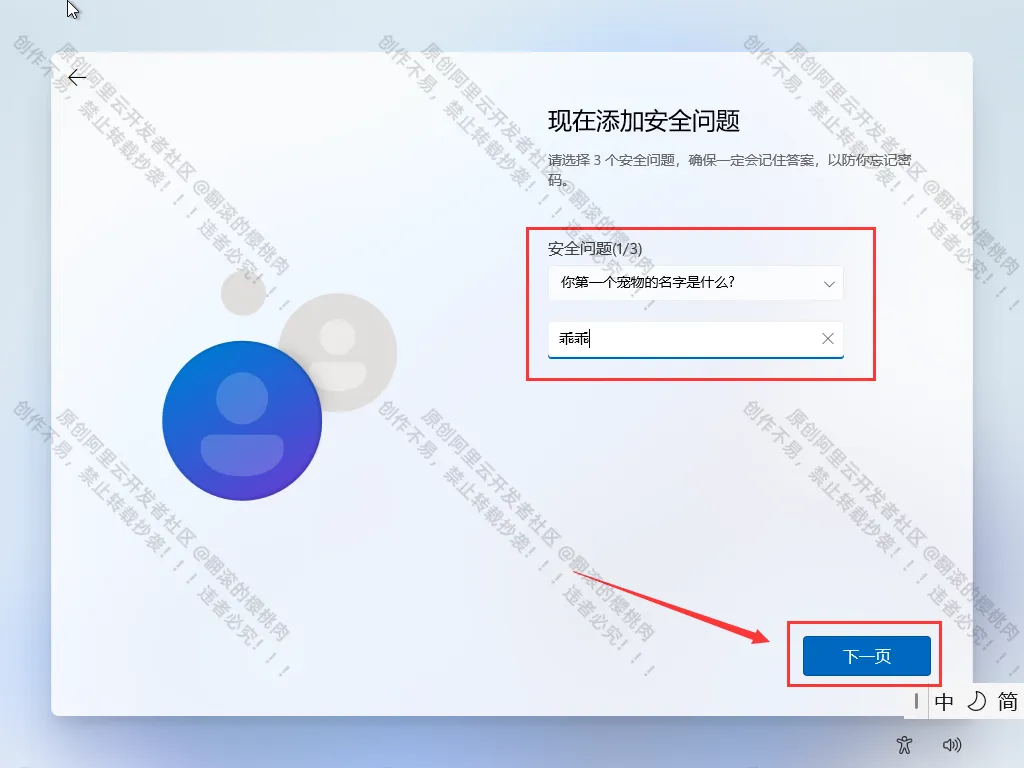
设置第一个安全问题,然后点击下一页:
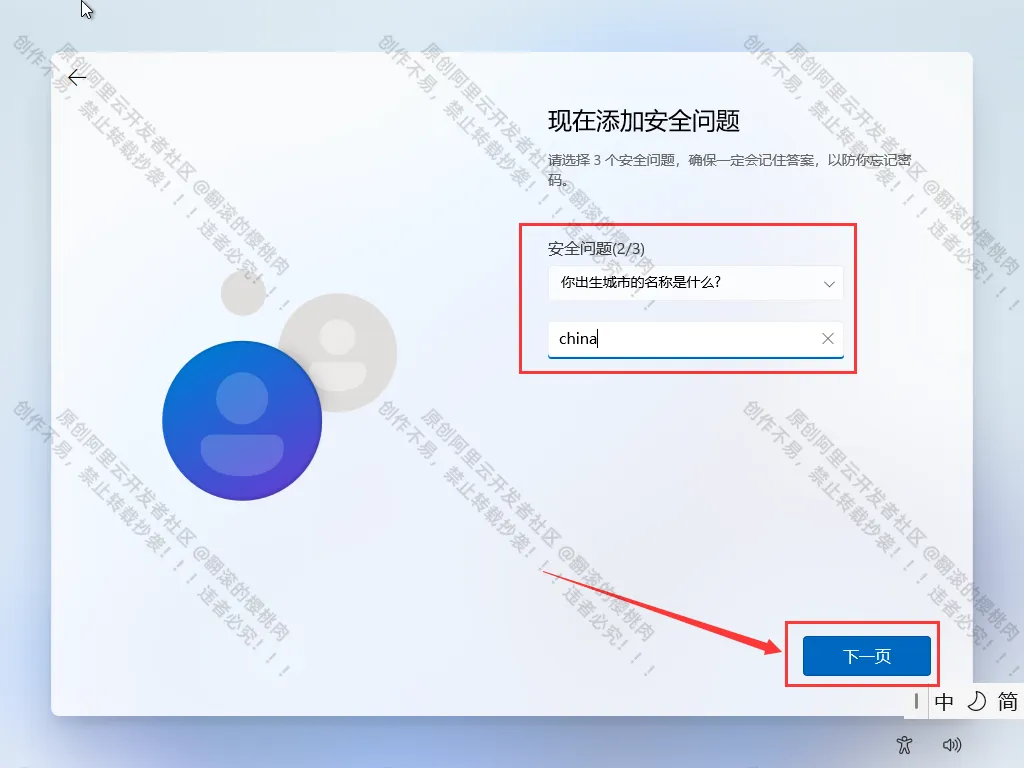
设置第二个安全问题,然后点击下一页:
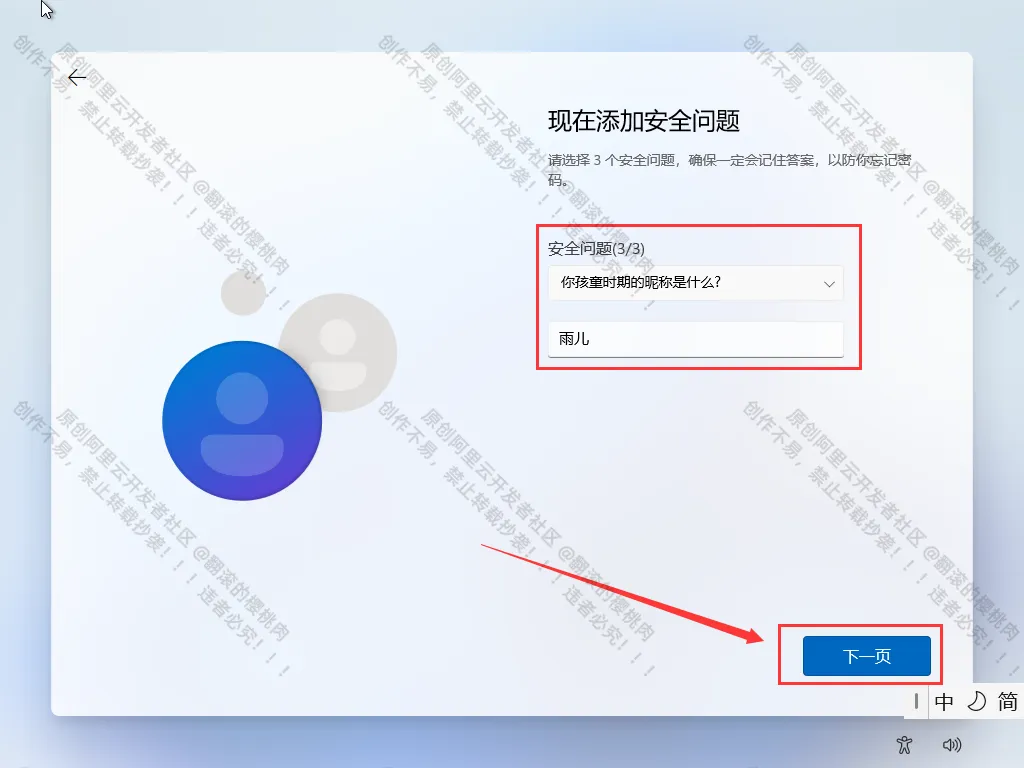
设置第三个安全问题,然后点击下一页:
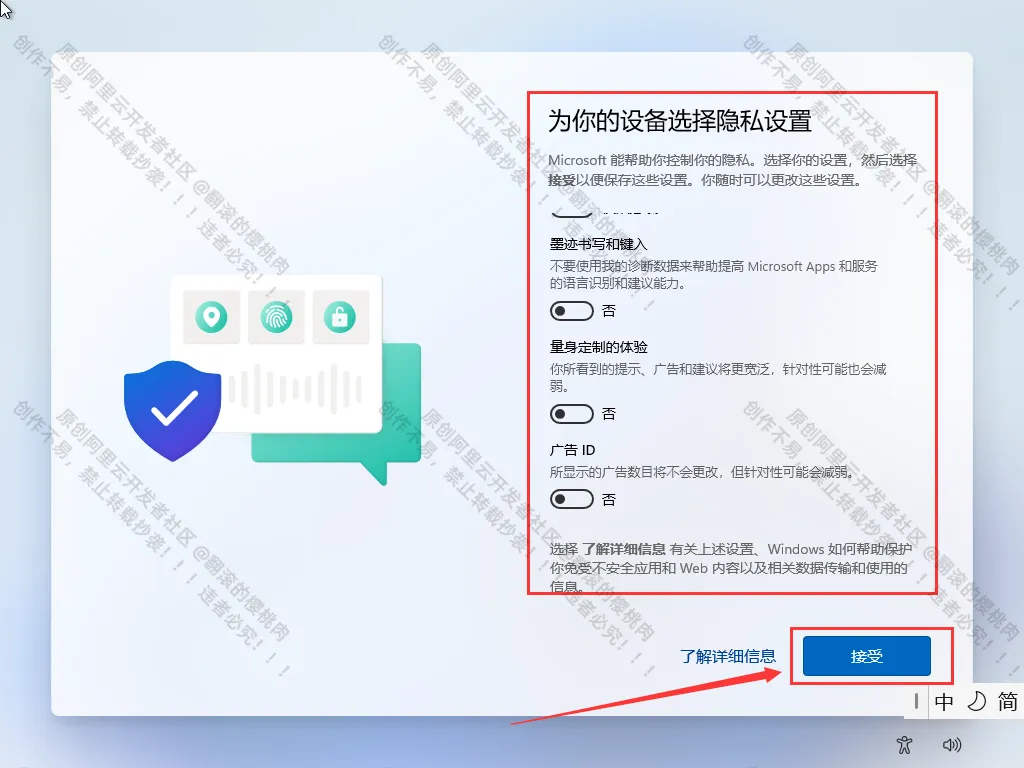
全部取消勾选,然后点击接受:
稍等几分钟:

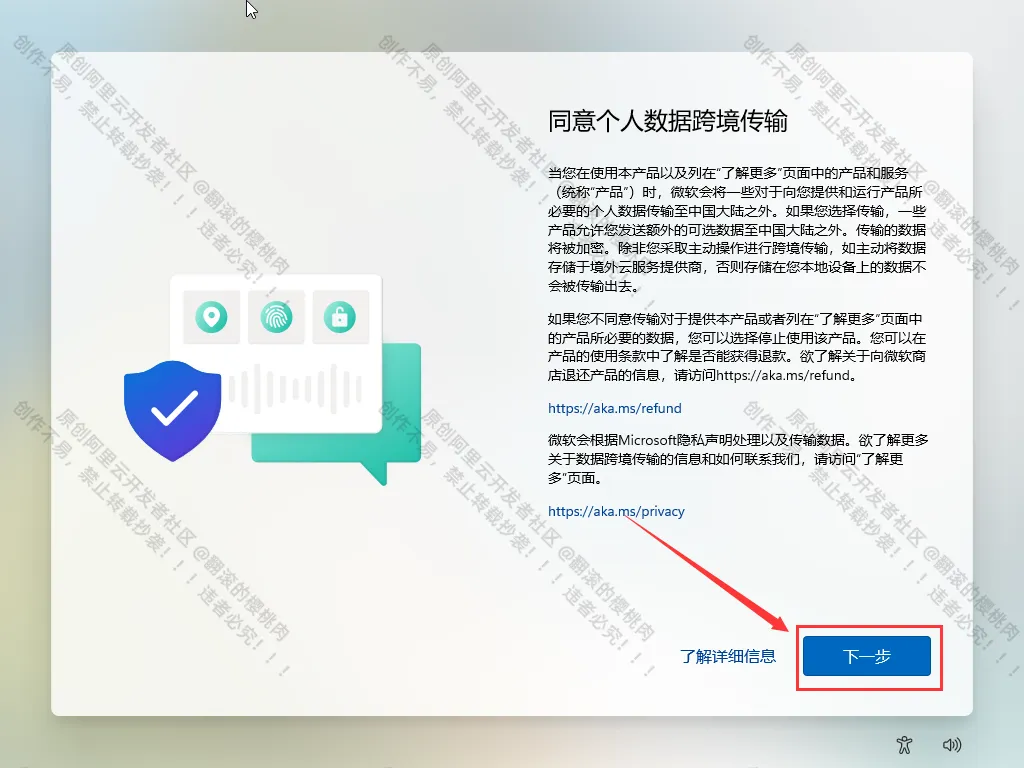
点击下一步:
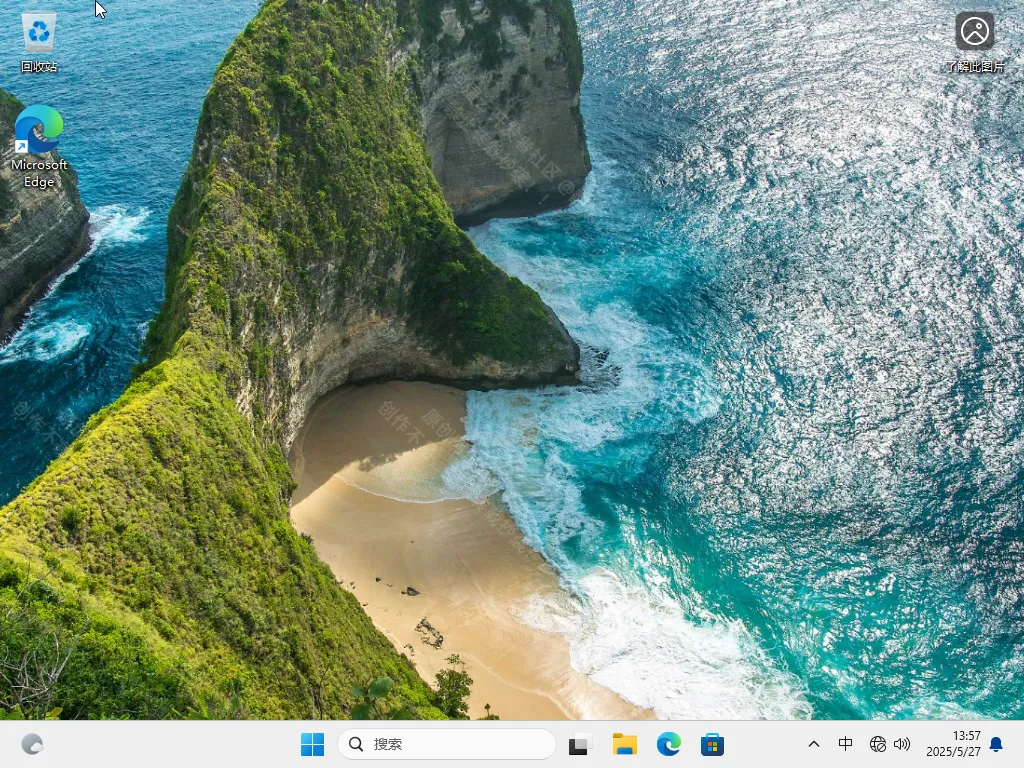
成功安装 Windows 11:
创作不易,如果文章对你有帮助,别忘了点赞评论收藏哟~!