概述
文件所有者为登录到该终端设备的用户,包括用户私有的图片、视频、音频、文档等。
应用对用户文件的创建、访问、删除等行为,需要提前获取用户授权,或由用户操作完成。
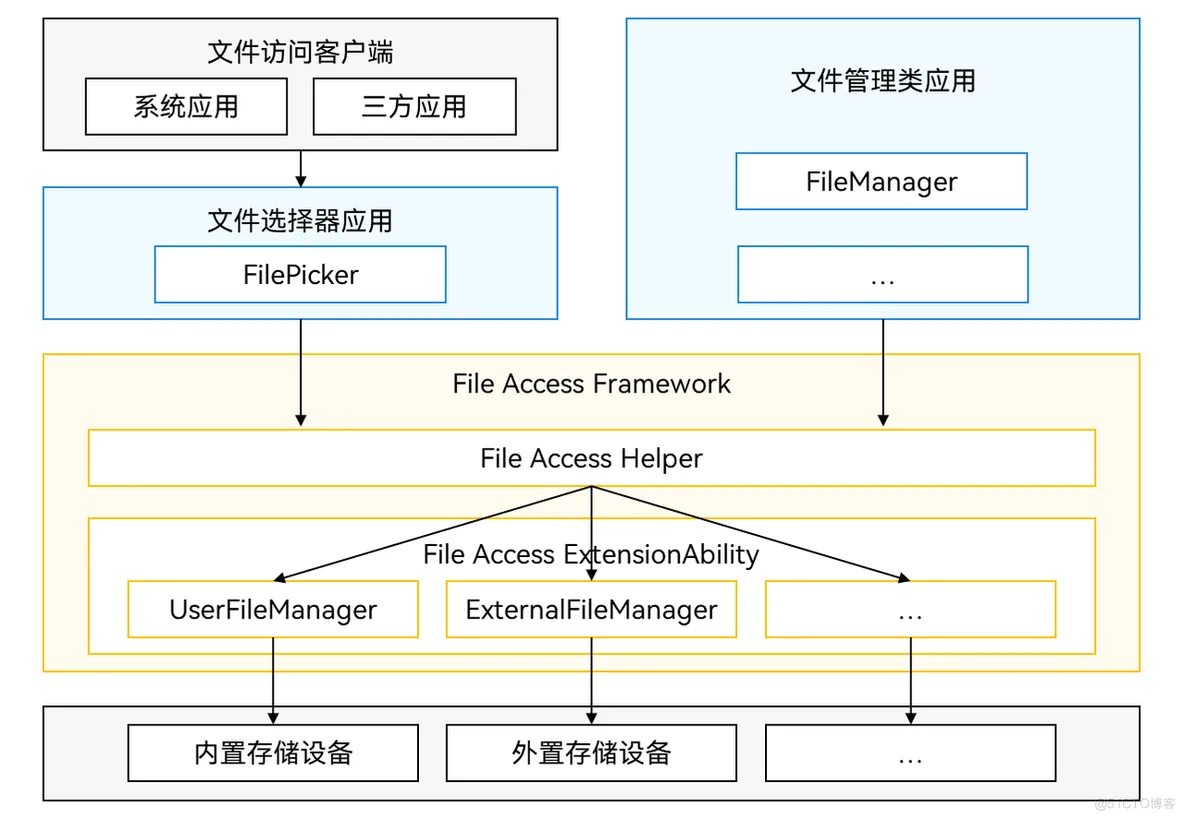
用户文件访问框架
是一套提供给开发者访问和管理用户文件的基础框架。
文件路径Uri
分为文档类Uri和媒体文件Uri两类,需要是normal等级的应用(默认的应用是这个)调用这两个类,要不然会报没有权限的错误,官方配图如下:
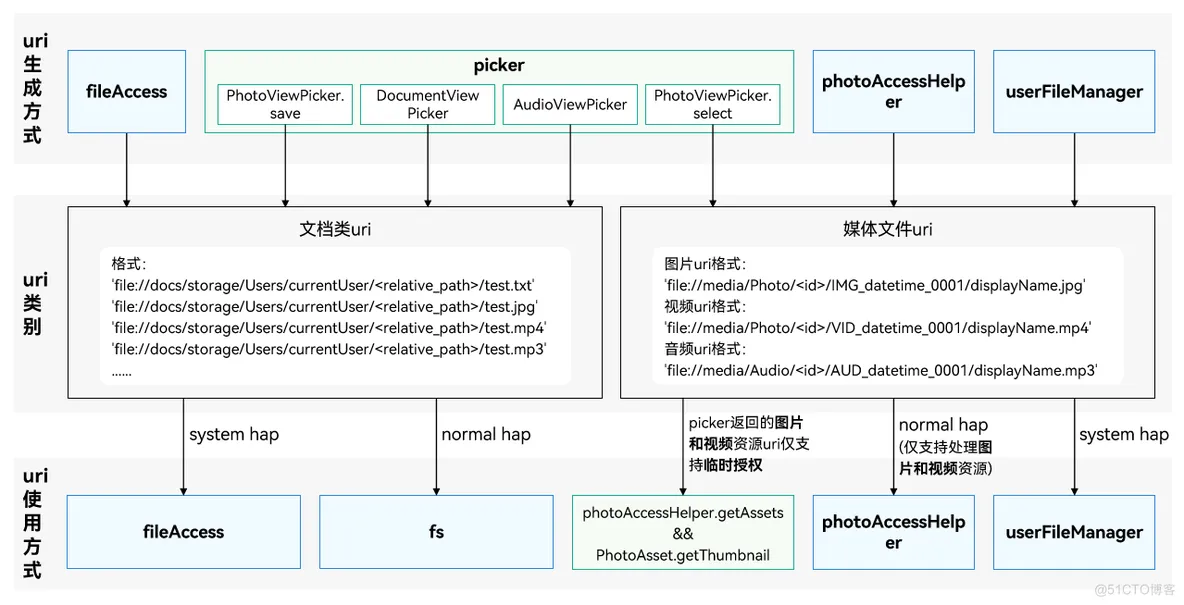
- 文档类:由picker拉起文件管理器选择或保存返回,以及通过fileAccess模块获取Uri。
- 媒体文件:由picker通过拉起图库选择图片或者视频返回,通过photoAccessHelper模块获取图片或者视频文件的uri,以及通过userFileManager模块获取图片、视频或者音频文件的uri。
文档类uri获取
- 通过DocumentViewPicker接口来选择和保存各种格式文档,返回选择或保存的文件的uri。
import { common } from '@kit.AbilityKit';
import { picker } from '@kit.CoreFileKit';
import { BusinessError } from '@kit.BasicServicesKit';
@Entry
@Component
struct Index {
  build() {
    Column(){
      Button("点击文件选择器")
        .width("80%")
        .onClick((event: ClickEvent) => {
          let context = getContext(this) as common.Context;
          let docPicker = new picker.DocumentViewPicker(context);
          let opt = new picker.DocumentSelectOptions();
          docPicker.select(opt,(err:BusinessError,selectResult:Array<string>)=>{
            if (err) {
              console.error('错误: ' + JSON.stringify(err));
              return;
            }
            console.info('选择文件的uri: ' + JSON.stringify(selectResult));
          })
        })
    }
    .justifyContent(FlexAlign.Center)
    .height('100%')
    .width('100%')
  }
}
- 通过AudioViewPicker接口来选择和保存音频类文件,返回选择或保存的文件的uri。
- 通过PhotoViewPicker.save方法保存文件,返回保存的文件Uri。
媒体类uri获取
- 通过PhotoViewPicker.select接口来选择图片/视频和保存图片/视频,返回选择的媒体文件文件的uri。
- 通过photoAccessHelper模块中的getAccess或createAccess接口获取媒体文件对应的uri。需要申请相册管理模块读权限'ohos.permission.READ_IMAGEVIDEO'。
用户选择图片并返回Uri案例
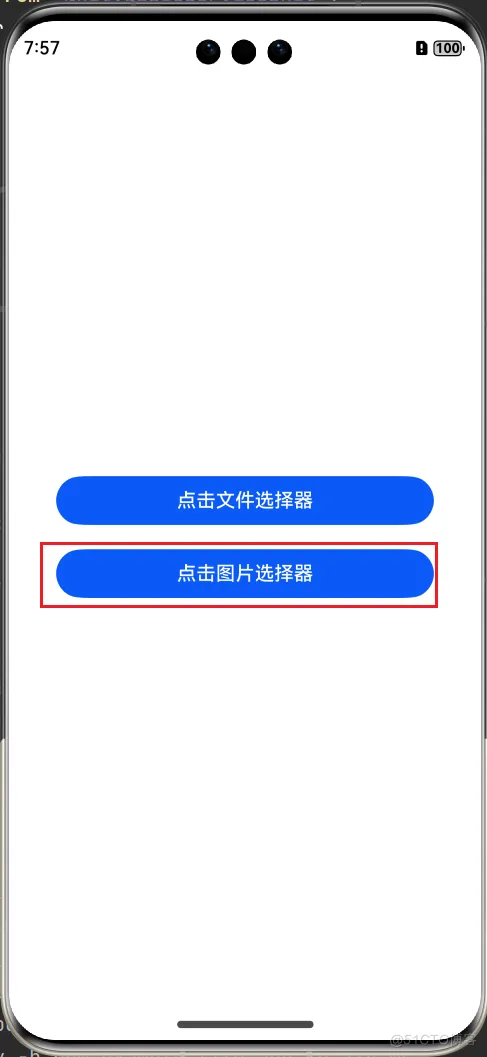
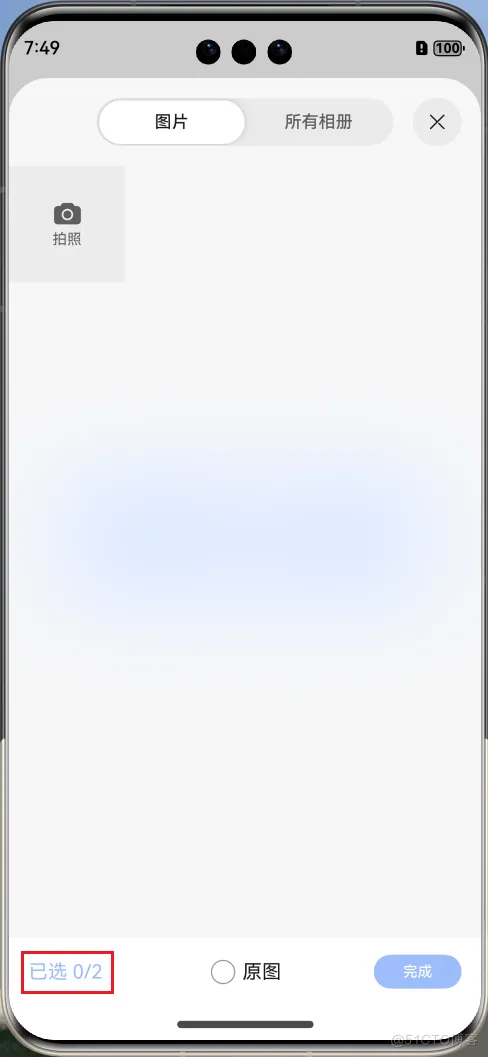
import { common } from '@kit.AbilityKit';
import { fileIo, picker } from '@kit.CoreFileKit';
import { BusinessError } from '@kit.BasicServicesKit';
import { photoAccessHelper } from '@kit.MediaLibraryKit';
@Entry
@Component
struct Index {
  @State _uris: Array<string> = [];
  /**
   * 选择图片
   */
  PickerImage(): void {
    //文档选择实例
    const photoSelectOptions = new photoAccessHelper.PhotoSelectOptions();
    //选择文档的最大数目
    photoSelectOptions.maxSelectNumber = 2;
    //过滤选择媒体文件类型为图片
    photoSelectOptions.MIMEType = photoAccessHelper.PhotoViewMIMETypes.IMAGE_TYPE;
    const photoViewPicker = new photoAccessHelper.PhotoViewPicker();
    photoViewPicker.select(photoSelectOptions).then((selectResult: photoAccessHelper.PhotoSelectResult) => {
      this._uris = selectResult.photoUris;
      console.info('选择的文件路径:' + this._uris);
    })
      .catch((err: BusinessError) => {
        console.error(`Invoke photoViewPicker.select failed, code is ${err.code}, message is ${err.message}`)
      })
  }
  /**
   * 读取图片信息
   */
  ReadImageFileIo(): void {
    this._uris.forEach(uri => {
      let file = fileIo.openSync(uri, fileIo.OpenMode.READ_ONLY);
      let buffer = new ArrayBuffer(4096);
      let readLen = fileIo.readSync(file.fd, buffer);
      console.info('readSync data to file succeed and buffer size is:' + readLen);
      fileIo.closeSync(file);
    });
  }
  build() {
    Column() {
      Button("点击文件选择器")
        .width("80%")
        .onClick((event: ClickEvent) => {
          let context = getContext(this) as common.Context;
          let docPicker = new picker.DocumentViewPicker(context);
          let opt = new picker.DocumentSelectOptions();
          docPicker.select(opt, (err: BusinessError, selectResult: Array<string>) => {
            if (err) {
              console.error('错误: ' + JSON.stringify(err));
              return;
            }
            console.info('选择文件的uri: ' + JSON.stringify(selectResult));
          })
        })
      Button("点击图片选择器")
        .width("80%")
        .margin({ top: 20 })
        .onClick(() => this.PickerImage())
      if (this._uris != undefined && this._uris.length > 0) {
        Image(this._uris[0])
          .width(50)
          .height(50)
          .margin({ top: 20 })
      }
    }
    .justifyContent(FlexAlign.Center)
    .height('100%')
    .width('100%')
  }
}