背景
我们用手机的摄像头自拍,很容易实现 简单的自拍效果,如复古、黑白等等。其实我们使用web端的JavaScript也是可以实现的。接下来就带领小伙伴实现一个魔法摄像头。并且提供了截图下载功能。
魔鬼风格
![276K(3OAY]5JE1CCI][(VYF.png](https://ucc.alicdn.com/pic/developer-ecology/qp52ckgti6pso_12e6783b0e8c4178b5ce1ca7f162b658.png?x-oss-process=image/resize,w_1400/format,webp "276K(3OAY]5JE1CCI][(VYF.png")
复古风格
![305K]Q0H]G8`9`E_A}I0Y(4.png](https://ucc.alicdn.com/pic/developer-ecology/qp52ckgti6pso_c1a15f2a8517418197f98c2a8ff40cbc.png?x-oss-process=image/resize,w_1400/format,webp "305K]Q0H]G8`9`E_A}I0Y(4.png")
关键技术
- canvas 它可以用于动画、游戏画面、数据可视化、图片编辑以及实时视频处理等方面。
- video 用于在 HTML 或者 XHTML 文档中嵌入媒体播放器
- navigator.mediaDevices.getUserMedia 用来将摄像头视频转成文件流
- requestAnimationFrame 你希望执行一个动画,并且要求浏览器在下次重绘之前调用指定的回调函数更新动画
- 小程序 canvas 生成海报 一次搞掂
主要业务流程
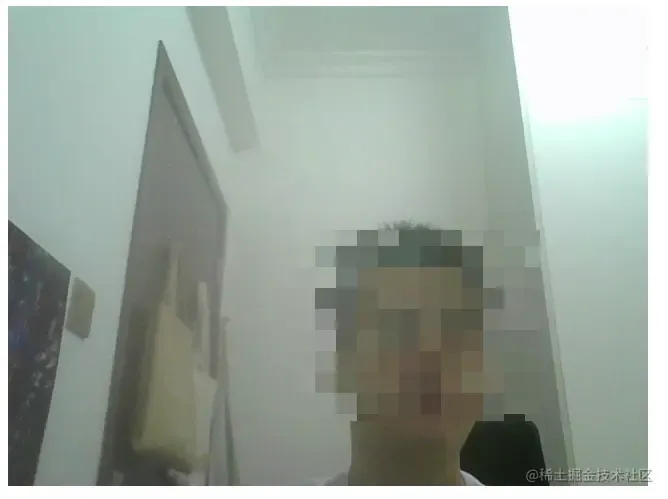
- 调用摄像头加载画面到video上
- 使用canvas将video视频逐帧画到canvas上
- 实现canvas滤镜效果
- 点击截图
调用摄像头加载画面到video上

<!DOCTYPE html>
<html>
<head>
  <title>Canvas Demo</title>
</head>
<body>
  <video id="videoElement" autoplay></video>
  <canvas id="canvasElement"></canvas>
  <script>
    // 获取视频元素和画布元素
    const video = document.getElementById('videoElement');
    // 检查浏览器是否支持 getUserMedia API
    if (navigator.mediaDevices && navigator.mediaDevices.getUserMedia) {
      // 请求访问摄像头
      navigator.mediaDevices.getUserMedia({ video: true })
        .then(function (stream) {
          // 将视频流绑定到视频元素上
          video.srcObject = stream;
          // 开始绘制视频画面到画布上
          requestAnimationFrame(drawFrame);
        })
        .catch(function (error) {
          console.error('无法访问摄像头:', error);
        });
    } else {
      console.error('浏览器不支持 getUserMedia API');
    }
  </script>
</body>
</html>
将video视频逐帧画到canvas上
![COHQ$OBBF1`9Z7E%NEZ]~CA.png](https://ucc.alicdn.com/pic/developer-ecology/qp52ckgti6pso_b29752f002b54f119f398cc80c2a622c.png?x-oss-process=image/resize,w_1400/format,webp "COHQ$OBBF1`9Z7E%NEZ]~CA.png")
![R}A62]`%%U)E~9E]O8{EPZ4.png](https://ucc.alicdn.com/pic/developer-ecology/qp52ckgti6pso_0c3bba164d774a028670afe0d606ce7b.png?x-oss-process=image/resize,w_1400/format,webp "R}A62]`%%U)E~9E]O8{EPZ4.png")
<!DOCTYPE html>
<html>
<head>
  <title>Canvas Demo</title>
</head>
<body>
  <video id="videoElement" autoplay></video>
  <canvas id="canvasElement"></canvas>
  <script>
    // 获取视频元素和画布元素
    const video = document.getElementById('videoElement');
    const canvas = document.getElementById('canvasElement');
    const ctx = canvas.getContext('2d');
    // 当视频元素加载完成后执行
    video.addEventListener('loadedmetadata', function () {
      // 设置画布大小与视频尺寸相同
      canvas.width = video.videoWidth;
      canvas.height = video.videoHeight;
    });
    // 在每一帧绘制视频画面到画布上 一秒描绘60次
    function drawFrame() {
      ctx.drawImage(video, 0, 0, canvas.width, canvas.height);// 将视频画在画布上
      requestAnimationFrame(drawFrame);
    }
    // 检查浏览器是否支持 getUserMedia API
    if (navigator.mediaDevices && navigator.mediaDevices.getUserMedia) {
      // 请求访问摄像头
      navigator.mediaDevices.getUserMedia({ video: true })
        .then(function (stream) {
          // 将视频流绑定到视频元素上
          video.srcObject = stream;
          // 开始绘制视频画面到画布上
          requestAnimationFrame(drawFrame);
        })
        .catch(function (error) {
          console.error('无法访问摄像头:', error);
        });
    } else {
      console.error('浏览器不支持 getUserMedia API');
    }
  </script>
</body>
</html>
实现canvas滤镜效果
以下代码没有进行过多封装,后续会出一篇使用面向对象和设计模式的续集来优化代码
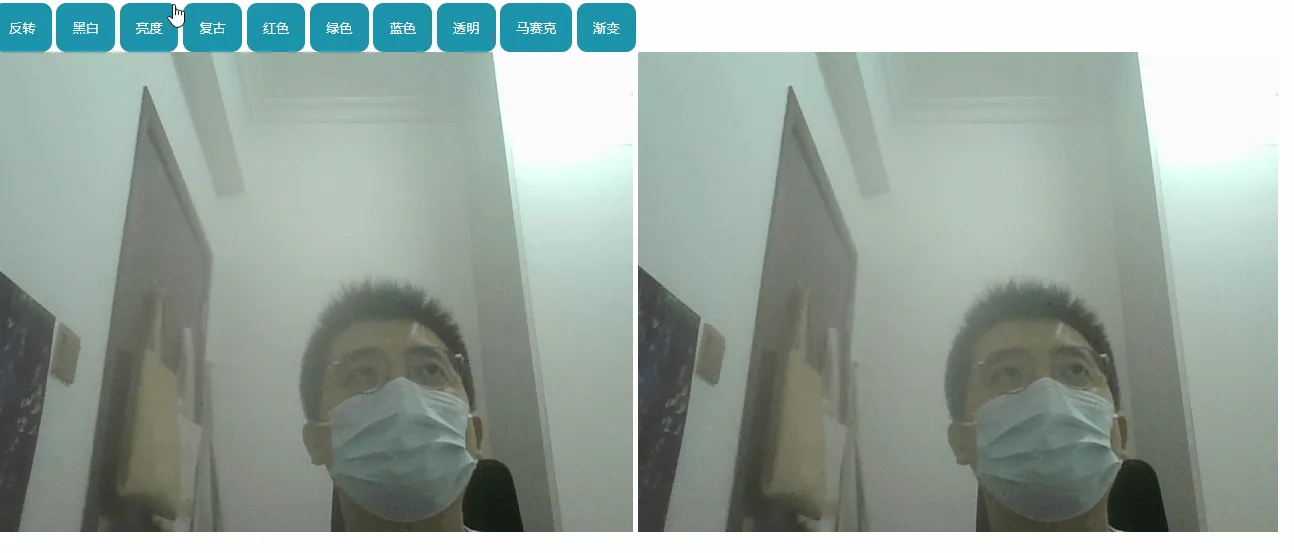
本次案例实现的滤镜效果主要有 反转 黑白 亮度 复古 红色 绿色 蓝色 透明 马赛克 渐变
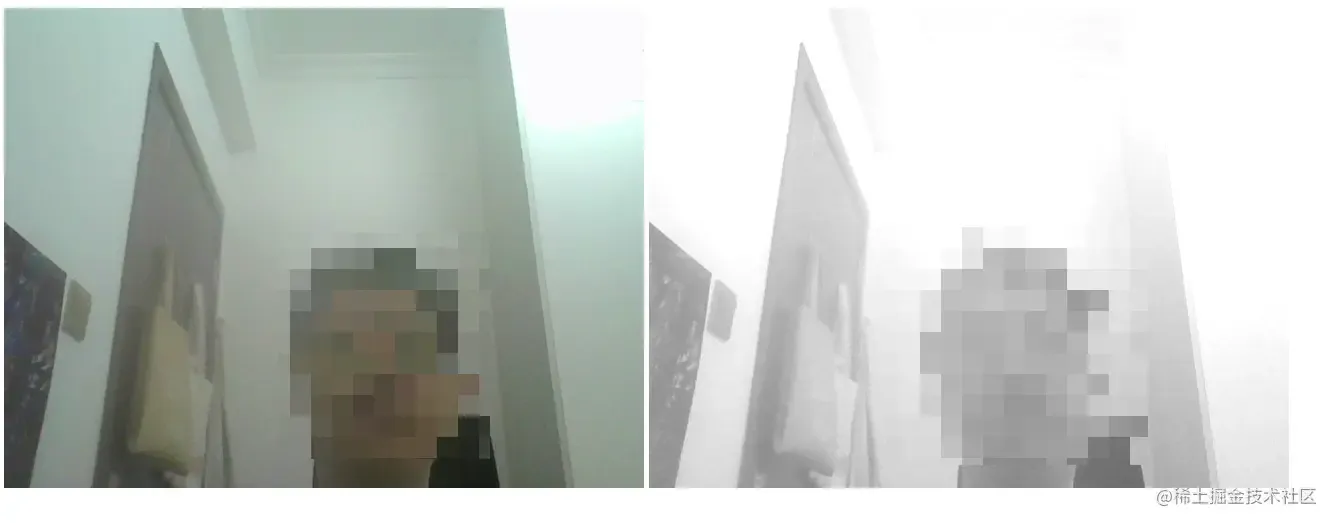
在canvas中,可以通过 getImageData 获取到当前画布上所有的像素点,它以4个点为一组,表示画布上当前坐标点的 R G B A (红、绿、蓝、透明度)。我们要实现的滤镜效果,几乎都是直接对该像素点进行操作。如 黑白效果 将每个像素的RGB值转换为灰度值(R、G、B三个分量取平均值)
<!DOCTYPE html>
<html>
<head>
  <title>Canvas Demo</title>
</head>
<body>
  <video id="videoElement" autoplay></video>
  <canvas id="canvasElement"></canvas>
  <script>
    // 获取视频元素和画布元素
    const video = document.getElementById('videoElement');
    const canvas = document.getElementById('canvasElement');
    const ctx = canvas.getContext('2d');
    const buttons = document.querySelectorAll("button[data-type]");
    const takePhoto = document.querySelector("#takePhoto")
    let drawType = ""
    // 当视频元素加载完成后执行
    video.addEventListener('loadedmetadata', function () {
      // 设置画布大小与视频尺寸相同
      canvas.width = video.videoWidth;
      canvas.height = video.videoHeight;
    });
    // 在每一帧绘制视频画面到画布上
    function drawFrame() {
      ctx.drawImage(video, 0, 0, canvas.width, canvas.height);
      let imageObj = ctx.getImageData(0, 0, canvas.width, canvas.height);
        //  黑白效果
      for (let i = 0; i < imageObj.data.length; i += 4) {
        const average = (imageObj.data[i + 0] + imageObj.data[i + 1] + imageObj.data[i + 2] + imageObj.data[i + 3]) / 3;
        imageObj.data[i + 0] = average;//红
        imageObj.data[i + 1] = average; //绿
        imageObj.data[i + 2] = average; //蓝
      }
      ctx.putImageData(imageObj, 0, 0)
      requestAnimationFrame(drawFrame);
    }
    // 检查浏览器是否支持 getUserMedia API
    if (navigator.mediaDevices && navigator.mediaDevices.getUserMedia) {
      // 请求访问摄像头
      navigator.mediaDevices.getUserMedia({ video: true })
        .then(function (stream) {
          // 将视频流绑定到视频元素上
          video.srcObject = stream;
          // 开始绘制视频画面到画布上
          requestAnimationFrame(drawFrame);
        })
        .catch(function (error) {
          console.error('无法访问摄像头:', error);
        });
    } else {
      console.error('浏览器不支持 getUserMedia API');
    }
  </script>
</body>
</html>
所有滤镜效果总结如下
- 反转效果:
- 原理:通过将每个像素的RGB值取反来实现反转效果。
- 实现方式:使用
getImageData获取图像数据,然后遍历每个像素,将每个像素的RGB值取反,再使用putImageData将修改后的数据绘制回Canvas。
- 黑白效果:
- 原理:将每个像素的RGB值转换为灰度值,使图像变为黑白。
- 实现方式:使用
getImageData获取图像数据,然后遍历每个像素,将每个像素的RGB值转换为灰度值(R、G、B三个分量取平均值),再使用putImageData将修改后的数据绘制回Canvas。
- 亮度效果:
- 原理:调整每个像素的亮度值,使图像变亮或变暗。
- 实现方式:使用
getImageData获取图像数据,然后遍历每个像素,调整每个像素的亮度值,再使用putImageData将修改后的数据绘制回Canvas。
- 复古效果:
- 原理:通过调整每个像素的色调、饱和度和亮度,使图像呈现复古效果。
- 实现方式:使用
getImageData获取图像数据,然后遍历每个像素,调整每个像素的色调、饱和度和亮度,再使用putImageData将修改后的数据绘制回Canvas。
- 红色、绿色、蓝色效果:
- 原理:增加或减少每个像素的红色、绿色、蓝色分量的值,使图像呈现相应颜色的效果。
- 实现方式:使用
getImageData获取图像数据,然后遍历每个像素,增加或减少每个像素的红色、绿色、蓝色分量的值,再使用putImageData将修改后的数据绘制回Canvas。
- 透明效果:
- 原理:调整每个像素的透明度值,使图像呈现透明效果。
- 实现方式:使用
getImageData获取图像数据,然后遍历每个像素,调整每个像素的透明度值,再使用putImageData将修改后的数据绘制回Canvas。
- 马赛克效果:
- 原理:将图像分割为小块,每个小块的像素值设置为该小块内像素的平均值,从而实现马赛克效果。
- 实现方式:使用
getImageData获取图像数据,然后将图像分割为小块,计算每个小块内像素的平均值,再将该小块内所有像素的值设置为该平均值,最后使用putImageData将修改后的数据绘制回Canvas。
- 马赛克效果
- 由于实际操作过程中,上述马赛克效果处理性能比较底下,这里用来一个取巧的效果来实现。就是先用canvas将画面画小,然后再将画面缩放来实现一个模糊效果,间接实现马赛克效果
- 渐变滤镜效果:
- 原理:通过在图像上应用渐变效果,使图像呈现渐变色的效果。
- 实现方式:使用
createLinearGradient或createRadialGradient创建渐变对象,然后使用渐变对象作为填充样式,绘制图像到Canvas上。
<!DOCTYPE html>
<html>
<head>
  <title>Canvas Demo</title>
  <style>
    button {
      border-radius: 10px;
      display: inline-flex;
      align-items: center;
      justify-content: center;
      cursor: pointer;
      overflow: hidden;
      user-select: none;
      outline: none;
      border: none;
      padding: 16px;
      background-color: #1d93ab;
      color: #fff;
    }
    button:focus {
      background-color: #e88f21
    }
  </style>
</head>
<body>
  <div>
    <button data-type="gray">反转</button>
    <button data-type="blackwhite">黑白</button>
    <button data-type="brightness">亮度</button>
    <button data-type="sepia">复古</button>
    <button data-type="redMask">红色</button>
    <button data-type="greenMask">绿色</button>
    <button data-type="blueMask">蓝色</button>
    <button data-type="opacity">透明</button>
    <button data-type="mosaic">马赛克</button>
    <button data-type="linearGradient">渐变</button>
  </div>
  <video id="videoElement" autoplay></video>
  <canvas id="canvasElement"></canvas>
  <script>
    // 获取视频元素和画布元素
    const video = document.getElementById('videoElement');
    const canvas = document.getElementById('canvasElement');
    const ctx = canvas.getContext('2d');
    const buttons = document.querySelectorAll("button[data-type]");
    let drawType = ""
    // 当视频元素加载完成后执行
    video.addEventListener('loadedmetadata', function () {
      // 设置画布大小与视频尺寸相同
      canvas.width = video.videoWidth;
      canvas.height = video.videoHeight;
    });
    // 在每一帧绘制视频画面到画布上
    function drawFrame() {
      ctx.drawImage(video, 0, 0, canvas.width, canvas.height);
      let imageObj = ctx.getImageData(0, 0, canvas.width, canvas.height);
      if (drawType === "gray") {
        // 反转
        for (let i = 0; i < imageObj.data.length; i += 4) {
          imageObj.data[i + 0] = 255 - imageObj.data[i + 0];
          imageObj.data[i + 1] = 255 - imageObj.data[i + 1];
          imageObj.data[i + 2] = 255 - imageObj.data[i + 2];
        }
        ctx.putImageData(imageObj, 0, 0)
      }
      if (drawType === "blackwhite") {
        // 黑白
        for (let i = 0; i < imageObj.data.length; i += 4) {
          const average = (imageObj.data[i + 0] + imageObj.data[i + 1] + imageObj.data[i + 2] + imageObj.data[i + 3]) / 3;
          imageObj.data[i + 0] = average;//红
          imageObj.data[i + 1] = average; //绿
          imageObj.data[i + 2] = average; //蓝
        }
        ctx.putImageData(imageObj, 0, 0)
      }
      if (drawType === "brightness") {
        // 亮度
        for (let i = 0; i < imageObj.data.length; i += 4) {
          const a = 50;
          imageObj.data[i + 0] += a;
          imageObj.data[i + 1] += a;
          imageObj.data[i + 2] += a;
        }
        ctx.putImageData(imageObj, 0, 0)
      }
      if (drawType === "sepia") {
        // 复古
        for (let i = 0; i < imageObj.data.length; i += 4) {
          const r = imageObj.data[i + 0];
          const g = imageObj.data[i + 1];
          const b = imageObj.data[i + 2];
          imageObj.data[i + 0] = r * 0.39 + g * 0.76 + b * 0.18;
          imageObj.data[i + 1] = r * 0.35 + g * 0.68 + b * 0.16;
          imageObj.data[i + 2] = r * 0.27 + g * 0.53 + b * 0.13;
        }
        ctx.putImageData(imageObj, 0, 0)
      }
      if (drawType === "redMask") {
        // 红色
        for (let i = 0; i < imageObj.data.length; i += 4) {
          const r = imageObj.data[i + 0]
          const g = imageObj.data[i + 1]
          const b = imageObj.data[i + 2]
          const average = (r + g + b) / 3
          imageObj.data[i + 0] = average
          imageObj.data[i + 1] = 0
          imageObj.data[i + 2] = 0
        }
        ctx.putImageData(imageObj, 0, 0)
      }
      if (drawType === "greenMask") {
        // 绿色
        for (let i = 0; i < imageObj.data.length; i += 4) {
          const r = imageObj.data[i + 0]
          const g = imageObj.data[i + 1]
          const b = imageObj.data[i + 2]
          const average = (r + g + b) / 3
          imageObj.data[i + 0] = 0
          imageObj.data[i + 1] = average
          imageObj.data[i + 2] = 0
        }
        ctx.putImageData(imageObj, 0, 0)
      }
      if (drawType === "blueMask") {
        // 蓝色
        for (let i = 0; i < imageObj.data.length; i += 4) {
          const r = imageObj.data[i + 0]
          const g = imageObj.data[i + 1]
          const b = imageObj.data[i + 2]
          const average = (r + g + b) / 3
          imageObj.data[i + 0] = 0
          imageObj.data[i + 1] = 0
          imageObj.data[i + 2] = average
        }
        ctx.putImageData(imageObj, 0, 0)
      }
      if (drawType === "opacity") {
        // 透明
        for (let i = 0; i < imageObj.data.length; i += 4) {
          imageObj.data[i + 3] = imageObj.data[i + 3] * 0.3;
        }
        ctx.putImageData(imageObj, 0, 0)
      }
      if (drawType === "linearGradient") {
        // 渐变
        const data = imageObj.data;
        // 遍历每个像素
        for (let i = 0; i < data.length; i += 4) {
          const x = (i / 4) % canvas.width; // 当前像素的 x 坐标
          const y = Math.floor(i / (4 * canvas.width)); // 当前像素的 y 坐标
          // 计算当前像素的颜色值
          const r = x / canvas.width * 255; // 红色分量
          const g = y / canvas.height * 255; // 绿色分量
          const b = 128; // 蓝色分量
          const a = 100; // 不透明度
          // 设置当前像素的颜色值
          data[i] = r; // 红色分量
          data[i + 1] = g; // 绿色分量
          data[i + 2] = b; // 蓝色分量
          data[i + 3] = a; // 不透明度
        }
        ctx.putImageData(imageObj, 0, 0)
      }
      if (drawType === "mosaic") {
        // 马赛克
        ctx.imageSmoothingEnabled = false; // 禁用图像平滑处理
        const tileSize = 10; // 马赛克块的大小
        // 缩小马赛克块
        ctx.drawImage(canvas, 0, 0, canvas.width, canvas.height, 0, 0, canvas.width / tileSize, canvas.height / tileSize);
        // 放大回原来的大小
        ctx.drawImage(canvas, 0, 0, canvas.width / tileSize, canvas.height / tileSize, 0, 0, canvas.width, canvas.height);
      }
      requestAnimationFrame(drawFrame);
      // setTimeout(drawFrame, 1000);
    }
    // 检查浏览器是否支持 getUserMedia API
    if (navigator.mediaDevices && navigator.mediaDevices.getUserMedia) {
      // 请求访问摄像头
      navigator.mediaDevices.getUserMedia({ video: true })
        .then(function (stream) {
          // 将视频流绑定到视频元素上
          video.srcObject = stream;
          // 开始绘制视频画面到画布上
          requestAnimationFrame(drawFrame);
        })
        .catch(function (error) {
          console.error('无法访问摄像头:', error);
        });
    } else {
      console.error('浏览器不支持 getUserMedia API');
    }
    buttons.forEach(button => {
      button.addEventListener("click", function (e) {
        drawType = e.target.dataset.type;
      })
    })
  </script>
</body>
</html>
点击截图
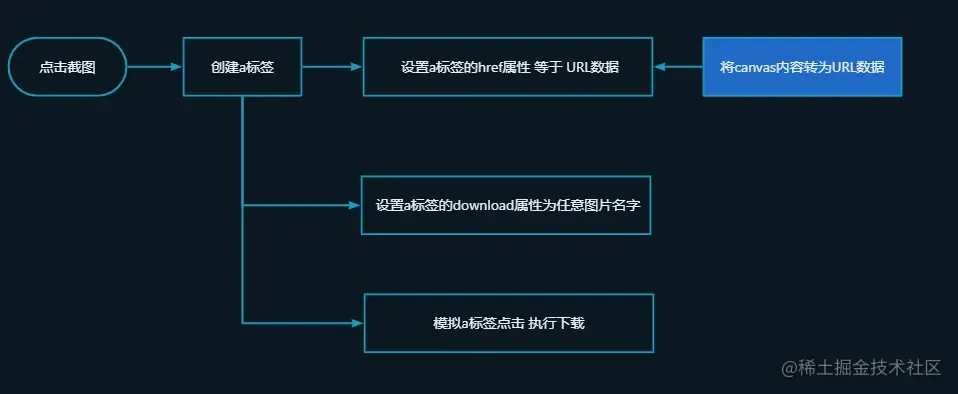
流程
- 将Canvas 的
toDataURL方法将内容转换为数据 URL。 - 创建一个
<a>元素,并将数据 URL 赋值给其href属性。 - 设置
<a>元素的download属性为要保存的文件名。 - 使用 JavaScript 模拟点击
<a>元素来触发下载。
const takePhoto = document.querySelector("#takePhoto")// 截图 按钮
takePhoto.addEventListener('click', function (e) {
  // 绘制原始 Canvas 的内容到新的 Canvas 上
  ctx.drawImage(canvas, 0, 0, canvas.width, canvas.height);
  // 将内容转换为数据 URL
  const dataURL = canvas.toDataURL();
  // 创建一个 <a> 元素并设置属性
  const link = document.createElement('a');
  link.href = dataURL;
  link.download = 'screenshot.png'; // 设置要保存的文件名
  // 模拟点击 <a> 元素来触发下载
  link.click();
})
完整代码
<!DOCTYPE html>
<html>
<head>
  <title>Canvas Demo</title>
  <style>
    button {
      border-radius: 10px;
      display: inline-flex;
      align-items: center;
      justify-content: center;
      cursor: pointer;
      overflow: hidden;
      user-select: none;
      outline: none;
      border: none;
      padding: 16px;
      background-color: #1d93ab;
      color: #fff;
    }
    button:focus {
      background-color: #e88f21
    }
  </style>
</head>
<body>
  <div>
    <button data-type="gray">反转</button>
    <button data-type="blackwhite">黑白</button>
    <button data-type="brightness">亮度</button>
    <button data-type="sepia">复古</button>
    <button data-type="redMask">红色</button>
    <button data-type="greenMask">绿色</button>
    <button data-type="blueMask">蓝色</button>
    <button data-type="opacity">透明</button>
    <button data-type="mosaic">马赛克</button>
    <button data-type="linearGradient">渐变</button>
    <button id="takePhoto">拍摄</button>
  </div>
  <video id="videoElement" autoplay></video>
  <canvas id="canvasElement"></canvas>
  <script>
    // 获取视频元素和画布元素
    const video = document.getElementById('videoElement');
    const canvas = document.getElementById('canvasElement');
    const ctx = canvas.getContext('2d');
    const buttons = document.querySelectorAll("button[data-type]");
    const takePhoto = document.querySelector("#takePhoto")// 截图 按钮
    let drawType = ""
    // 当视频元素加载完成后执行
    video.addEventListener('loadedmetadata', function () {
      // 设置画布大小与视频尺寸相同
      canvas.width = video.videoWidth;
      canvas.height = video.videoHeight;
    });
    // 在每一帧绘制视频画面到画布上
    function drawFrame() {
      ctx.drawImage(video, 0, 0, canvas.width, canvas.height);
      let imageObj = ctx.getImageData(0, 0, canvas.width, canvas.height);
      if (drawType === "gray") {
        // 反转
        for (let i = 0; i < imageObj.data.length; i += 4) {
          imageObj.data[i + 0] = 255 - imageObj.data[i + 0];
          imageObj.data[i + 1] = 255 - imageObj.data[i + 1];
          imageObj.data[i + 2] = 255 - imageObj.data[i + 2];
        }
        ctx.putImageData(imageObj, 0, 0)
      }
      if (drawType === "blackwhite") {
        // 黑白
        for (let i = 0; i < imageObj.data.length; i += 4) {
          const average = (imageObj.data[i + 0] + imageObj.data[i + 1] + imageObj.data[i + 2] + imageObj.data[i + 3]) / 3;
          imageObj.data[i + 0] = average;//红
          imageObj.data[i + 1] = average; //绿
          imageObj.data[i + 2] = average; //蓝
        }
        ctx.putImageData(imageObj, 0, 0)
      }
      if (drawType === "brightness") {
        // 亮度
        for (let i = 0; i < imageObj.data.length; i += 4) {
          const a = 50;
          imageObj.data[i + 0] += a;
          imageObj.data[i + 1] += a;
          imageObj.data[i + 2] += a;
        }
        ctx.putImageData(imageObj, 0, 0)
      }
      if (drawType === "sepia") {
        // 复古
        for (let i = 0; i < imageObj.data.length; i += 4) {
          const r = imageObj.data[i + 0];
          const g = imageObj.data[i + 1];
          const b = imageObj.data[i + 2];
          imageObj.data[i + 0] = r * 0.39 + g * 0.76 + b * 0.18;
          imageObj.data[i + 1] = r * 0.35 + g * 0.68 + b * 0.16;
          imageObj.data[i + 2] = r * 0.27 + g * 0.53 + b * 0.13;
        }
        ctx.putImageData(imageObj, 0, 0)
      }
      if (drawType === "redMask") {
        // 红色
        for (let i = 0; i < imageObj.data.length; i += 4) {
          const r = imageObj.data[i + 0]
          const g = imageObj.data[i + 1]
          const b = imageObj.data[i + 2]
          const average = (r + g + b) / 3
          imageObj.data[i + 0] = average
          imageObj.data[i + 1] = 0
          imageObj.data[i + 2] = 0
        }
        ctx.putImageData(imageObj, 0, 0)
      }
      if (drawType === "greenMask") {
        // 绿色
        for (let i = 0; i < imageObj.data.length; i += 4) {
          const r = imageObj.data[i + 0]
          const g = imageObj.data[i + 1]
          const b = imageObj.data[i + 2]
          const average = (r + g + b) / 3
          imageObj.data[i + 0] = 0
          imageObj.data[i + 1] = average
          imageObj.data[i + 2] = 0
        }
        ctx.putImageData(imageObj, 0, 0)
      }
      if (drawType === "blueMask") {
        // 蓝色
        for (let i = 0; i < imageObj.data.length; i += 4) {
          const r = imageObj.data[i + 0]
          const g = imageObj.data[i + 1]
          const b = imageObj.data[i + 2]
          const average = (r + g + b) / 3
          imageObj.data[i + 0] = 0
          imageObj.data[i + 1] = 0
          imageObj.data[i + 2] = average
        }
        ctx.putImageData(imageObj, 0, 0)
      }
      if (drawType === "opacity") {
        // 透明
        for (let i = 0; i < imageObj.data.length; i += 4) {
          imageObj.data[i + 3] = imageObj.data[i + 3] * 0.3;
        }
        ctx.putImageData(imageObj, 0, 0)
      }
      if (drawType === "linearGradient") {
        // 渐变
        const data = imageObj.data;
        // 遍历每个像素
        for (let i = 0; i < data.length; i += 4) {
          const x = (i / 4) % canvas.width; // 当前像素的 x 坐标
          const y = Math.floor(i / (4 * canvas.width)); // 当前像素的 y 坐标
          // 计算当前像素的颜色值
          const r = x / canvas.width * 255; // 红色分量
          const g = y / canvas.height * 255; // 绿色分量
          const b = 128; // 蓝色分量
          const a = 100; // 不透明度
          // 设置当前像素的颜色值
          data[i] = r; // 红色分量
          data[i + 1] = g; // 绿色分量
          data[i + 2] = b; // 蓝色分量
          data[i + 3] = a; // 不透明度
        }
        ctx.putImageData(imageObj, 0, 0)
      }
      if (drawType === "mosaic") {
        // 马赛克
        ctx.imageSmoothingEnabled = false; // 禁用图像平滑处理
        const tileSize = 10; // 马赛克块的大小
        // 缩小马赛克块
        ctx.drawImage(canvas, 0, 0, canvas.width, canvas.height, 0, 0, canvas.width / tileSize, canvas.height / tileSize);
        // 放大回原来的大小
        ctx.drawImage(canvas, 0, 0, canvas.width / tileSize, canvas.height / tileSize, 0, 0, canvas.width, canvas.height);
      }
      requestAnimationFrame(drawFrame);
      // setTimeout(drawFrame, 1000);
    }
    // 检查浏览器是否支持 getUserMedia API
    if (navigator.mediaDevices && navigator.mediaDevices.getUserMedia) {
      // 请求访问摄像头
      navigator.mediaDevices.getUserMedia({ video: true })
        .then(function (stream) {
          // 将视频流绑定到视频元素上
          video.srcObject = stream;
          // 开始绘制视频画面到画布上
          requestAnimationFrame(drawFrame);
        })
        .catch(function (error) {
          console.error('无法访问摄像头:', error);
        });
    } else {
      console.error('浏览器不支持 getUserMedia API');
    }
    buttons.forEach(button => {
      button.addEventListener("click", function (e) {
        drawType = e.target.dataset.type;
      })
    })
    takePhoto.addEventListener('click', function (e) {
      // 绘制原始 Canvas 的内容到新的 Canvas 上
      ctx.drawImage(canvas, 0, 0, canvas.width, canvas.height);
      // 将内容转换为数据 URL
      const dataURL = canvas.toDataURL();
      // 创建一个 <a> 元素并设置属性
      const link = document.createElement('a');
      link.href = dataURL;
      link.download = 'screenshot.png'; // 设置要保存的文件名
      // 模拟点击 <a> 元素来触发下载
      link.click();
    })
  </script>
</body>
</html>