入门:树莓派装系统、亮机,无需外接显示器键盘鼠标(保姆级教程)

简介: 入门:树莓派装系统、亮机,无需外接显示器键盘鼠标(保姆级教程)

借鉴了:https://blog.csdn.net/qq_24211837/article/details/120255311

借鉴2

第一套方案(一键烧录)

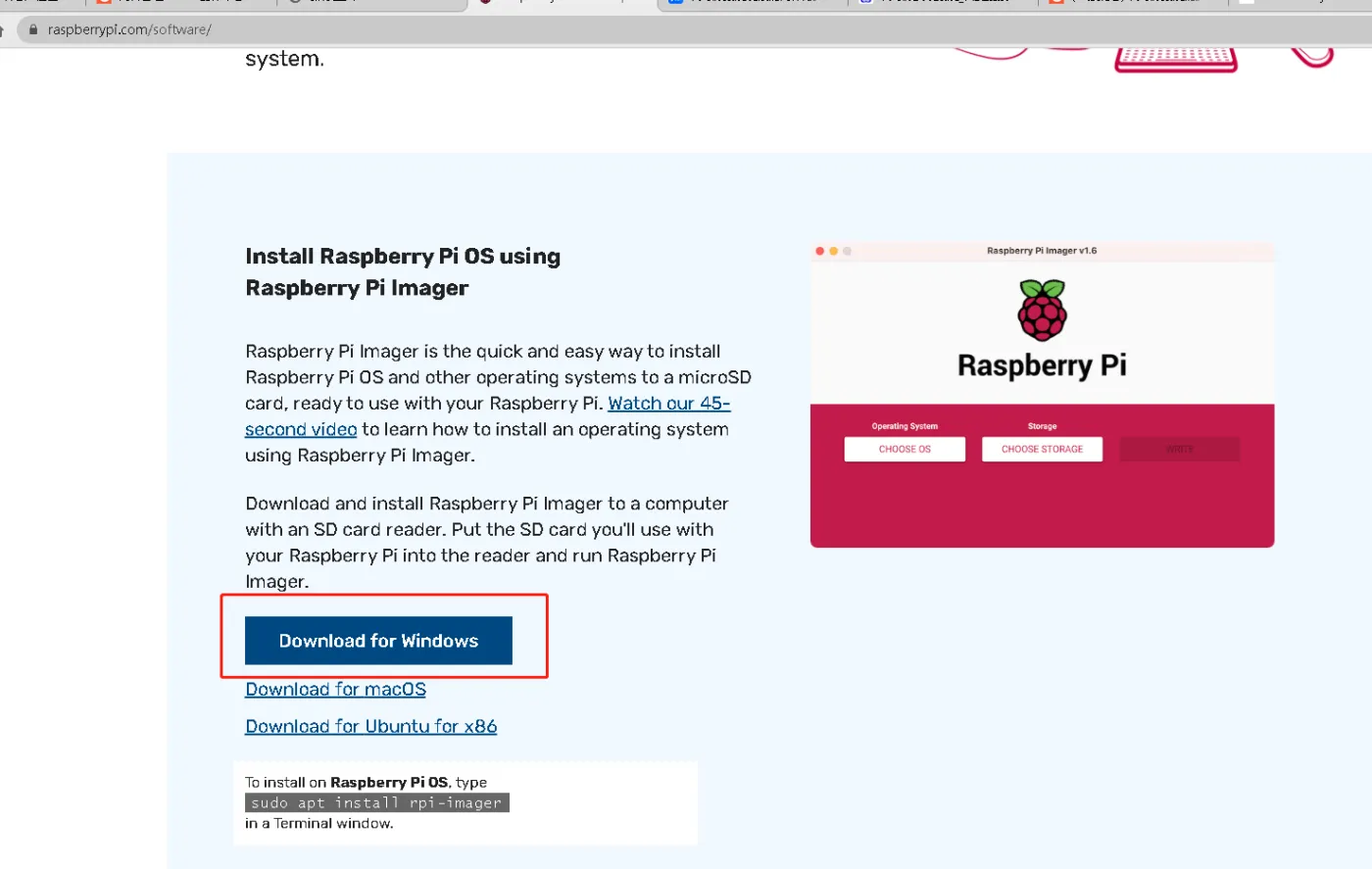
1.官网下载树莓派烧录

https://www.raspberrypi.org/software/operating-systems/
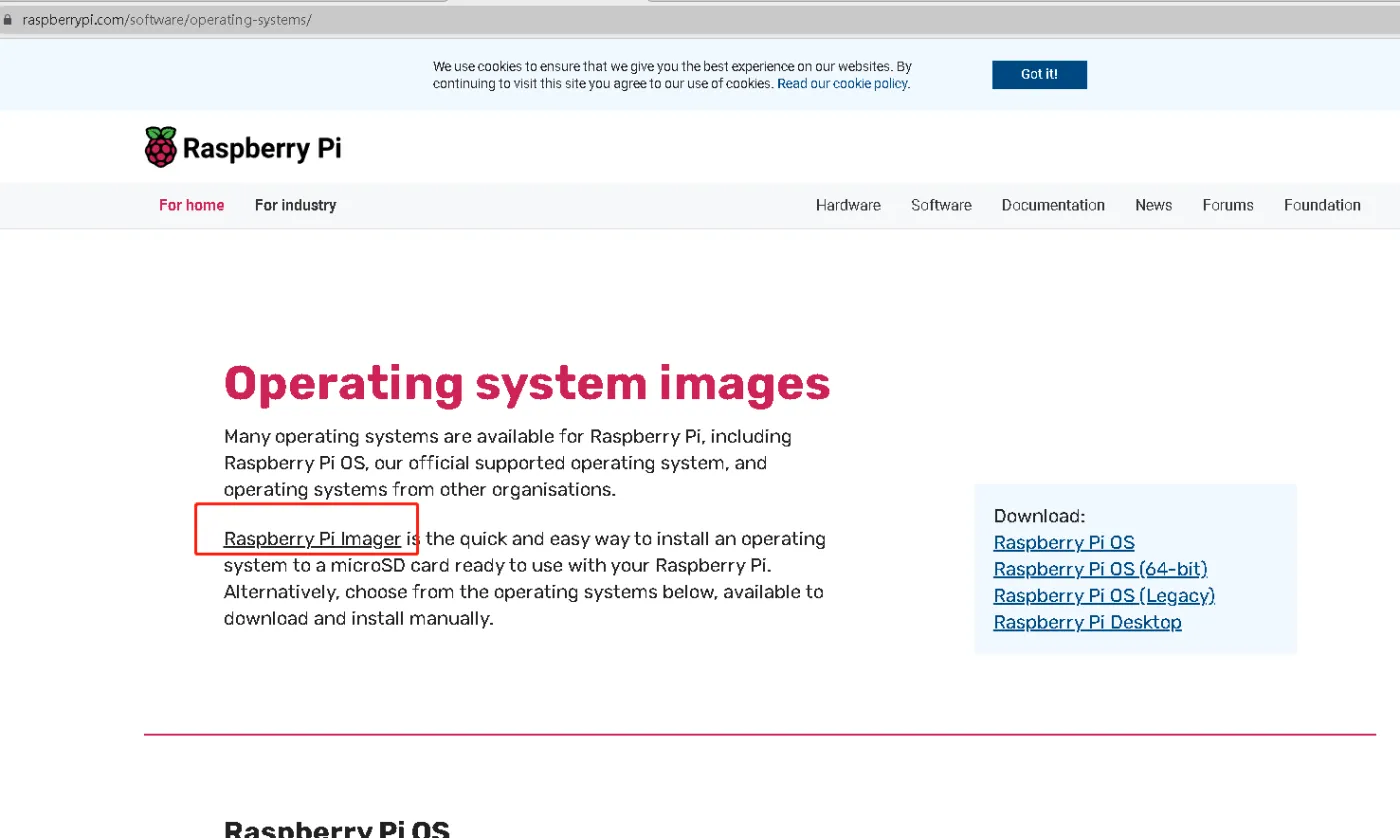
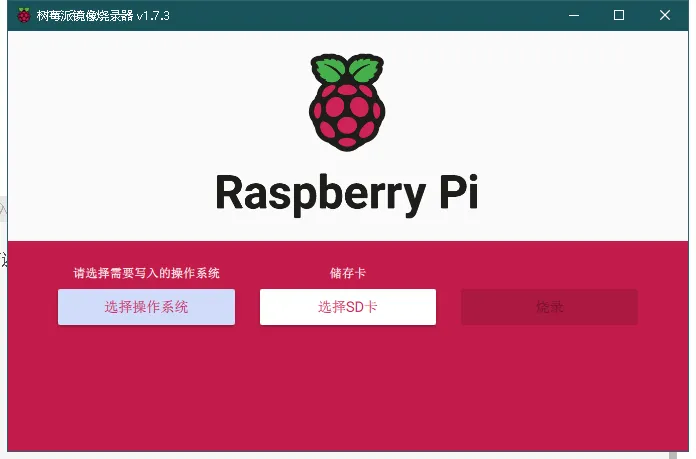
安装后页面还是比较柔和的
2.格式化SD卡

首次入门,还是先学习前辈的方法进行操作

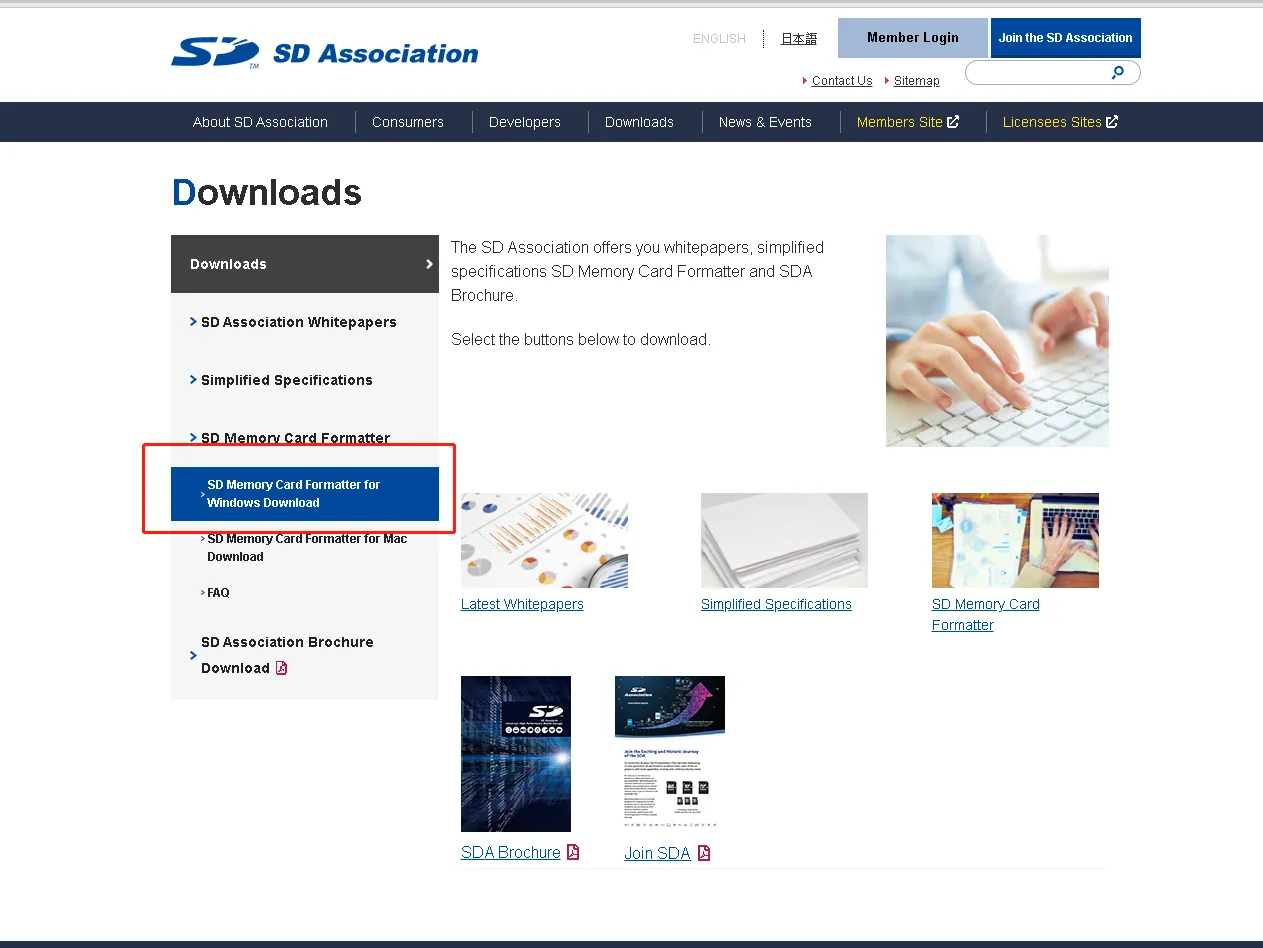
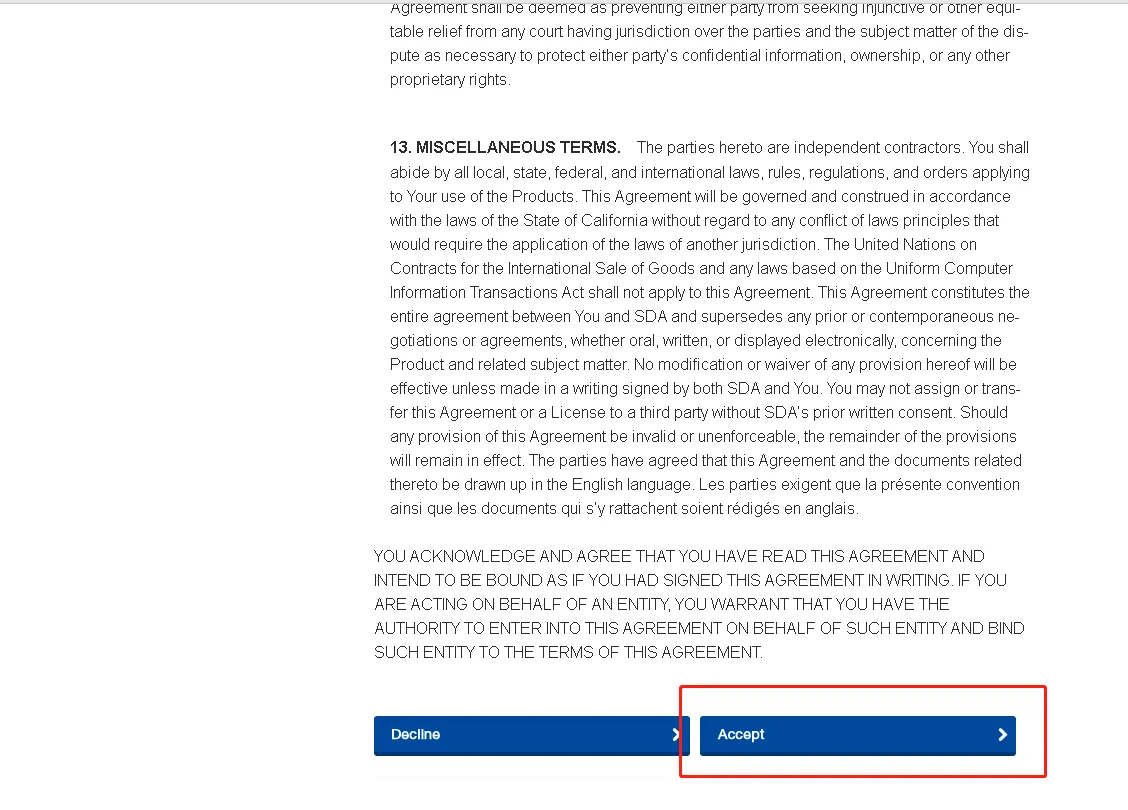
下载格式化sd卡的软件

下载地址官网:https://www.sdcard.org/
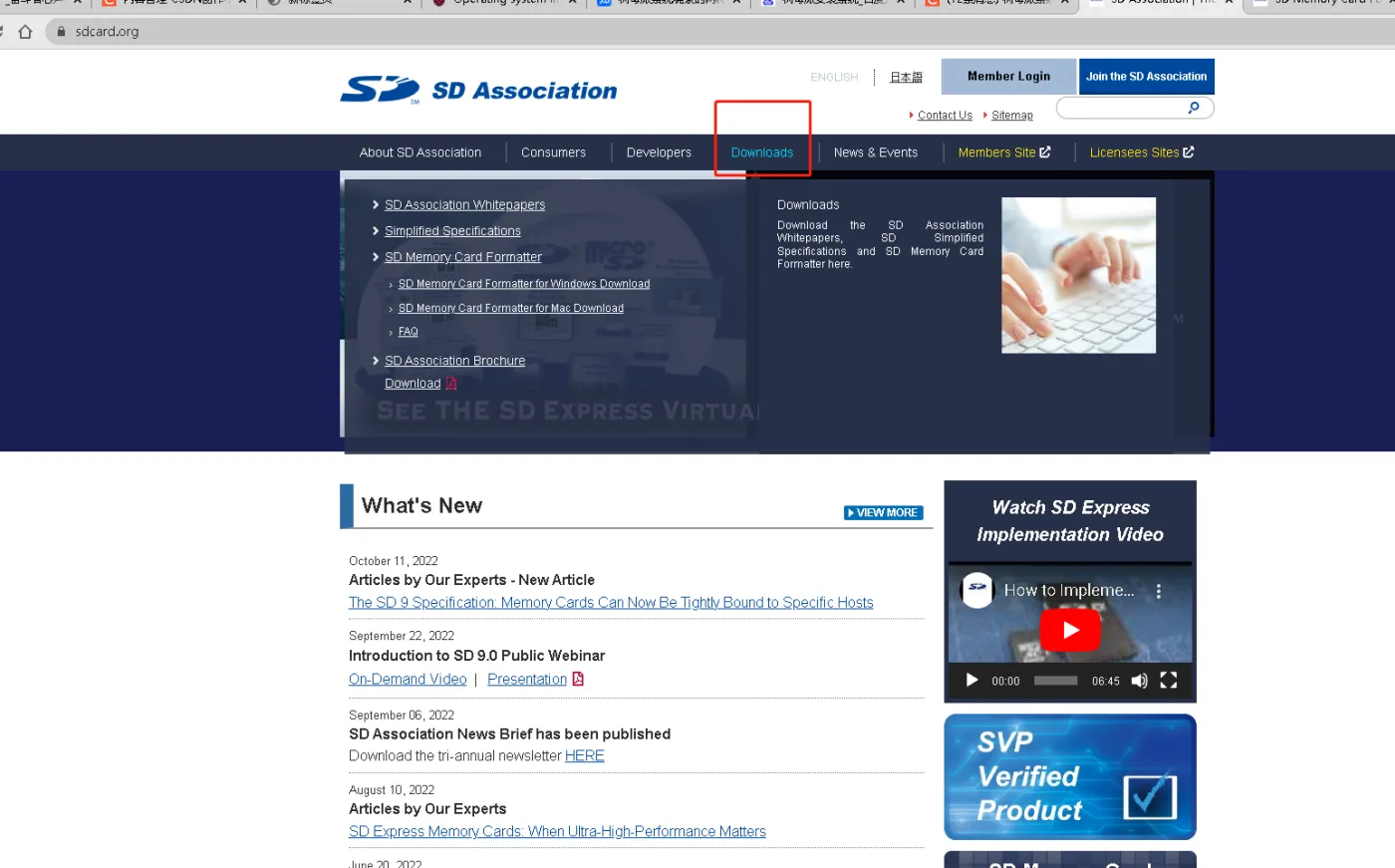
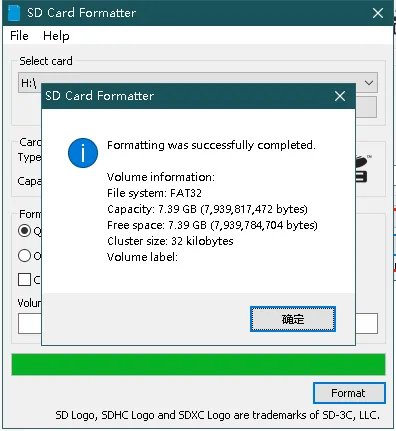
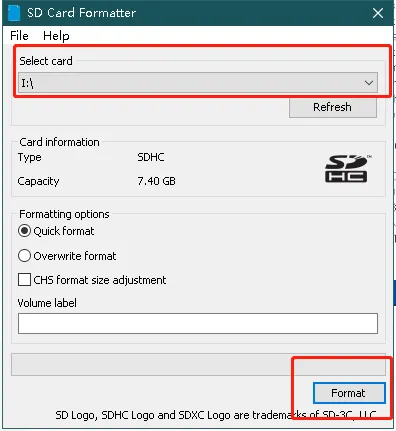
下载好后进行安装后,进行格式化
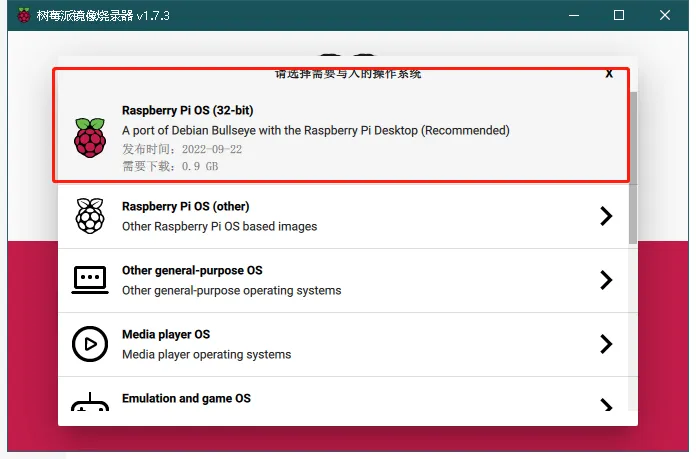
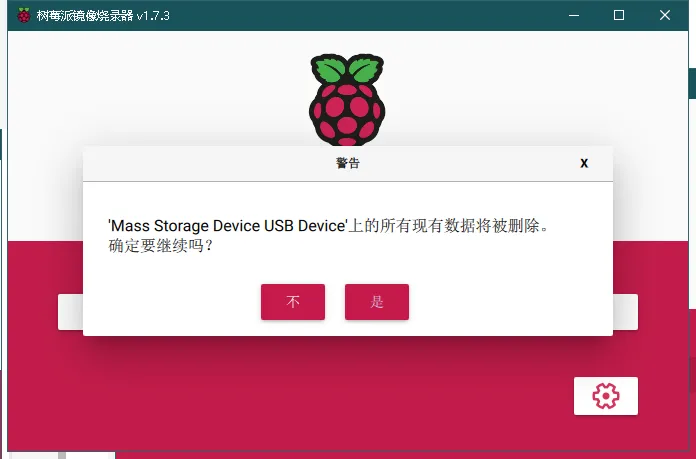
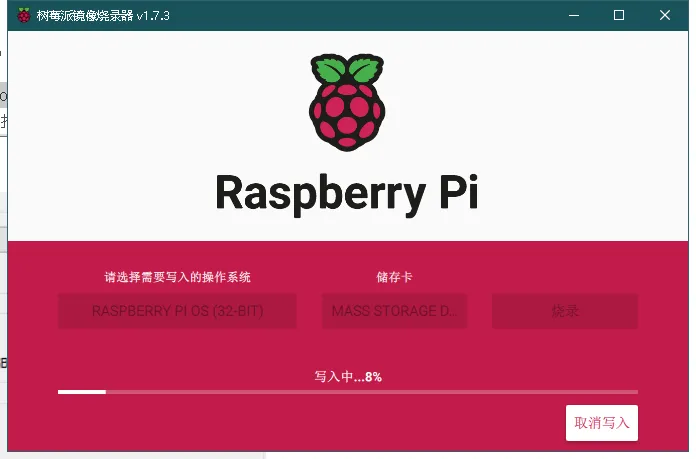
3.烧录树莓派镜像到SD卡

开启ssh
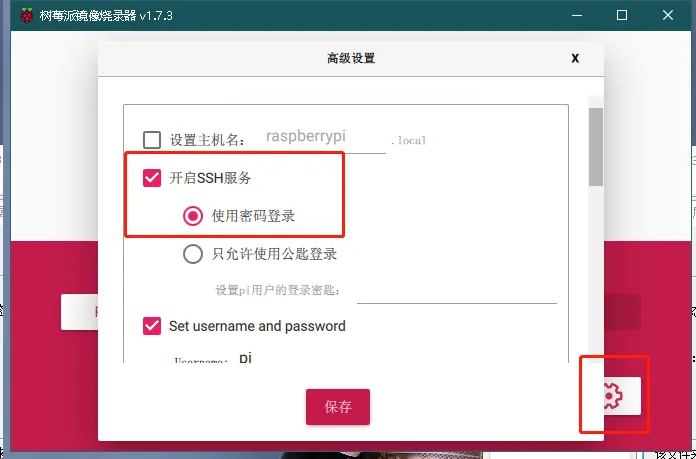
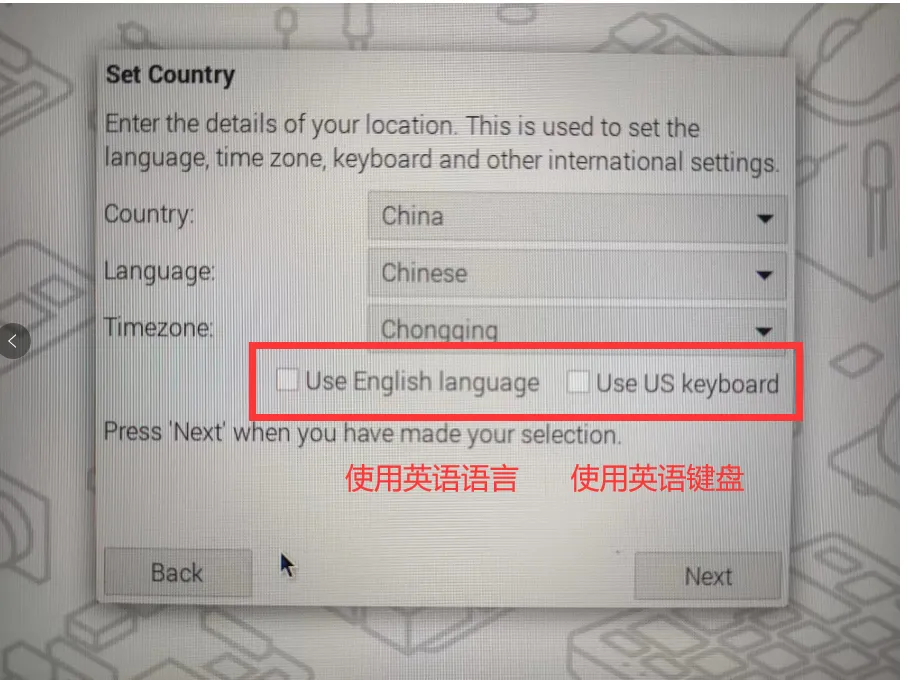
设置初始管理员账户,之后可以ssh登录,配置连接的wifi
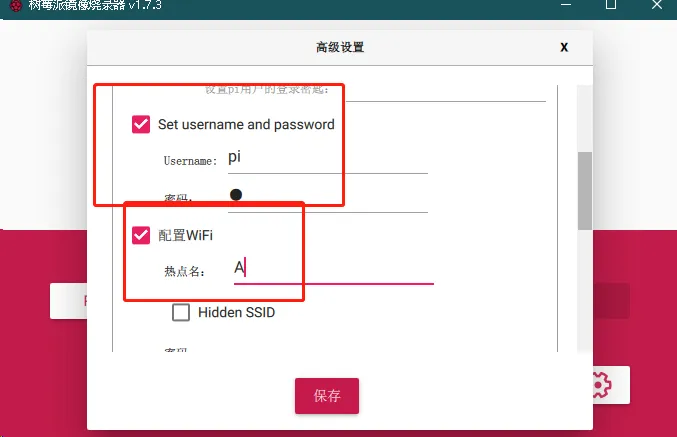
ssh

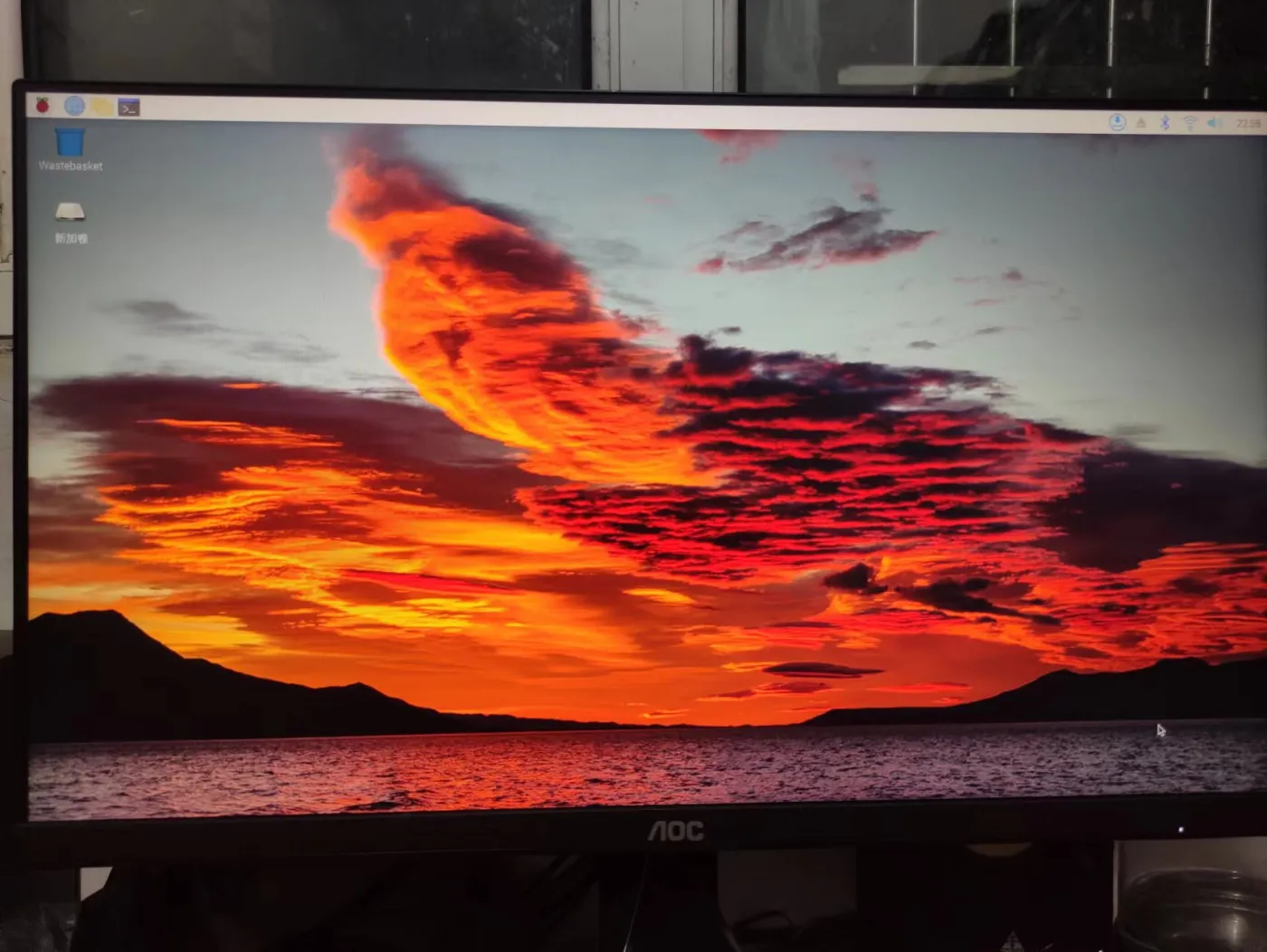
内存卡插到树莓派上,开机

然后从wifi路由器查询连接信息,得到ip地址,直接进行

命令行开vnc

sudo apt-get install tightvncserver
tightvncserver :1

win安装vnc软件:https://www.realvnc.com/en/connect/download/vnc/#

注:没有wifi管理权限的,可以通过地址段扫描,判断出新接入wifi的树莓派的ip地址

总结

我的设备是带sata的,插上sd卡虽然可以访问系统,但是wifi和sata只能差一个,不然wifi就无法连接,判断是系统的问题

第二套方案

下载系统:

https://www.raspberrypi.com/software/operating-systems/

看下图
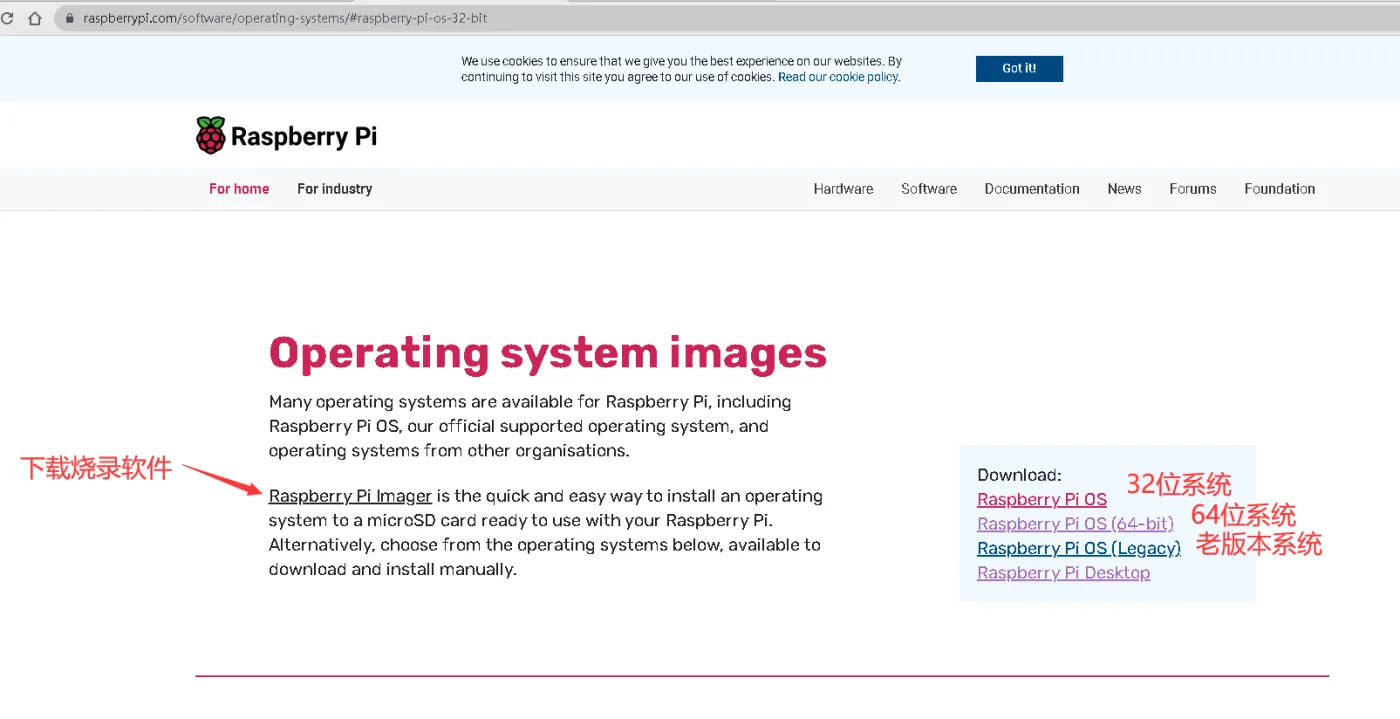
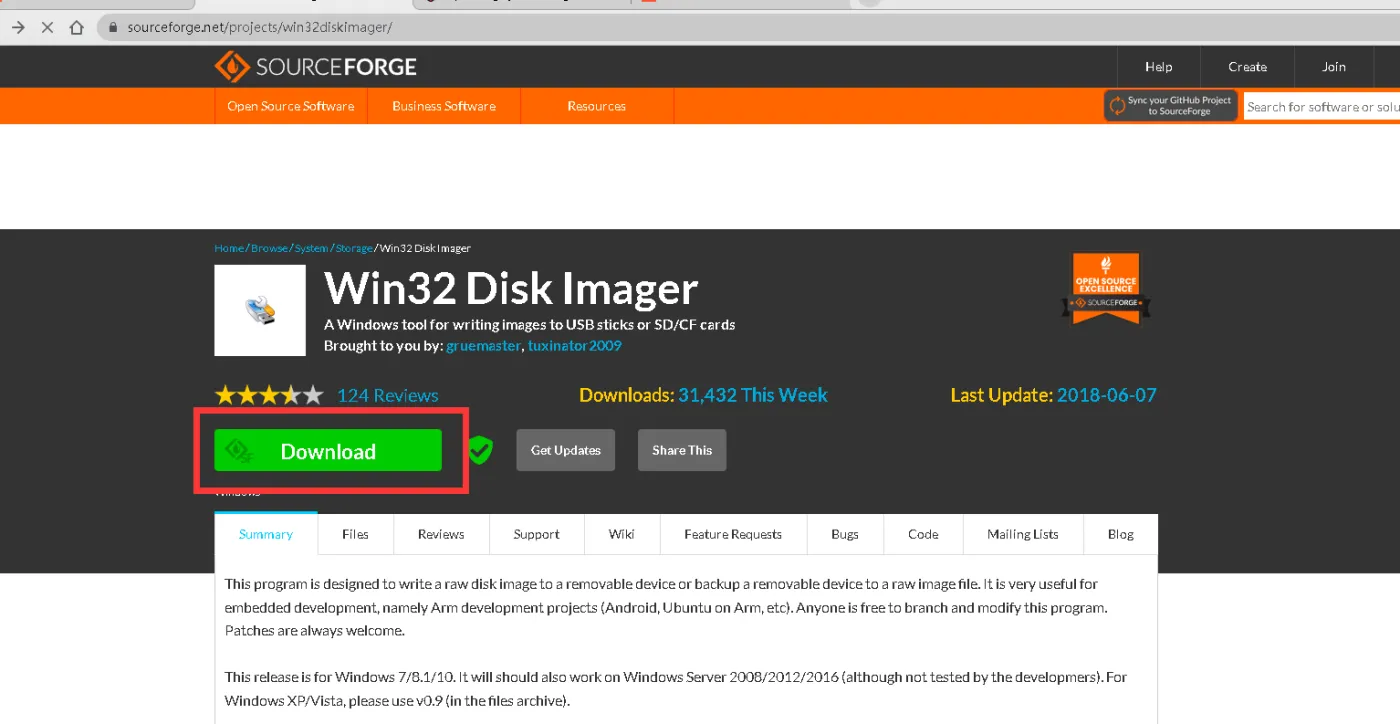
下载烧录软件

https://sourceforge.net/projects/win32diskimager/
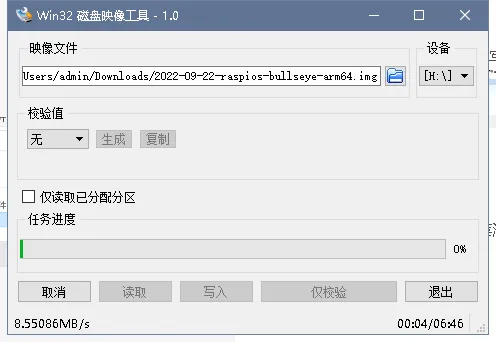
开始烧录

选择镜像,解压后 用映像工具写入

等待写入好后讲SD卡插入树莓派即可
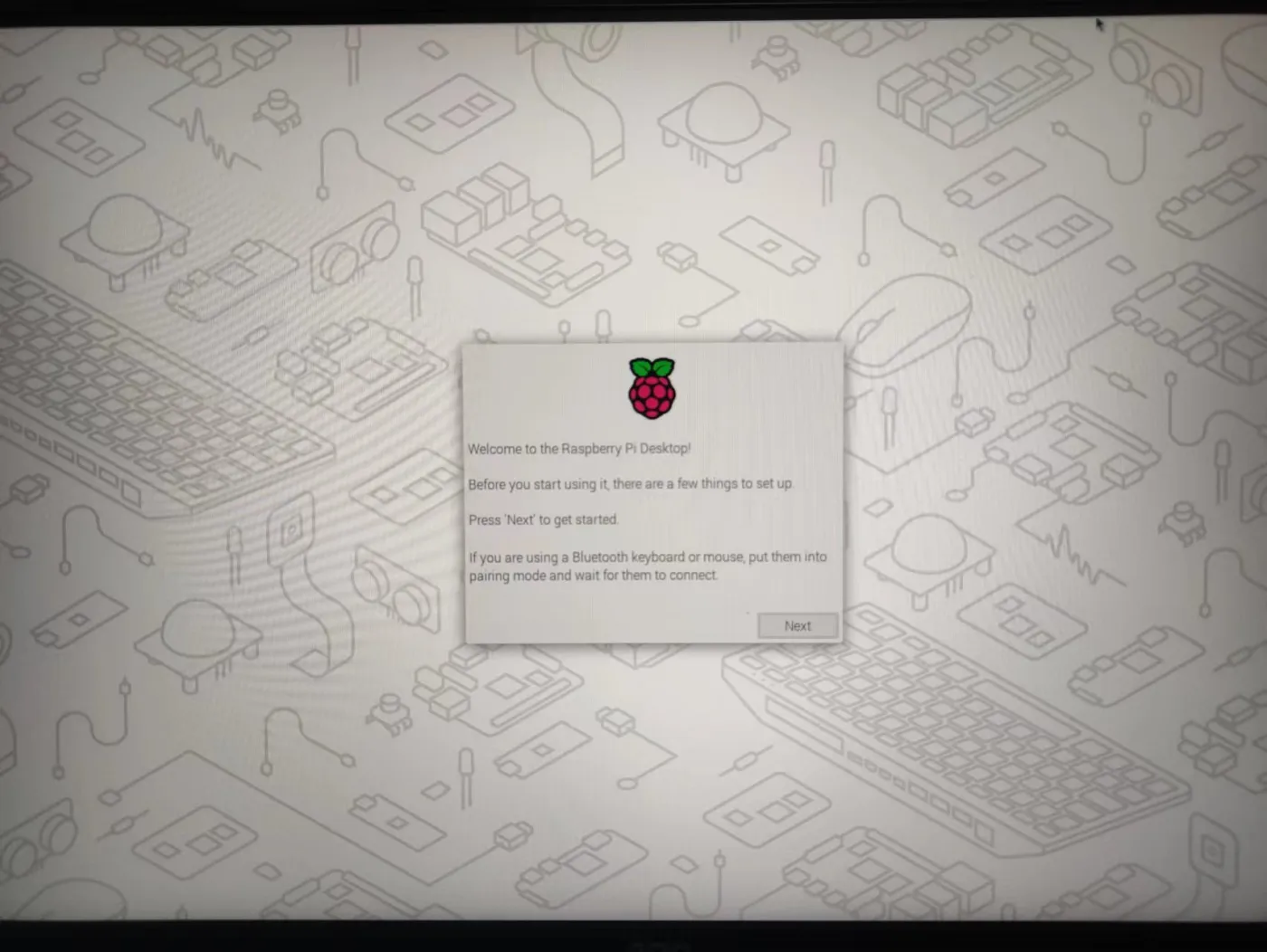
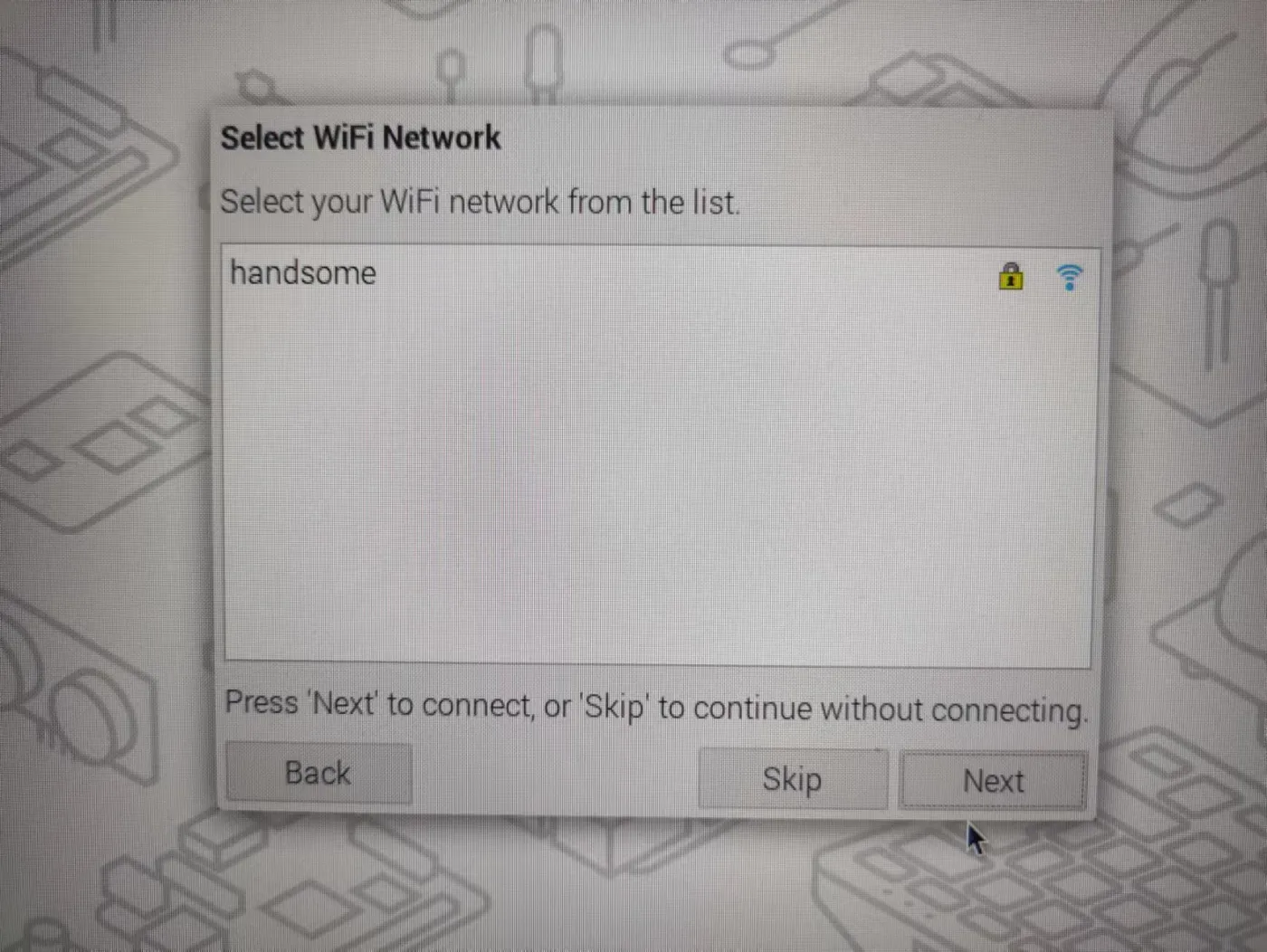
连wifi
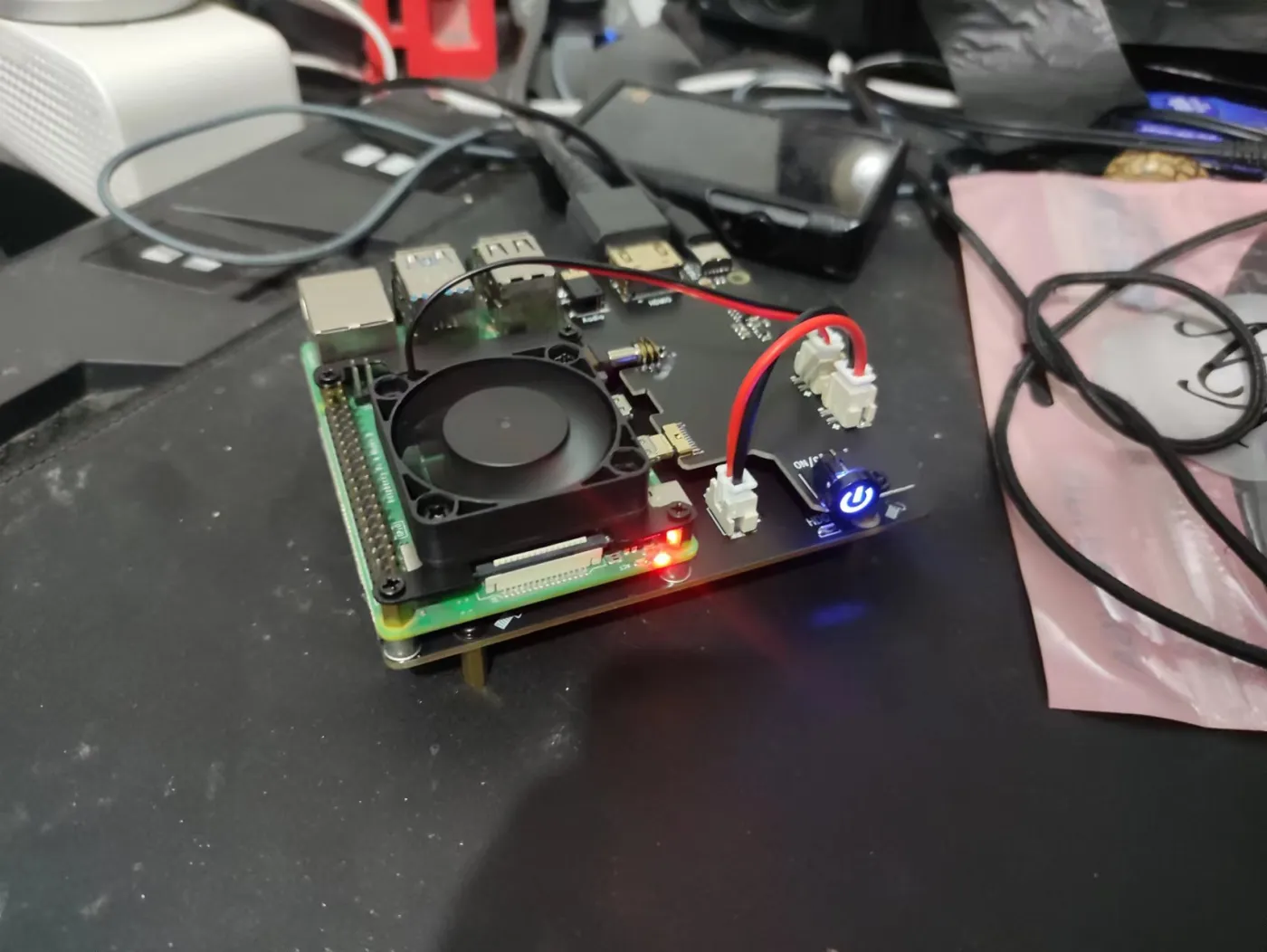
重启即可

结束
目录
相关文章
|
Linux 网络安全 数据安全/隐私保护
以无头模式运行 Raspberry pi
无头模式下的Raspberry Pi无需连接显示器、键盘和鼠标,通过网络远程访问进行操作,适合服务器或自动化项目。配置简单,只需在SD卡中添加特定文件即可启用SSH和Wi-Fi。
1268 1
树莓派换源教程 树莓派4B换源教程
树莓派换源教程 树莓派4B换源教程
1549 2
|
Linux 网络安全 数据安全/隐私保护
【最新教程】树莓派安装系统及VNC远程桌面连接
|
存储 Ubuntu 安全
树莓派折腾记——安装系统
树莓派折腾记——安装系统
|
23天前
|
Linux API 数据安全/隐私保护
OpenClaw全场景部署保姆级教程:树莓派/阿里云MacOS/Linux/Windows11搭建集成skill零成本方案+百炼API配置
在AI智能体工具全民普及的2026年,OpenClaw(原Clawdbot)凭借“开源免费、多端适配、技能生态丰富”的核心优势,成为个人与中小企业搭建专属AI助手的首选。而选择合适的部署载体,直接决定了使用体验与成本控制——一台仅60美元的树莓派,能实现24/7不间断运行,年电费不足10元人民币,6-12个月即可回本;阿里云部署则胜在稳定可靠、无需本地硬件维护;本地电脑部署(MacOS/Linux/Windows11)则满足数据隐私优先的需求。
656 0
|
数据建模 Docker Windows
内网穿透frp配置
内网穿透frp配置
1137 0
|
存储
烧录树莓派操作系统镜像的详细操作步骤
本文介绍了在树莓派上烧录操作系统镜像的详细步骤,包括准备工具、下载系统镜像、使用烧录软件等关键环节,帮助用户顺利完成树莓派的初始化配置。
2504 6
|
索引
树莓派 Raspberry Pi (bullseye)更换阿里云源方法
13931 2