在Linux中如何解压 .xz 文件
在开始解压 .xz 文件之前,我们需要确保系统已经安装了XZ Utils软件包。XZ Utils是一个开源的压缩和解压缩工具集,它提供了处理 .xz 文件的命令行工具。通常情况下,大多数主流的Linux发行版都会预装XZ Utils软件包,但是为了确保,我们可以执行以下命令来检查系统中是否已安装:
xz --version
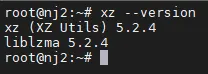
如果系统已经安装了XZ Utils,会显示XZ版本信息。如果没有安装,我们需要通过系统的包管理器来安装它。例如,在Debian/Ubuntu系统上,可以使用以下命令安装:
sudo apt-get install xz-utils
在CentOS/RHEL系统上,可以使用以下命令安装:
sudo yum install xz-utils
解压 .xz 文件
一旦确认系统已经安装了XZ Utils,我们就可以开始解压 .xz 文件了。解压操作非常简单,只需要使用 xz 命令并指定要解压的文件即可。例如,假设我们有一个名为 file.xz 的 .xz 文件,要解压它,可以使用以下命令:
xz -d file.xz
这条命令会将 file.xz 解压缩,并将解压后的文件保存在当前目录中。如果你想要保留原始的 .xz 文件,可以使用 -k 或 --keep 选项:
xz -dk file.xz
这将会解压 file.xz 文件,并保留原始的 .xz 文件。
指定解压后的文件名
有时候,我们可能想要指定解压后的文件名,而不是使用原始文件名。我们可以通过使用 -c 选项将解压后的内容发送到标准输出,然后使用重定向来指定新文件名。例如:
xz -dc file.xz > new_file
这条命令将会将 file.xz 解压后的内容保存到名为 new_file 的文件中。
解压多个文件
如果你有多个 .xz 文件需要解压,你可以简单地列出它们的文件名,并将其作为 xz 命令的参数。例如:
xz -d file1.xz file2.xz file3.xz
这条命令将同时解压 file1.xz、file2.xz 和 file3.xz 文件。
使用压缩级别选项
XZ压缩工具允许用户指定压缩级别,以在压缩速度和压缩比之间进行权衡。压缩级别范围从0到9,级别越高,压缩比越高,但压缩速度会相应减慢。在解压缩过程中,我们无需指定压缩级别,但在压缩文件时,我们可以使用 -9 或 --best 选项来指定最高级别的压缩,例如:
xz -9 file.txt
使用其他选项
除了上述提到的选项外,XZ工具还提供了一些其他选项,可以用于控制解压缩行为。例如:
-k或--keep:保留原始文件。-q或--quiet:在执行过程中不显示任何信息。-t或--test:测试压缩文件的完整性,而不解压缩它。
好的,让我们开始撰写关于如何解压 .tar.xz 文件的部分。
在Linux中如何解压 .tar.xz 文件
与解压 .xz 文件类似,解压 .tar.xz 文件也需要系统支持 XZ Utils 软件包。请确保你的Linux系统已经安装了该软件包,通过执行以下命令进行检查:
xz --version
如果系统已安装XZ Utils,将显示XZ版本信息。如果没有安装,你需要通过系统的包管理器来安装它,具体方法请参考上一部分的介绍。
解压 .tar.xz 文件
解压 .tar.xz 文件的过程需要两个步骤:首先解压缩 .xz 文件,然后解压缩 .tar 文件。在解压缩 .xz 文件时,我们可以使用之前介绍的 xz 命令。例如,假设有一个名为 archive.tar.xz 的 .tar.xz 文件,我们可以使用以下命令解压它:
xz -d archive.tar.xz
这将会解压缩 archive.tar.xz 文件,得到 archive.tar 文件。
解压 .tar 文件
接下来,我们需要解压缩 .tar 文件。在Linux系统中,通常使用 tar 命令来处理 .tar 文件。例如,假设我们有一个名为 archive.tar 的 .tar 文件,我们可以使用以下命令解压它:
tar -xf archive.tar
这将会将 archive.tar 文件解压缩到当前目录中。如果你想要指定解压缩到的目录,可以使用 -C 选项,例如:
tar -xf archive.tar -C /path/to/directory
这将会将 archive.tar 文件解压缩到指定目录中。
解压带有文件和目录权限的 .tar.xz 文件
有时候,压缩的 .tar.xz 文件中包含了文件和目录的权限信息,这些信息在解压缩时也需要被还原。在使用 tar 命令解压缩时,默认会尝试还原文件和目录的权限。例如:
tar -xf archive.tar.xz
这条命令会将 archive.tar.xz 文件解压缩到当前目录中,并尝试还原文件和目录的权限。
解压特定文件或目录
有时候,我们可能只想解压缩 .tar.xz 文件中的特定文件或目录,而不是全部解压。在 tar 命令中,我们可以通过指定文件或目录的名称来实现这一目标。例如,如果我们只想解压缩 archive.tar.xz 文件中的一个名为 file.txt 的文件,可以使用以下命令:
tar -xf archive.tar.xz file.txt
同样地,如果我们只想解压缩其中的一个目录,比如 directory/,可以执行:
tar -xf archive.tar.xz directory/
解压 .tar.xz 文件并显示解压过程
有时候,我们可能想要查看解压缩过程中的详细信息,以便了解正在执行的操作。可以通过在 tar 命令中使用 -v 或 --verbose 选项来实现这一目标。例如:
tar -xvf archive.tar.xz
这条命令会将 archive.tar.xz 文件解压缩到当前目录中,并显示详细的解压缩过程。