一、Fenrus介绍
1.1 Fenrus简介
- Fenrus简介
Fenrus是一款开源的个人主页/仪表板,它允许您有一个定制主页/新的标签页,快速访问您的个人应用程序。
1.2 Fenrus特点
- 简洁明了:Fenrus导航页以简洁的设计风格呈现,没有多余的装饰和信息,使用户能够快速找到他们需要的内容。
高效快捷:导航页上的链接和功能都经过优化,使用户能够快速访问所需的网页或资源,提高浏览效率。
可扩展性:Fenrus导航页支持添加自定义的链接和功能,用户可以根据自己的需要进行扩展和定制。
多标签支持:用户可以通过分组和标签的方式将常用网站进行分类,便于管理和快速查找。
实时搜索功能:导航页通常会提供一个搜索框,用户可以直接在导航页中进行搜索操作,无需再打开搜索引擎网站。
- 个性化定制:用户可以根据自己的需求和喜好自定义导航页的布局、主题、背景等,使其更符合个人偏好。
- 开源代码:导航页是开源的,用户可以自行修改和定制导航页的功能和样式,满足个人需求。
1.3 Fenrus使用场景
Fenrus可以应用于任何需要一个集中管理常用网站、应用程序和工具的场景。无论是个人使用还是在组织或团队中使用,Fenrus都可以提供快速、便捷的访问方式。例如可以在以下场景使用Fenrus:
个人电脑的主页:用户可以将Fenrus设置为浏览器的主页,方便快速访问常用网站、应用程序和工具。
公共电脑的导航页:Fenrus可以在公共场所的电脑上作为导航页,让用户能够快速找到常用的网站,并且不会暴露用户的个人信息。
员工内部导航页:在企业内部可以使用Fenrus作为员工的导航页,集中列出公司内部资源、应用程序和工具,方便员工快速访问。
教育机构的学习导航页:学校或大学可以使用Fenrus作为学生和教师的学习导航页,提供重要的教育资源、学习工具和在线课程链接。
个人项目导航页:Fenrus可以用于个人项目的导航页,用户可以将项目所需的工具、文档和资源链接集中在一起,提高项目管理的效率。
二、本地环境介绍
2.1 本地环境规划
本次实践为个人测试环境,操作系统版本为centos7.6。
| hostname | IP地址 | 操作系统版本 | Docker版本 |
|---|---|---|---|
| jeven | 192.168.3.166 | centos 7.6 | 20.10.17 |
2.2 本次实践介绍
1.本次实践部署环境为个人测试环境,生产环境请谨慎;
2.在Docker环境下成功部署部署Fenrus个人仪表盘。三、本地环境检查
3.1 检查Docker服务状态
检查Docker服务是否正常运行,确保Docker正常运行。
[root@jeven ~]# systemctl status docker
● docker.service - Docker Application Container Engine
   Loaded: loaded (/usr/lib/systemd/system/docker.service; enabled; vendor preset: disabled)
   Active: active (running) since Sat 2023-12-16 14:22:17 CST; 1h 32min ago
     Docs: https://docs.docker.com
 Main PID: 11635 (dockerd)
    Tasks: 10
   Memory: 126.1M
   CGroup: /system.slice/docker.service
3.2 检查Docker版本
检查Docker版本
[root@jeven ~]# docker version
Client: Docker Engine - Community
 Version:           20.10.17
 API version:       1.41
 Go version:        go1.17.11
 Git commit:        100c701
 Built:             Mon Jun  6 23:05:12 2022
 OS/Arch:           linux/amd64
 Context:           default
 Experimental:      true

Server: Docker Engine - Community
 Engine:
  Version:          20.10.17
  API version:      1.41 (minimum version 1.12)
  Go version:       go1.17.11
  Git commit:       a89b842
  Built:            Mon Jun  6 23:03:33 2022
  OS/Arch:          linux/amd64
  Experimental:     false
 containerd:
  Version:          1.6.6
  GitCommit:        10c12954828e7c7c9b6e0ea9b0c02b01407d3ae1
 runc:
  Version:          1.1.2
  GitCommit:        v1.1.2-0-ga916309
 docker-init:
  Version:          0.19.0
  GitCommit:        de40ad0
3.3 检查docker compose 版本
检查Docker compose版本,确保2.0以上版本。
[[root@jeven ~]# docker compose version
Docker Compose version v2.19.1
四、下载Fenrus镜像
在docker hub下载Fenrus镜像,版本为latest。
[root@jeven ~]# docker pull revenz/fenrus:latest
latest: Pulling from revenz/fenrus
Digest: sha256:b2d0a5a669a88f22a4ce6a56a97ed60f863d756609aa13a0ca0073a671d2e872
Status: Image is up to date for revenz/fenrus:latest
docker.io/revenz/fenrus:latest
五、部署Fenrus个人仪表盘
5.1 使用docker-cli部署Fenrus
使用docker-cli部署Fenrus,命令如下:
docker run -d \
--name=Fenrus \
-e TZ=Pacific/Auckland \
-p 3000:3000 \
-v /path/to/data:/app/data \
--restart unless-stopped \
revenz/fenrus:latest
5.2 编辑docker-compose.yaml文件
创建部署目录 /data/fenrus/
mkdir -p /data/fenrus/data && cd /data/fenrus/
编辑docker-compose.yaml部署文件
services:
  fenrus:
    image: revenz/fenrus
    container_name: fenrus
    environment:
      - TZ=Asia/Shanghai
    volumes:
      -  /data/fenrus/data:/app/data
    ports:
      - 3000:3000
    restart: unless-stopped
5.3 创建Fenrus容器
使用docker compose创建Fenrus容器
[root@jeven fenrus]# docker compose up -d
[+] Running 2/2
 ⠿ Network fenrus_default  Created                                                                                      0.0s
 ⠿ Container fenrus        Started                                                                                      0.9s
5.4 检查Fenrus容器状态
检查Fenrus容器状态
[root@jeven fenrus]# docker compose ps
NAME                COMMAND                  SERVICE             STATUS              PORTS
fenrus              "/app/docker-entrypo…"   fenrus              running             0.0.0.0:3000->3000/tcp, :::3000->3000/tcp
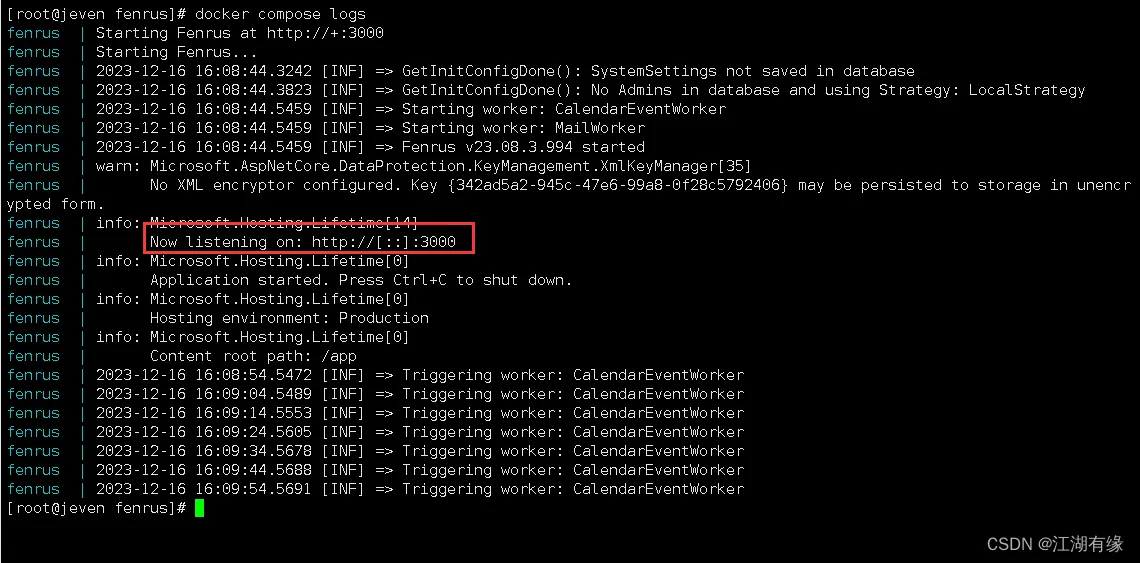
5.5 检查Fenrus容器日志
检查Fenrus容器运行日志,确保Fenrus服务正常运行。
docker compose logs
六、访问Fenrus个人仪表盘首页
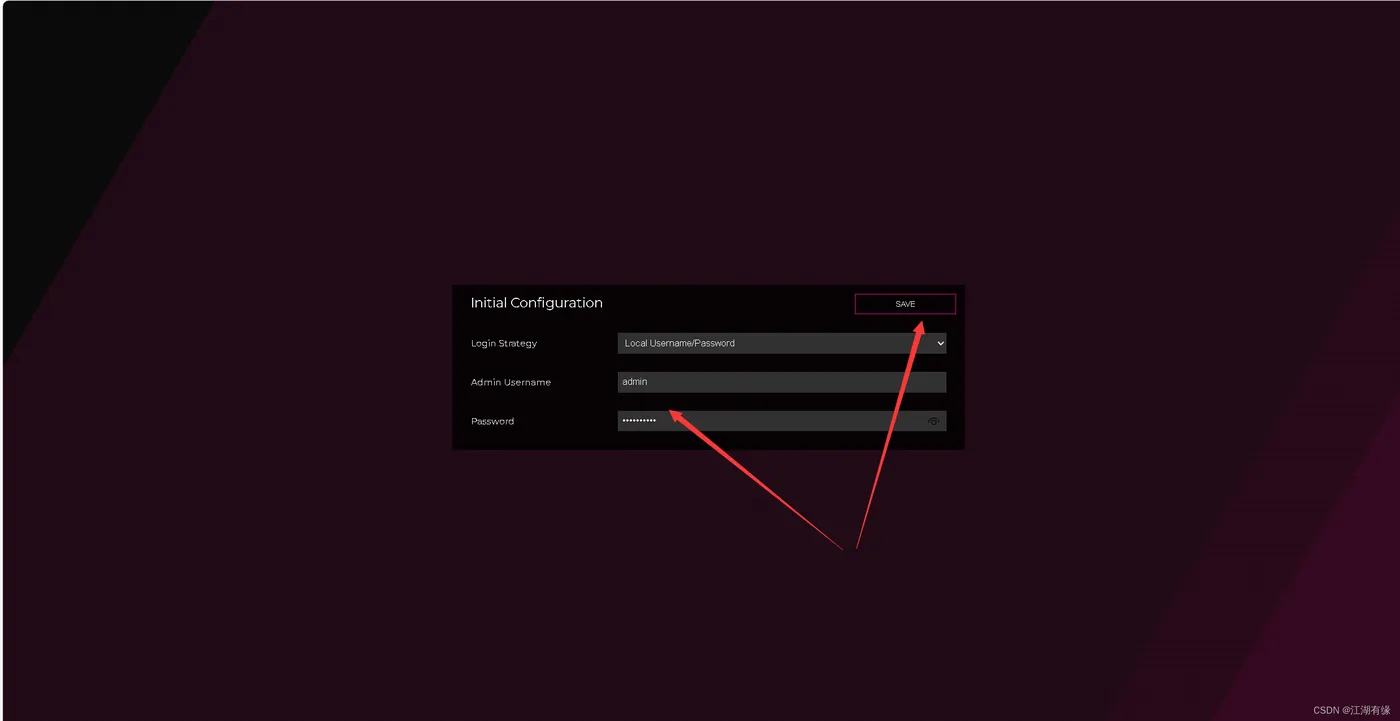
6.1 设置访问密码
访问地址:http://192.168.3.166:3000,将IP替换为自己服务器IP地址,设置登录账户admin的密码,保存即可。
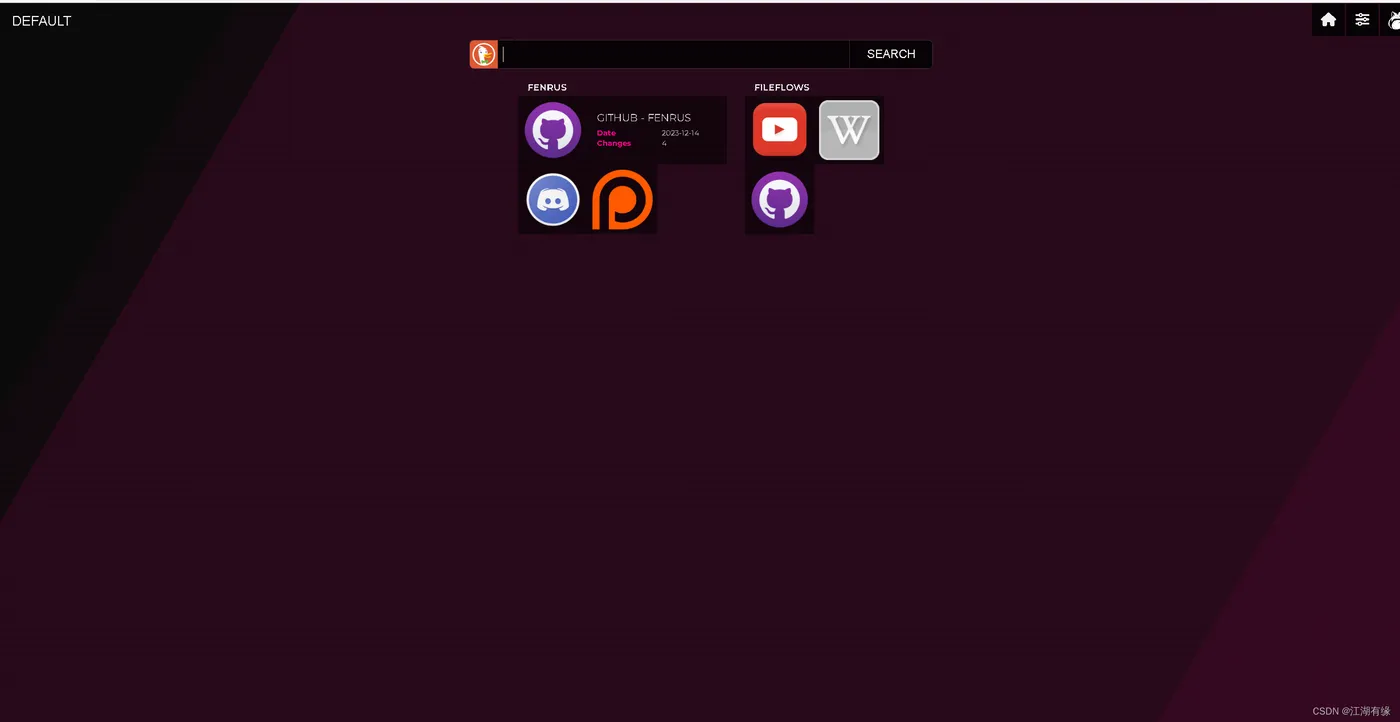
6.2 访问Fenrus个人仪表盘首页
- 访问Fenrus个人仪表盘首页
七、Fenrus的基本使用
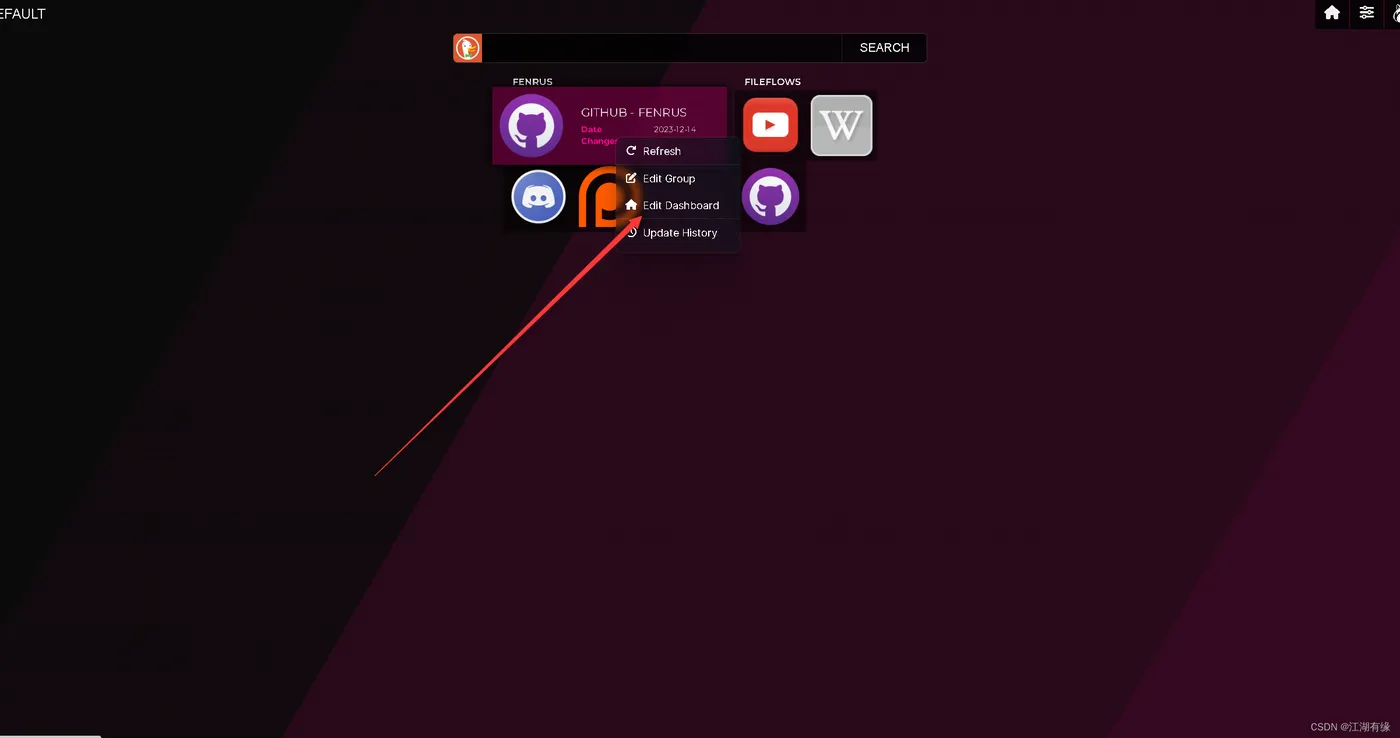
7.1 更改首页搜索引擎
右键点击首页书签,选择编辑仪表盘。
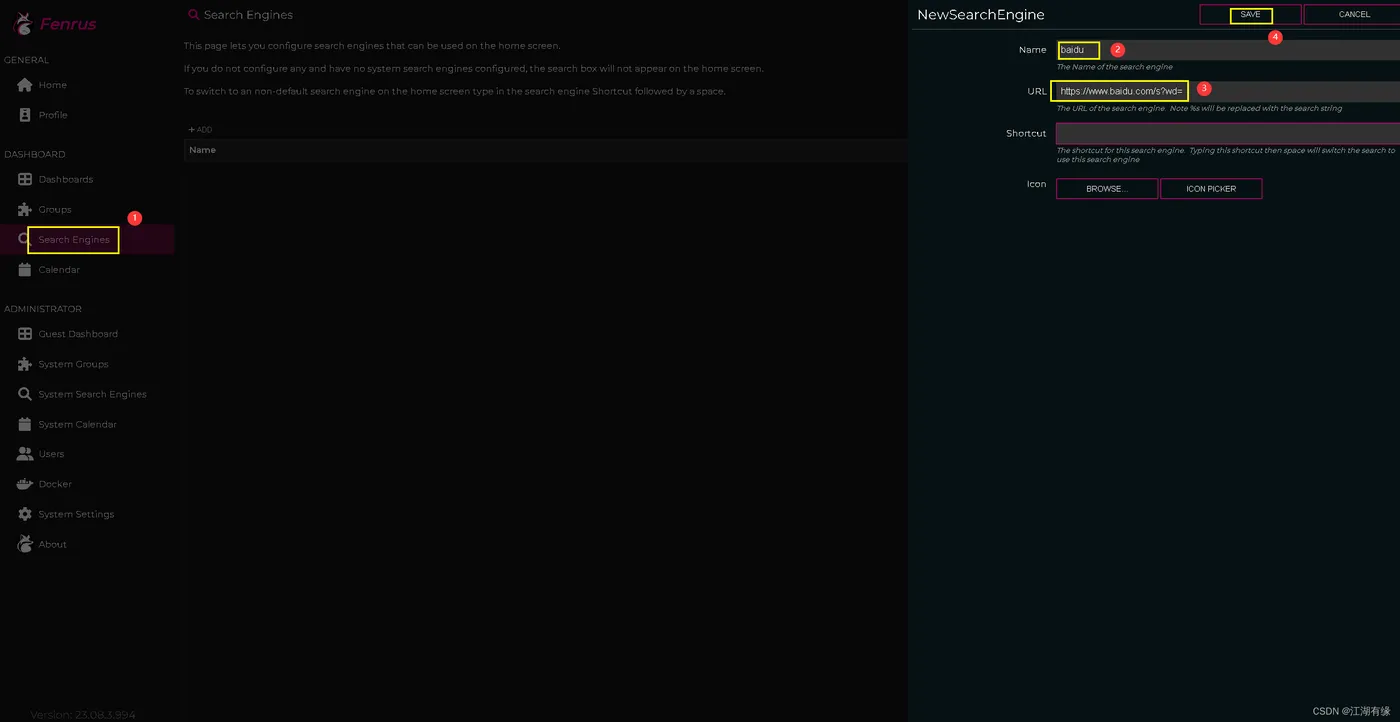
选择搜索引擎设置页面,填写百度搜索信息,保存。
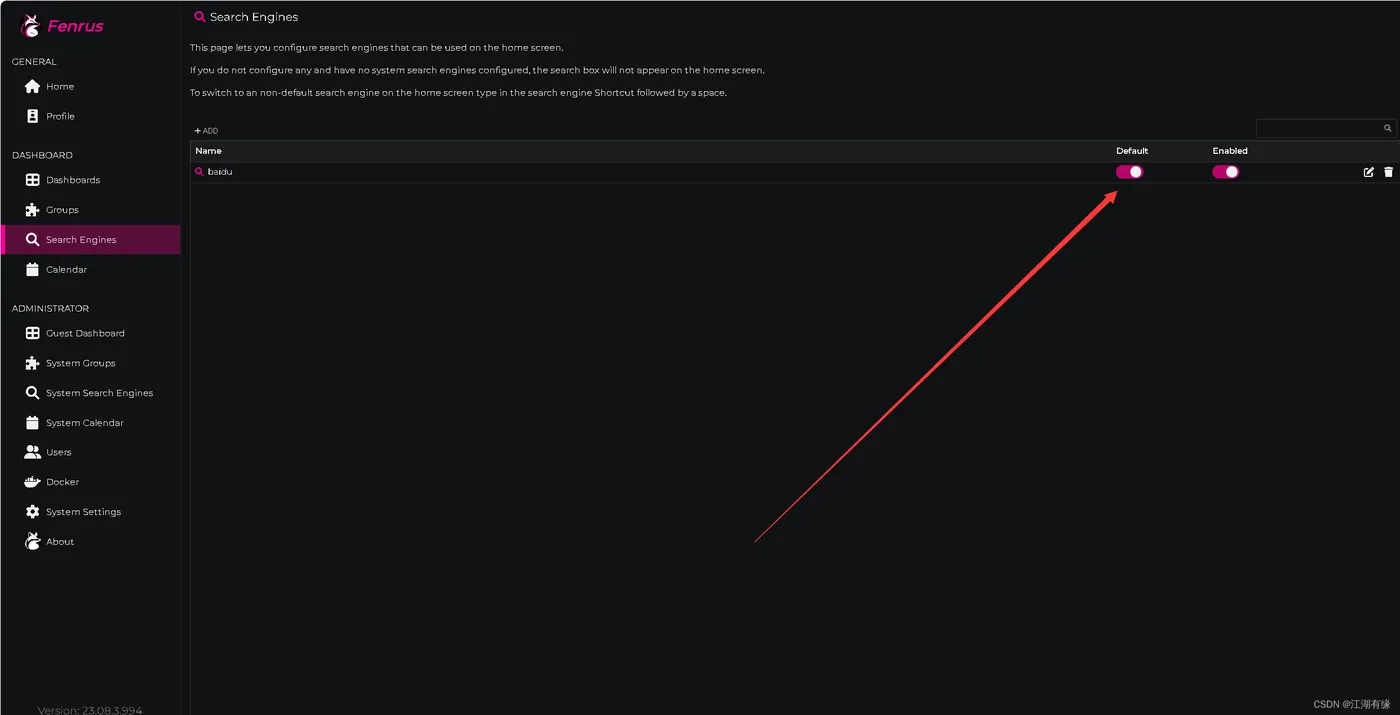
将刚新增的百度搜索设置为默认搜索
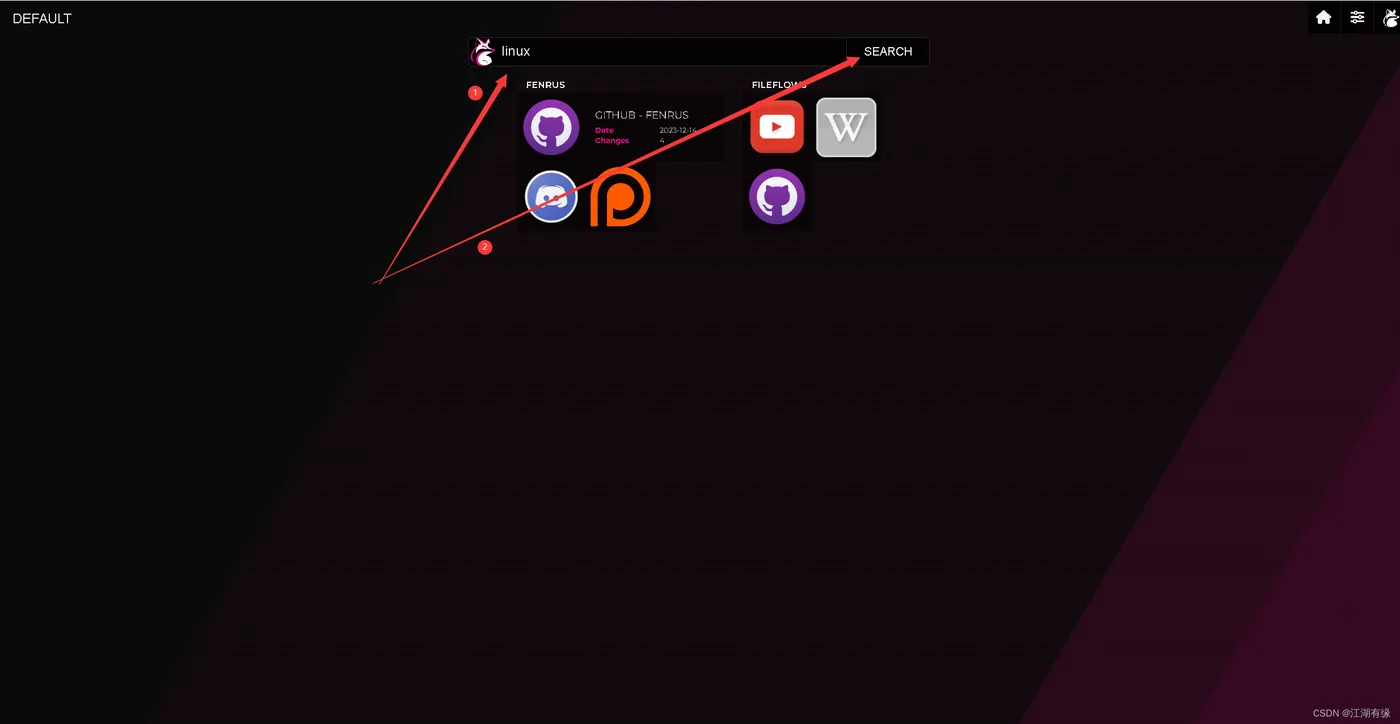
在首页搜索栏,测试搜索默认为百度。
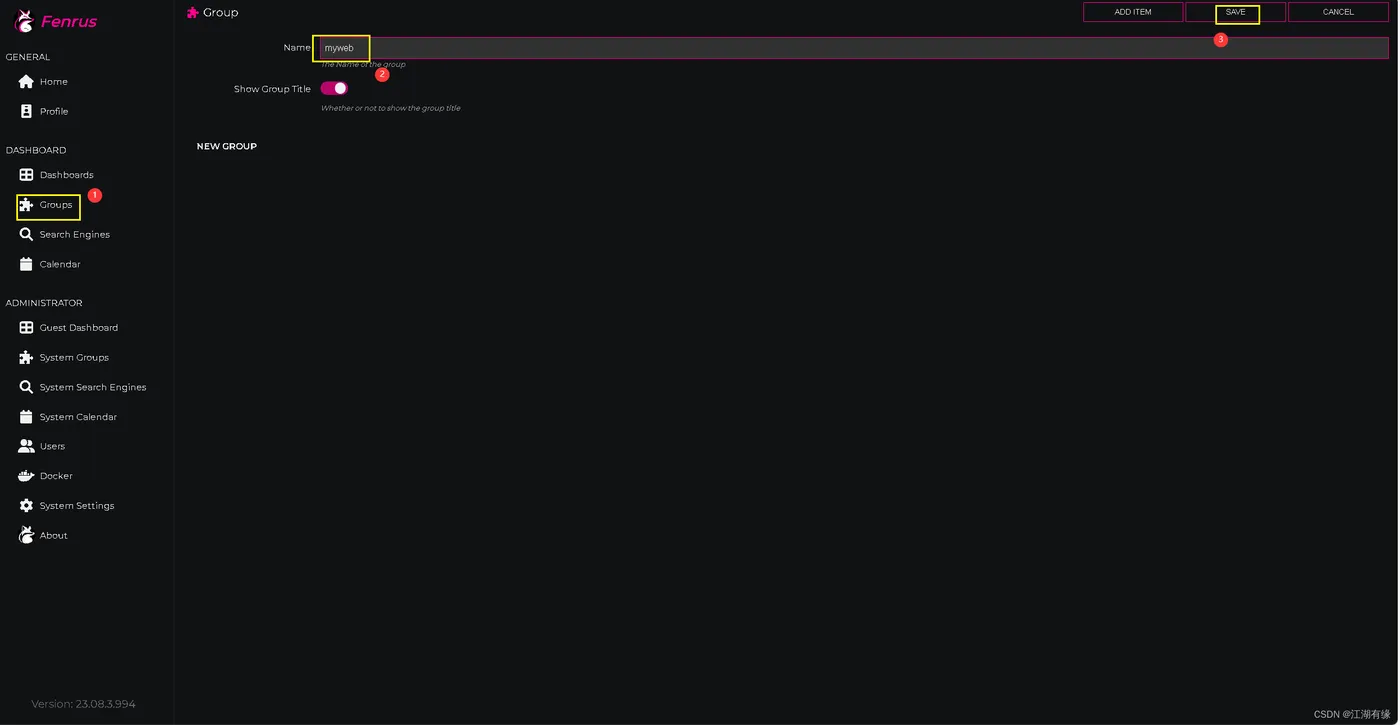
7.2 新增组别
在仪表盘编辑页面,点击“Groups”,新增组,编辑组名。
7.3 新增书签网址
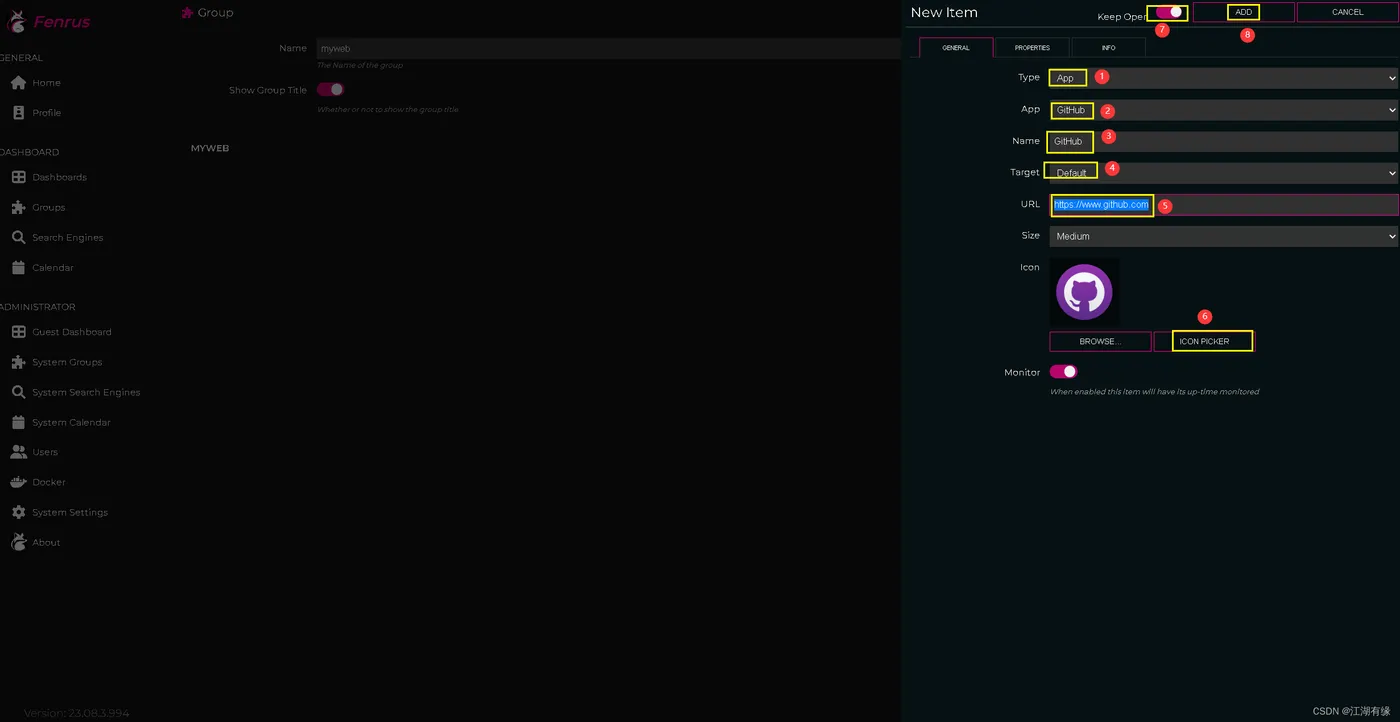
在新建组中,新增编辑网址信息。
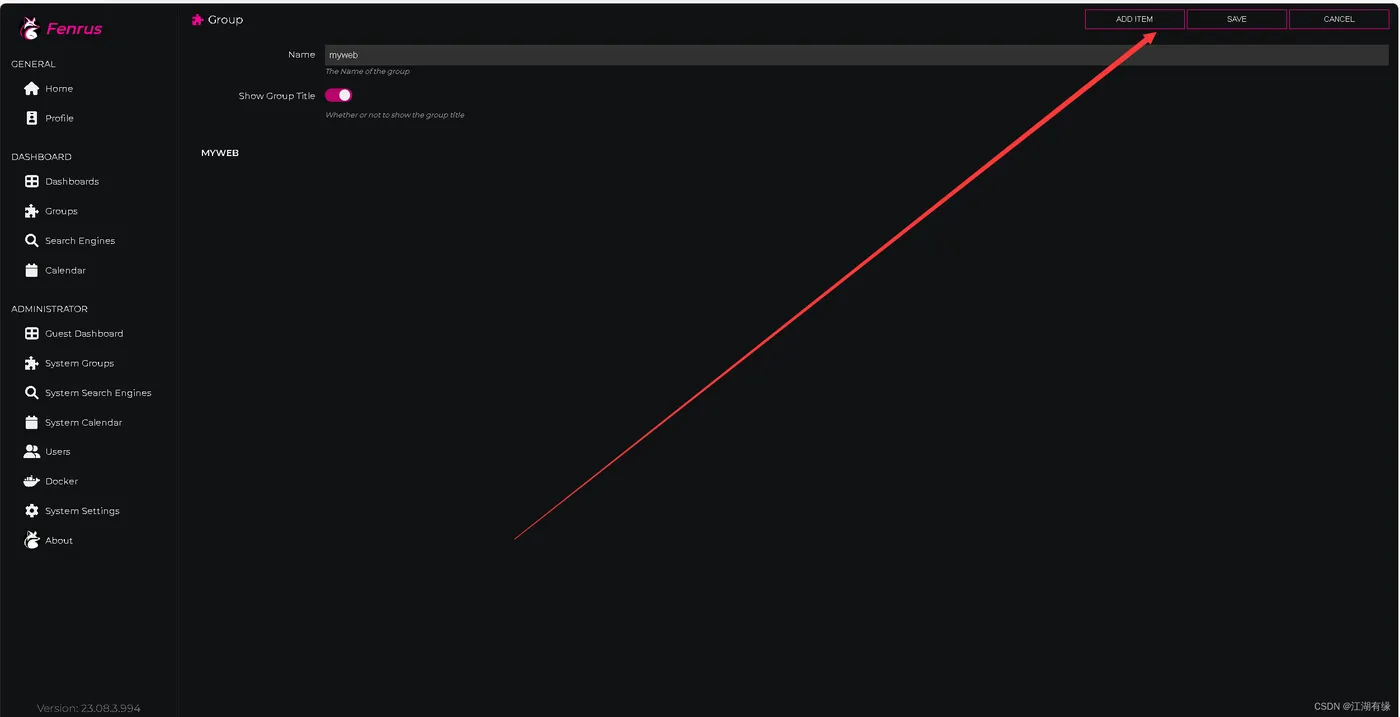
编辑新增书签信息,包括网址,名称,图标等,点击保存。
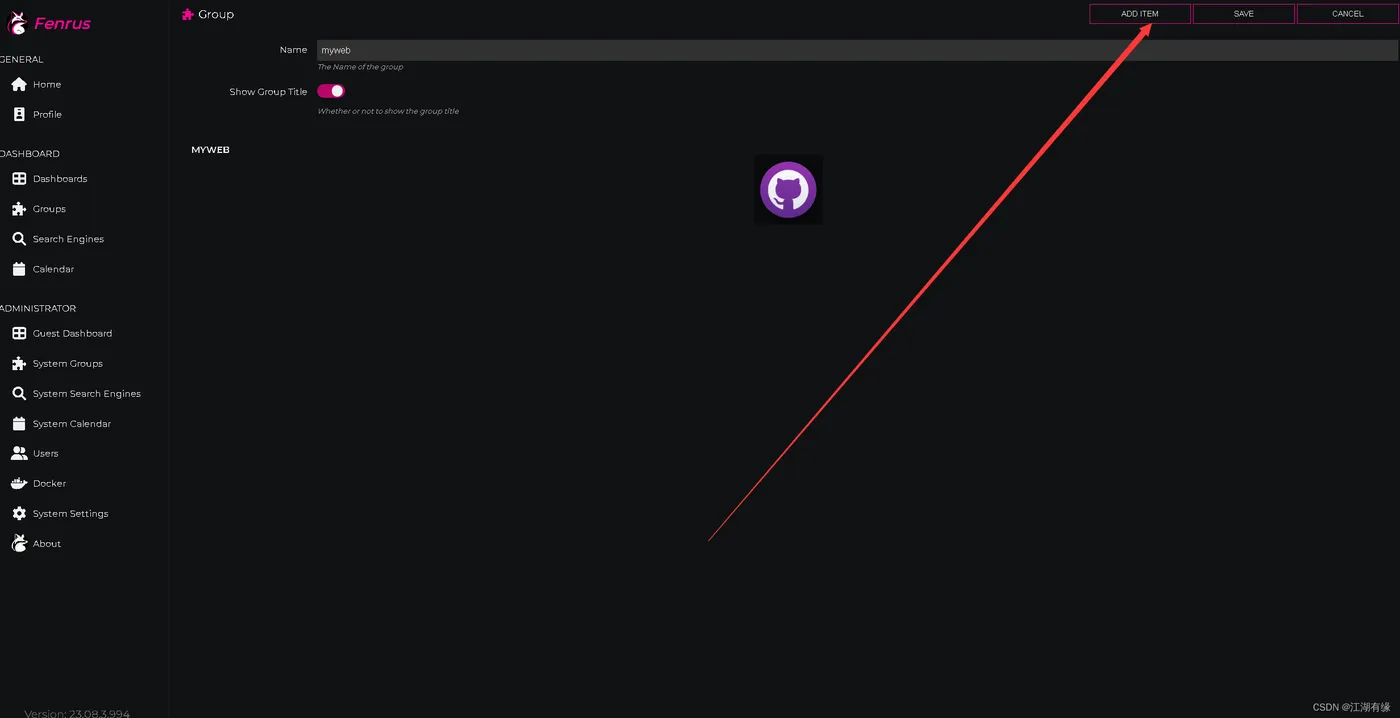
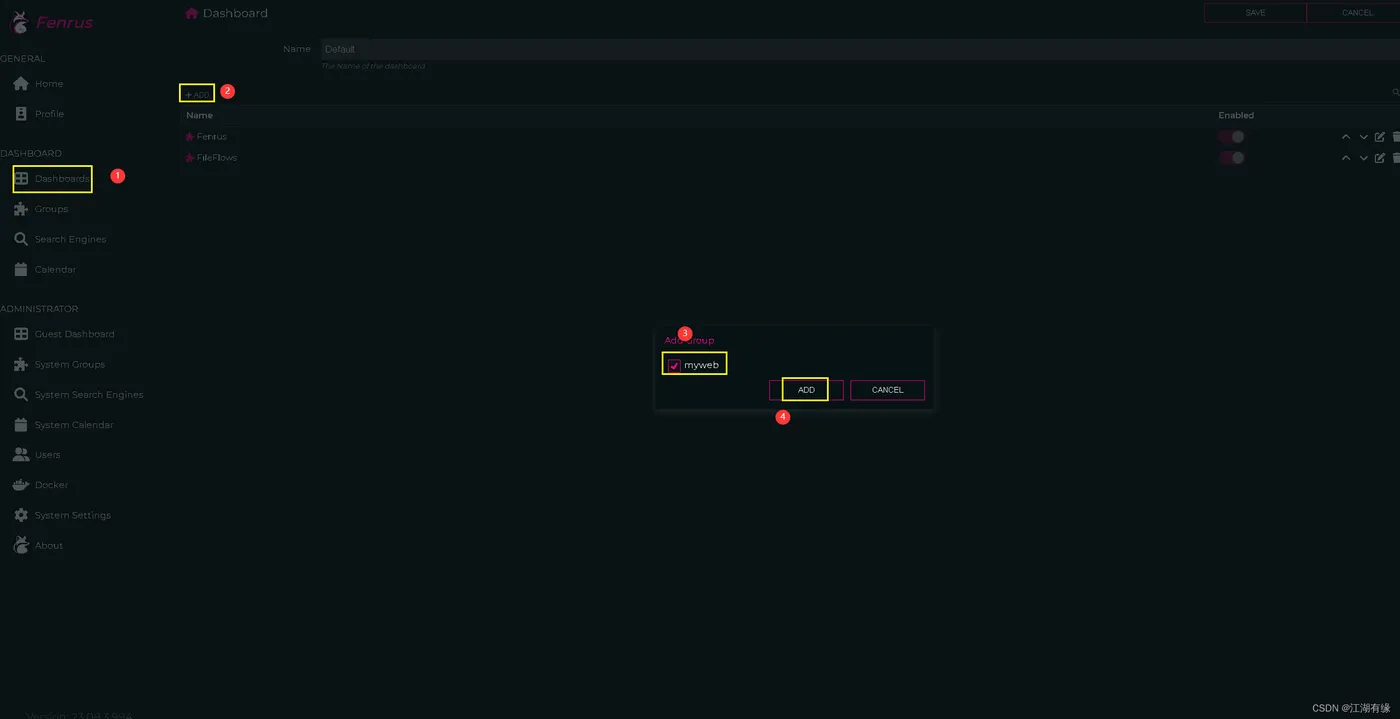
在仪表盘中,将新建的组加入到仪表盘中。
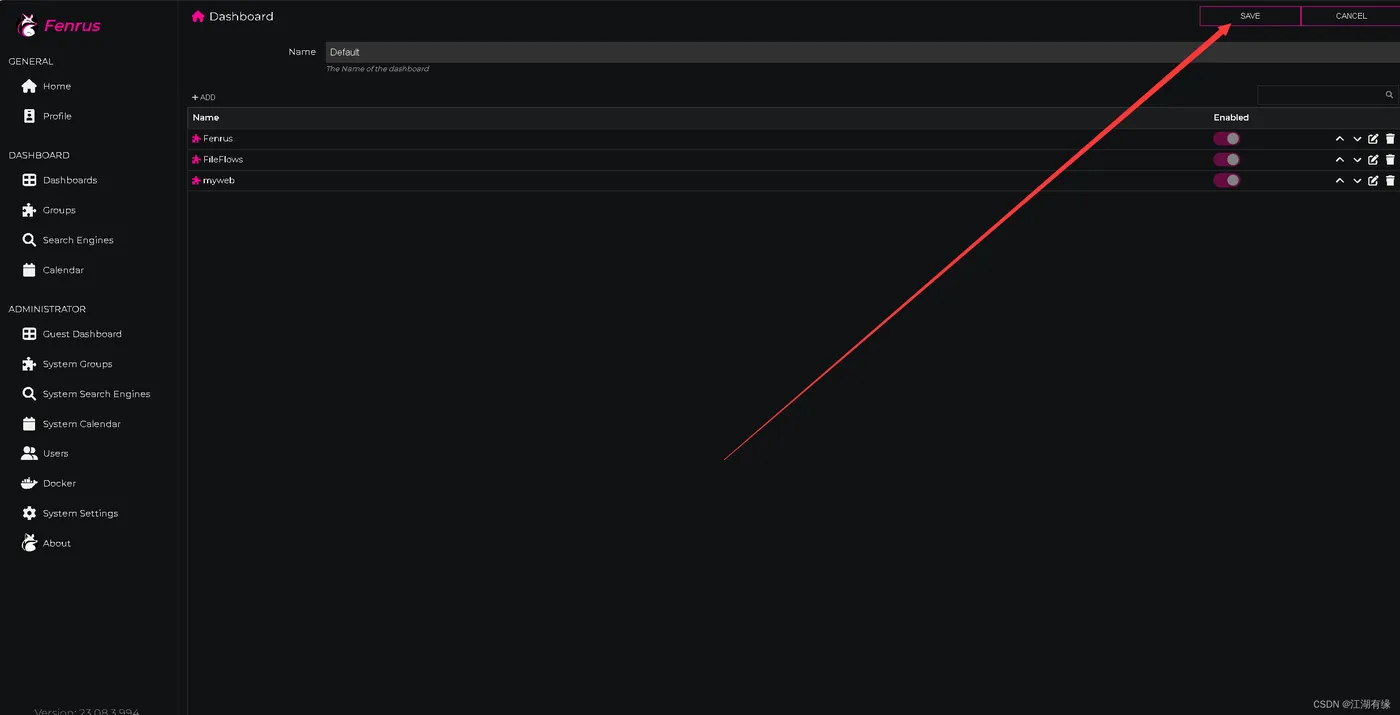
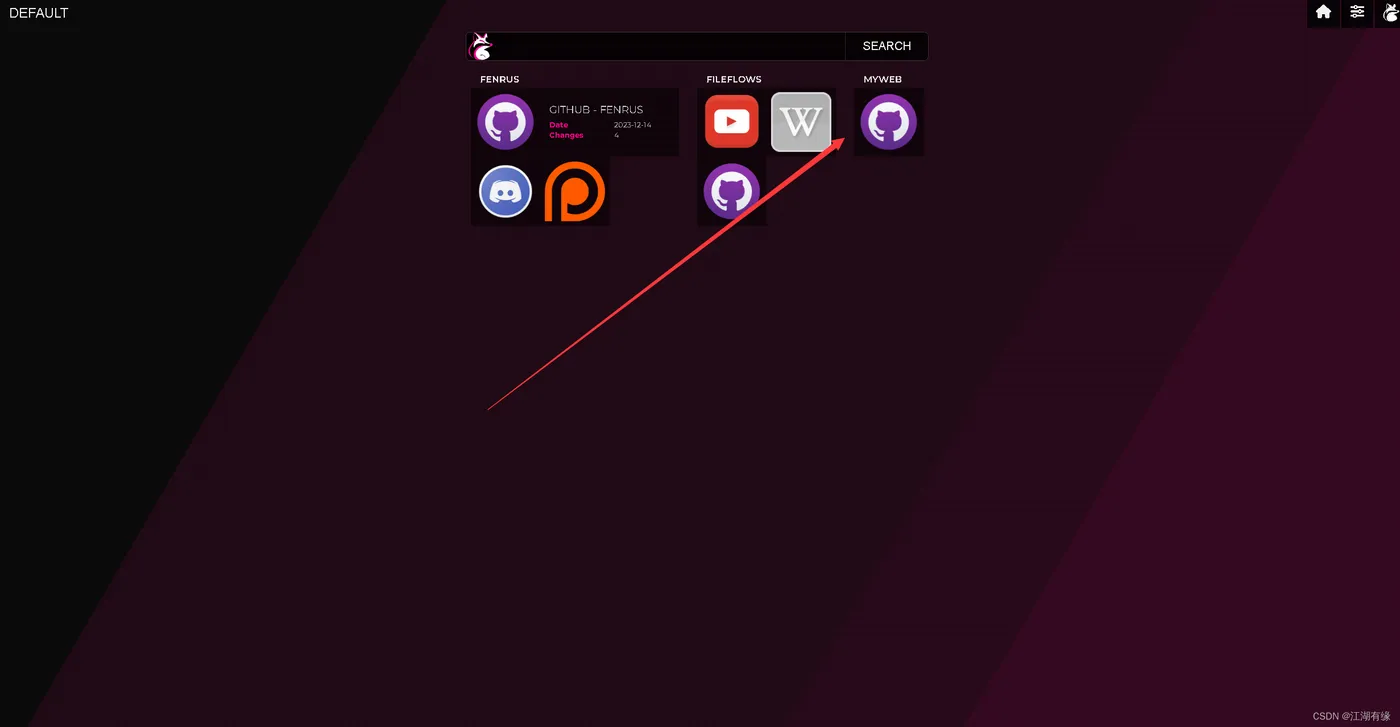
7.4 查看新增书签
在首页,可以看到新增的栏目目myweb和书签已经成功显示,
八、总结
Fenrus个人仪表盘是一款开源的个人导航页工具,它的部署简单、界面美观且功能强大。它允许用户自定义仪表盘、设置功能分组和图标匹配等功能,非常适合个人日常使用。如果你正在寻找一款导航页工具,可以尝试使用下Fenrus个人仪表盘工具。