打造属于你的LayoutManager
我的简书同步发布: 打造属于你的LayoutManager
转载请注明出处:【huachao1001的专栏:http://blog.csdn.net/huachao1001】
一直想找RecyclerView自定义LayoutManager相关资料,网上虽然有几篇,但是写的却不够详细,看的一知半解。Google了几篇国外的文章后研究了一下,今天决定静下心来好好去写一篇关于自定义LayoutManager,跟大家一起学习~。相信大家都会使用RecyclerView,本文重点介绍如何自定义RecyclerView中的LayoutManager。
1 RecyclerView机制
RecyclerView内部有个Recycler,它其实就是一个垃圾回收再利用的工具,我们定义LayoutManager时,我们需要将不用的View回收掉;在需要获取新的View时直接申请,即通过getViewForPosition()方法,返回的View可能是之前回收的垃圾View,也可能是new出来的新View,这些都是RecyclerView帮我们做的。那么RecyclerView内部的垃圾View缓存是什么样子的呢?我们接下来看看~
1.1RecyclerView的二级缓存
在RecyclerView中,有两个缓存:Scrap和Recycle。Scrap中文就是废料的意思,Recycle对应是回收的意思。这两个缓存有什么作用呢?首先Scrap缓存是指里面缓存的View是接下来需要用到的,即里面的绑定的数据无需更改,可以直接拿来用的,是一个轻量级的缓存集合;而Recycle的缓存的View为里面的数据需要重新绑定,即需要通过Adapter重新绑定数据。关于这两个缓存的使用场景,下一节详细介绍。
当我们去获取一个新的View时,RecyclerView首先去检查Scrap缓存是否有对应的position的View,如果有,则直接拿出来可以直接用,不用去重新绑定数据;如果没有,则从Recycle缓存中取,并且会回调Adapter的onBindViewHolder方法(当然了,如果Recycle缓存为空,还会调用onCreateViewHolder方法),最后再将绑定好新数据的View返回。
1.2 将View缓存的两种方式
前面我们了解到,RecyclerView中有二级缓存,我们可以自己选择将View缓存到哪里。我们有两种选择的方式:Detach和Remove。Detach的View放在Scrap缓存中,Remove掉的View放在Recycle缓存中;那我们应该如何去选择呢?
在什么样的场景中使用Detach呢?主要是在我们的代码执行结束之前,我们需要反复去将View移除并且马上又要添加进去时,选择Datach方式,比如:当我们对View进行重新排序的时候,可以选择Detach,因为屏幕上显示的就是这些position对应的View,我们并不需要重新去绑定数据,这明显可以提高效率。使用Detach方式可以通过函数detachAndScrapView()实现。
而使用Remove的方式,是当View不在屏幕中有任何显示的时候,你需要将它Remove掉,以备后面循环利用。可以通过函数removeAndRecycleView()实现。
2 开始自定义LayoutManager
首先,得将我们自定义的LayoutManager继承RecyclerView.LayoutManager,而RecyclerView.LayoutManager是一个抽象类,但是抽象方法只有一个generateDefaultLayoutParams也就是说,我们只需要重新这一个方法就可以自定义我们自己的LayoutManager啦~,让我们happy地去自定义吧~
@Override
public RecyclerView.LayoutParams generateDefaultLayoutParams() {
    return new RecyclerView.LayoutParams(
            RecyclerView.LayoutParams.WRAP_CONTENT,
            RecyclerView.LayoutParams.WRAP_CONTENT);
}
然后在在MainActivity中默默的加了以下两行代码:
 MyLayoutManager layoutManager = new MyLayoutManager();
 recyclerView.setLayoutManager(layoutManager);
很兴奋的运行看效果~~~:哇擦!啥都没有~。哈哈,被耍的感觉有木有!其实,学过自定义ViewGroup都知道,我们需要对子View进行布局,不了解的可以参考我的另一篇博文《自定义View,有这一篇就够了 》,即需要重写onLayout()函数,并且在函数体里面需要对子View进行布局。我们自定义的LayoutManager主要工作就是对子View布局,那更需要我们重新类似onLayout的函数了。正如你所想的那样,LayoutManager有个函数onLayoutChildren()就是负责对子View布局的。
如果我们需要实现一个垂直方向的LinearLayout,我们可以这么写:
@Override
public void onLayoutChildren(RecyclerView.Recycler recycler, RecyclerView.State state) {
        //在布局之前,将所有的子View先Detach掉,放入到Scrap缓存中
        detachAndScrapAttachedViews(recycler);
        //定义竖直方向的偏移量
        int offsetY = 0;
        for (int i = 0; i < getItemCount(); i++) {
            //这里就是从缓存里面取出
            View view = recycler.getViewForPosition(i);
            //将View加入到RecyclerView中
            addView(view);
            //对子View进行测量
            measureChildWithMargins(view, 0, 0);
            //把宽高拿到,宽高都是包含ItemDecorate的尺寸
            int width = getDecoratedMeasuredWidth(view);
            int height = getDecoratedMeasuredHeight(view);
            //最后,将View布局
            layoutDecorated(view, 0, offsetY, width, offsetY + height);
            //将竖直方向偏移量增大height
            offsetY += height;
        }
    }
注意到,我们在最开始先执行了detachAndScrapAttachedViews(recycler),即将所有的子View先Detach掉,放入到Scrap缓存中,为什么要这样做呢?主要是考虑到,屏幕上可能还有一些ItemView是继续要留在屏幕上的,我们不直接Remove,而是选择Detach。最后的效果很简单:
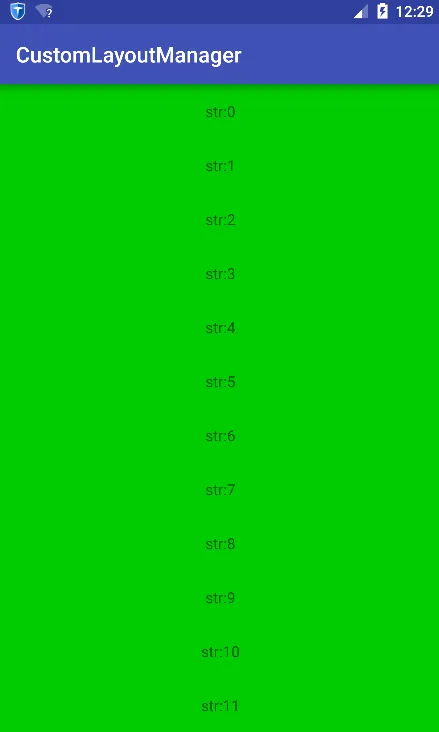
看一下MainActivity的完整代码吧~
package com.hc.customlayoutmanager;
import android.os.Bundle;
import android.support.v7.app.AppCompatActivity;
import android.support.v7.widget.RecyclerView;
import android.view.LayoutInflater;
import android.view.View;
import android.view.ViewGroup;
import android.widget.TextView;
import java.util.ArrayList;
public class MainActivity extends AppCompatActivity {
    private RecyclerView recyclerView;
    private ArrayList<MyEntity> myData;
    @Override
    protected void onCreate(Bundle savedInstanceState) {
        super.onCreate(savedInstanceState);
        setContentView(R.layout.activity_main);
        recyclerView = (RecyclerView) findViewById(R.id.recyclerView);
        initData();
        MyLayoutManager layoutManager = new MyLayoutManager();
        MyAdapter adapter = new MyAdapter();
        recyclerView.setLayoutManager(layoutManager);
        recyclerView.setAdapter(adapter);
    }
    //初始化数据
    private void initData() {
        int size = 30;
        myData = new ArrayList<>(size);
        for (int i = 0; i < size; i++) {
            MyEntity e = new MyEntity();
            e.setStr("str:" + i);
            myData.add(e);
        }
    }
    //自定义Adapter
    class MyAdapter extends RecyclerView.Adapter<MyViewHolder> {
        @Override
        public MyViewHolder onCreateViewHolder(ViewGroup parent, int viewType) {
            View v = LayoutInflater.from(MainActivity.this).inflate(R.layout.recycler_view_item, parent, false);
            MyViewHolder viewHolder = new MyViewHolder(v);
            return viewHolder;
        }
        @Override
        public void onBindViewHolder(MyViewHolder holder, int position) {
            MyEntity myEntity = myData.get(position);
            holder.setStr(myEntity.getStr());
        }
        @Override
        public int getItemCount() {
            return myData.size();
        }
    }
    //自定义Holder
    static class MyViewHolder extends RecyclerView.ViewHolder {
        private TextView strTv;
        public MyViewHolder(View itemView) {
            super(itemView);
            strTv = (TextView) itemView.findViewById(R.id.str);
        }
        public void setStr(String str) {
            strTv.setText(str);
        }
    }
}
其他非关键代码这里就不贴出来了,后面会附上源码~
3 添加滑动
现在我们实现了简单的layout,但是还不能像ListView那样滑动,那么如何设置滚动呢?首先,你得重写canScrollVertically()函数,并返回true。同理,如果实现水平方向的滑动,则重写canScrollHorizontally()并返回true。
 @Override
public boolean canScrollVertically() {
    return true;
}
然后重写scrollVerticallyBy()函数,用于实现垂直方向滑动,同理,如果你想要实现水平方向的滑动那么重写scrollHorizontallyBy()函数。
@Override
public int scrollVerticallyBy(int dy, RecyclerView.Recycler recycler, RecyclerView.State state) {
        //实际要滑动的距离
        int travel = dy;
        //如果滑动到最顶部
        if (verticalScrollOffset + dy < 0) {
            travel = -verticalScrollOffset;
        } else if (verticalScrollOffset + dy > totalHeight - getVerticalSpace()) {//如果滑动到最底部
            travel = totalHeight - getVerticalSpace() - verticalScrollOffset;
        }
        //将竖直方向的偏移量+travel
        verticalScrollOffset += travel;
        // 平移容器内的item
        offsetChildrenVertical(-travel);
        return travel;
}
其中getVerticalSpace()函数是用于获取RecyclerView在垂直方向上的可用空间,即去除了padding后的高度:
private int getVerticalSpace() {
        return getHeight() - getPaddingBottom() - getPaddingTop();
    }
另外就是,我们要获取所有的ItemView的高度之和totalHeight,以及竖直方向的滑动偏移量verticalScrollOffset,verticalScrollOffset的起始值为0,而totalHeight可用通过遍历子View来获取,在scrollVerticallyBy()函数中可用获取这两个数据:
 private int verticalScrollOffset = 0;
private int totalHeight = 0;
@Override
public void onLayoutChildren(RecyclerView.Recycler recycler, RecyclerView.State state) {
   //如果没有item,直接返回
    if (getItemCount() <= 0) return;
    // 跳过preLayout,preLayout主要用于支持动画
    if (state.isPreLayout()) {
        return;
    }
    //在布局之前,将所有的子View先Detach掉,放入到Scrap缓存中
    detachAndScrapAttachedViews(recycler);
    //定义竖直方向的偏移量
    int offsetY = 0;
    totalHeight = 0;
    for (int i = 0; i < getItemCount(); i++) {
        //这里就是从缓存里面取出
        View view = recycler.getViewForPosition(i);
        //将View加入到RecyclerView中
        addView(view);
        measureChildWithMargins(view, 0, 0);
        int width = getDecoratedMeasuredWidth(view);
        int height = getDecoratedMeasuredHeight(view);
        //最后,将View布局
        layoutDecorated(view, 0, offsetY, width, offsetY + height);
        //将竖直方向偏移量增大height
        offsetY += height;
        //
        totalHeight += height;
    }
    //如果所有子View的高度和没有填满RecyclerView的高度,
    // 则将高度设置为RecyclerView的高度
    totalHeight = Math.max(totalHeight, getVerticalSpace());
}
好了,看看效果吧~
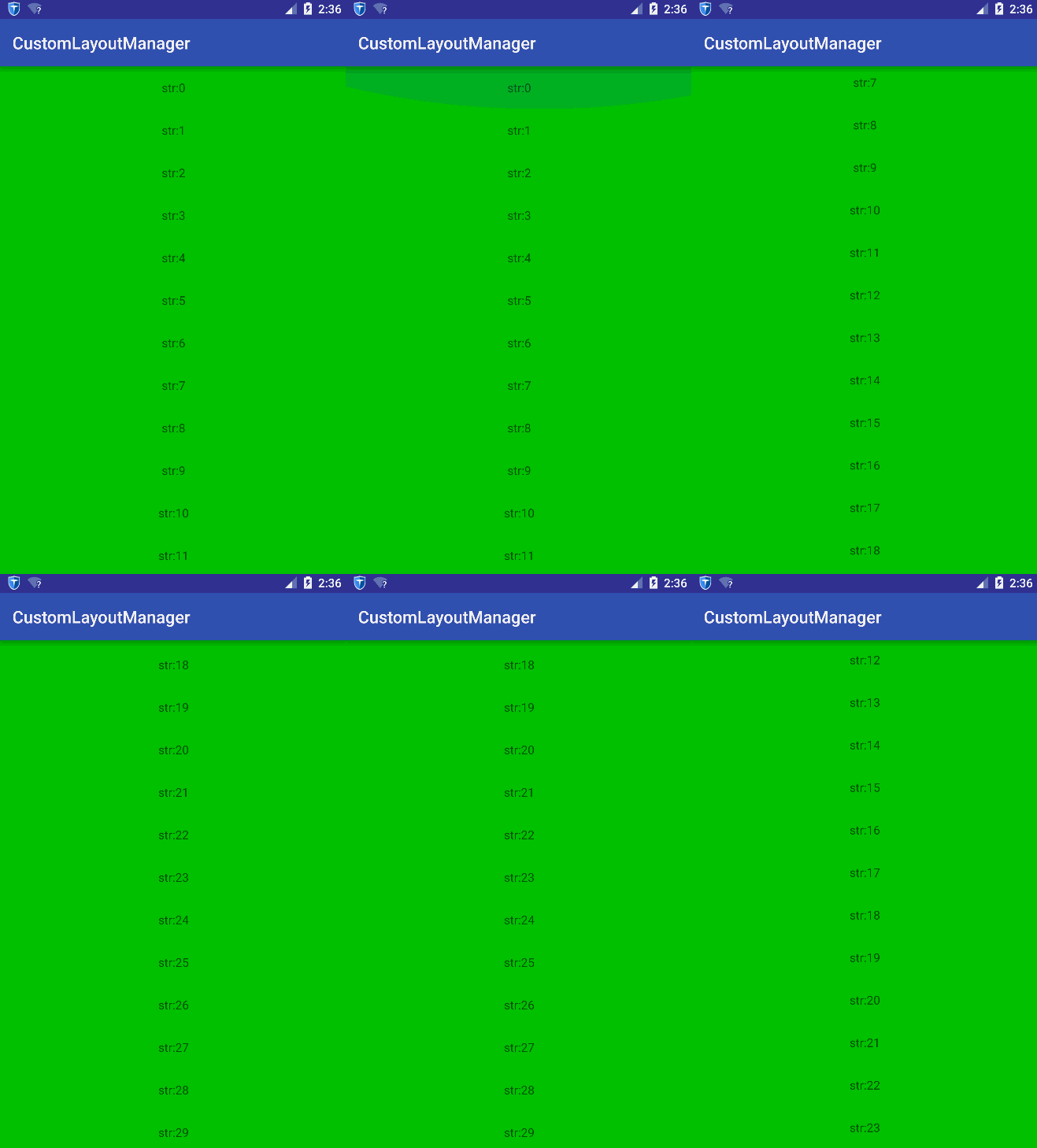
4 回收子View
当你觉得一切都非常完美的时候,却忽略了一个很关键的点!那就是回收~。我们知道,RecyclerView强大就强大在View的循环回收利用上,而一个View是否需要回收,是由我们的LayoutManager来管理的~还记得我们前面说的Remove吗?也就是将View放到Recycle缓存中去~
我们前面自定义的LayoutManager并没有回收子View,接下来我们去看看如何循环利用子View吧~。首先,我们应该将所有的item的上下左右的偏移量记录下来,并且要记录哪些Item需要被回收:
//保存所有的Item的上下左右的偏移量信息
private SparseArray<Rect> allItemFrames = new SparseArray<>();
//记录Item是否出现过屏幕且还没有回收。true表示出现过屏幕上,并且还没被回收
private SparseBooleanArray hasAttachedItems = new SparseBooleanArray();
接下来就是初始化这两个变量,在onLayoutChildren()函数中对上面定义的两个变量进行初始化:
@Override
    public void onLayoutChildren(RecyclerView.Recycler recycler, RecyclerView.State state) {
        //如果没有item,直接返回
        if (getItemCount() <= 0) return;
        // 跳过preLayout,preLayout主要用于支持动画
        if (state.isPreLayout()) {
            return;
        }
        //在布局之前,将所有的子View先Detach掉,放入到Scrap缓存中
        detachAndScrapAttachedViews(recycler);
        //定义竖直方向的偏移量
        int offsetY = 0;
        totalHeight = 0;
        for (int i = 0; i < getItemCount(); i++) {
            //这里就是从缓存里面取出
            View view = recycler.getViewForPosition(i);
            //将View加入到RecyclerView中
            addView(view);
            measureChildWithMargins(view, 0, 0);
            int width = getDecoratedMeasuredWidth(view);
            int height = getDecoratedMeasuredHeight(view);
            totalHeight += height;
            Rect frame = allItemFrames.get(i);
            if (frame == null) {
                frame = new Rect();
            }
            frame.set(0, offsetY, width, offsetY + height);
            // 将当前的Item的Rect边界数据保存
            allItemFrames.put(i, frame);
            // 由于已经调用了detachAndScrapAttachedViews,因此需要将当前的Item设置为未出现过
            hasAttachedItems.put(i, false);
            //将竖直方向偏移量增大height
            offsetY += height;
        }
        //如果所有子View的高度和没有填满RecyclerView的高度,
        // 则将高度设置为RecyclerView的高度
        totalHeight = Math.max(totalHeight, getVerticalSpace());
        recycleAndFillItems(recycler, state);
    }
注意,上面的for循环里面并没有再调用layoutDecorated()函数,而是在最后调用了recycleAndFillItems()函数,这个函数是先将不需要的Item进行回收,然后在从缓存中取出需要的Item,代码如下:
 /**
 * 回收不需要的Item,并且将需要显示的Item从缓存中取出
 */
private void recycleAndFillItems(RecyclerView.Recycler recycler, RecyclerView.State state) {
    if (state.isPreLayout()) { // 跳过preLayout,preLayout主要用于支持动画
        return;
    }
    // 当前scroll offset状态下的显示区域
    Rect displayFrame = new Rect(0, verticalScrollOffset, getHorizontalSpace(), verticalScrollOffset + getVerticalSpace());
    /**
     * 将滑出屏幕的Items回收到Recycle缓存中
     */
    Rect childFrame = new Rect();
    for (int i = 0; i < getChildCount(); i++) {
        View child = getChildAt(i);
        childFrame.left = getDecoratedLeft(child);
        childFrame.top = getDecoratedTop(child);
        childFrame.right = getDecoratedRight(child);
        childFrame.bottom = getDecoratedBottom(child);
        //如果Item没有在显示区域,就说明需要回收
        if (!Rect.intersects(displayFrame, childFrame)) {
            //回收掉滑出屏幕的View
            removeAndRecycleView(child, recycler);
        }
    }
    //重新显示需要出现在屏幕的子View
    for (int i = 0; i < getItemCount(); i++) {
        if (Rect.intersects(displayFrame, allItemFrames.get(i))) {
            View scrap = recycler.getViewForPosition(i);
            measureChildWithMargins(scrap, 0, 0);
            addView(scrap);
            Rect frame = allItemFrames.get(i);
            //将这个item布局出来
            layoutDecorated(scrap,
                    frame.left,
                    frame.top - verticalScrollOffset,
                    frame.right,
                    frame.bottom - verticalScrollOffset);
        }
    }
}
最后不要忘了在scrollVerticallyBy中添加recycleAndFillItems(recycler, state);,因为在滑动过程中,需要重新对Item进行布局,即从缓存中取出Item进行数据绑定后放在新出现的Item的位置上。并且,还需要在scrollVerticallyBy最开始调用detachAndScrapAttachedViews(recycler);代码如下:
@Override
public int scrollVerticallyBy(int dy, RecyclerView.Recycler recycler, RecyclerView.State state) {
    //先detach掉所有的子View
    detachAndScrapAttachedViews(recycler);
    //实际要滑动的距离
    int travel = dy;
    //如果滑动到最顶部
    if (verticalScrollOffset + dy < 0) {
        travel = -verticalScrollOffset;
    } else if (verticalScrollOffset + dy > totalHeight - getVerticalSpace()) {//如果滑动到最底部
        travel = totalHeight - getVerticalSpace() - verticalScrollOffset;
    }
    //将竖直方向的偏移量+travel
    verticalScrollOffset += travel;
    // 平移容器内的item
    offsetChildrenVertical(-travel);
    recycleAndFillItems(recycler, state);
    Log.d("--->", " childView count:" + getChildCount());
    return travel;
}
看看我们的效果,主要关注打印的日志信息里面的子View的数量,确保确实是循环利用了子View
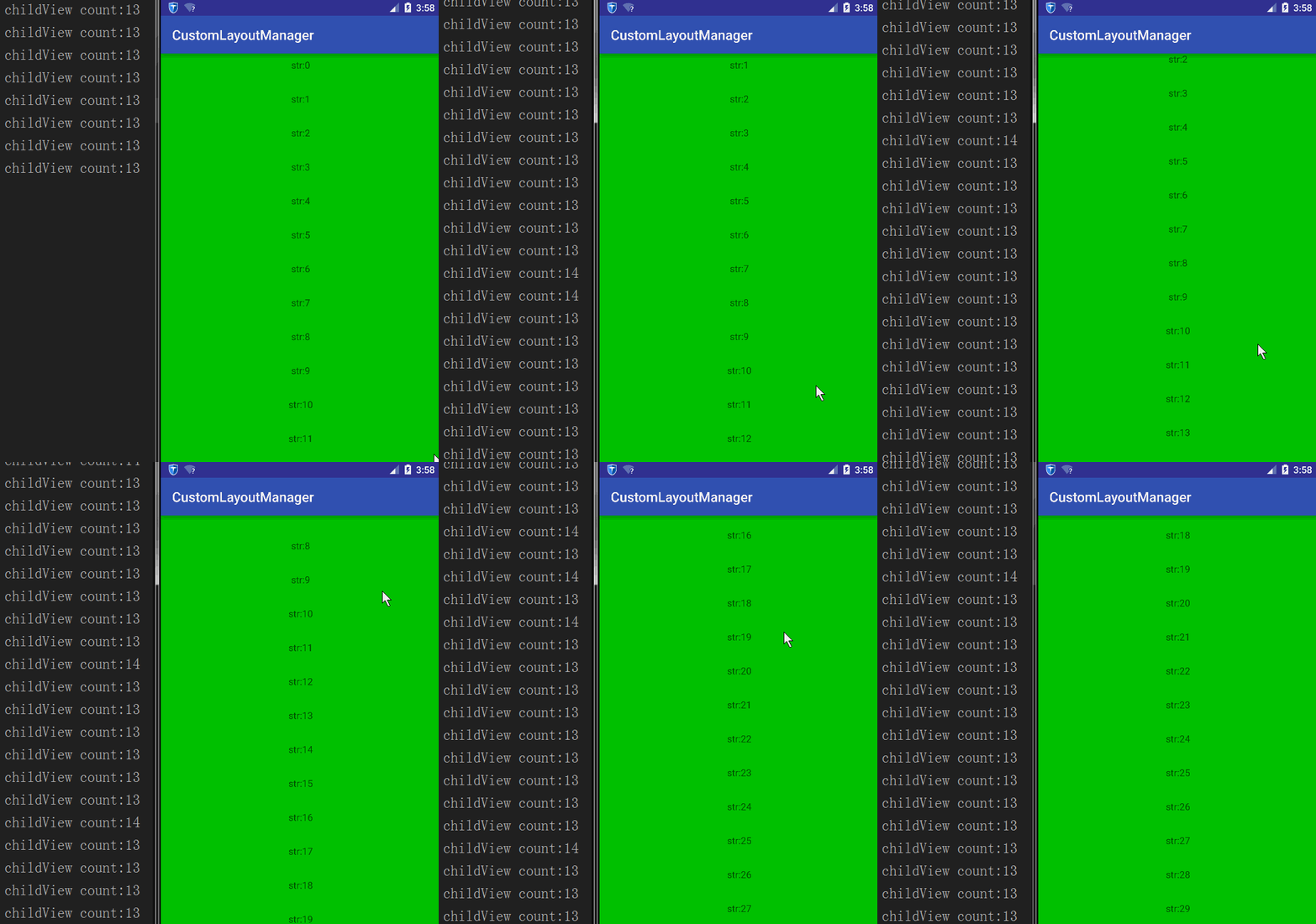
好啦~现在为止我们基本上已经实现了我们想要的效果啦,至于重写onAdapterChanged()以及scrollToPosition()等等效果请参考http://wiresareobsolete.com/2014/09/building-a-recyclerview-layoutmanager-part-1/。