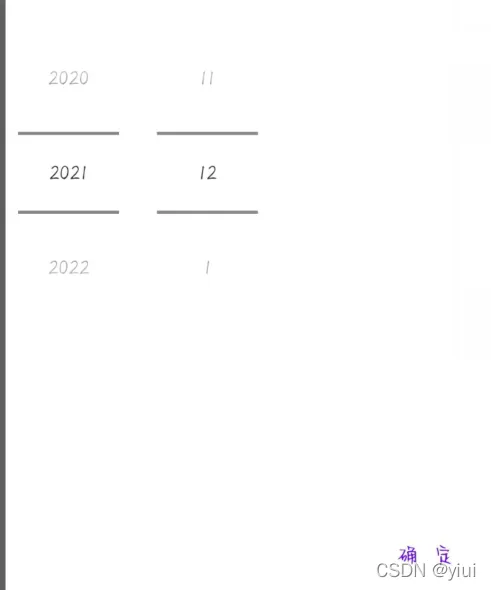
DatePicker和T i m e P i c k er是安卓自带的日期选择器,可以变换多种样式,下面是他们的简单使用。
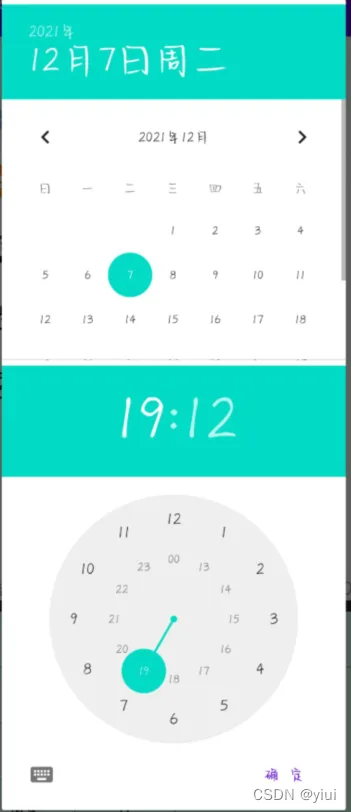
显示年月日和具体时间
spinnersShown设置是否显示Spinner日期选择组件
dialog_time.xml
<?xml version="1.0" encoding="utf-8"?>
<LinearLayout xmlns:android="http://schemas.android.com/apk/res/android"
    android:orientation="vertical"
    android:layout_width="match_parent"
    android:layout_height="match_parent">
    <DatePicker
        android:id="@+id/date_picker"
        android:layout_width="wrap_content"
        android:layout_height="320dp"
        android:layout_marginTop="5dip"
        android:spinnersShown="false" />
    <TimePicker
        android:id="@+id/time_picker"
        android:layout_width="wrap_content"
        android:layout_height="400dp"
        android:layout_marginTop="5dip" />
</LinearLayout>
JAVA中创建d i a l o g选择日期
private void showTime() {
        AlertDialog.Builder builder = new AlertDialog.Builder(getContext());
        View view = View.inflate(getContext(), R.layout.dialog_time, null);
        final DatePicker datePicker = (DatePicker) view.findViewById(R.id.date_picker);
        final TimePicker timePicker = (android.widget.TimePicker) view.findViewById(R.id.time_picker);
        builder.setView(view);
        Calendar cal = Calendar.getInstance();
        cal.setTimeInMillis(System.currentTimeMillis());
        datePicker.init(cal.get(Calendar.YEAR), cal.get(Calendar.MONTH), cal.get(Calendar.DAY_OF_MONTH), null);
        timePicker.setIs24HourView(true);
        timePicker.setCurrentHour(cal.get(Calendar.HOUR_OF_DAY));
        timePicker.setCurrentMinute(Calendar.MINUTE);
            builder.setPositiveButton("确  定", new DialogInterface.OnClickListener() {
                @Override
                public void onClick(DialogInterface dialog, int which) {
                    String CurrentHour=timePicker.getCurrentHour().toString();
                    String CurrentMinute=timePicker.getCurrentMinute().toString();
                    if (timePicker.getCurrentHour() >= 0 && timePicker.getCurrentHour() <= 9) {
                        CurrentHour = "0" + timePicker.getCurrentHour() ;
                    }
                    if (timePicker.getCurrentMinute() >= 0 && timePicker.getCurrentMinute() <= 9) {
                        CurrentMinute = "0" + timePicker.getCurrentMinute();
                    }
                    StringBuffer sb = new StringBuffer();
                    sb.append(String.format("%d年%02d月%02d日",
                            datePicker.getYear(),
                            datePicker.getMonth() + 1,
                            datePicker.getDayOfMonth()));
                    sb.append("  ");
                    sb.append(CurrentHour)
                            .append(":").append(CurrentMinute)
                            .append(":00");
                    ttime=sb.toString();
                    System.out.println(ttime);
                    dialog.cancel();//取消dialog
                }
            });
        Dialog dialog = builder.create();
        dialog.show();
    }
只显示年月
dialog_his.xml
<?xml version="1.0" encoding="utf-8"?>
<LinearLayout xmlns:android="http://schemas.android.com/apk/res/android"
    android:orientation="vertical"
    android:layout_width="match_parent"
    android:layout_height="match_parent">
    <DatePicker
        android:id="@+id/date_picker_his"
        android:layout_width="wrap_content"
        android:layout_height="320dp"
        android:layout_marginTop="5dip"
        android:calendarViewShown="false"
        android:datePickerMode="spinner" />
</LinearLayout>
JAVA
private void show() {
        System.out.println("点击了日历");
        AlertDialog.Builder builder = new AlertDialog.Builder(this);
        View view = View.inflate(this, R.layout.dialog_his, null);
        final DatePicker datePicker = (DatePicker) view.findViewById(R.id.date_picker_his);
        builder.setView(view);
        Calendar cal = Calendar.getInstance();
        cal.setTimeInMillis(System.currentTimeMillis());
        datePicker.init(cal.get(Calendar.YEAR), cal.get(Calendar.MONTH), cal.get(Calendar.DAY_OF_MONTH), null);
        hideDay(datePicker);
        builder.setPositiveButton("确  定", new DialogInterface.OnClickListener() {
            @Override
            public void onClick(DialogInterface dialog, int which) {
                year=datePicker.getYear();
                month=datePicker.getMonth()+1;
                ShowData();
                System.out.println(year+"年"+month+"月");
                dialog.cancel();//取消dialog
            }
        });
        Dialog dialog = builder.create();
        dialog.show();
    }
    private void hideDay(DatePicker mDatePicker) {
        try {
            /* 处理android5.0以上的特殊情况 */
            if (Build.VERSION.SDK_INT >= Build.VERSION_CODES.LOLLIPOP) {
                int daySpinnerId = Resources.getSystem().getIdentifier("day", "id", "android");
                if (daySpinnerId != 0) {
                    View daySpinner = mDatePicker.findViewById(daySpinnerId);
                    if (daySpinner != null) {
                        daySpinner.setVisibility(View.GONE);
                    }
                }
            } else {
                Field[] datePickerfFields = mDatePicker.getClass().getDeclaredFields();
                for (Field datePickerField : datePickerfFields) {
                    if ("mDaySpinner".equals(datePickerField.getName()) || ("mDayPicker").equals(datePickerField.getName())) {
                        datePickerField.setAccessible(true);
                        Object dayPicker = new Object();
                        try {
                            dayPicker = datePickerField.get(mDatePicker);
                        } catch (IllegalAccessException e) {
                            e.printStackTrace();
                        } catch (IllegalArgumentException e) {
                            e.printStackTrace();
                        }
                        ((View) dayPicker).setVisibility(View.GONE);
                    }
                }
            }
        } catch (Exception e) {
            e.printStackTrace();
        }
    }