2026年阿里云一键部署OpenClaw保姆级攻略,直接抄作业!

OpenClaw是一款能自主思考、执行复杂任务的AI自动化代理,阿里云提供官方一键部署方案,全程零代码、可视化操作,新手15分钟即可拥有专属AI助手。本文从部署准备、一键部署、核心配置、功能验证到避坑指南,拆解全流程,照着做就能成功。

零基础部署 OpenClaw 喂饭级步骤流程

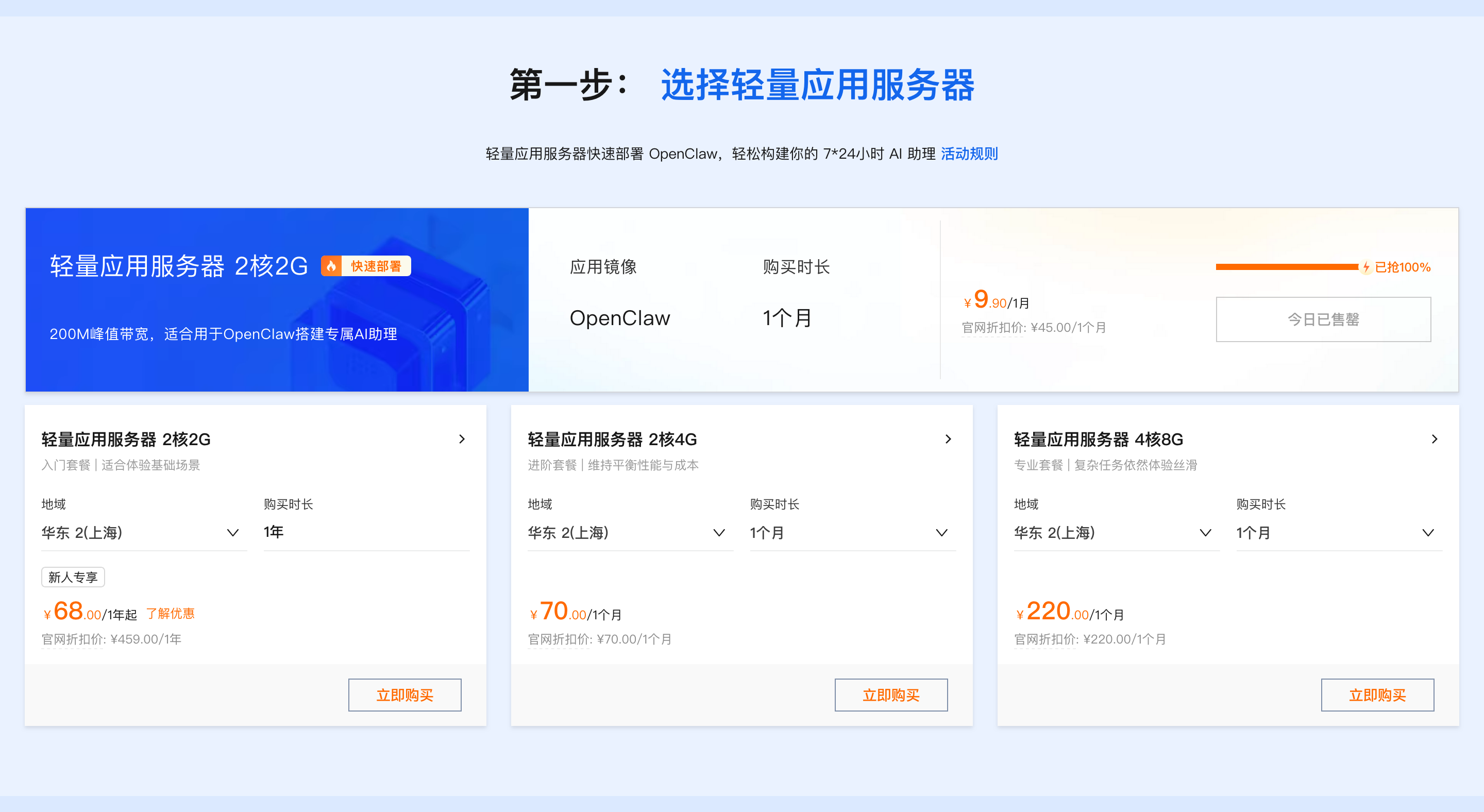
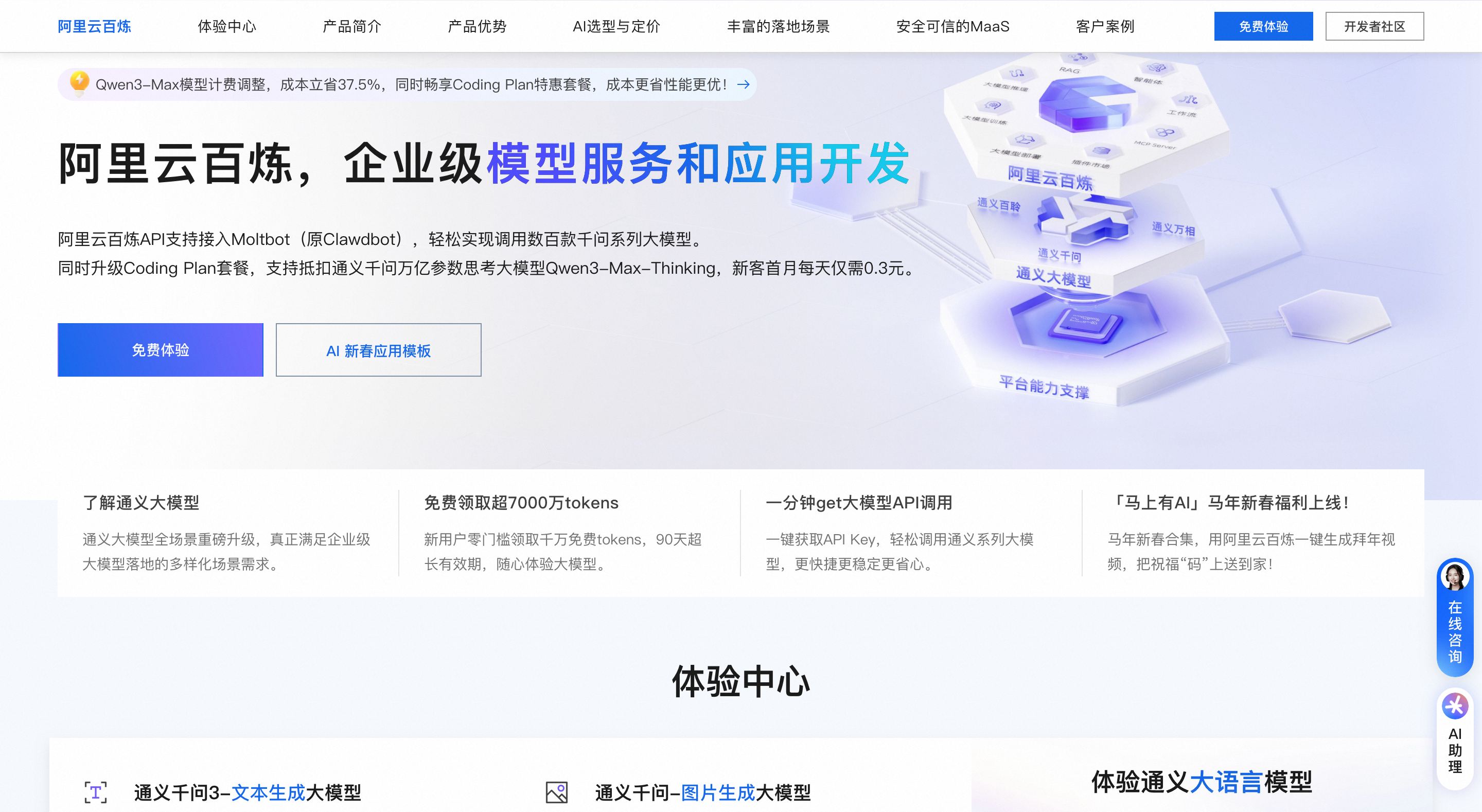
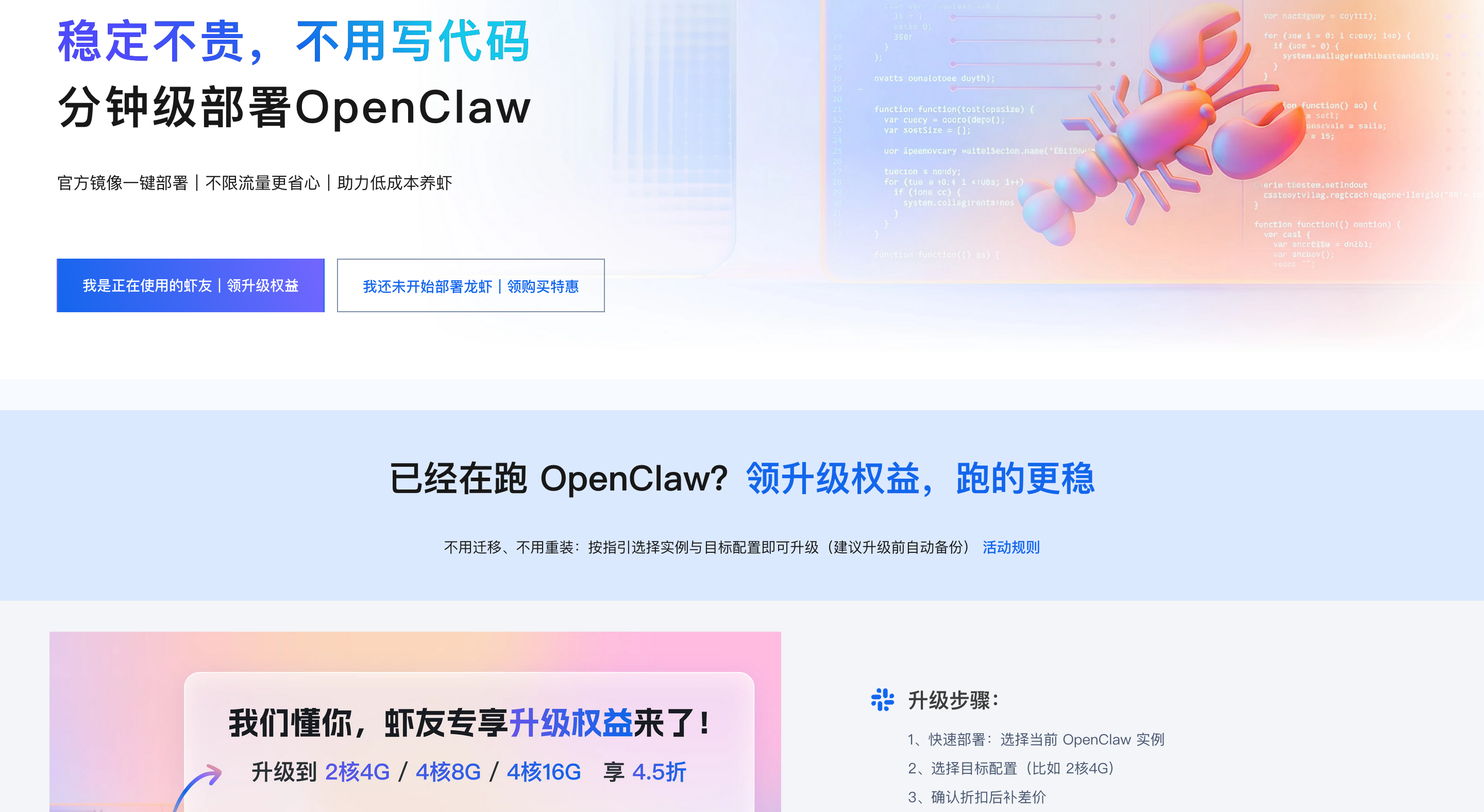
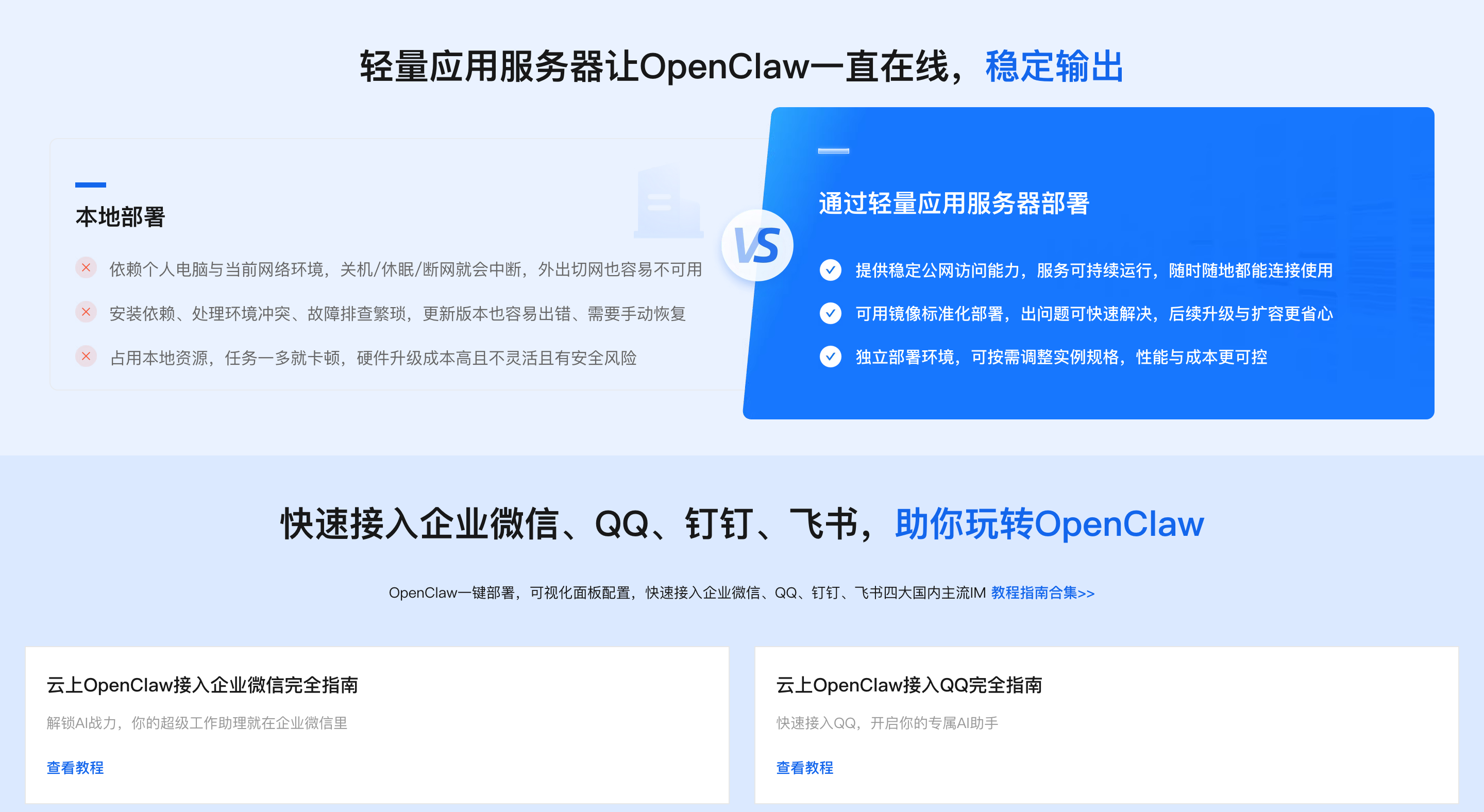
第一步:👉点击打开访问阿里云OpenClaw一键部署专题页面
阿里云OpenClaw一键部署专题页面:https://www.aliyun.com/activity/ecs/clawdbot
openclaw666.png
OpenClaw2.png
OpenClaw02.png
OpenClaw03.png
OpenClaw04.png

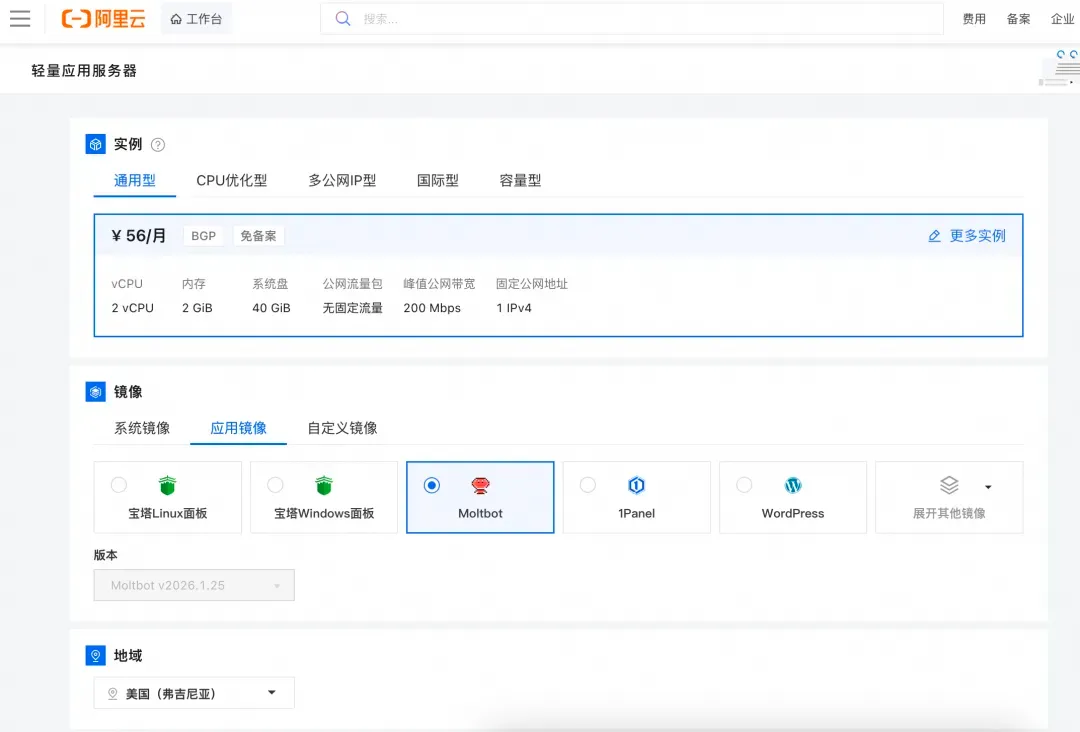
第二步:👉打开选择阿里云轻量应用服务器,配置参考如下:

  • 镜像:OpenClaw(Moltbot)镜像(已经购买服务器的用户可以重置系统重新选择镜像)
  • 实例:内存必须2GiB及以上。
  • 地域:默认美国(弗吉尼亚),目前中国内地域(除香港)的轻量应用服务器,联网搜索功能受限。
  • 时长:根据自己的需求及预算选择。

轻量应用服务器OpenClaw镜像.png
bailian1.png
bailian2.png

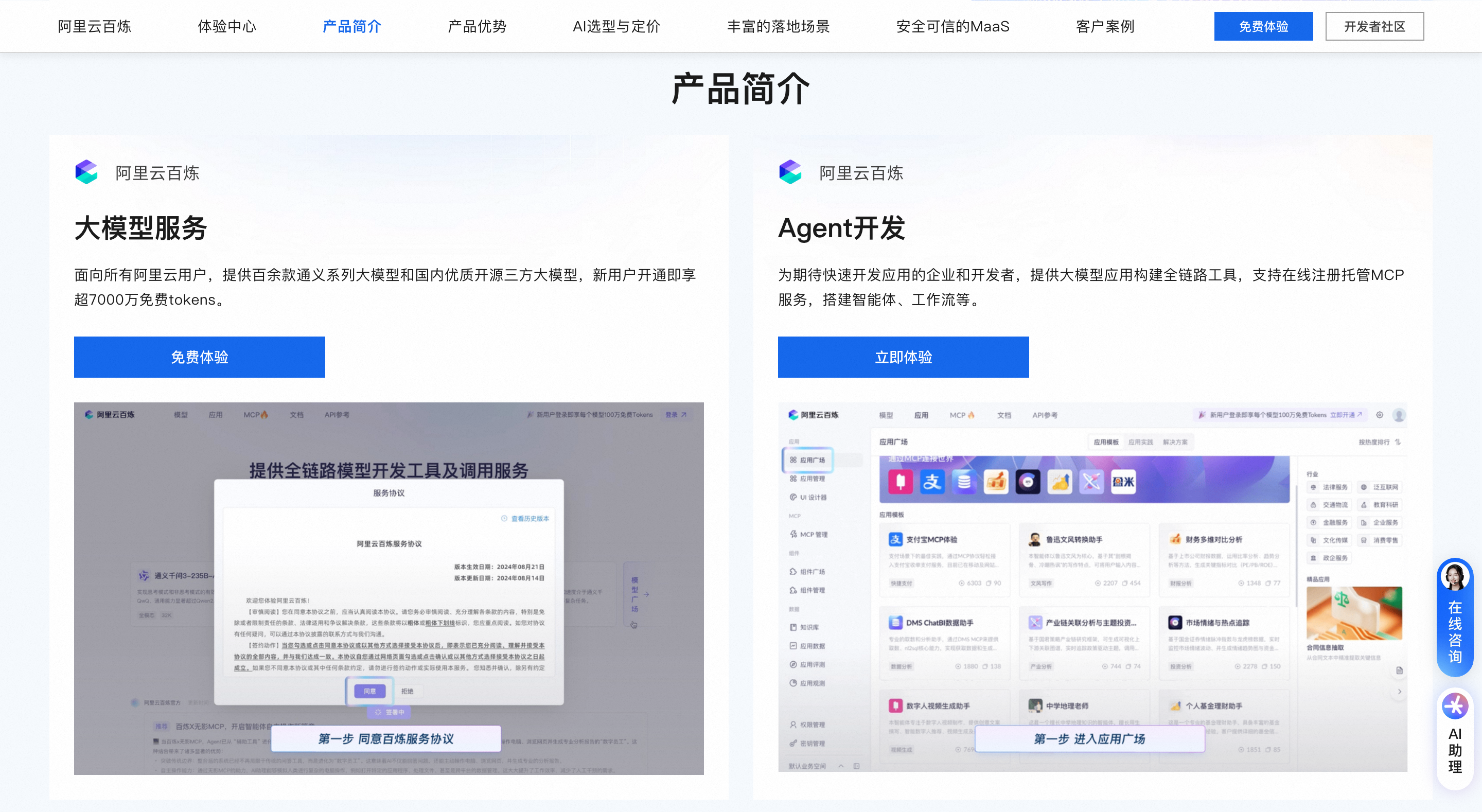
第三步:打开访问阿里云百炼大模型控制台,找到密钥管理,单击创建API-Key。
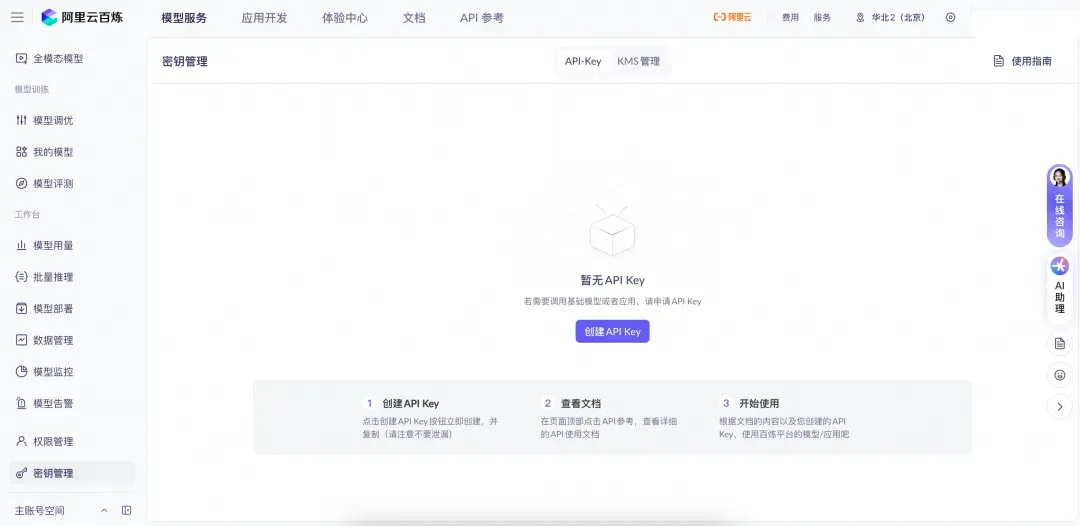
阿里云百炼密钥管理图.png

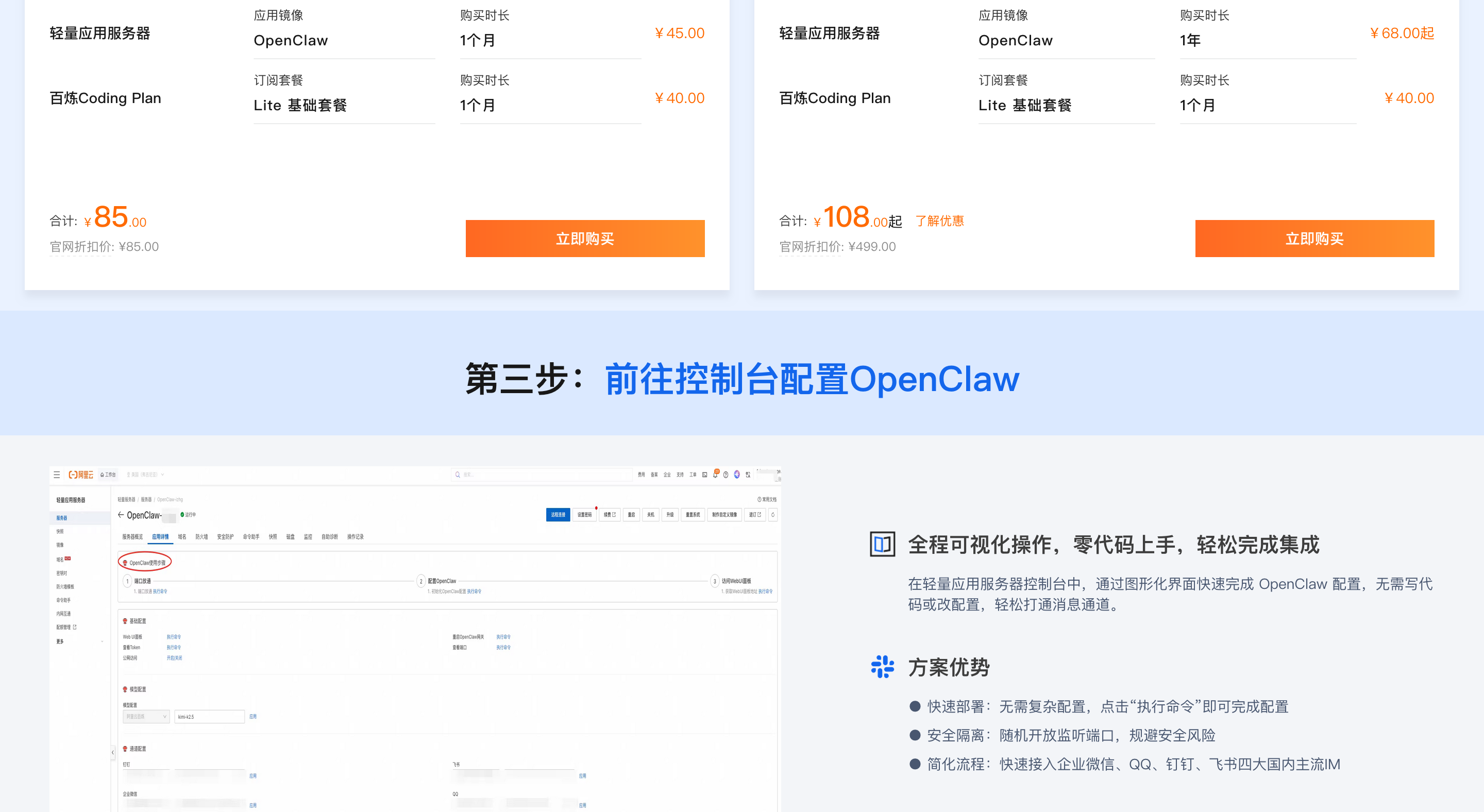
前往轻量应用服务器控制台,找到安装好OpenClaw的实例,进入「应用详情」放行18789端口、配置百炼API-Key、执行命令,生成访问OpenClaw的Token。
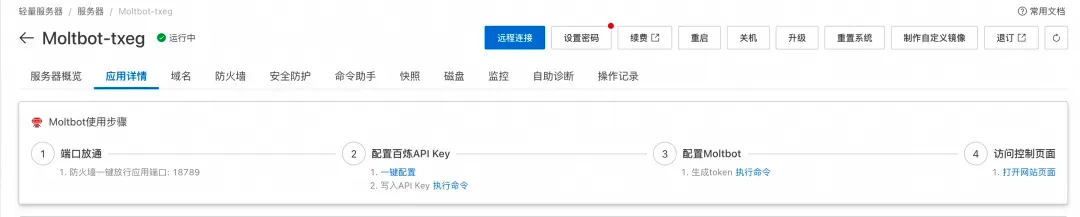
阿里云百炼密钥管理图2.png

  • 端口放通:需要放通对应端口的防火墙,单击一键放通即可。
  • 配置百炼API-Key,单击一键配置,输入百炼的API-Key。单击执行命令,写入API-Key。
  • 配置OpenClaw:单击执行命令,生成访问OpenClaw的Token。
  • 访问控制页面:单击打开网站页面可进入OpenClaw对话页面。

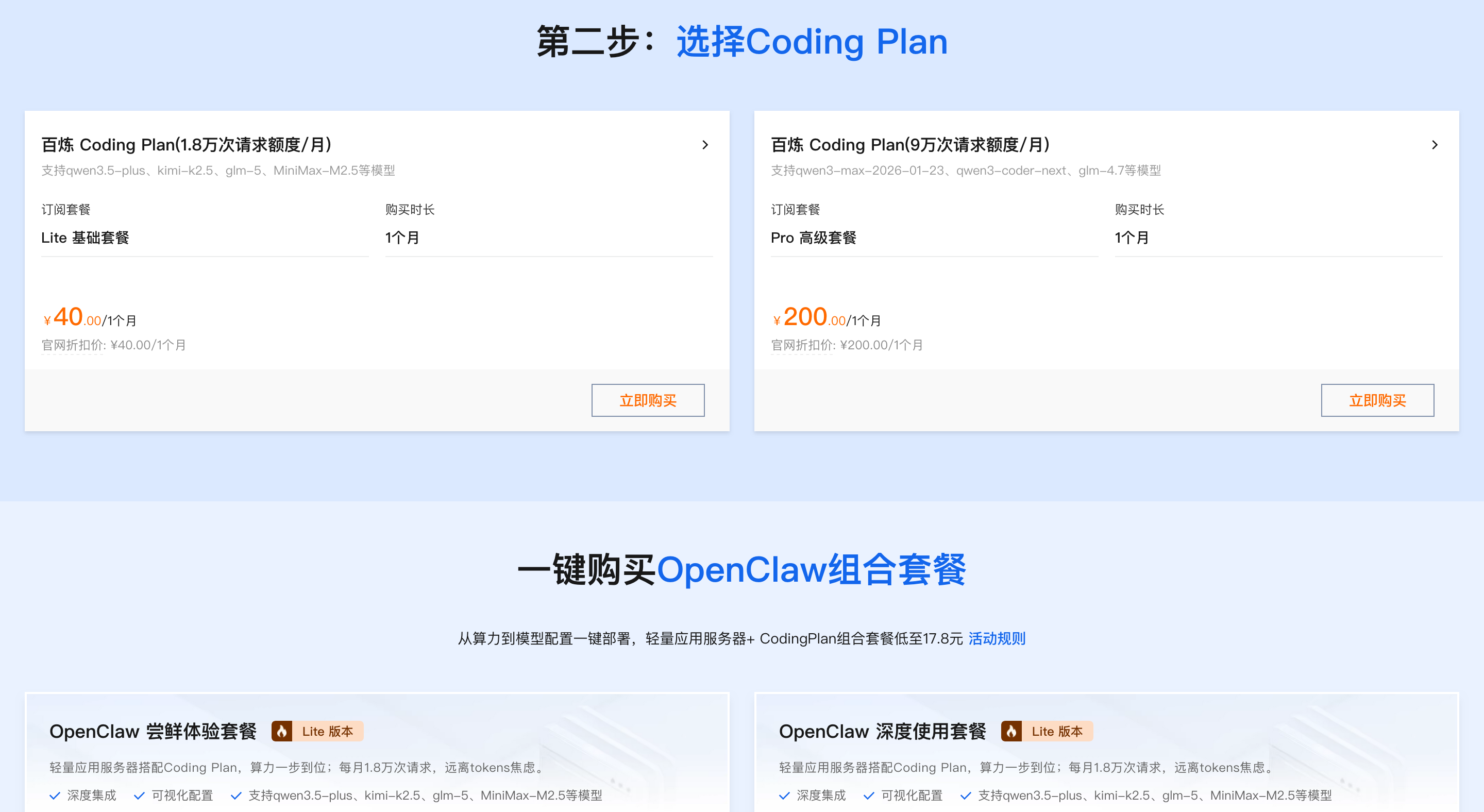
阿里云百炼Coding Plan API-Key 获取、配置保姆级教程:

创建API-Key,推荐访问订阅阿里云百炼Coding Plan,阿里云百炼Coding Plan每天两场抢购活动,从按tokens计费升级为按次收费,可以进一步节省费用!
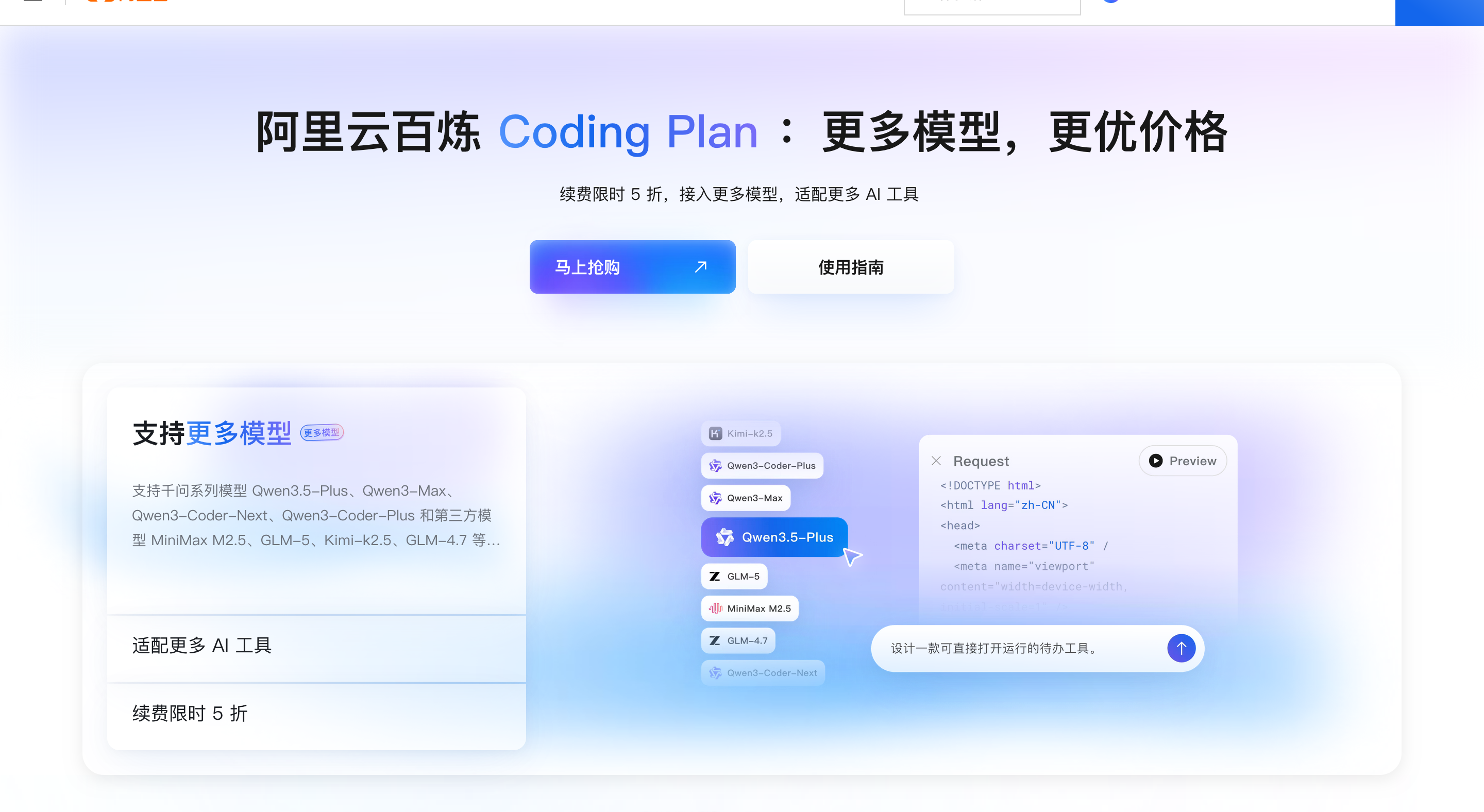
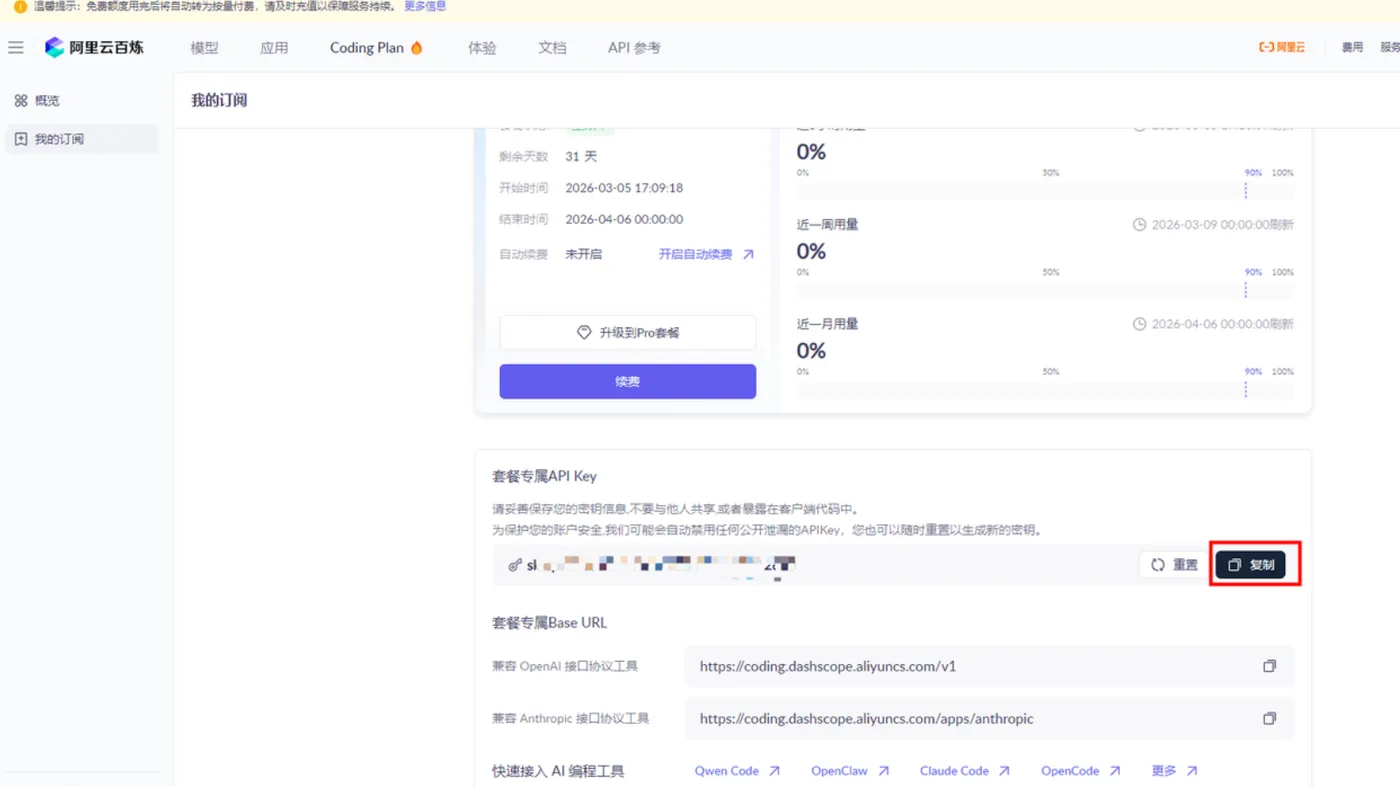
CodingPlan.png

  • 购买后,在控制台生成API Key。注:这里复制并保存好你的API Key,后面要用。
    image.png
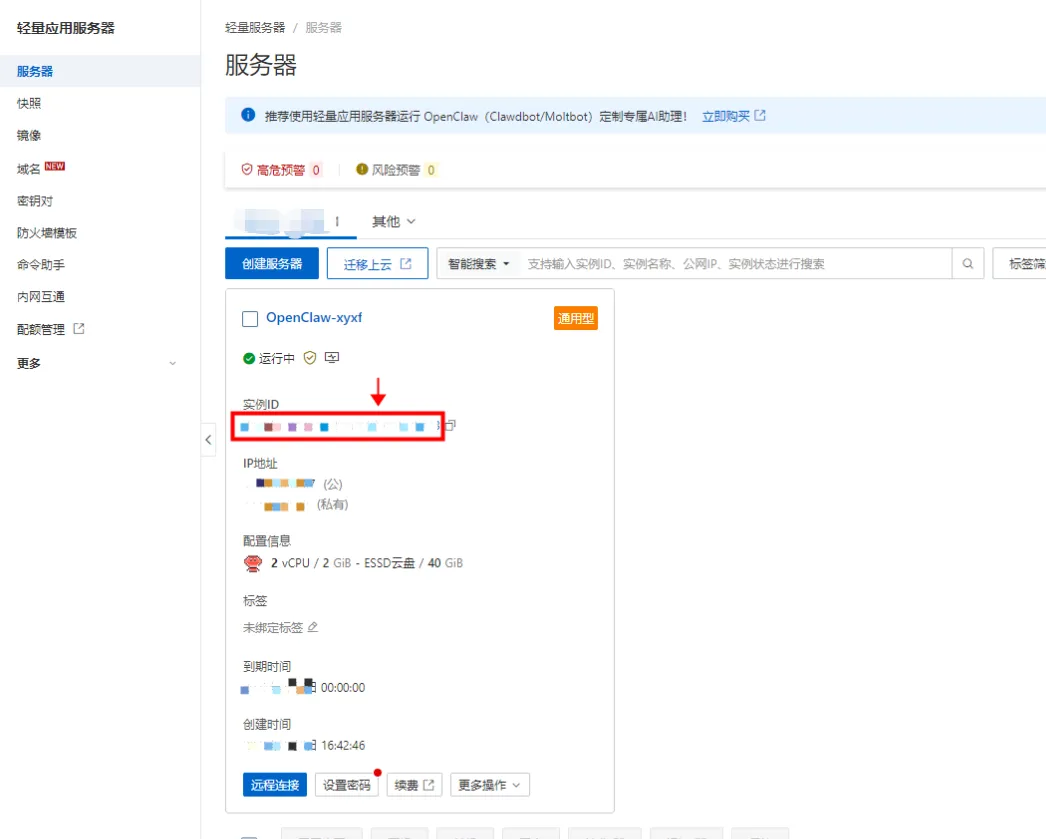
  • 回到轻量应用服务器-控制台,单击服务器卡片中的实例 ID,进入服务器概览页。
    image.png
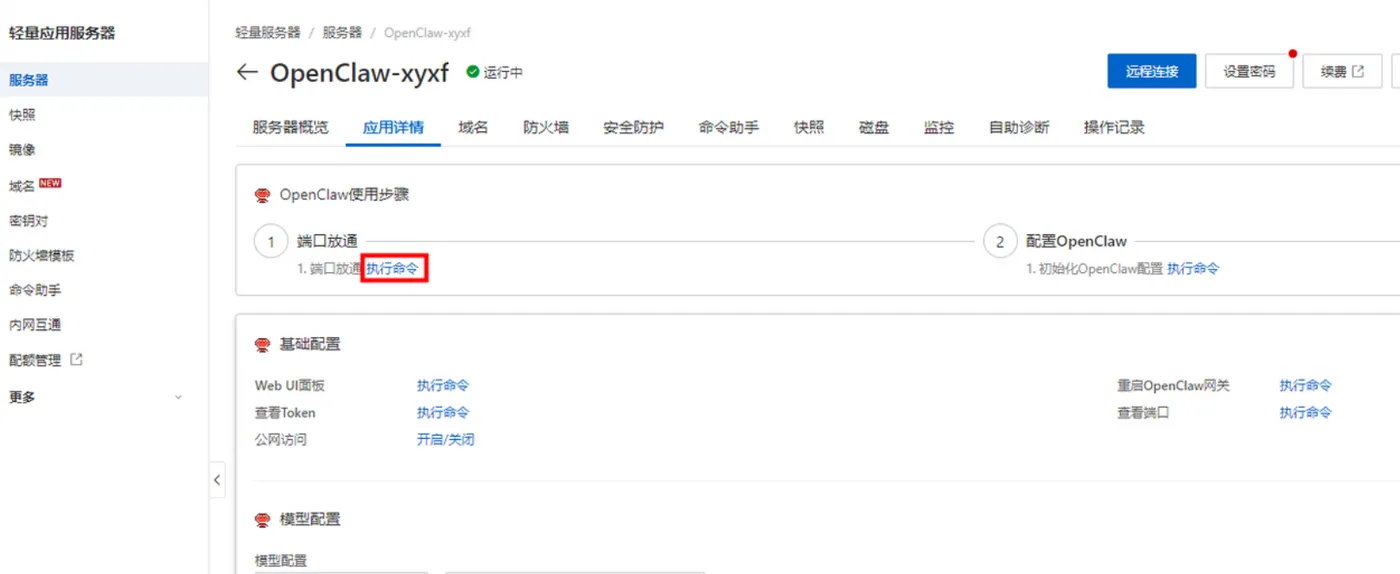
  • 在服务器概览页面单击应用详情页签,进入服务器详情页面。
    image.png
  • 端口放通在OpenClaw使用步骤区域中,单击端口放通下的执行命令,可开放获取OpenClaw 服务运行端口的防火墙。
    image.png
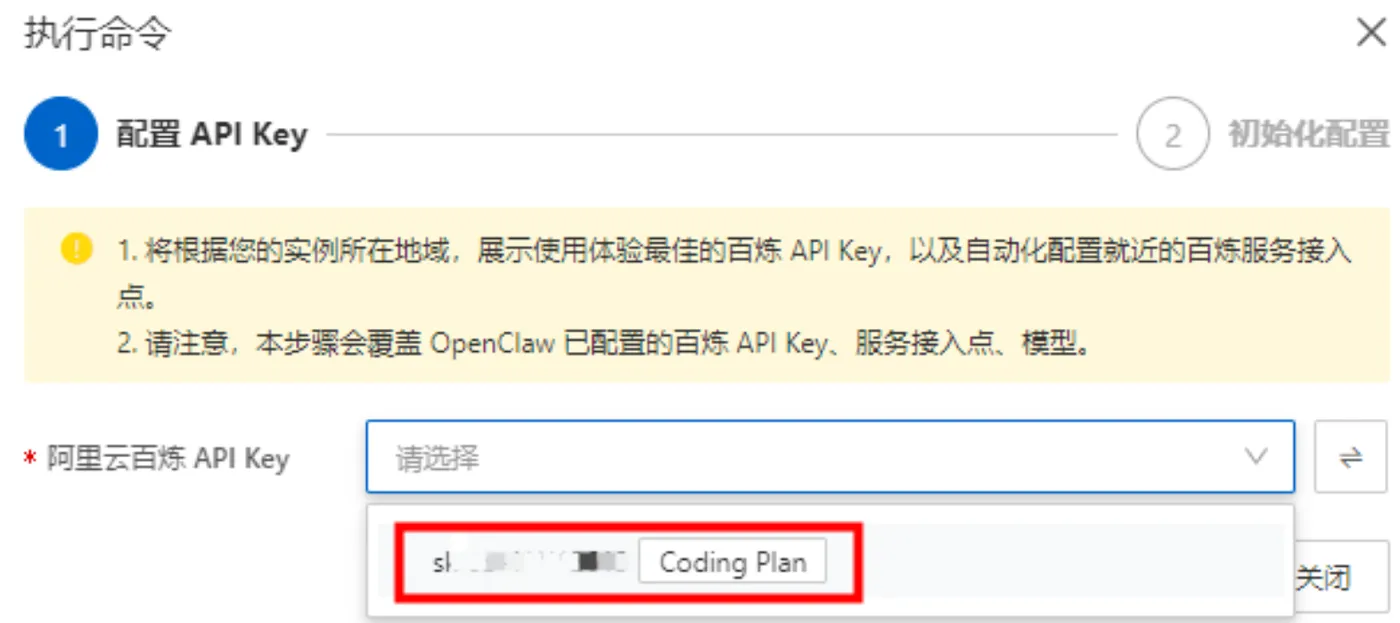
  • 这里系统会列出我们第一步中创建的阿里云百炼 Coding Plan的API Key,直接选择就可以。
    image.png
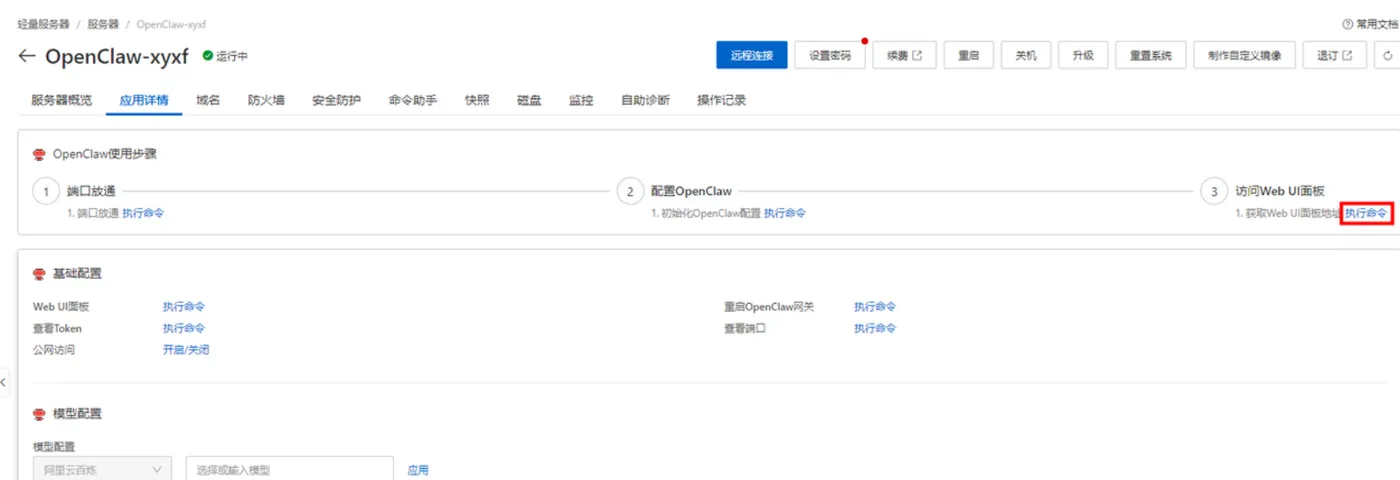
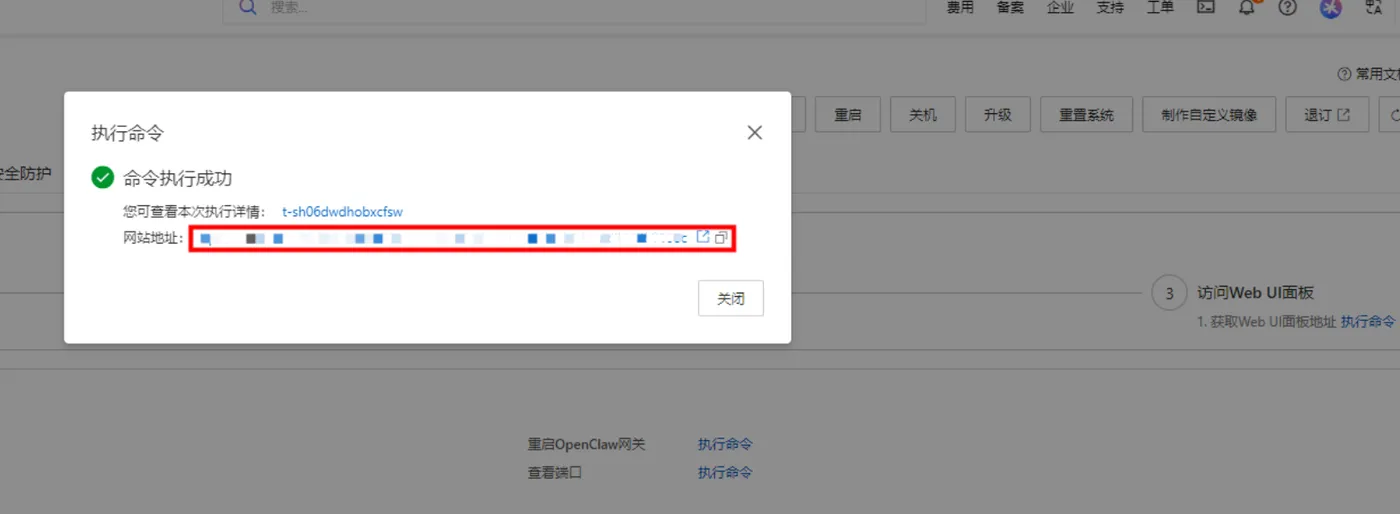
  • 获取访问地址单击访问 Web UI 面板下的执行命令,获取 OpenClaw WebUI 的地址。
    image.png
    image.png

    一、部署前置准备(3步必做,避免踩坑)

    1. 阿里云账号与认证

    注册阿里云账号并完成个人/企业实名认证,未认证账号无法购买服务器与开通百炼服务。确保账号无欠费,具备轻量应用服务器购买权限。

2. 服务器配置选型(直接照抄)

  • 实例规格:2核2GB起步,推荐2核4GB(内存不足会导致服务卡顿、崩溃)
  • 镜像选择:应用镜像→OpenClaw(Clawdbot)官方稳定版(预装所有依赖,无需手动配置)
  • 地域选择:优先中国香港、新加坡或美国弗吉尼亚(内地地域联网搜索功能受限,海外地域更稳定)
  • 系统配置:设置登录密码(含大小写、数字、特殊符号),务必牢记

3. 百炼API Key获取(AI大脑核心)

  1. 登录阿里云百炼大模型平台,进入「密钥管理」
  2. 点击「创建API-Key」,命名并保存(仅显示一次,妥善保管)
  3. 开通通义千问基础版服务,确保有可用调用额度

二、一键部署核心步骤(全程可视化,零代码)

第一步:一键购买部署(官方捷径)

  1. 访问阿里云OpenClaw一键部署专题页,点击「一键购买并部署」
  2. 按上述配置选型,确认地域、镜像、规格与购买时长
  3. 提交订单并支付,等待实例启动(1-3分钟,状态变为「运行中」)
  4. 记录实例公网IP(后续访问与配置必备)

第二步:控制台可视化配置(关键3步)

  1. 放行核心端口:进入轻量应用服务器控制台→实例详情→应用详情→防火墙,添加TCP端口18789(OpenClaw默认Web端口),来源设为0.0.0.0/0
  2. 配置百炼API Key:点击「配置OpenClaw」→「执行命令」,粘贴API-Key,点击「初始化」,等待提示「执行成功」
  3. 生成访问Token:点击「访问Web UI面板」→「执行命令」,系统自动生成包含Token的访问链接与登录凭证,记录备用

第三步:启动并访问OpenClaw

  1. 点击实例详情页「打开网站页面」,进入OpenClaw控制台
  2. 输入生成的Token,登录系统,部署完成

三、功能验证与基础使用(快速上手)

1. 核心功能测试

  • 发送简单指令,如「帮我搜索AI最新动态」「总结这篇文章」,验证AI响应正常
  • 安装基础技能:进入Clawhub技能市场,安装agent-browser(网页操作)、summarize(文档总结)、email(邮件管理)等核心插件
  • 测试联网能力:发送「打开阿里云官网」,验证自动浏览器操作正常

2. 多端接入(扩展使用场景)

支持接入Telegram、钉钉、飞书等IM工具,在聊天窗口直接下达指令,实现远程指挥AI执行任务。配置路径:OpenClaw控制台→设置→第三方集成,按指引完成授权即可。

四、避坑指南(90%新手问题解决方案)

1. 无法访问Web控制台

  • 原因:18789端口未放行、公网IP未启用、网络波动
  • 解决:检查防火墙规则,放行18789端口;确认实例公网IP正常;重启OpenClaw服务(执行命令:openclaw gateway restart)

2. AI无响应/调用失败

  • 原因:API-Key错误、未开通模型权限、地域不匹配
  • 解决:核对API-Key无空格/换行;在百炼控制台确认通义千问已开通;更换海外地域实例

3. 服务频繁崩溃/卡顿

  • 原因:内存不足、磁盘空间满、依赖冲突
  • 解决:升级至2核4GB配置;清理日志文件(rm -rf /root/.openclaw/logs/*.log);重启服务(systemctl restart openclaw)

4. 技能安装失败

  • 原因:网络波动、权限不足、版本不兼容
  • 解决:检查服务器网络;以root用户操作;更新OpenClaw至最新版本

五、总结与后续优化

阿里云一键部署OpenClaw的核心逻辑是「选对服务器→配置API→放行端口→启动访问」,全程无需代码,新手15分钟即可完成。部署成功后,可通过安装技能、自定义角色、接入多端工具,让AI助手更贴合个人/企业需求。长期使用建议升级至2核4GB配置,定期更新技能与模型,确保服务稳定与能力持续进化。

展开
收起
新答案 2026-04-15 21:42:59 14 分享 版权
0 条回答
写回答
取消 提交回答

让优秀的企业软件生于云、长于云,让云上用户便捷的获取到丰富的软件服务。

热门讨论

热门文章

还有其他疑问?
咨询AI助理