
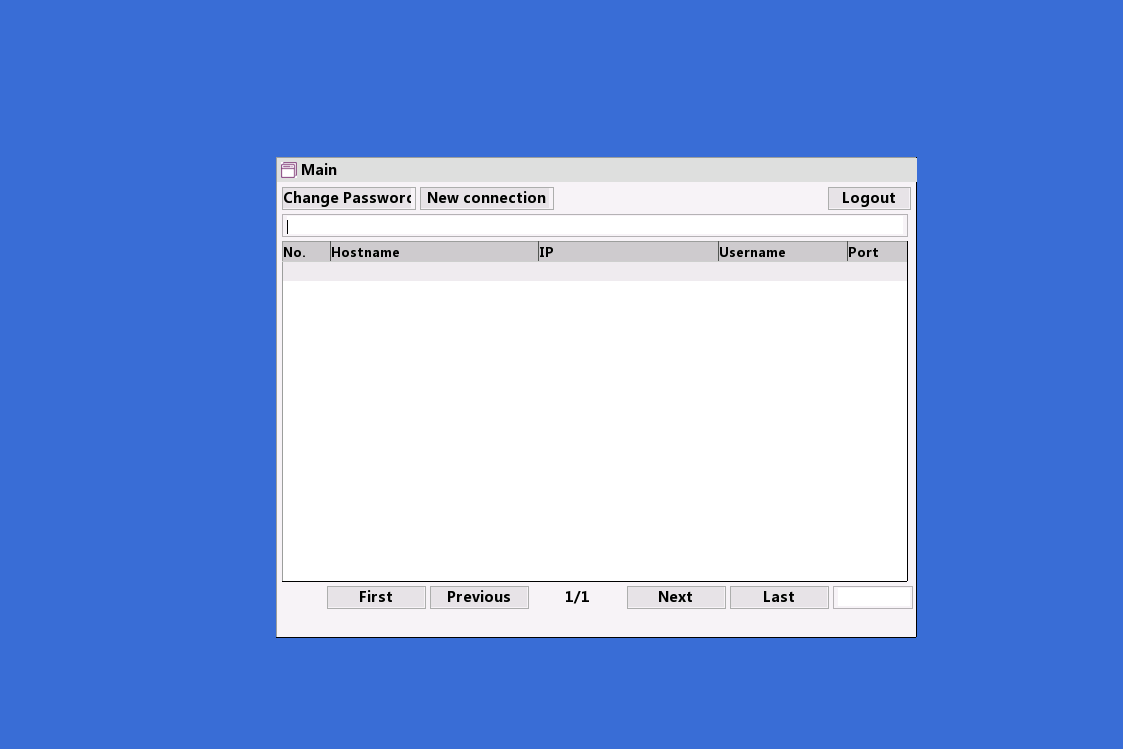
云盾·堡垒机登录进去之后在这个页面,没有进入堡垒机呢,该怎么设置?
版权声明:本文内容由阿里云实名注册用户自发贡献,版权归原作者所有,阿里云开发者社区不拥有其著作权,亦不承担相应法律责任。具体规则请查看《阿里云开发者社区用户服务协议》和《阿里云开发者社区知识产权保护指引》。如果您发现本社区中有涉嫌抄袭的内容,填写侵权投诉表单进行举报,一经查实,本社区将立刻删除涉嫌侵权内容。
根据您的描述,您已经登录到云盾堡垒机的控制台页面,但尚未进入堡垒机的实际运维门户或Web管理页面。以下是详细的解决步骤和设置方法:
在使用堡垒机之前,必须确保堡垒机实例已成功启用。如果未启用,您需要按照以下步骤操作: - 登录云盾堡垒机控制台。 - 在实例列表中找到目标堡垒机实例,单击启用。 - 如果是专有网络(VPC)类型,选择对应的专有网络和交换机。 - 如果是经典网络类型,选择对应的安全组。 - 启用后,等待约10分钟,刷新页面查看实例状态是否变为有效。
注意:如果实例状态未变为有效,请检查网络配置中的安全组规则和访问控制策略是否正确设置。
要进入堡垒机的实际运维门户,您需要获取其运维门户地址: 1. 登录云盾堡垒机控制台。 2. 在顶部菜单栏选择堡垒机所在的地域。 3. 在堡垒机实例列表中定位到目标实例,单击管理。 4. 在概览页面中,找到并记录运维门户地址。
获取运维门户地址后,按照以下步骤访问: 1. 打开浏览器,在地址栏输入获取到的运维门户地址。 2. 在登录页面输入用户名和密码: - 如果是本地用户,请使用本地用户的账号信息登录。 - 如果是RAM用户,请通过堡垒机控制台的主机运维功能进行操作。 - 如果是IDaaS用户,请单击IDaaS用户登录,并输入相应的用户名和密码。 3. 可选:如果开启了双因子认证,系统会弹出双因子认证对话框。选择认证方式(如短信验证码或动态令牌),输入验证码后单击登录。
如果您无法通过公网IP登录堡垒机系统,请检查以下内容: - 确保堡垒机实例的公网访问控制已启用,并将您的公网IP添加至白名单。 - 如果通过内网访问,请确认内网IP已添加至堡垒机的内网访问控制白名单中。
如果登录后仍然无法进入堡垒机的运维门户,请检查用户权限设置: 1. 登录堡垒机的Web管理页面。 2. 导航至用户 > 用户管理,确认当前登录用户的角色和权限是否正确。 3. 如果用户被锁定,请解锁用户: - 在用户列表中找到目标用户,取消勾选锁定这个用户。
如果使用的是AD/LDAP用户,请确保远程认证已正确配置: 1. 登录堡垒机的Web管理页面。 2. 进入系统 > 认证管理 > 远程认证,确认AD/LDAP认证状态为开启。 3. 测试与AD/LDAP服务器的连接,确保网络可达且用户同步成功。
如果以上步骤均无法解决问题,建议联系阿里云技术支持团队,提供以下信息以便快速排查问题: - 堡垒机实例ID。 - 当前登录用户的类型(本地用户、RAM用户或IDaaS用户)。 - 具体的错误提示或现象描述。
通过上述步骤,您可以逐步排查并解决无法进入堡垒机的问题。请根据实际情况逐一验证,确保每一步配置正确无误。

