VSCode详细安装教程

简介: VSCode(全称:Visual Studio Code)是一款由微软开发且跨平台的免费源代码编辑器。

1.Visual Studio Code

Visual Studio Code(简称VS Code )是微软开发的轻量级源代码编辑器,它可以运行在Windows、Linux、macOS软件平台,并且支持C++、C#、Java、Python、PHP、Go开发语言。

VS Code 是开源的,源码挂载再github上。源码地址:https://github.com/Microsoft/vscode


2.VSCode下载

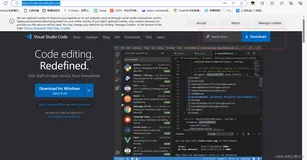
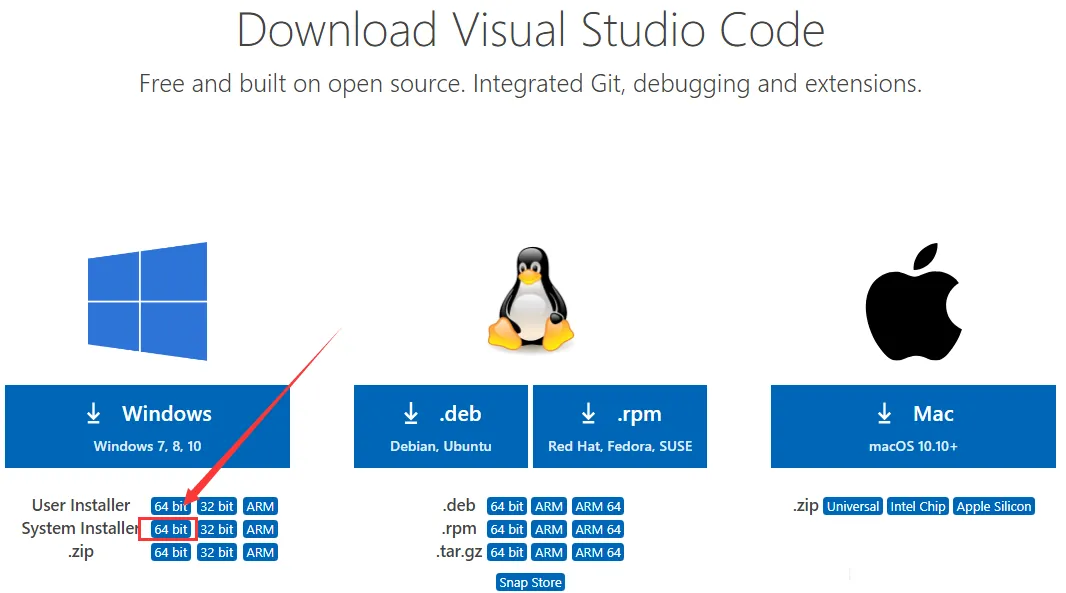
VS Code下载地址:https://code.visualstudio.com/,VS Code有User Installer、System Installer和zip三种版本。

User Installer版:只会安装在当前计算机帐户目录,如果切换另一个帐户登陆计算机将无法使用已安装的vscode。

System Installer版:没有计算机用户的现在,任何帐户都可以使用。

Zip版(绿色版):免安装,不会产生注册表,可以拷贝到其他的计算机使用。

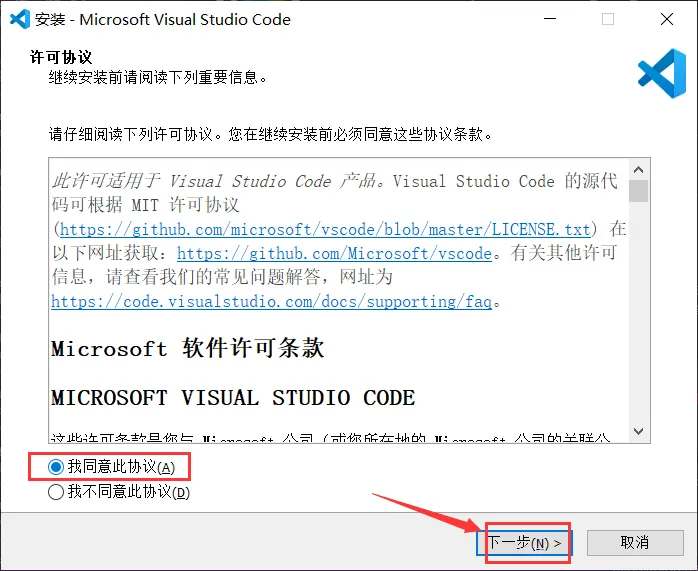
下面安装使用的是System Installer版:
1.png

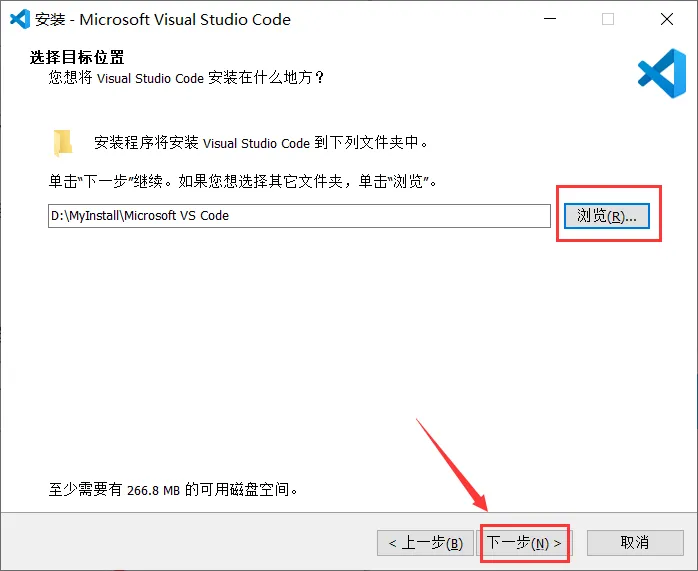
2.png

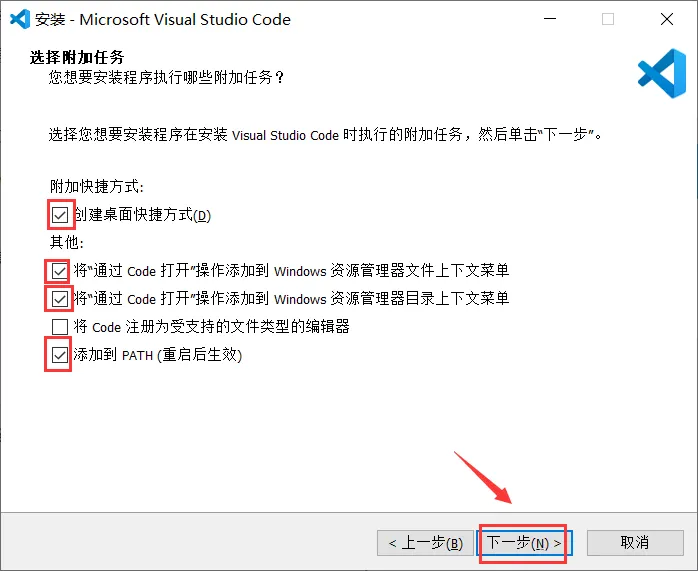
C盘空间越来越少,我们还是选择其他安装路径。

3.png


不勾选将code注册为受支持的文件类型的编辑器,如果勾选了就是使用VScode作为默认文件编辑器。
5.png


3.中文设置

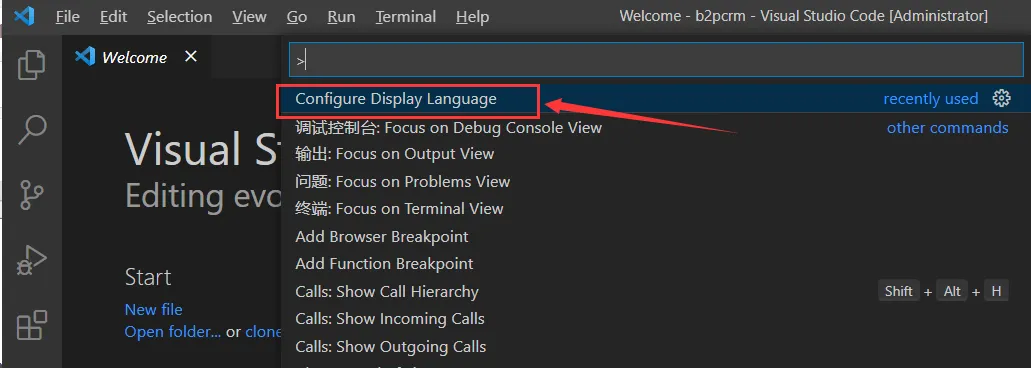
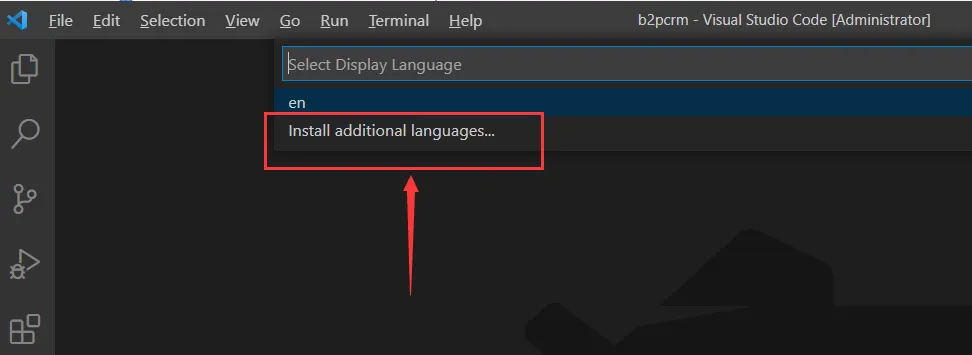
Ctrl + Shift + P 快捷键,打开插件的搜索框,点击Configure Display Language,然后按回车键。
6.png


插件的搜索框的下拉框出现enInstall additional languages两个选项,点击Install additional languages选项。
7.png


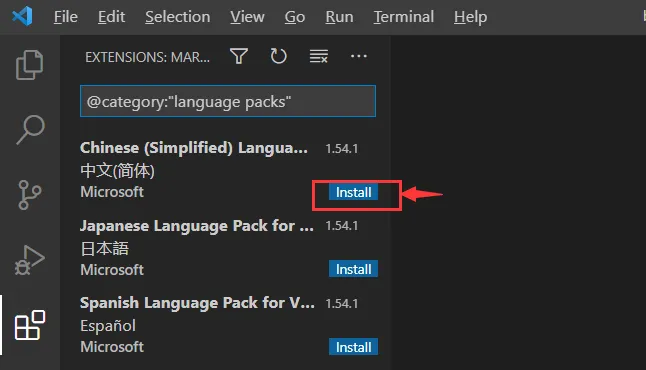
在软件左侧出现插件扩展面板,选择Chinese(Simplified) Language,点击“Install”按钮
8.png


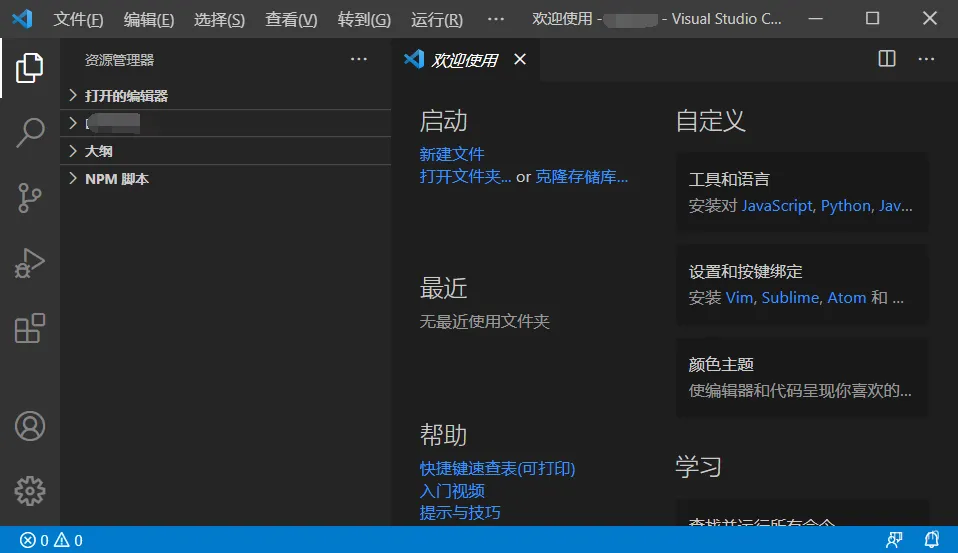
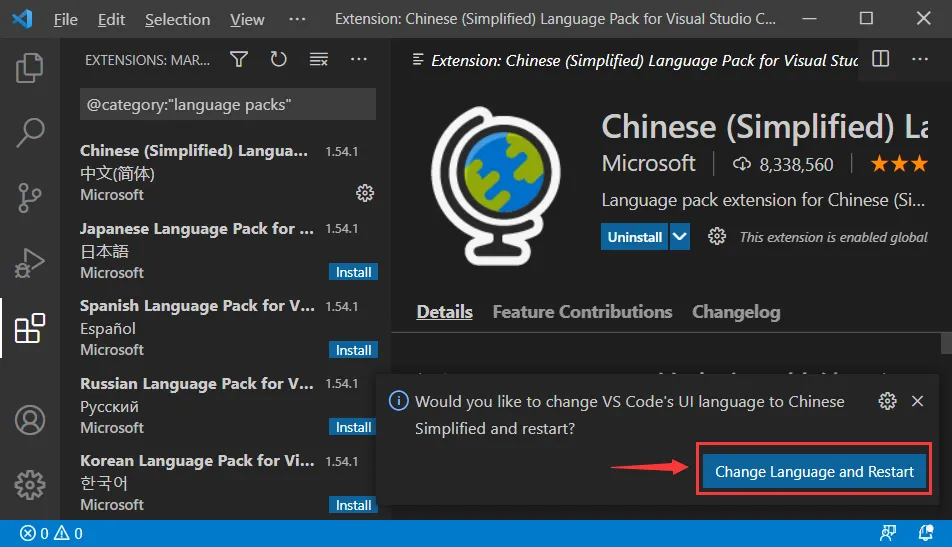
重启Visual Studio Code, Visual Studio Code界面显示语言从英文变成中文。
9.png

10.png

相关文章
|
搜索推荐 C++ 开发者
VSCode安装使用教程,保姆级!
本文介绍了Visual Studio Code(VS Code)的安装和基本使用,包括从官网下载安装包,按照步骤在Windows系统上安装,以及设置个性化主题。此外,还强调了安装插件以增强功能,例如安装简体中文插件,并展示了如何搜索和安装插件。VS Code作为一个免费、开源的轻量级编辑器,其丰富的扩展性和高效性使其成为开发者工具的首选。
|
12月前
|
人工智能 自然语言处理 Java
DeepSeek 满血版在 VScode 和 IDEA 中怎么用?手把手教程来了
沉默王二分享了通义灵码的使用教程,这款插件集成了DeepSeek-R1和Qwen等模型,支持Java、Python、Go等多种编程语言,适用于IDEA、VSCode等开发环境。它不仅能提供智能问答、代码补全和Bug修复功能,还能通过“AI程序员”实现多文件代码修改。体验流畅,算力充足,无需担心限流问题。文章详细介绍了安装步骤及各项功能的实际操作,展示了其在提升开发效率方面的强大实力。目前,通义灵码正持续优化,未来将带来更多惊喜。
3187 1
|
人工智能 网络安全 开发工具
vscode代码推送到github库菜鸡专用教程
|
JavaScript 前端开发 编译器
TypeScript教程(一)在vscode中的配置TypeScript环境
本文是一篇TypeScript入门教程,介绍了在VS Code中配置TypeScript环境的步骤,包括安装Node.js、使用npm安装TypeScript、配置npm镜像源、安装VS Code的TypeScript扩展,以及创建和运行一个简单的TypeScript "Hello World"程序。
TypeScript教程(一)在vscode中的配置TypeScript环境
|
前端开发 搜索推荐 C++
Marp 教程:如何在 VSCode 中引入自定义样式和主题
本文介绍了如何在 Marp 中引入自定义样式和主题,使你的幻灯片更加个性化和独特。首先,你需要安装 VSCode 和 Marp 插件,了解 Marp 的基本结构。接着,通过创建自定义 CSS 文件并在 Markdown 文件中引入,实现样式定制。此外,还可以创建和使用自定义主题,以及进行高级自定义,如调整布局、引入自定义字体和定义复杂动画。最后,使用 Marp 的预览功能实时查看效果。
|
前端开发 C++
Marp 教程:使用 VSCode 编写专业 PPT
Marp 是一款基于 Markdown 的幻灯片制作工具,结合 VSCode 的强大编辑功能,可让你高效地创建专业 PPT。本教程将指导你如何在 VSCode 中安装 Marp 插件、配置主题和样式,并使用 Markdown 语法创建和美化幻灯片。内容包括基本结构、布局、图片与图表插入、表格制作,以及高级功能如动画效果、数学公式和代码高亮。最后,你将学会如何预览和导出幻灯片。
|
编译器 C语言 C++
VSCode安装配置C语言(保姆级教程)
2858 5
|
Linux C语言 C++
vsCode远程执行c和c++代码并操控linux服务器完整教程
这篇文章提供了一个完整的教程,介绍如何在Visual Studio Code中配置和使用插件来远程执行C和C++代码,并操控Linux服务器,包括安装VSCode、安装插件、配置插件、配置编译工具、升级glibc和编写代码进行调试的步骤。
3771 0
vsCode远程执行c和c++代码并操控linux服务器完整教程
vscode 生成项目目录结构 directory-tree 实用教程
2470 2
|
开发框架 人工智能 前端开发
【GitHub】github学生认证,在vscode中使用copilot的教程
7370 4
下一篇
开通oss服务