牙叔教程 简单易学
使用场景
有界面, 有悬浮窗, 有脚本,
还不会交互, 就看这个
效果展示
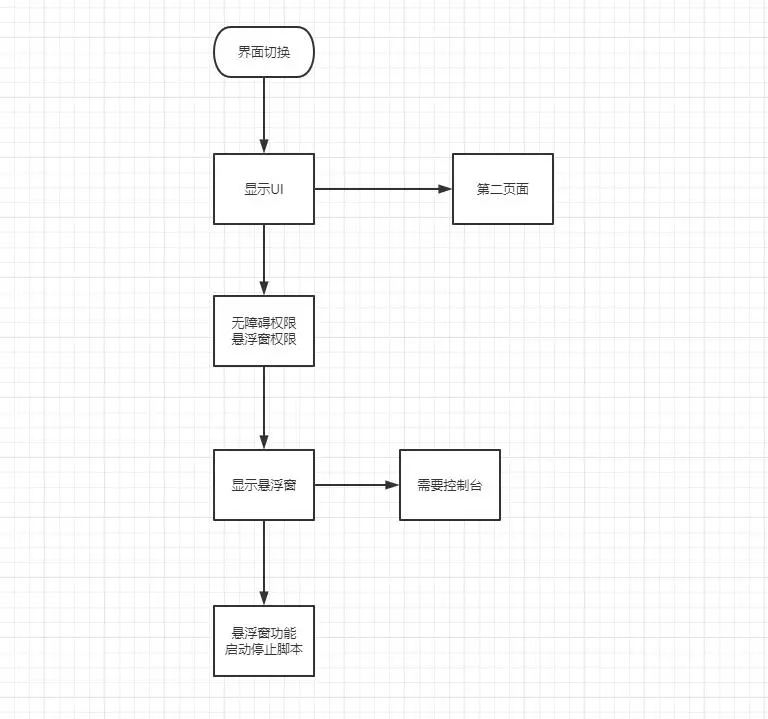
流程图
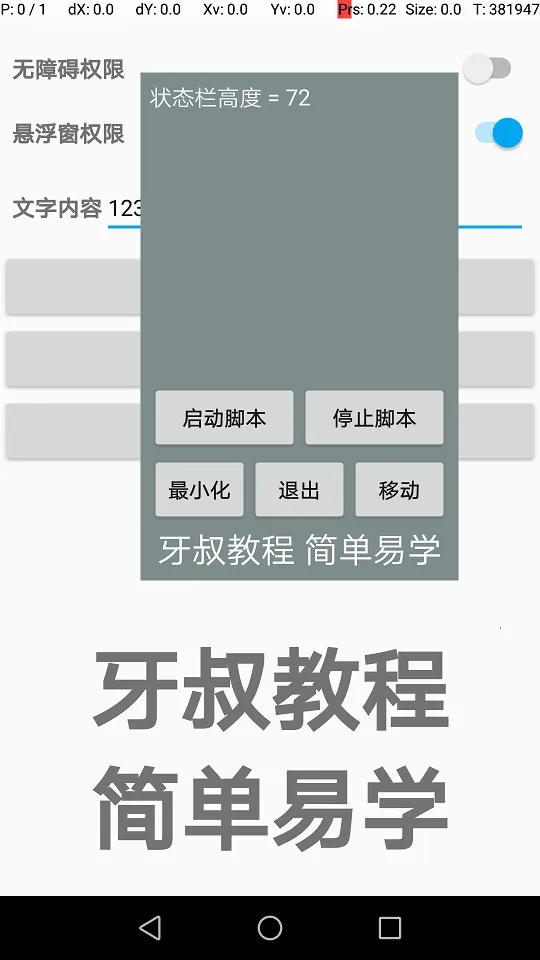
autojs版本
8.7.7-0
get知识点
- 导入安卓类
- 停止其他脚本
- 设置状态栏颜色
- 获取状态栏高度
- viewpager的基本使用
- Switch的基本使用
- 本地存储的使用
- 无障碍权限判断
- 悬浮窗权限判断
- 输入框监听
- 打开无障碍界面
- 打开悬浮窗界面
- resume事件和exit事件的使用
- 界面生成左上角返回和右上角菜单
- 停止指定脚本引擎
- 格式化时间
- 按钮点击事件的封装
- 悬浮窗中使用控制台
- setOnTouchListener的使用
主要代码讲解
ui.文字内容.setText(文字内容读写.read());
ui.无障碍.checked = auto.service ? true : false;
ui.悬浮窗.checked = floaty.checkPermission() ? true : false;
2. 退出时保存界面数据
events.on("exit", function () {
  文字内容读写.write(ui.文字内容.text());
});
3. 设置输入框监听
ui.文字内容.addTextChangedListener({
  afterTextChanged: function (s) {
    文字内容读写.write(s.toString());
  },
});
4. switch开关的使用
ui.无障碍.on("check", function (isChecked) {
  if (isChecked && auto.service == null) {
    toastLog("请开启无障碍权限");
    app.startActivity({
      action: "android.settings.ACCESSIBILITY_SETTINGS", //跳转无障碍intent
    });
    return true;
  } else {
    auto.service && auto.service.disableSelf(); //关闭无障碍
  }
});
5. resume事件的使用
ui.emitter.on("resume", () => {
  if (auto.service == null) {
    ui.无障碍.checked = false;
  } else {
    ui.无障碍.checked = true;
  }
  if (floaty.checkPermission()) {
    ui.悬浮窗.checked = true;
  } else {
    ui.悬浮窗.checked = false;
  }
});
6. 添加返回键和菜单键
actionBar.setDisplayHomeAsUpEnabled(true);
ui.emitter.on("create_options_menu", (menu) => {
  menu.add("设置");
  menu.add("关于");
});
7. 封装点击事件
function 给按钮添加点击事件并且一秒后才能点击(button, action) {
  button.click(function () {
    let _content = button.getText().toString();
    button.setEnabled(false);
    button.setText("已点击");
    action();
    setTimeout(function () {
      button.setEnabled(true);
      button.setText(_content);
    }, 1000);
  });
}
8. 悬浮窗设置控制台
// 设置控制台
悬浮窗.console.setConsole(runtime.console);
// 隐藏输入框
悬浮窗.console.setInputEnabled(false);
9. 隐藏悬浮窗
悬浮窗.min.click(function () {
  toastLog("最小化悬浮窗");
  隐藏之前的悬浮窗坐标 = [悬浮窗.getX(), 悬浮窗.getY()];
  悬浮窗.setPosition(-3000, -3000);
  let w = 最小化悬浮窗.getWidth();
  let h = 最小化悬浮窗.getHeight();
  最小化悬浮窗.setPosition(-(w / 4) * 1, device.height / 2 - h / 2);
});
声明
部分内容来自网络