1.打开IDEA
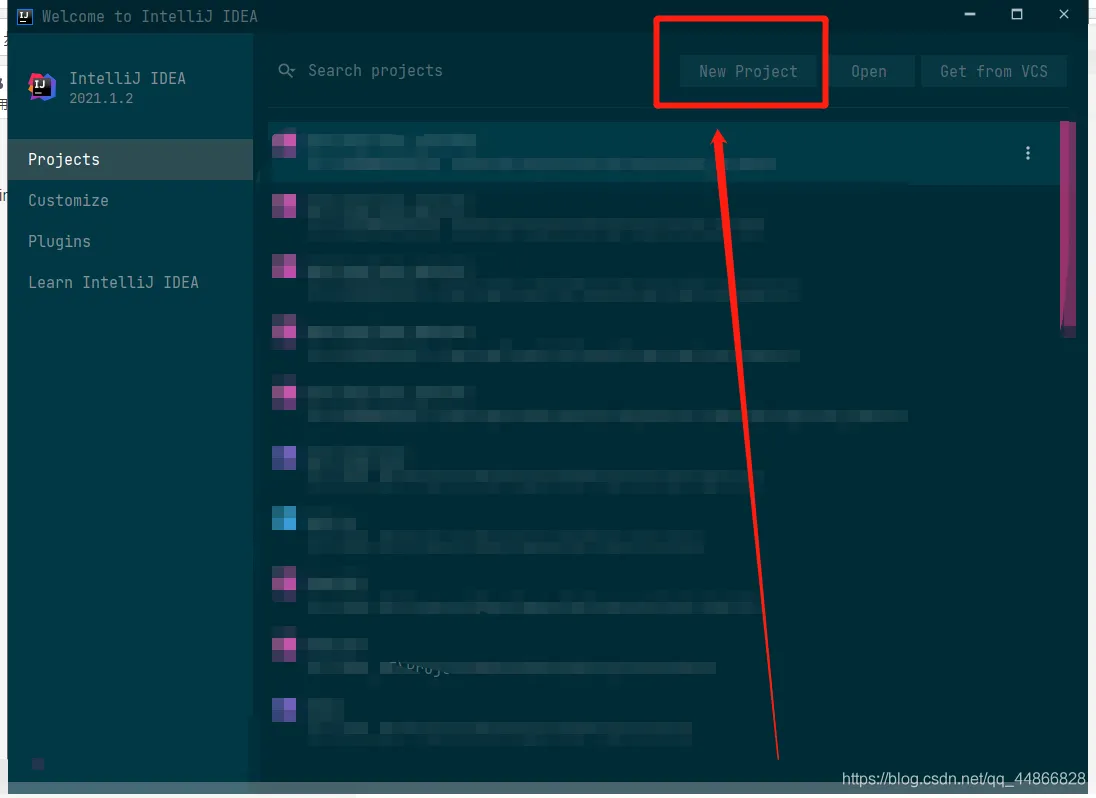
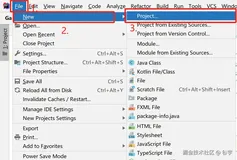
2.新建项目
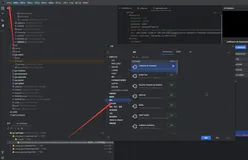
我们首先先构建父工程,这里使用的是maven项目,用spring快速项目进行构建。
注意:这里选择jdk11演示,自己也可以用其他版本如1.8
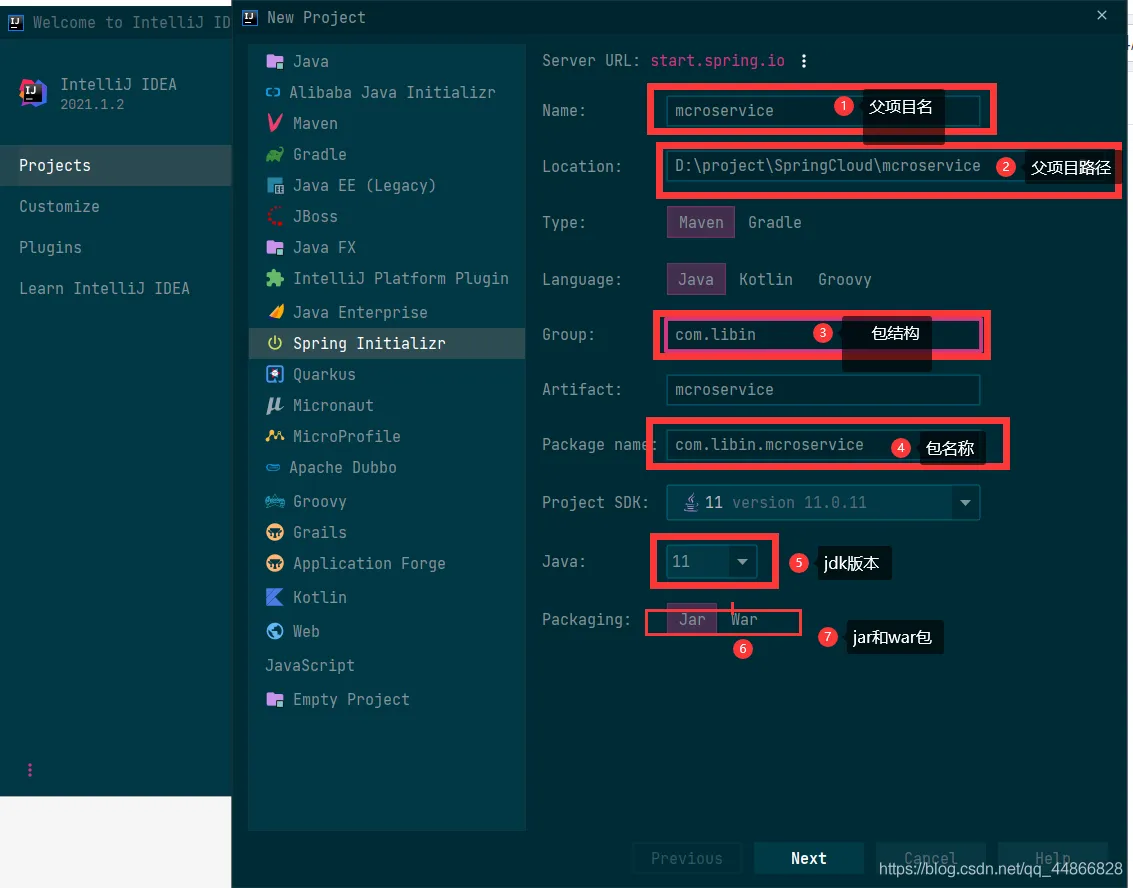
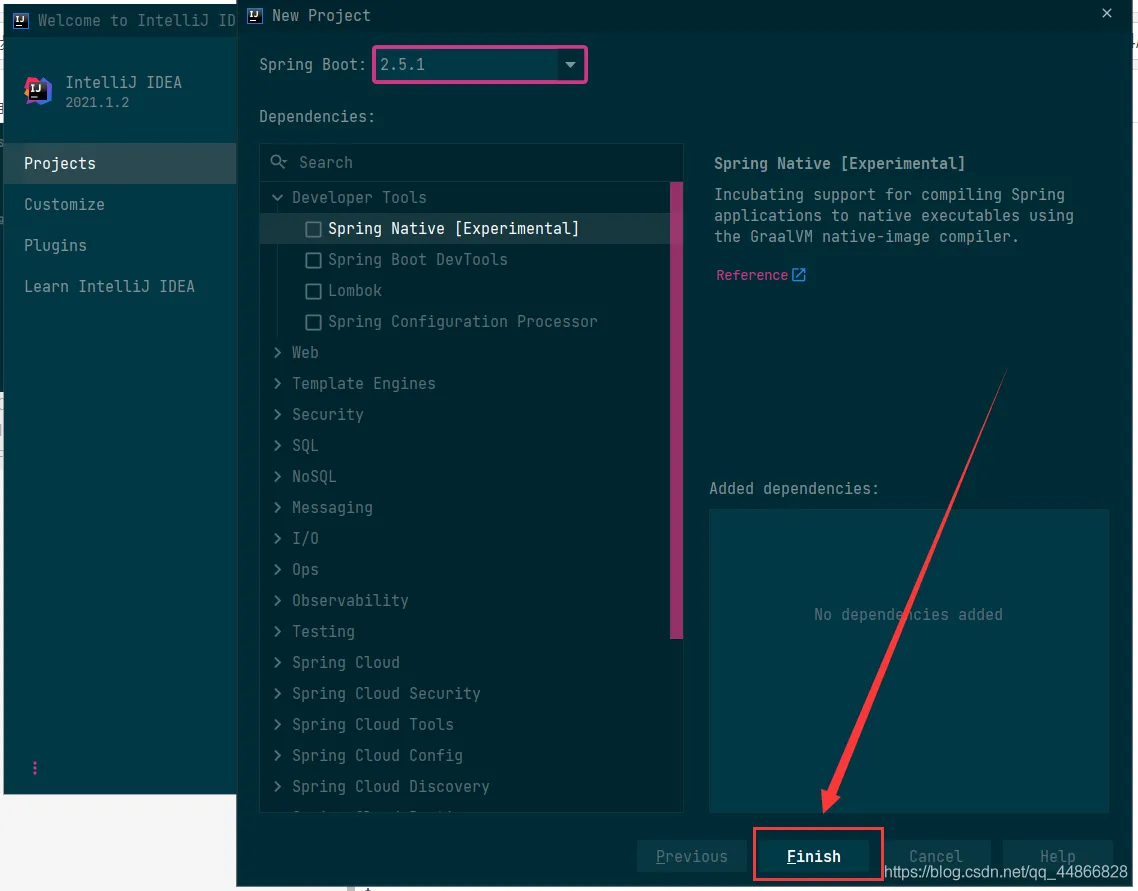
3.默认即可,直接finish
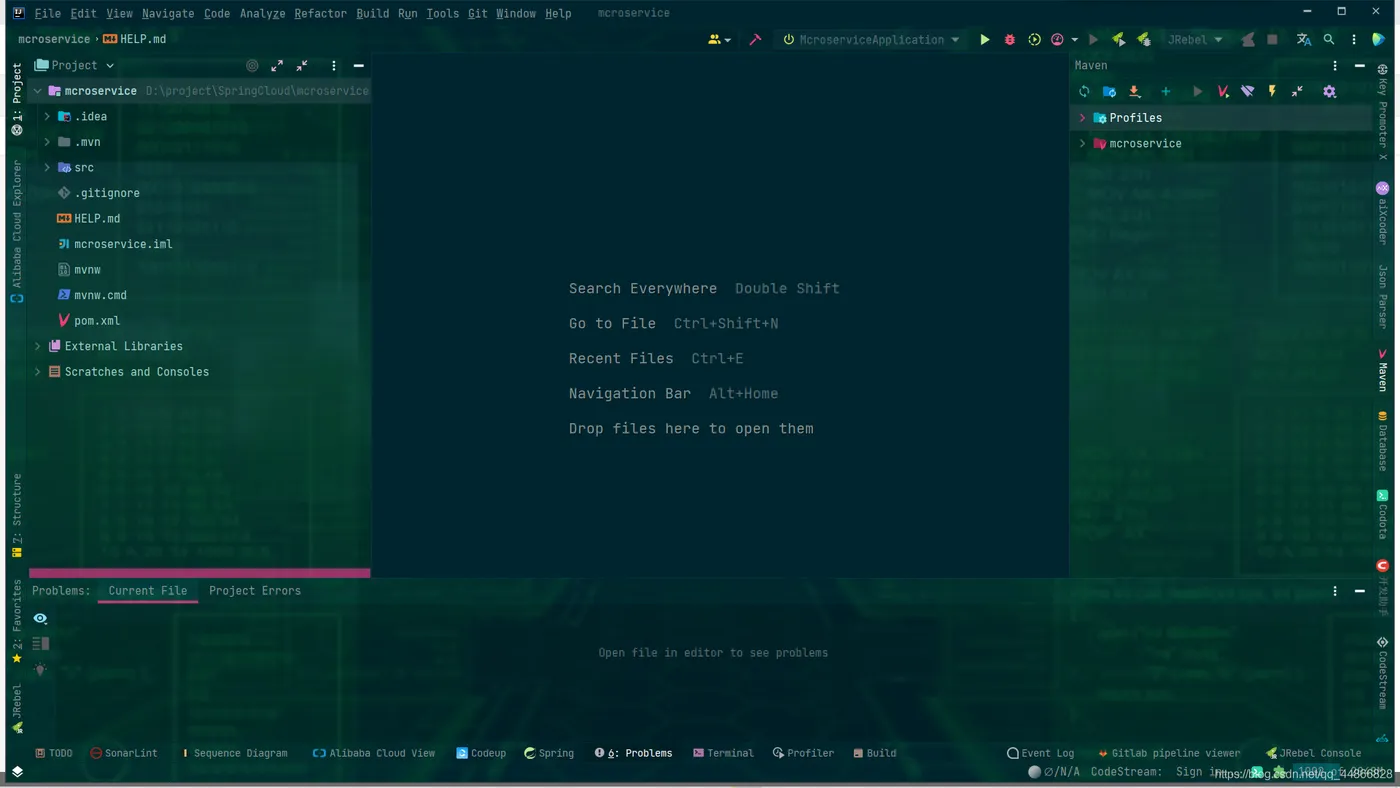
4.构建完成
注意:
如果报错,记得去配置maven仓库,最好在配置以下编码格式哦!
如果会新项目默认配置的朋友可以忽略这一步~
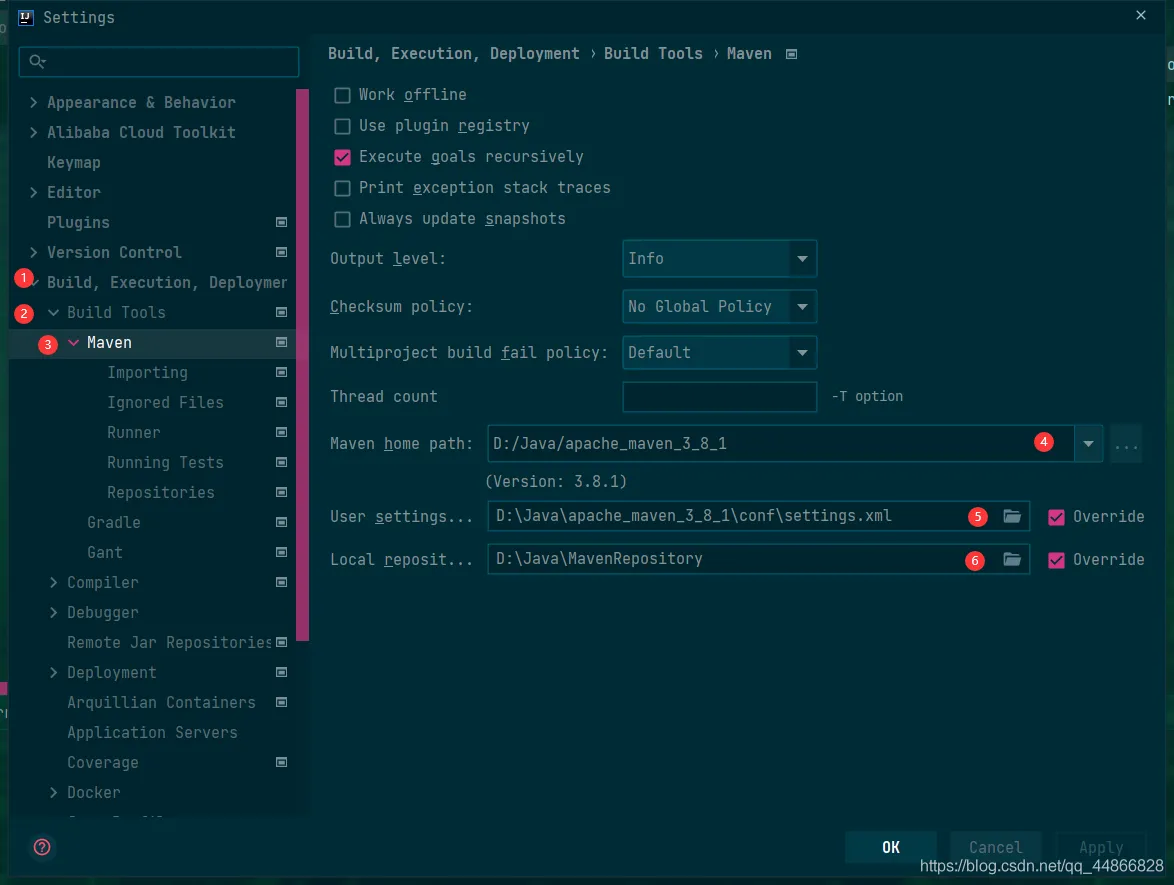
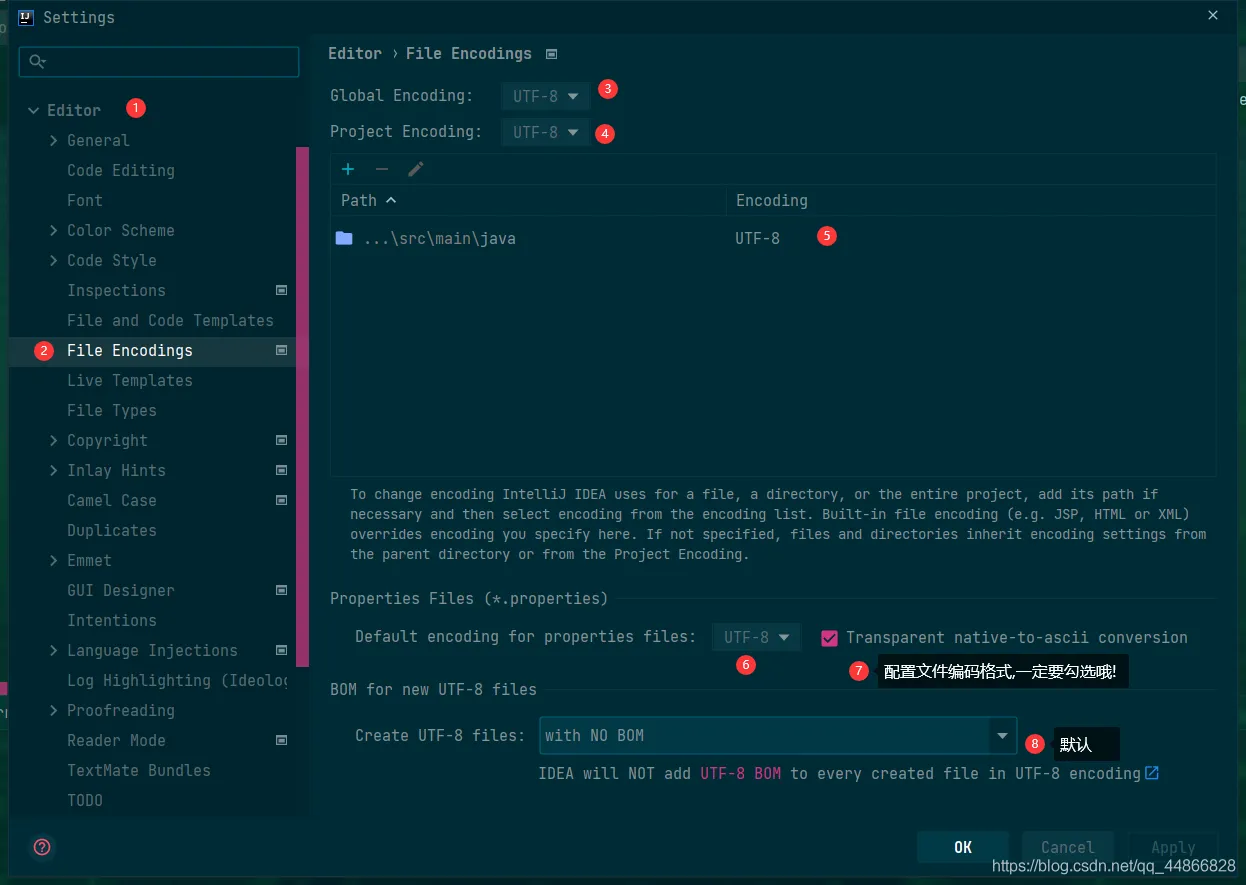
既然能看到这里,一定是有基础的,就不做过多解释,看序号就可以,只是要注意:
配置完成要点击apply和OK 不然无效哦!
5 .接下来配置父项目的pom.xml
<?xml version="1.0" encoding="UTF-8"?>
<project xmlns:xsi="http://www.w3.org/2001/XMLSchema-instance" xmlns="http://maven.apache.org/POM/4.0.0"
         xsi:schemaLocation="http://maven.apache.org/POM/4.0.0 https://maven.apache.org/xsd/maven-4.0.0.xsd">
    <modelVersion>4.0.0</modelVersion>
    <!-- springboot的依赖-->
    <parent>
        <groupId>org.springframework.boot</groupId>
        <artifactId>spring-boot-starter-parent</artifactId>
        <version>2.2.5.RELEASE</version>
    </parent>
    <groupId>com.libin</groupId>
    <artifactId>mcroservice</artifactId>
    <!-- 首先修改打包方式 -->
    <packaging>pom</packaging>
    <version>0.0.1-SNAPSHOT</version>
    <name>mcroservice</name>
    <description>Demo project for Spring Boot</description>
    <properties>
        <project.build.sourceEncoding>UTF-8</project.build.sourceEncoding>
        <maven.compiler.source>11</maven.compiler.source>
        <maven.compiler.target>11</maven.compiler.target>
        <mysql.version>5.1.47</mysql.version>
        <druid.version>1.1.10</druid.version>
        <junit.version>4.1.2</junit.version>
        <lombok.version>1.16.10</lombok.version>
        <log4j.vsrsion>1.2.17</log4j.vsrsion>
    </properties>
    <!--  因为是总项目 所以用dependencyManagement来管理  因为其他的子项目就不会来管理版本了了 可以直接引用 -->
    <dependencyManagement>
        <dependencies>
            <!-- springcloud的依赖-->
            <dependency>
                <groupId>org.springframework.cloud</groupId>
                <artifactId>spring-cloud-dependencies</artifactId>
                <version>Hoxton.SR8</version>
                <type>pom</type>
                <scope>import</scope>
            </dependency>
            <!--  数据库-->
            <dependency>
                <groupId>mysql</groupId>
                <artifactId>mysql-connector-java</artifactId>
                <version>${mysql.version}</version>
            </dependency>
            <dependency>
                <groupId>com.alibaba</groupId>
                <artifactId>druid</artifactId>
                <version>${druid.version}</version>
            </dependency>
            <!-- springboot启动器-->
            <dependency>
                <groupId>org.mybatis.spring.boot</groupId>
                <artifactId>mybatis-spring-boot-starter</artifactId>
                <version>1.3.2</version>
            </dependency>
            <!--单元测试 -->
            <dependency>
                <groupId>junit</groupId>
                <artifactId>junit</artifactId>
                <version>4.12</version>
            </dependency>
            <!-- lombok-->
            <dependency>
                <groupId>org.projectlombok</groupId>
                <artifactId>lombok</artifactId>
                <version>1.18.8</version>
            </dependency>
            <!-- log4j-->
            <dependency>
                <groupId>log4j</groupId>
                <artifactId>log4j</artifactId>
                <version>${log4j.vsrsion}</version>
            </dependency>
            <dependency>
                <groupId>ch.qos.logback</groupId>
                <artifactId>logback-core</artifactId>
                <version>1.2.3</version>
            </dependency>
        </dependencies>
    </dependencyManagement>
</project>
注意:这是父项目,用不到src目录的内容,直接删掉即可,不删掉会报错
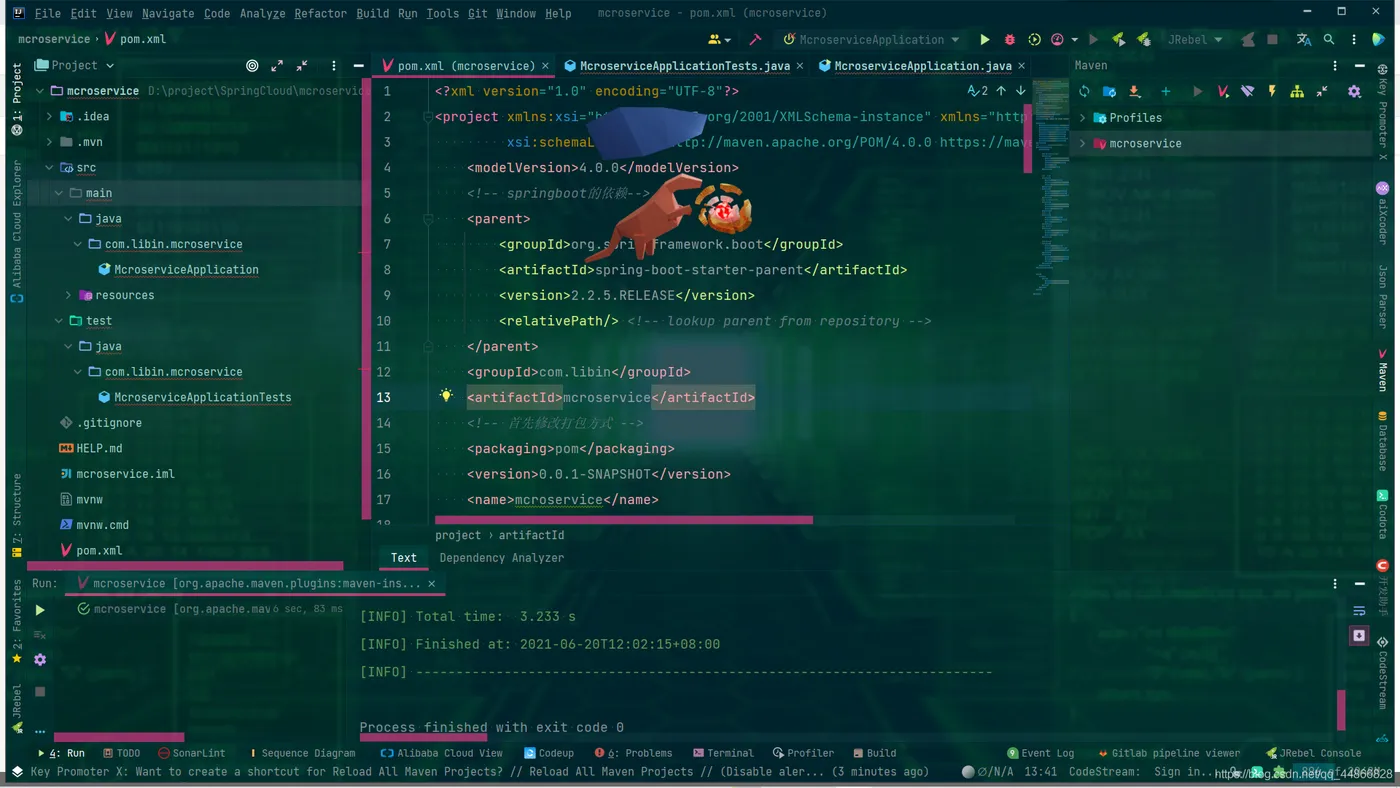
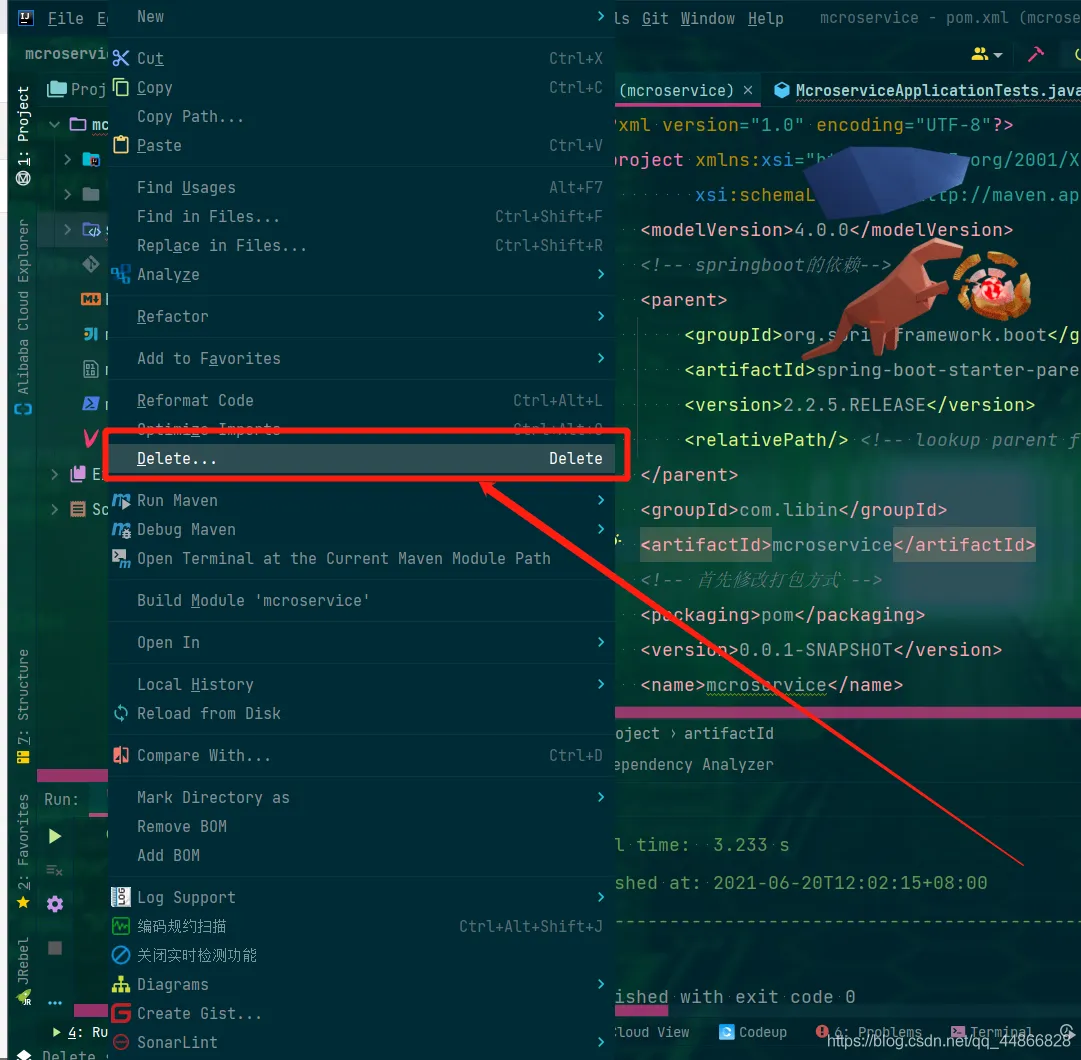
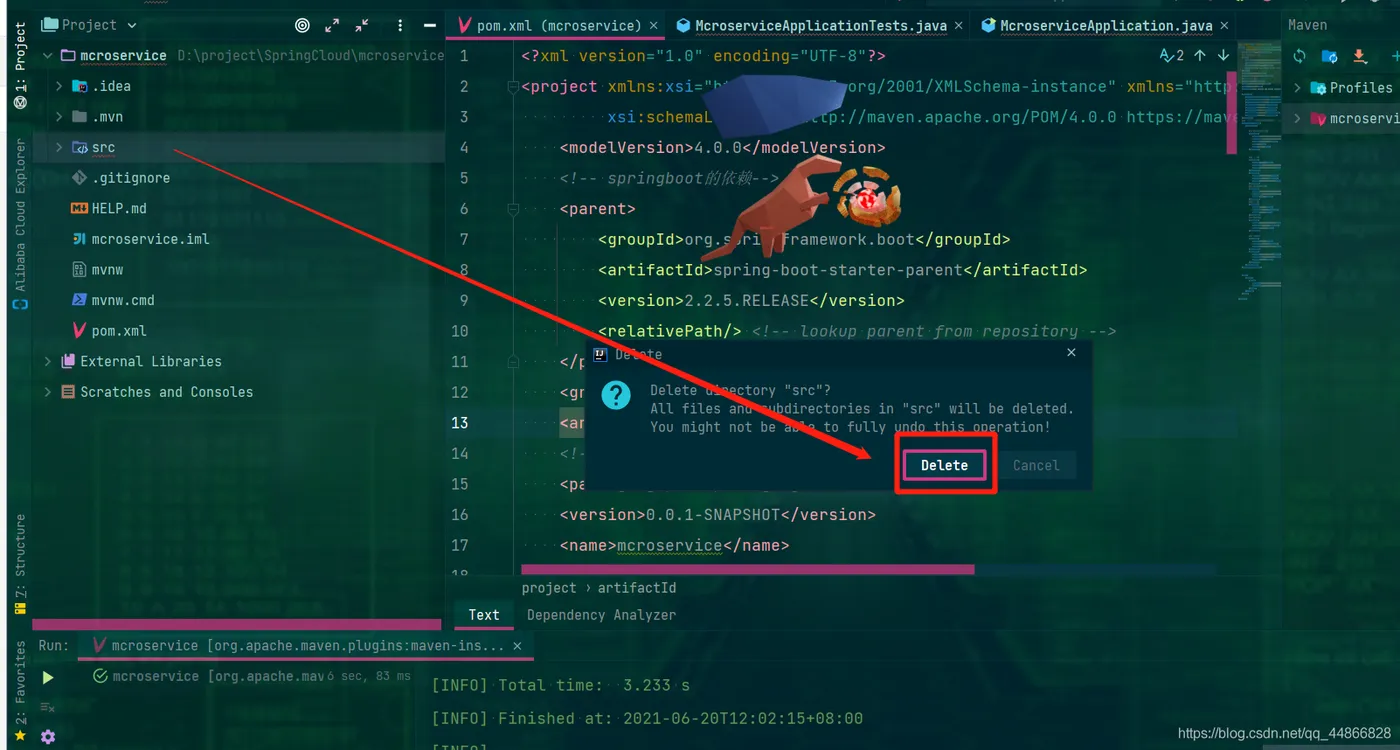
我们此时父工程就搭建完成了,就是这么简单。
接下来,我们就可以进行继续搭建其他的微服务工程了。我们首先搭建一个专门放我们实体类的服务,来让其他服务来调用。
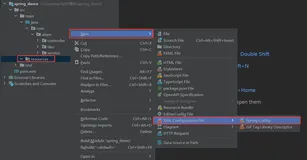
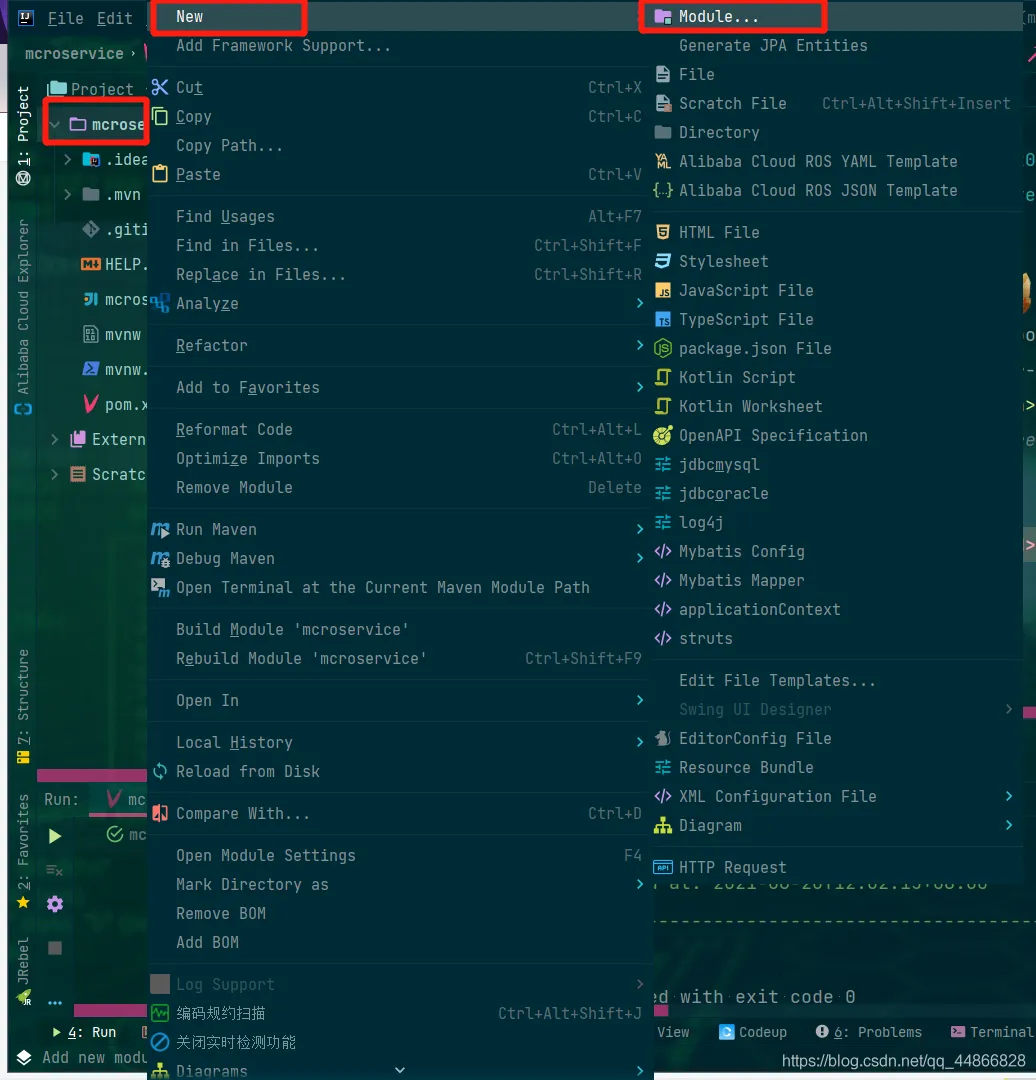
选中我们的父工程点击New,在点击Module,如下图:
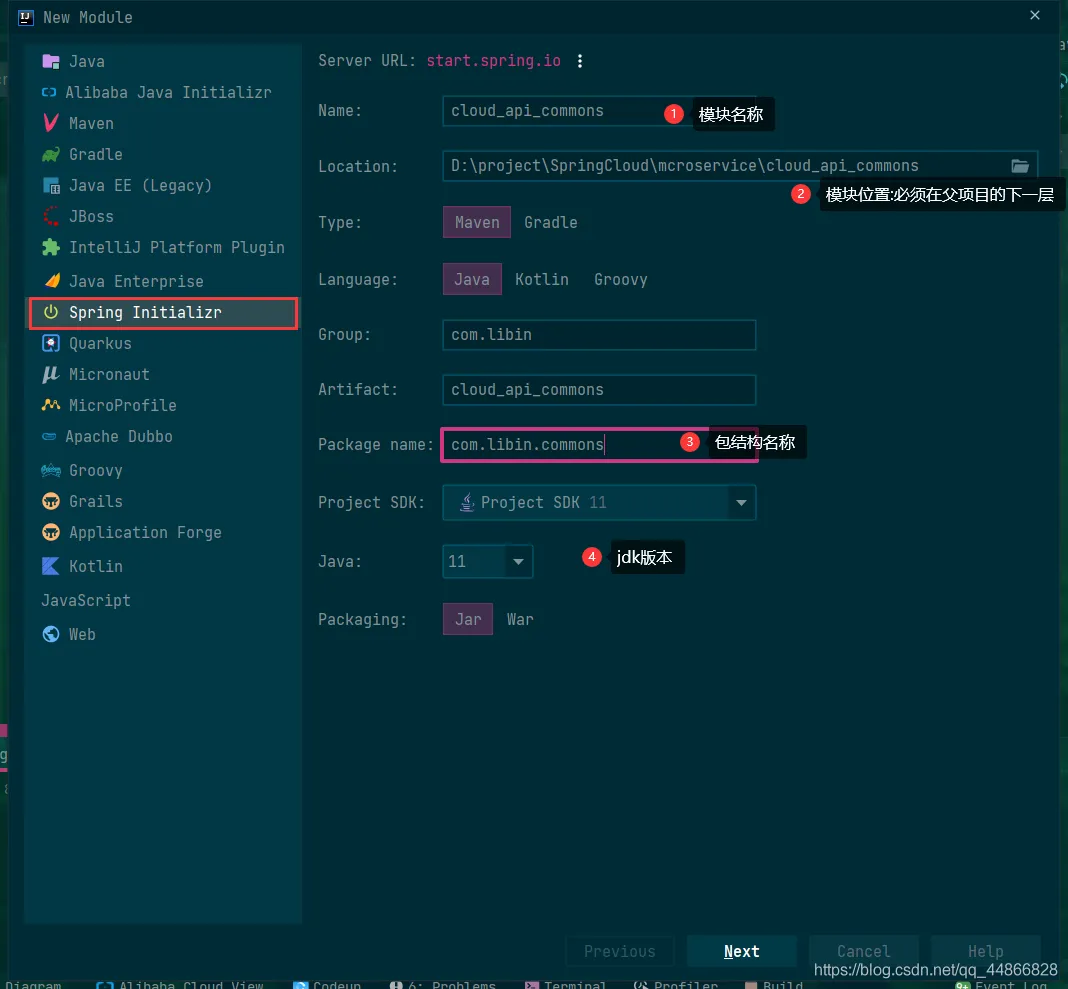
填写我们的Module的项目名称。注意下面这是Module name处用将我们项目名的-省略,因为实际项目中有更多的工程,我们为了方便看的更清楚,需要加-来进行分割!
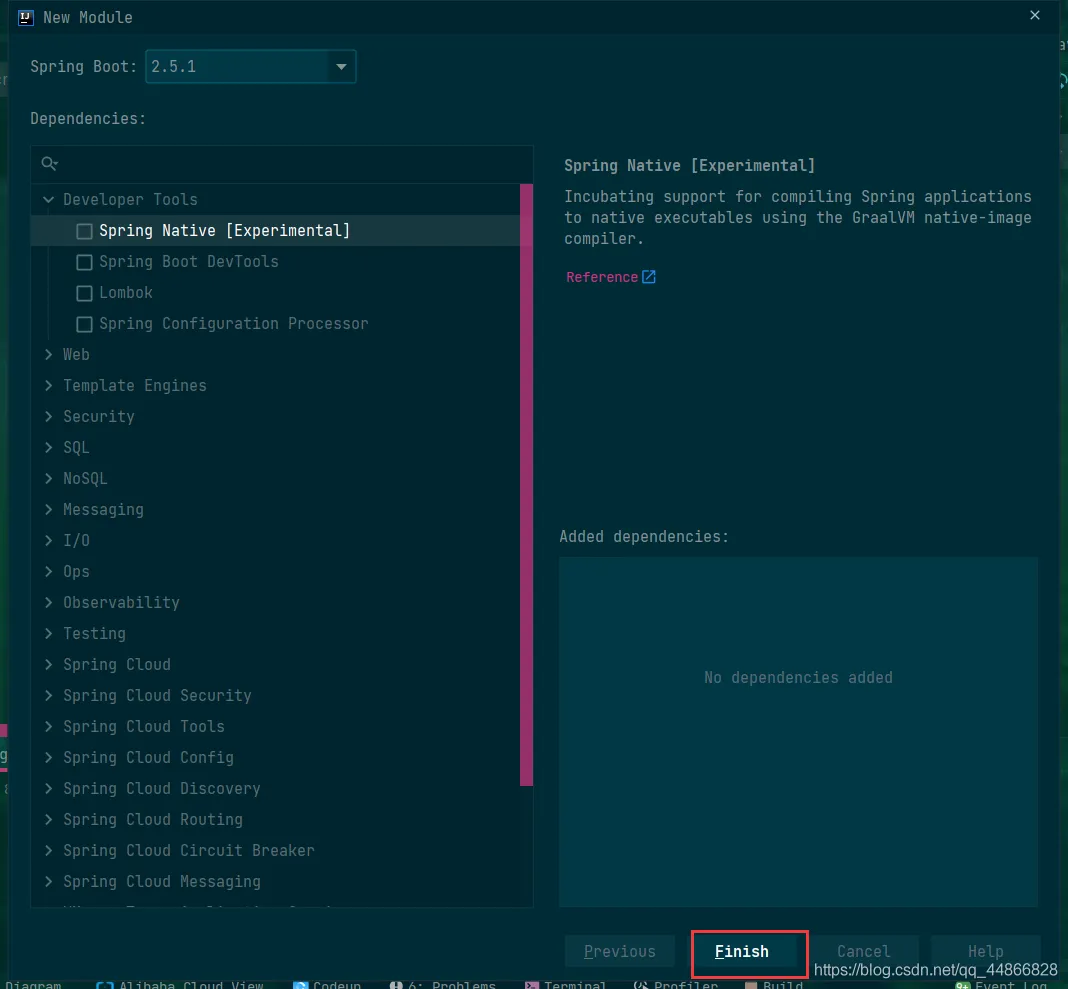
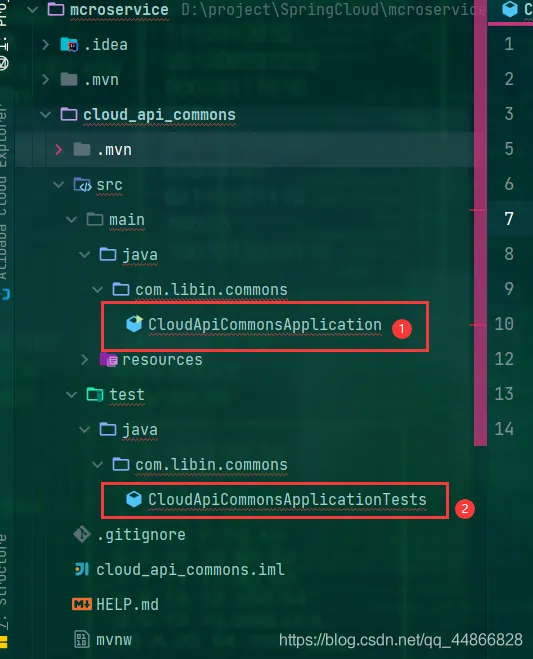
注意:这个微服务模块不需要入口类,直接删掉入口类即可,以及测试的默认文件