无法启动此程序,因为计算机中丢失api-ms-win-crt-runtime-l1-1-0.dll。尝试重新安装该程序以解决此问题。

简介: 无法启动此程序,因为计算机中丢失api-ms-win-crt-runtime-l1-1-0.dll。尝试重新安装该程序以解决此问题。

 报错:

       无法启动此程序,因为计算机中丢失api-ms-win-crt-runtime-l1-1-0.dll。尝试重新安装该程序以解决此问题。如图所示:

image.gif

解决方案:

方案一、替换api-ms-win-crt-runtime-l1-1-0.dll并重新启用

方案二、重新安装VC redit.exe程序来解决“api-ms-win-crt-runtime-l1-1-0.dll 丢失”

方案三、安装补丁程序+方案二

方案四、使用nsudo、everything、registry workshop软件来解决该问题


方案一、替换api-ms-win-crt-runtime-l1-1-0.dll并重新启用

1、下载api-ms-win-crt-runtime-l1-1-0.dll,下载链接:

链接:https://pan.baidu.com/s/133u1WdSVvxSnECpBu0s2bg 
提取码:amt3

image.gif

image.gif

注:下载的文件要与操作系统相对应,否则还是会报错嗷!

2、Ctrl+F在C:\Windows\System32中搜索api-ms-win-crt-runtime-l1-1-0,如有则替换,若没有则将第一步下载的文件复制进去:

image.gif

3、启用该文件:Win+R进入cmd,输入如下指令并回车:

regsvr32 api-ms-win-crt-runtime-l1-1-0.dll

image.gif

image.gif

附:regsvr32用法:

image.gif

4、重启电脑,即可解决该报错

方案二、重新安装VC redit.exe程序来解决“api-ms-win-crt-runtime-l1-1-0.dll 丢失”

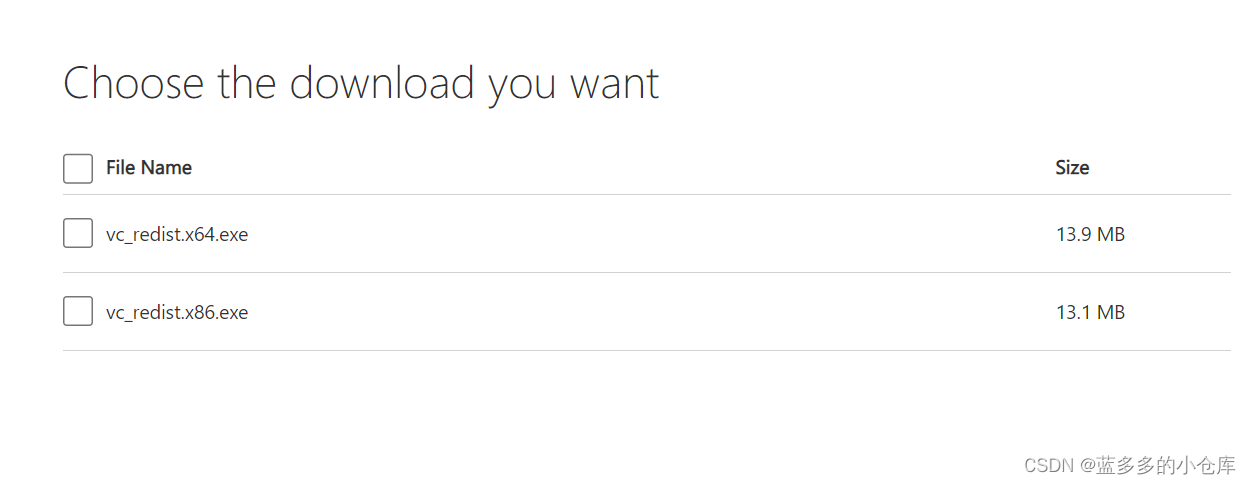
1、首先进入微软官网下载Visual C++ Redistributable for Visual Studio 2015,删掉原有的api-ms-win-crt-runtime-l1-1-0.dll文件。(路径:32位操作系统:C:\Windows\System32;64位操作系统路径为:C:\Windows\SysWOW64。)

官网:

Download Visual C++ Redistributable for Visual Studio 2015 from Official Microsoft Download Center

选择语言:

image.gif

选择与操作系统相对应的版本:

image.gif

下载:

image.gif

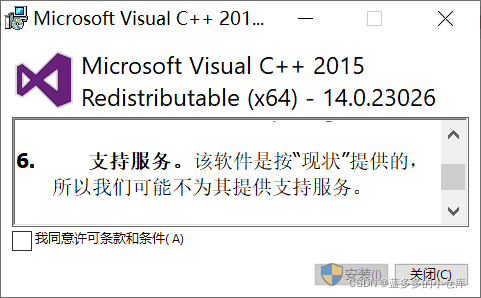
安装:

image.gif

2.安装完VC redit.exe,重启电脑

方案三、安装补丁程序+方案二

方案二若提示安装失败:VC redit.exe 设置失败,则需进行方案三操作:

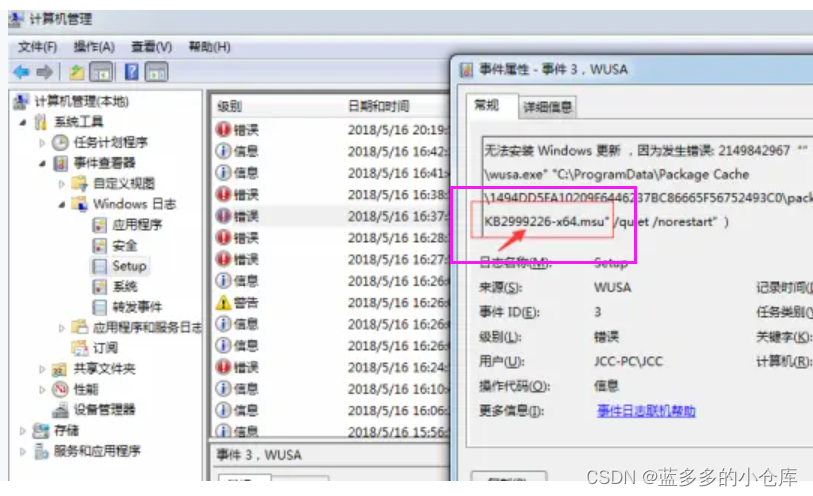
1、打开计算机管理,查看电脑日志文件:右击此电脑-->管理-->系统工具-->事件查看器-->Windows日志-->Setup。

image.gif

2、可以看出是KB2999226这个补丁程序出现问题,KB2999226专门针对Win7,其他操作系统可在微软官网:Microsoft - 云、计算机、应用和游戏,搜索补丁号,安装相应补丁即可。(图片源于互联网,详见参考链接)image.gif编辑
这里蓝多多帮您找了Windows 7 更新程序 (KB2999226)的下载链接:Download Windows 7 更新程序 (KB2999226) from Official Microsoft Download Center
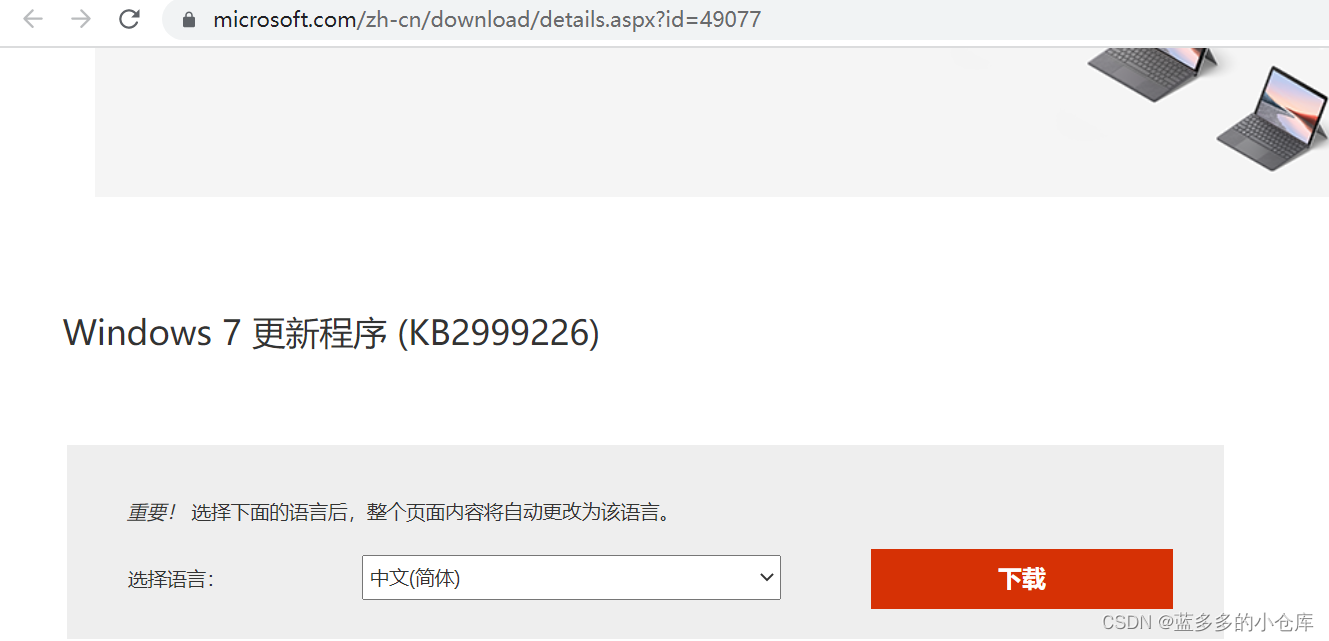
image.gif

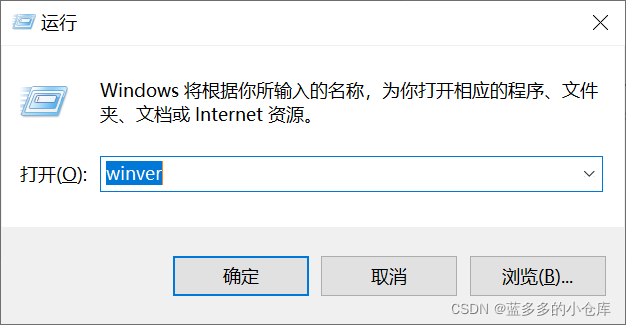
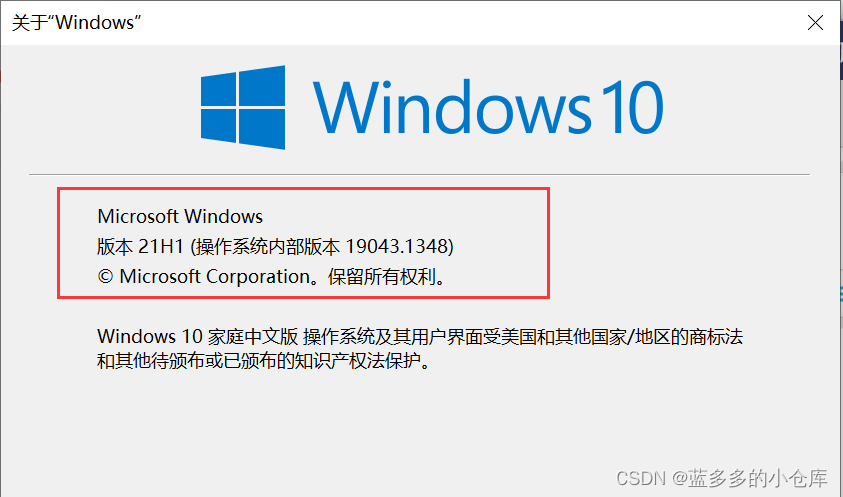
3、Win+R,在对话框中输入winver,按回车即可查看电脑的版本:

image.gif

image.gif

4、根据方案二的步骤,重新安装VC redit.exe,即可。

方案四、使用nsudo、everything、registry workshop软件来解决该问题

       前三种方式我都在机房测试过,均可行。方案四我没有尝试,一般前三个方案都可以解决问题,如果需要方案四请在参考链接中查看。

其他方案(Win 7)及本文参考链接:

计算机中丢失api-ms-win-crt-runtime-l1-1-0.dll的修复方案-Windows丢失系统配置文件问题修复-计算机中丢失api-ms-win-crt-runtime-l1-1-0.dll的修复方案下载 v1.0官方版-完美下载

相关文章
|
网络协议 API 数据处理
【网络编程】第2章(2) 应用程序接口(API)
|
9月前
|
人工智能 测试技术 API
Windows用户必备:Postman v11详细安装指南与API测试入门教程(附官网下载
Postman是全球领先的API开发与测试工具,支持REST、SOAP、GraphQL等协议调试。2025年最新版v11新增AI智能生成测试用例、多环境变量同步等功能,适用于前后端分离开发、自动化测试、接口文档自动生成及团队协作共享API资源。本文详细介绍Postman的软件定位、核心功能、安装步骤、首次配置、基础使用及常见问题解答,帮助用户快速上手并高效利用该工具进行API开发与测试。
|
API Python Windows
python3应用windows api对后台程序窗口及桌面截图并保存的方法
1053 1
|
存储 API 流计算
Flink DataStream API-概念、模式、作业流程和程序
前几篇介绍了Flink的入门、架构原理、安装等,相信你对Flink已经了解入门。接下来开始介绍Flink DataStream API内容,先介绍DataStream API基本概念和使用,然后介绍核心概念,最后再介绍经典案例和代码实现。本篇内容:Flink DataStream API的概念、模式、作业流程和程序。
Flink DataStream API-概念、模式、作业流程和程序
api一键自动合约跟单模式 | 程序化交易系统开发讲解【附样板源码实例分析】
“量化交易”有着两层含义:一是从狭义上来讲,是指量化交易的内容,将交易条件转变成为程序,自动下单;二是从广义上来讲,是指系统交易方法,就是一个整合的交易系统。
|
移动开发 开发框架 小程序
开发H5程序或者小程序的时候,后端Web API项目在IISExpress调试中使用IP地址,便于开发调试
|
应用服务中间件 API 数据库
Docker 安装 KONG 带你玩转 API 网关
**摘要:** 在微服务架构中,API网关Kong作为流行开源选择,提供身份验证、安全和流量控制等功能。通过Docker部署Kong简单高效。步骤包括:创建Docker网络,部署PostgreSQL数据库,初始化Kong数据库,启动Kong容器,并检查运行状态。此外,安装Konga管理界面便于直观管理Kong。使用Docker命令行,逐步设置环境变量和网络连接,即可完成安装。当不再需要时,可清理相关容器和网络。Kong结合Konga,为API管理提供强大且用户友好的解决方案。
1210 1
|
XML JSON API
RESTful API关键部分组成和构建web应用程序步骤
145 0
|
API 网络架构
解释 RESTful API,以及如何使用它构建 web 应用程序。
181 0
|
JSON API 数据格式
RESTful API,以及如何使用它构建 web 应用程序。
273 0